Die meisten Geschäftsinhaber gehen davon aus, dass ein Lead verloren ist, sobald ein Abonnent aufhört, ihre E-Mails zu öffnen. Der übliche Rat ist, sie einfach von Ihrer Liste zu entfernen. Aber ich habe festgestellt, dass dies nicht immer die beste Lösung ist. Nur weil sie ihren Posteingang ignorieren, heißt das nicht, dass sie das Interesse verloren haben; sie besuchen vielleicht immer noch Ihre Website oder nutzen Ihre App.
Dies ist die perfekte Gelegenheit, sie mit den Push-Benachrichtigungen von PushEngage erneut anzusprechen. In diesem Tutorial führe ich Sie durch die Verwendung dieses leistungsstarken Tools in Ihren HubSpot Workflows, um Ihr inaktives Publikum zurückzugewinnen.
Senden Sie Web- & App-Push-Benachrichtigungen von HubSpot!
Push-Benachrichtigungen sind ein äußerst effektives, kostengünstiges Marketinginstrument, das Ihnen hilft, Ihren wiederkehrenden Traffic, Ihr Engagement und Ihren Umsatz automatisch zu steigern.
Was ist die Reaktivierung von Abonnenten und warum ist sie für Ihr Unternehmen wichtig?
Die Reaktivierung inaktiver Abonnenten ist der Prozess der Identifizierung von E-Mail-Abonnenten, die aufgehört haben, Ihre E-Mails zu öffnen, und der Erstellung gezielter Kampagnen, um sie zurückzugewinnen. Anstatt diese Kontakte einfach von Ihrer Liste zu entfernen, gibt Ihnen die Reaktivierung die Möglichkeit, wieder mit Menschen in Kontakt zu treten, die einst an Ihrem Unternehmen interessiert waren.
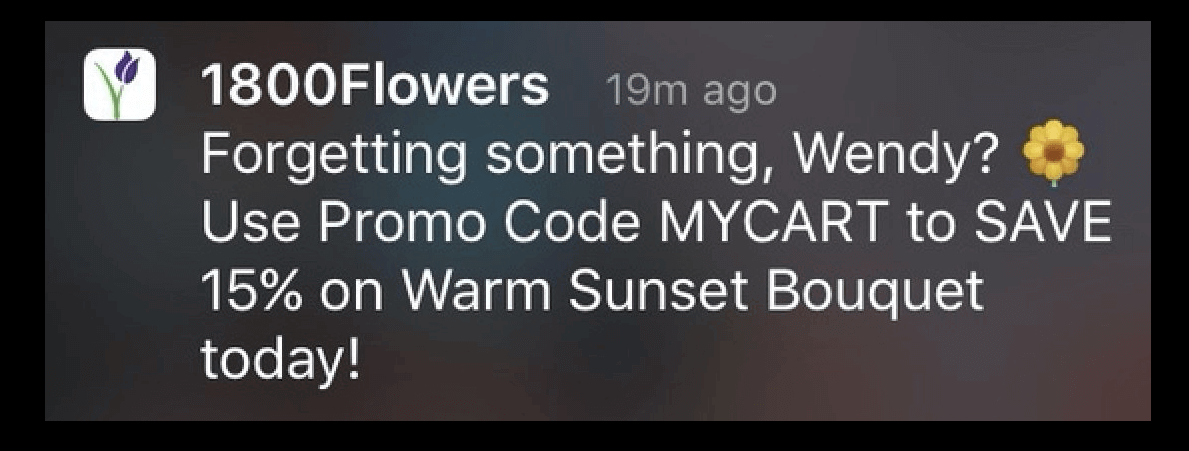
Die Zahlen hinter dem Verfall von E-Mail-Listen sind augenöffnend. Studien zeigen, dass E-Mail-Listen jedes Jahr um etwa 22,5 % abnehmen, da Abonnenten den Job wechseln, alte E-Mail-Adressen aufgeben oder einfach das Interesse verlieren. Das bedeutet, dass ohne aktive Reaktivierungsbemühungen fast ein Viertel Ihrer sorgfältig aufgebauten E-Mail-Liste jährlich wertlos wird.
Hier ist, was die Reaktivierung für Ihr Unternehmen so wertvoll macht. Es kostet 5-10 Mal mehr, einen neuen E-Mail-Abonnenten zu gewinnen, als einen bestehenden zu reaktivieren. Wenn man bedenkt, dass die durchschnittlichen Kosten pro Lead je nach Branche zwischen 50 $ und 200 $ liegen können, ist es eine kluge finanzielle Entscheidung, bestehende Abonnenten zu binden.
- Reaktivierungskampagnen sind automatisierte E-Mail-Sequenzen, die speziell entwickelt wurden, um mit ruhenden Abonnenten wieder in Kontakt zu treten. Diese Kampagnen verwenden in der Regel andere Nachrichten, Zeitpläne und Anreize als Ihre regulären Newsletter.
- HubSpot Workflows sind die Automatisierungstools innerhalb von HubSpot, mit denen Sie diese Reaktivierungssequenzen erstellen können. Sie können E-Mails auslösen, Kontakt-Eigenschaften aktualisieren und sich basierend auf dem Verhalten von Abonnenten mit anderen Marketing-Tools integrieren.
- Die PushEngage-Integration fügt Ihrer Reaktivierungsstrategie einen leistungsstarken Multi-Channel-Ansatz hinzu. Anstatt sich ausschließlich auf E-Mail zu verlassen (die inaktive Abonnenten nicht öffnen), können Sie sie über Web-Push-Benachrichtigungen erreichen, wenn sie Ihre Website besuchen.
Die versteckten Kosten inaktiver Abonnenten
Inaktive Abonnenten sitzen nicht einfach still in Ihrer Liste – sie schaden aktiv Ihrer E-Mail-Marketing-Leistung. Wenn ein großer Teil Ihrer Liste nicht mit Ihren E-Mails interagiert, sendet dies negative Signale an E-Mail-Dienstanbieter wie Gmail und Outlook.
Die Zustellbarkeitsraten von E-Mails sinken erheblich, wenn Ihre Öffnungsraten unter die Branchen-Benchmarks fallen. Für die meisten Branchen sollten Sie die Öffnungsraten über 20 % halten. Wenn Ihre allgemeine Öffnungsrate aufgrund inaktiver Abonnenten auf 15 % oder darunter fällt, werden Ihre E-Mails von den Abonnenten eher ignoriert.
Die finanziellen Auswirkungen summieren sich im Laufe der Zeit. Die meisten E-Mail-Marketing-Anbieter, einschließlich HubSpot, berechnen basierend auf der Anzahl der Kontakte in Ihrer Datenbank. Sie zahlen im Wesentlichen monatliche Gebühren für die Speicherung von Kontakten, die keine Rendite erzielen.
Über die Kosten hinaus verzerren inaktive Abonnenten Ihre Kampagnenanalysen. Wenn Sie versuchen, den Erfolg neuer E-Mail-Kampagnen zu messen, erschwert ein großes inaktives Segment das Verständnis dessen, was bei Ihrem engagierten Publikum tatsächlich funktioniert.
Warum automatisierte Re-Engagement-Kampagnen manuelle Kampagnen übertreffen
Der Unterschied zwischen automatisierten und manuellen Re-Engagement-Ansätzen ist sowohl in Bezug auf die Effektivität als auch auf den Zeitaufwand erheblich.
| Ansatz | Antwortrate | Zeitaufwand | Konsistenz |
|---|---|---|---|
| Manuelle Kampagnen | 8-12% | 4-6 Stunden pro Kampagne | Sporadisch |
| Automatisierte Workflows | 15-25% | 2-3 Stunden Einrichtung (einmalig) | Kontinuierlich |
Automatisierte Re-Engagement-Workflows reagieren sofort, wenn jemand inaktiv wird. Manuelle Kampagnen finden oft Wochen oder Monate statt, nachdem Abonnenten Ihre Marke bereits gedanklich verlassen haben.
Der zeitliche Vorteil ist entscheidend. Forschungen zeigen, dass Re-Engagement-Versuche innerhalb der ersten 30 Tage der Inaktivität am effektivsten sind. Nach 90 Tagen ohne Engagement sinken die Erfolgsraten um mehr als 60 %.
Automatisierte Systeme ermöglichen auch eine schrittweise Nachrichtenübermittlung. Sie können mit sanften „Wir vermissen dich“-E-Mails beginnen und basierend auf fortgesetzter Nichtreaktion schrittweise zu direkteren „Bestätige dein Abonnement“-Nachrichten übergehen.
So identifizieren Sie inaktive Abonnenten in HubSpot
Bevor Sie inaktive Abonnenten erneut ansprechen können, müssen Sie klar identifizieren, wer sie sind. Dieser Abschnitt zeigt Ihnen genau, wie Sie in HubSpot inaktive Benutzer segmentieren, damit Sie sie mit gezielten Re-Engagement-Kampagnen ansprechen können.
Der Schlüssel zu erfolgreichem Re-Engagement ist das Verständnis, dass „inaktiv“ für verschiedene Unternehmen unterschiedliche Dinge bedeutet. Ein täglicher Newsletter könnte jemanden nach 7 Tagen ohne Öffnung als inaktiv betrachten, während ein monatlicher Newsletter 60 Tage warten könnte, bevor Abonnenten als ruhend markiert werden.
Festlegen Ihrer Kriterien für inaktive Abonnenten
Ihr erster Schritt ist die Bestimmung, was „inaktiv“ für Ihr spezifisches Unternehmen und Ihre E-Mail-Frequenz bedeutet. Ich empfehle die Kombination von E-Mail-Engagement und Website-Aktivität, um das genaueste Bild zu erhalten.
Für e-Mail-fokussierte Unternehmen (tägliche oder wöchentliche Sendungen) gelten Abonnenten als inaktiv, wenn sie 30 Tage lang keine E-Mail geöffnet haben. Für Content-Unternehmen mit weniger häufigen E-Mails verlängern Sie dies auf 45-60 Tage.
Verlassen Sie sich jedoch nicht nur auf E-Mail-Öffnungen. iOS 15 und andere Datenschutzaktualisierungen haben die Öffnungsraten weniger zuverlässig gemacht. Kombinieren Sie stattdessen mehrere Kriterien für eine genauere Segmentierung.
Hier ist, was ich zur Verfolgung empfehle:
- Keine E-Mail-Öffnungen in den letzten 30-60 Tagen (abhängig von Ihrer Sendefrequenz)
- Keine E-Mail-Klicks in den letzten 45-90 Tagen
- Keine Website-Besuche in den letzten 60-90 Tagen
- Keine Formularübermittlungen oder Downloads in den letzten 90 Tagen
Dienstleistungsunternehmen sollten sich stärker auf Website-Aktivitäten konzentrieren, da Kunden Ihre Website oft besuchen, wenn sie entscheidungsbereit sind, auch wenn sie diese nicht kürzlich geöffnet haben.
E-Commerce-Unternehmen sollten das Kaufverhalten einbeziehen – jemand, der seit 6 Monaten nichts gekauft hat, aber Ihre Website regelmäßig besucht, benötigt möglicherweise einen anderen Ansatz als jemand, der völlig desinteressiert ist.
Erstellung dynamischer Listen für die automatische Segmentierung
Nun erstellen wir die eigentlichen Listen in HubSpot, die Ihre inaktiven Abonnenten automatisch identifizieren. Navigieren Sie in Ihrem HubSpot-Dashboard.
Klicken Sie auf „Liste erstellen“ und wählen Sie eine „Kontaktbasierte“ Liste aus. Wählen Sie „Aktive Liste“, damit sie automatisch aktualisiert wird, wenn Kontakte Ihre Kriterien erfüllen oder nicht mehr erfüllen.
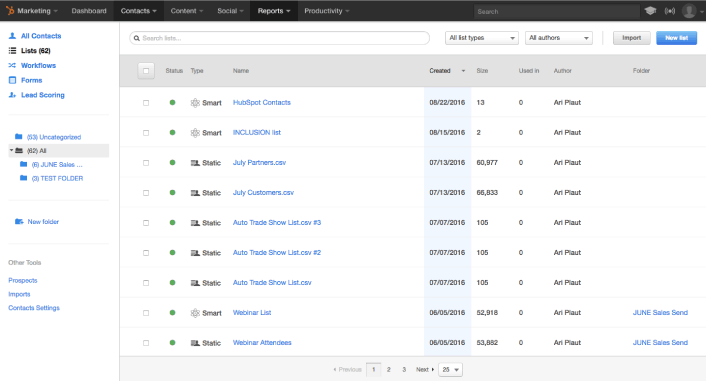
Benennen Sie Ihre Liste aussagekräftig, z. B. „Inaktive Abonnenten – 30 Tage“, damit Sie sie später leicht identifizieren können.
Nun richten Sie Ihre Filterkriterien ein. Klicken Sie auf „Filter hinzufügen“ und beginnen Sie mit dem E-Mail-Engagement:
- Filter hinzufügen: „E-Mail“ → „Datum der letzten Marketing-E-Mail-Öffnung“ → „ist vor“ → Wählen Sie 30 Tage zurück
- Filter hinzufügen: „E-Mail“ → „Datum des letzten Marketing-E-Mail-Klicks“ → „ist vor“ → Wählen Sie 45 Tage zurück
- Filter hinzufügen: „Website-Aktivität“ → „Letzte Seitenaufrufe“ → „ist vor“ → Wählen Sie 60 Tage zurück. Stellen Sie die Filterlogik auf „UND“, damit Kontakte alle Kriterien erfüllen müssen, um als inaktiv zu gelten. Dies stellt sicher, dass Sie nicht versehentlich jemanden ansprechen, der über andere Kanäle engagiert ist.
Hier ist ein Profi-Tipp, den ich beim Verwalten mehrerer Kundenlisten gelernt habe: Erstellen Sie separate Listen für unterschiedliche Inaktivitätszeiträume. Wenn Sie sowohl „30 Tage inaktiv“ als auch „90 Tage inaktiv“ Listen haben, können Sie gezieltere Reaktivierungsnachrichten erstellen.
Wenn Ihre Listen-Einrichtung nicht wie erwartet funktioniert, ist die häufigste Ursache die Verwechslung von Datumsfiltern. Stellen Sie sicher, dass Sie für Ihre Datumsangaben „ist vor“ (nicht „ist nach“) verwenden und überprüfen Sie, ob Ihre Datumsbereiche logisch sinnvoll sind.
Schritt für Schritt: Erstellen Sie Ihren Reaktivierungs-Workflow in HubSpot
Hier kommt alles zusammen. Sie erstellen einen automatisierten Workflow, der inaktive Abonnenten identifiziert und sie durch eine strategische Reaktivierungssequenz führt. Jeder Schritt ist darauf ausgelegt, das Engagement schrittweise zu erhöhen und gleichzeitig die Präferenzen der Abonnenten zu berücksichtigen.
Der Schlüssel zu einem erfolgreichen Workflow-Design liegt im Verständnis sowohl der technischen Einrichtung als auch der Psychologie dahinter, warum Menschen inaktiv werden. Ich zeige Ihnen nicht nur, was konfiguriert werden muss, sondern auch, warum jede Einstellung für den Erfolg Ihrer Kampagne wichtig ist.
Workflow-Trigger-Einrichtung: Wann mit der Reaktivierung beginnen
Navigieren Sie zu Automatisierung » Workflows in Ihrem HubSpot-Dashboard und klicken Sie auf „Workflow erstellen“. Wählen Sie einen „kontaktbasierten“ Workflow, da Sie bestimmte Abonnenten ansprechen.
Wählen Sie „Von vorne beginnen“, um die vollständige Kontrolle über Ihre Workflow-Logik zu haben. Benennen Sie Ihren Workflow aussagekräftig, z. B. „E-Mail-Reaktivierung – 30 Tage inaktiv“.
Wählen Sie als Anmeldeauslöser „Listenmitgliedschaft“ und wählen Sie die Liste der inaktiven Abonnenten aus, die Sie im vorherigen Abschnitt erstellt haben. Das bedeutet, dass jeder, der Ihre Inaktivitätskriterien erfüllt, automatisch in diesen Workflow gelangt.
Hier wird das Timing entscheidend. Legen Sie Ihre Anmeldung auf „Kontakte nur anmelden, wenn sie die Kriterien zum ersten Mal erfüllen“. Dies verhindert, dass Kontakte den Workflow mehrmals durchlaufen, wenn sie später wieder inaktiv werden.
Ich empfehle, Unterdrigungskriterien hinzuzufügen, um Überkommunikation zu vermeiden:
- Kontakte, die sich von Marketing-E-Mails abgemeldet haben
- Kontakte, die als „Nicht kontaktieren“ markiert sind
- Kontakte, die in den letzten 7 Tagen eine E-Mail geöffnet haben (sie haben sich möglicherweise auf natürliche Weise wieder engagiert)
Sie können auch Kontakte unterdrücken, die sich bereits in anderen aktiven Workflows befinden, um sie nicht gleichzeitig mit mehreren Kampagnen zu überlasten.
Unter der Registerkarte „Einstellungen“ legen Sie die Wiederanmeldung auf „Kontakte dürfen wieder angemeldet werden“ fest, fügen aber eine Verzögerung von mindestens 90 Tagen hinzu. Dies gibt zuvor reaktivierten Kontakten Zeit, konsistente Aktivität zu zeigen, bevor sie möglicherweise erneut in den Workflow eintreten.
Gestaltung Ihrer Workflow-Logik und Ihres Timings
Ihre Workflow-Struktur sollte einem strategischen Eskalationsmuster folgen. Beginnen Sie mit sanften, wertorientierten Nachrichten und werden Sie schrittweise direkter bei der Bestätigung von Abonnementpräferenzen.
Hier ist die psychologische Begründung für effektives Timing: Tag 1 erwischt Leute, die gerade eine geschäftige Zeit hatten, Tag 7 erreicht diejenigen, die einen stärkeren Anstoß brauchen, und Tag 14 zielt auf einen letzten überzeugenden Grund ab, engagiert zu bleiben.
Ich empfehle diese Drei-Schritt-Sequenz:
E-Mail 1 (Tag 1): „Wir vermissen dich“ – Konzentrieren Sie sich auf den Wert und darauf, was sie verpassen
E-Mail 2 (Tag 7): „Exklusiver Inhalt“ – Bieten Sie etwas Besonderes, um sie wieder zu engagieren
E-Mail 3 (Tag 14): „Abonnement bestätigen“ – Direkter, aber freundlicher letzter Versuch
Fügen Sie zwischen jeder E-Mail eine „Verzögerung“-Aktion hinzu. Legen Sie fest, dass E-Mail 1 sofort gesendet wird, wenn jemand den Workflow betritt. Fügen Sie eine 7-tägige Verzögerung vor E-Mail 2 und eine weitere 7-tägige Verzögerung vor E-Mail 3 hinzu.
Fügen Sie nach jeder E-Mail einen „Wenn/dann-Zweig“ hinzu, um zu prüfen, ob der Kontakt die E-Mail geöffnet oder auf Links geklickt hat. Wenn ja, verschieben Sie ihn zu einer „Ziel“-Aktion, die ihn als erfolgreich reaktiviert markiert und ihn aus dem Workflow entfernt.
Dies verhindert, dass reaktivierte Abonnenten unnötige Folge-E-Mails erhalten, und hilft Ihnen, die Erfolgsquoten des Workflows zu verfolgen.
Einrichtung von Workflow-Aktionen und -Bedingungen
Lassen Sie uns nun die spezifischen Aktionen und Bedingungen konfigurieren, die Ihren Workflow intelligent und reaktionsschnell auf das Verhalten der Abonnenten machen.
Verwenden Sie für jede E-Mail in Ihrer Sequenz die Aktion „E-Mail senden“ und erstellen Sie spezielle Vorlagen für Reaktivierungs-E-Mails. Ich werde die Messaging-Strategie im nächsten Abschnitt behandeln, aber stellen Sie sicher, dass jede E-Mail eine klare, überzeugende Betreffzeile hat und auf den Wert für den Abonnenten ausgerichtet ist.
Fügen Sie nach jeder E-Mail-Sendaktion eine Aktion „Für eine bestimmte Zeit verzögern“ hinzu. Aber das Wichtigste: Fügen Sie auch Bedingungen hinzu, die positives Engagement prüfen.
Erstellen Sie eine „Wenn/dann-Verzweigung“ mit diesen Bedingungen:
- Wenn der Kontakt in den letzten 7 Tagen eine Marketing-E-Mail geöffnet hat, ODER
- Wenn der Kontakt in den letzten 7 Tagen auf einen Link geklickt hat, ODER
- Wenn der Kontakt Ihre Website in den letzten 7 Tagen besucht hat
Wenn eine dieser Bedingungen zutrifft, senden Sie den Kontakt zu Ihrer „Ziel“-Aktion. Dies reaktiviert sofort Abonnenten aus dem Workflow und zählt sie als Erfolg.
Kontakte, die die Reaktivierungskriterien nicht erfüllen, werden zur nächsten E-Mail in Ihrer Sequenz weitergeleitet.
Fügen Sie nach Ihrer letzten E-Mail (E-Mail 3) eine weitere „Wenn/dann-Verzweigung“ hinzu, um das Engagement zu prüfen. Kontakte, die sich immer noch nicht engagiert haben, sollten zu einer endgültigen Aktion übergehen, die entweder:
- Ihre Kontakt-Eigenschaft auf „Nicht reagierend – Entfernung erwägen“ aktualisiert
- Sie in eine andere Liste für sehr seltene Kommunikation verschiebt
- Sie aus Ihren aktiven Marketing-E-Mails entfernt (aber in Ihrer Datenbank behält)
Ich empfehle nicht, nicht reagierende Kontakte automatisch abzumelden, da dies zu Compliance-Problemen führen kann. Reduzieren Sie stattdessen die E-Mail-Frequenz erheblich oder verschieben Sie sie in eine Liste für vierteljährliche Newsletter.
Integration von PushEngage für Multi-Channel-Reaktivierung
Während sich die meisten Reaktivierungsstrategien ausschließlich auf E-Mail konzentrieren, schafft die Hinzufügung von Push-Benachrichtigungen einen leistungsstarken Multi-Channel-Ansatz. Da Ihre inaktiven Abonnenten keine E-Mails öffnen, kann es sehr effektiv sein, sie über Web-Push-Benachrichtigungen zu erreichen, wenn sie Ihre Website besuchen.
PushEngage lässt sich nahtlos in HubSpot-Workflows integrieren und ermöglicht es Ihnen, personalisierte Push-Benachrichtigungen basierend auf Kontakt-Eigenschaften und -Verhalten auszulösen. Diese technische Einrichtung ist für Nicht-Entwickler unkompliziert, bietet aber dennoch ausgefeilte Targeting-Optionen.
PushEngage mit Ihrem HubSpot-Workflow verbinden
Zuerst benötigen Sie aktive Konten bei PushEngage und HubSpot. Wenn Sie PushEngage noch nicht eingerichtet haben, installieren und aktivieren Sie das Plugin (siehe unseren Anfängerleitfaden zur Plugin-Installation).
Navigieren Sie in Ihrem PushEngage-Dashboard zu Einstellungen » Integrationen und suchen Sie nach der HubSpot-Integrationsoption. Klicken Sie auf „Mit HubSpot verbinden“, um den Authentifizierungsprozess zu starten.
Sie werden zur HubSpot-Autorisierungsseite weitergeleitet. Melden Sie sich mit Ihren HubSpot-Anmeldedaten an und klicken Sie auf „Zugriff gewähren“, um PushEngage den Zugriff auf Ihr HubSpot-Konto zu ermöglichen.
Zurück in PushEngage sollten Sie eine Bestätigung sehen, dass Ihr HubSpot-Konto erfolgreich verbunden ist. Die häufigsten Probleme sind:
- Verwendung unterschiedlicher E-Mail-Adressen für Ihre PushEngage- und HubSpot-Konten
- Browser-Cookies oder Cache, die den Autorisierungsprozess stören
- Pop-up-Blocker, die das Öffnen des Autorisierungsfensters verhindern
Löschen Sie Ihren Browser-Cache und versuchen Sie den Verbindungsprozess erneut, wenn Sie Fehler auftreten.
Nach der Verbindung kehren Sie zu Ihrem HubSpot Workflow-Editor zurück. Sie sehen nun PushEngage-Aktionen in Ihrem Workflow-Aktionsmenü unter „Externe Integrationen“ oder „Verbundene Apps“.
Die Integration ermöglicht es Ihnen, Push-Benachrichtigungen an jedem Punkt Ihres Workflows auszulösen, genau wie beim Senden einer E-Mail. Sie können Push-Benachrichtigungsaktionen zwischen E-Mail-Sendungen einfügen oder sie als alternative Kontaktpunkte für Abonnenten verwenden, die E-Mail-Benachrichtigungen nicht zugestimmt haben.
Einrichtung personalisierter Push-Benachrichtigungs-Trigger
Fügen wir nun Push-Benachrichtigungsaktionen zu Ihrem Re-Engagement-Workflow hinzu. Klicken Sie in Ihrem Workflow-Editor auf das „+“-Symbol, um nach Ihrer ersten Re-Engagement-E-Mail eine neue Aktion hinzuzufügen.
Wählen Sie „PushEngage“ aus den verfügbaren Integrationen und wählen Sie „Push-Benachrichtigung senden“. Dies öffnet den Push-Benachrichtigungs-Editor, in dem Sie Ihre Nachricht verfassen können.
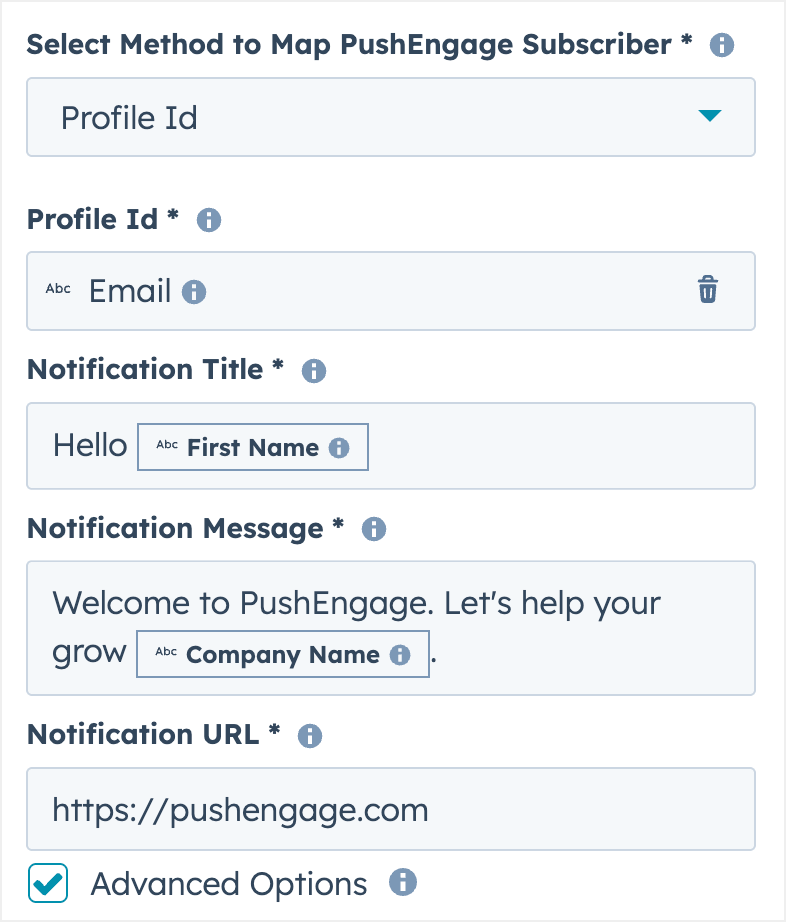
Ihre Push-Benachrichtigung sollte Ihre E-Mail-Nachrichten ergänzen, nicht duplizieren. Da Push-Benachrichtigungen Zeichenbeschränkungen haben (typischerweise 90-120 Zeichen für den Nachrichtentext), konzentrieren Sie sich darauf, Dringlichkeit oder Neugier zu wecken.
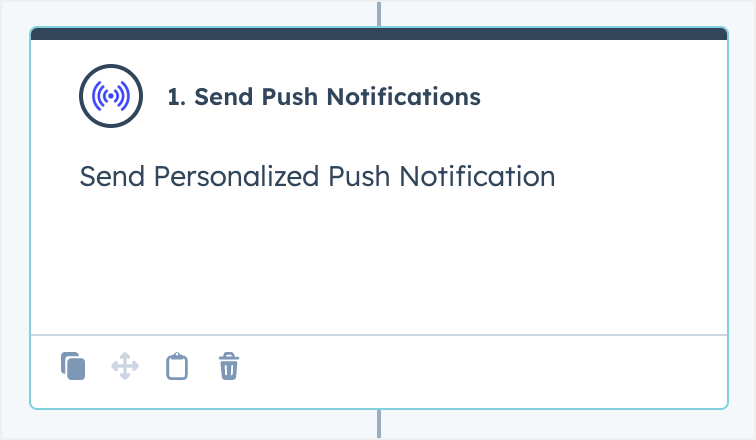
Hier sind einige effektive Beispiele für Re-Engagement-Push-Benachrichtigungen:
Nach E-Mail 1: „Immer noch da? Wir haben etwas Besonderes für Sie 👀“
Nach E-Mail 2: „Verpassen Sie nicht – Ihre exklusiven Inhalte laufen bald ab!“
Vor der letzten E-Mail: „Letzte Chance, über [Ihr Markenname] auf dem Laufenden zu bleiben“
Verwenden Sie HubSpot-Kontakteigenschaften, um Ihre Push-Benachrichtigungen zu personalisieren. Klicken Sie im Push-Benachrichtigungs-Editor auf das Personalisierungs-Token-Symbol, um einzufügen:
- Vorname: „Hallo {first_name}, wir vermissen Sie!“
- Firmenname: „Exklusive Einblicke in die {company}-Branche enthalten“
- Datum der letzten Interaktion: „Es ist eine Weile her seit {last_email_open_date}“
Legen Sie die Zeitplanung Ihrer Push-Benachrichtigungen sorgfältig fest. Ich empfehle, Push-Benachrichtigungen 2-3 Tage nach Ihren Re-Engagement-E-Mails zu senden. Dies gibt den Abonnenten Zeit, die E-Mail zuerst zu sehen und möglicherweise darauf zu reagieren, während die Push-Benachrichtigung als sanfte Erinnerung dient.
Fügen Sie Ihren Push-Benachrichtigungen bedingte Logik hinzu, genau wie Ihren E-Mails. Erstellen Sie nach jeder Push-Benachrichtigung eine „Wenn/Dann-Verzweigung“, um zu prüfen, ob der Kontakt auf Ihre Website geklickt hat. Engagierte Besucher sollten zu Ihrem Erfolgsziel gelangen, während Nicht-Antwortende den Workflow fortsetzen.
Ausführliche Best Practices für Push-Benachrichtigungen über Re-Engagement hinaus finden Sie in unserem vollständigen Leitfaden zu Website-Push-Benachrichtigungen.
Erstellung von hochkonvertierenden Re-Engagement-Nachrichten
Der Erfolg Ihrer Re-Engagement-Kampagne hängt weitgehend von Ihrer Messaging-Strategie ab. Nach dem Testen von Hunderten von Re-Engagement-E-Mails in verschiedenen Branchen habe ich festgestellt, dass die effektivsten Nachrichten auf Wert setzen, sanfte Dringlichkeit erzeugen und es Abonnenten leicht machen, sich erneut zu engagieren.
Ihre Reaktivierungsnachrichten müssen darauf eingehen, warum jemand überhaupt inaktiv geworden ist. Häufige Gründe sind E-Mail-Müdigkeit, irrelevante Inhalte oder Lebensveränderungen, die Prioritäten verschoben haben. Ihre Nachrichten sollten diese Möglichkeiten anerkennen und gleichzeitig überzeugende Gründe für eine Reaktivierung bieten.
E-Mail-Reaktivierungs-Nachrichten-Vorlagen, die funktionieren
Hier sind vier bewährte E-Mail-Vorlagen, die Sie für Ihren Reaktivierungs-Workflow anpassen können. Jede Vorlage spricht unterschiedliche psychologische Auslöser und Abonnentenmotivationen an.
Vorlage 1: Der „Wir vermissen dich“-Ansatz
Betreff: Wir vermissen dich, {first_name}
Hallo {first_name},
Ich habe bemerkt, dass du unsere E-Mails schon eine Weile nicht mehr geöffnet hast, und ich wollte mich persönlich bei dir melden.
Deine Einblicke und dein Engagement waren schon immer wertvoll für unsere Community, und ohne dich ist es einfach nicht dasselbe.
Ich verstehe, dass Posteingänge überfüllt sein können. Wenn unsere Inhalte im Moment nicht das Richtige für dich sind, würde ich gerne wissen, was hilfreicher wäre.
Hier sind einige unserer beliebtesten aktuellen Artikel, die andere Abonnenten geliebt haben:
• [Titel von Artikel 1]
• [Titel von Artikel 2]
• [Titel von Artikel 3]
Wären diese für dich nützlich? Klicke einfach darauf, um sie anzusehen.
Wenn du andere Inhalte oder eine andere E-Mail-Frequenz bevorzugst, antworte einfach und lass es mich wissen. Ich lese jede Antwort persönlich.
Danke, dass du Teil unserer Community bist,
[Dein Name]
Vorlage 2: Das exklusive Wertangebot
Betreff: Etwas Besonderes für dich, {first_name}
{first_name}, ich habe etwas Exklusives für unsere langjährigen Abonnenten.
Seit du unserer Liste beigetreten bist, haben wir Tausenden von Menschen geholfen, [spezifisches Ergebnis erzielen]. Ich möchte sicherstellen, dass auch du den maximalen Nutzen aus deinem Abonnement ziehst.
Hier ist eine exklusive Ressource, die ich speziell für Abonnenten wie dich erstellt habe:
[Titel des überzeugenden Lead-Magneten] – normalerweise 47 $, kostenlos für Abonnenten
Diese [Art der Ressource] behandelt:
✓ [Spezifischer Vorteil 1]
✓ [Spezifischer Vorteil 2]
✓ [Spezifischer Vorteil 3]
[Kostenlose Kopie herunterladen]
P.S. Dieses exklusive Angebot gilt nur für E-Mail-Abonnenten und läuft in 7 Tagen ab.
Viele Grüße,
[Dein Name]
Vorlage 3: Der Umfrage-/Feedback-Ansatz
Betreff: Kurze Frage, {first_name}
Hallo {first_name},
Ich arbeite daran, unsere E-Mails wertvoller zu machen, und brauche deine Hilfe.
Könntest du dir 30 Sekunden Zeit nehmen, um mir mitzuteilen, worüber du am liebsten erfahren möchtest?
[An unserer 2-Fragen-Umfrage teilnehmen]
Als Dankeschön erhalten alle, die die Umfrage ausfüllen, frühen Zugang zu unserem bevorstehenden [Ressource/Kurs/Tool].
Dein Feedback prägt direkt, was wir erstellen, daher ist deine Meinung wirklich wichtig.
Vielen Dank im Voraus,
[Dein Name]
Vorlage 4: Die endgültige Bestätigung
Betreff: Sollen wir uns verabschieden, {first_name}?
{first_name},
Ich habe Ihnen in letzter Zeit ein paar E-Mails geschickt, aber keine Antwort von Ihnen erhalten.
Ich respektiere Ihre Zeit und möchte Ihren Posteingang nicht überladen, wenn unsere Inhalte für Sie im Moment keinen Wert haben.
Wenn Sie weiterhin unsere E-Mails erhalten möchten, klicken Sie einfach hier: [Abonniert bleiben]
Wenn nicht, ist das überhaupt kein Problem. Sie können sich über den unten stehenden Link abmelden oder diese E-Mail einfach ignorieren, und wir werden Sie aus unserer aktiven Liste entfernen.
Danke für die Zeit, die Sie Teil unserer Community waren.
Alles Gute,
[Ihr Name]
Jede Vorlage funktioniert, weil sie den aktuellen Zustand des Abonnenten anerkennt, klaren Mehrwert bietet und den nächsten Schritt offensichtlich und einfach macht.
Best Practices für Push-Benachrichtigungen
Push-Benachrichtigungen haben im Vergleich zu E-Mails einzigartige Einschränkungen und Möglichkeiten. Bei nur 90-120 Zeichen für den Nachrichtentext und 30-50 Zeichen für den Titel muss jedes Wort zählen.
Die effektivsten Re-Engagement-Push-Benachrichtigungen wecken Neugier oder Dringlichkeit, ohne aufdringlich zu sein. Sie sollten sich wie eine hilfreiche Erinnerung anfühlen und nicht wie aggressives Marketing.
Beispiele für effektive Push-Benachrichtigungen:
Titel: „Wir vermissen dich!“
Nachricht: „Sieh dir an, was du verpasst hast – neue Inhalte im Inneren“
Titel: „Schnelle Frage“
Nachricht: „30-Sekunden-Umfrage = exklusiver früher Zugang zu unserem neuen Tool“
Titel: „Immer noch interessiert?“
Nachricht: „Tippe, um zu bestätigen, dass du unsere Updates weiterhin erhalten möchtest“
Beispiele für ineffektive Push-Benachrichtigungen:
Titel: „DRINGEND: Verliere nicht den Zugriff!“
Nachricht: „Klicke jetzt oder werde für immer von unserer Liste entfernt!!!“
Titel: „Du verpasst etwas“
Nachricht: „Alle anderen erhalten unsere Inhalte, aber du nicht – klicke hier“
Halten Sie das Timing Ihrer Push-Benachrichtigungen respektvoll ein. Senden Sie sie während der normalen Geschäftszeiten (9-17 Uhr) in der Zeitzone Ihrer Zielgruppe. Vermeiden Sie Wochenenden, es sei denn, Ihre Zielgruppe interagiert speziell mit Wochenend-Inhalten.
Verwenden Sie handlungsorientierte Sprache, aber vermeiden Sie aggressive Dringlichkeit. Wörter wie „entdecken“, „ansehen“, „sehen Sie, was es Neues gibt“ und „kurzes Update“ sind wirksamer als „dringend“, „zeitlich begrenzt“ und „jetzt handeln“.
Progressive Re-Engagement: Eskalation Ihrer Messaging-Strategie
Ihre Re-Engagement-Sequenz sollte einem logischen Eskalationsmuster folgen. Jede Nachricht sollte etwas direkter sein als die vorherige, während sie gleichzeitig einen hilfreichen und respektvollen Ton beibehält.
Nachricht 1 (Tag 1): Konzentrieren Sie sich auf den Wert und darauf, was sie verpassen. Gehen Sie davon aus, dass sie beschäftigt waren, und erinnern Sie sie sanft an die Vorteile Ihrer Inhalte.
Nachricht 2 (Tag 7): Bieten Sie etwas Exklusives an oder bitten Sie um Feedback. Diese Nachricht erkennt an, dass sie die erste E-Mail möglicherweise verpasst haben, und bietet einen stärkeren Anreiz zur Re-Aktivierung.
Nachricht 3 (Tag 14): Seien Sie direkt bezüglich der Abonnementbestätigung. Diese letzte Nachricht macht deutlich, dass fortgesetzte Nicht-Interaktion zu einer reduzierten E-Mail-Frequenz führt.
Wenn sich jemand zu irgendeinem Zeitpunkt in Ihrer Sequenz erneut anmeldet, verschieben Sie ihn sofort in einen „Willkommen zurück“-Workflow, der das Versprechen einlöst, das ihn zur erneuten Anmeldung bewogen hat. Dies bestärkt seine Entscheidung, abonniert zu bleiben, und erhöht die Wahrscheinlichkeit einer fortgesetzten Interaktion.
Für Abonnenten, die auf keine Ihrer Re-Engagement-Versuche reagieren, sollten Sie die folgenden Schritte in Betracht ziehen:
- Verschieben Sie sie in eine vierteljährliche Newsletter-Liste
- Reduzieren Sie ihre E-Mail-Frequenz von wöchentlich auf monatlich
- Markieren Sie sie zur Entfernung nach 6 Monaten fortgesetzter Inaktivität
- Behalten Sie sie in Ihrer Datenbank, aber schließen Sie sie von regulären Marketing-E-Mails aus
Leistung Ihrer Re-Engagement-Kampagne messen und optimieren
Die Erfolgsmessung Ihrer Re-Engagement-Kampagne erfordert die Verfolgung spezifischer Metriken, die sowohl die sofortige Reaktion als auch den langfristigen Abonnentenwert zeigen. Im Gegensatz zu regulären E-Mail-Kampagnen sollten Re-Engagement-Kampagnen danach bewertet werden, wie gut sie das langfristige Engagement der Abonnenten wiederherstellen, nicht nur nach sofortigen Öffnungen und Klicks.
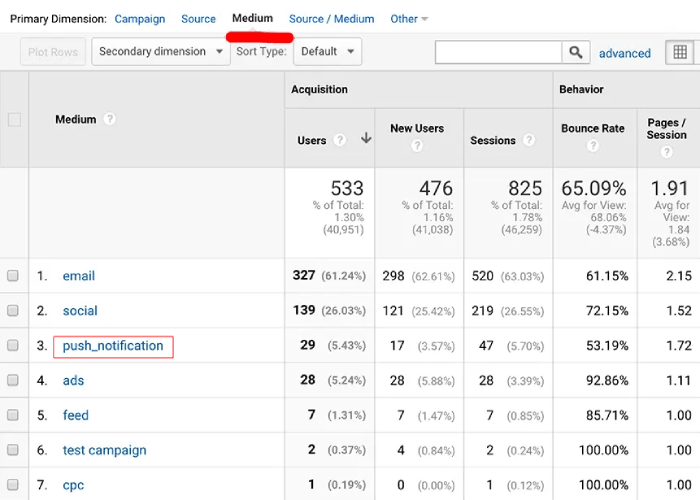
Ich empfehle, die Leistung 90 Tage nach Ihrer Re-Engagement-Kampagne zu verfolgen, um ein vollständiges Bild ihrer Wirksamkeit zu erhalten. Einige Abonnenten reagieren möglicherweise nicht sofort, werden aber Wochen später wieder aktiv.
Wichtige Metriken, die in HubSpot verfolgt werden müssen
Hier ist eine umfassende Tabelle der wichtigsten Re-Engagement-Metriken, wo Sie sie in HubSpot finden und welche Benchmarks eine gute Leistung anzeigen:
| Metrik | Speicherort in HubSpot | Gute Leistung | Hervorragende Leistung |
|---|---|---|---|
| Kampagnen-Öffnungsrate | Berichte > E-Mail > Kampagnenleistung | 15-20% | 25%+ |
| Kampagnen-Klickrate | Berichte > E-Mail > Kampagnenleistung | 2-4% | 5%+ |
| Workflow-Abschlussrate | Automatisierung > Workflows > [Ihr Workflow] | 60-70% | 80%+ |
| Zielerreichungsrate | Automatisierung > Workflows > Zielerreichung | 8-12% | 15%+ |
| Listenwachstum (Netto) | Kontakte > Listen > [Ihre Liste] Analysen | Positives Wachstum | 2 %+ monatliches Wachstum |
| Re-Engagement bis zum Kauf | Berichte > Attribution > Umsatzattribution | Branchenabhängig | Individuelle ROI verfolgen |
| Langfristige Engagement-Rate | Benutzerdefinierter Bericht (90-Tage-Fenster) | 10-15% | 20%+ |
| Abmelderate | Berichte > E-Mail > Kampagnenleistung | Unter 2 % | Unter 1 % |
Die kritischste Kennzahl ist Ihre Zielerreichungsrate – der Prozentsatz inaktiver Abonnenten, die durch Ihren Workflow erfolgreich wieder gewonnen werden. Dies misst direkt das Hauptziel Ihrer Kampagne.
Um detaillierte Workflow-Leistung zu finden, navigieren Sie zu Automatisierung » Workflows-Wiederherstellungs-Workflow-Name. Die Leistungsregisterkarte zeigt Ihnen genau, wie viele Kontakte in jeden Schritt eingetreten sind und wo sie den Workflow verlassen haben.
Ich empfehle auch, die „Zeit bis zur Wiederherstellung“ zu verfolgen – wie schnell wiederhergestellte Abonnenten wieder regelmäßig E-Mails öffnen. Kontakte, die sich schnell wiederherstellen (innerhalb von 7 Tagen), bleiben tendenziell langfristig aktiver als diejenigen, die mehrere Wochen zur Reaktion benötigen.
Einrichtung benutzerdefinierter Berichte und Dashboards
Die Erstellung eines speziellen Wiederherstellungs-Dashboards hilft Ihnen, die Kampagnenleistung zu überwachen, ohne mehrere HubSpot-Bereiche durchsuchen zu müssen. Navigieren Sie zu Berichte » Dashboards und klicken Sie auf „Dashboard erstellen“.
Nennen Sie Ihr Dashboard „E-Mail-Wiederherstellungsleistung“ und fügen Sie diese wesentlichen Berichte hinzu:
Bericht 1: Wiederherstellungs-Workflow-Trichter
- Berichtstyp: Trichterbericht
- Fokus: Ihre Wiederherstellungs-Workflow-Schritte
- Zeitraum: Letzte 90 Tage
- Dies zeigt genau, wo Kontakte aus Ihrem Workflow aussteigen
Bericht 2: Vergleich der E-Mail-Leistung
- Berichtstyp: E-Mail-Leistungsbericht
- Vergleichen: Wiederherstellungs-E-Mails vs. reguläre Marketing-E-Mails
- Metriken: Öffnungsrate, Klickrate, Abmelderate
- Dies hilft Ihnen zu verstehen, ob er wirksamer oder weniger wirksam ist als reguläre Inhalte
Bericht 3: Listenqualität im Zeitverlauf
- Berichtstyp: Kontaktanalysebericht
- Fokus: Trends bei aktiven vs. inaktiven Abonnenten
- Zeitraum: Letzte 12 Monate
- Dies zeigt, ob sich die allgemeine Qualität Ihrer Liste verbessert
Bericht 4: Umsatzzuordnung
- Berichtstyp: Umsatzbericht
- Filter: Kontakte, die den Wiederherstellungs-Workflow abgeschlossen haben
- Dies verfolgt die finanziellen Auswirkungen Ihrer Wiederherstellungsbemühungen
Um jeden Bericht zu erstellen, klicken Sie in Ihrem Dashboard auf „Bericht hinzufügen“, wählen Sie den Berichtstyp aus und konfigurieren Sie die Filter und Datumsbereiche. Der HubSpot-Berichtersteller führt Sie mit klaren Optionen durch jeden Schritt.
Stellen Sie Ihr Dashboard so ein, dass es täglich automatisch aktualisiert wird, damit Ihre Metriken aktuell bleiben. Sie können auch wöchentliche E-Mail-Zusammenfassungen planen, die an wichtige Teammitglieder gesendet werden.
Wann inaktive Abonnenten auslaufen
Zu entscheiden, wann inaktive Abonnenten dauerhaft entfernt werden sollen, ist einer der schwierigsten Aspekte der Listenverwaltung. Entfernen Sie sie zu schnell, und Sie verlieren potenzielle zukünftige Kunden. Behalten Sie sie zu lange, und sie beeinträchtigen Ihre Zustellbarkeit und blähen Ihre Kosten auf.
Ich empfehle diesen gestaffelten Ansatz, der auf Interaktionsmustern basiert:
Nach 90 Tagen Inaktivität: In den Reaktivierungs-Workflow verschieben
Nach 180 Tagen fortgesetzter Inaktivität: E-Mail-Frequenz auf monatlich reduzieren
Nach 12 Monaten ohne Interaktion: Nur noch vierteljährlicher Newsletter
Nach 18 Monaten ohne Interaktion: Aus dem aktiven Marketing entfernen (in der Datenbank behalten)
Diese Zeitpläne sollten jedoch an Ihr Geschäftsmodell angepasst werden. B2B-Unternehmen mit längeren Verkaufszyklen könnten diese Zeiträume verlängern, während E-Commerce-Unternehmen sie verkürzen könnten.
Berücksichtigen Sie diese rechtlichen und praktischen Faktoren, bevor Sie Abonnenten entfernen:
- DSGVO-Konformität: Wenn Sie EU-Abonnenten haben, benötigen Sie eine klare Rechtsgrundlage für die fortgesetzte Kommunikation
- CAN-SPAM-Konformität: Stellen Sie sicher, dass Sie die Abmeldeanforderungen befolgen und keine inaktiven Kontakte zu häufig per E-Mail kontaktieren
- Geschäftsbeziehung: Bestehende Kunden sollten anders behandelt werden als kalte Leads
- Datenwert: Einige inaktive Kontakte können immer noch Wert für die Erstellung von Lookalike-Zielgruppen haben
Wenn Sie Abonnenten entfernen, exportieren Sie zuerst deren Daten. Kontaktinformationen von inaktiven Abonnenten können immer noch wertvoll für die Erstellung von Lookalike-Zielgruppen auf Social-Media-Plattformen oder für zukünftige Reaktivierungskampagnen sein.
Erweiterte Reaktivierungsstrategien und Fehlerbehebung
Sobald Sie die grundlegenden Reaktivierungs-Workflows beherrschen, gibt es mehrere fortgeschrittene Strategien, die Ihre Erfolgsquoten erheblich verbessern können. Diese Techniken befassen sich mit komplexen Szenarien, auf die Power-User und wachsende Unternehmen häufig stoßen.
Fortgeschrittene Reaktivierung geht über einfache E-Mail-Sequenzen hinaus, um ausgeklügelte, verhaltensgesteuerte Kampagnen zu erstellen, die sich an verschiedene Abonnententypen und Interaktionsmuster anpassen.
Verhaltensauslöser jenseits von E-Mail-Interaktionen
Während E-Mail-Öffnungen und Klicks die offensichtlichsten Interaktionssignale sind, können Ihre Website- und Social-Media-Aktivitäten wesentlich reichhaltigere Einblicke in die Absicht und das Interessenniveau des Abonnenten liefern.
Website-Aktivitätsauslöser:
Richten Sie Workflows ein, die ausgelöst werden, wenn inaktive E-Mail-Abonnenten bestimmte Seiten auf Ihrer Website besuchen. Jemand, der 60 Tage lang keine E-Mails geöffnet hat, aber Ihre Preisseite besucht, zeigt klare Kaufabsicht und sollte eine andere Botschaft erhalten als jemand, der völlig desinteressiert ist.
Navigieren Sie zu Automatisierung » Workflows und erstellen Sie einen neuen Workflow mit dem Anmeldetrigger „Seitenaufruf“ in Kombination mit „Listenmitgliedschaft“ (Ihre Liste inaktiver Abonnenten). Dies erstellt eine hochgradig zielgerichtete Re-Engagement-Kampagne für Besucher, die kaufbereites Interesse zeigen.
Download- und Content-Engagement:
Verfolgen Sie, wann inaktive Abonnenten Ressourcen herunterladen, Videos ansehen oder über andere Kanäle mit Ihren Inhalten interagieren. Erstellen Sie separate Workflows für Abonnenten, die Ihre Inhalte konsumieren, aber nicht auf E-Mails reagieren – sie bevorzugen möglicherweise andere Kommunikationskanäle oder E-Mail-Frequenzen.
Social-Media-Engagement:
Wenn Ihre Social-Media-Tools von HubSpot verbunden sind, erstellen Sie Trigger, die auf Social-Media-Engagement basieren. Jemand, der aufhört, E-Mails zu öffnen, aber aktiv mit Ihren LinkedIn- oder Facebook-Inhalten interagiert, reagiert möglicherweise besser auf Social-First-Re-Engagement-Strategien.
Kauf- und Kundenverhalten:
Erstellen Sie für E-Commerce-Unternehmen erweiterte Segmente, die auf der Kaufhistorie in Kombination mit E-Mail-Inaktivität basieren. Ein Kunde, der seit 90 Tagen keine E-Mails mehr geöffnet hat, aber vor 30 Tagen einen Kauf getätigt hat, benötigt einen anderen Ansatz als jemand, der seit 6 Monaten völlig inaktiv war.
Häufige Workflow-Probleme und deren Behebung
Selbst gut gestaltete Re-Engagement-Workflows können auf technische Probleme oder Leistungsprobleme stoßen. Hier sind die häufigsten Probleme und ihre Lösungen:
F: Mein Workflow meldet keine Kontakte an, obwohl sie die Kriterien erfüllen.
A: Überprüfen Sie Ihre Anmeldeeinstellungen und Unterdrückungskriterien. Die häufigste Ursache sind widersprüchliche Unterdrückungsregeln, die Kontakte ausschließen, die Sie einschließen möchten. Stellen Sie außerdem sicher, dass Ihre Listen-Kriterien korrekt eingestellt sind – Kontakte müssen auf Ihrer angegebenen Liste sein, wenn der Workflow seine tägliche Anmeldeprüfung durchführt.
F: Kontakte erhalten doppelte E-Mails aus mehreren Workflows.
A: Fügen Sie die Unterdrückung der Workflow-Mitgliedschaft hinzu, um zu verhindern, dass Kontakte gleichzeitig mehrere Re-Engagement-Workflows durchlaufen. Fügen Sie unter Ihren Workflow-Einstellungen die Unterdrückung „Aktuell im Workflow“ für alle zugehörigen Workflows hinzu.
F: Meine Re-Engagement-E-Mails haben im Vergleich zu regulären Kampagnen sehr niedrige Öffnungsraten.
A: Dies wird oft durch eine schlechte Betreffzeilenstrategie verursacht. Re-Engagement-E-Mails benötigen persönlichere, neugierig machende Betreffzeilen als reguläre Marketing-E-Mails. Überprüfen Sie auch, ob Ihre Re-Engagement-Liste sehr alte inaktive Kontakte enthält – Abonnenten, die seit 12+ Monaten inaktiv sind, haben unabhängig von Ihrer Nachricht viel niedrigere Öffnungsraten.
F: Der Workflow wird abgeschlossen, aber die Kontakte engagieren sich langfristig nicht wirklich wieder.
A: Dies deutet auf ein Folgeproblem hin und nicht auf ein Workflow-Problem. Erstellen Sie einen „Willkommen zurück“-Workflow, der neu gewonnenen Abonnenten sofort einen Mehrwert bietet. Überprüfen Sie auch Ihre reguläre E-Mail-Content-Strategie – wenn Ihre regulären E-Mails nicht ansprechend sind, werden neu gewonnene Abonnenten schnell wieder inaktiv.
F: Die PushEngage-Integration funktioniert nicht richtig.
A: Überprüfen Sie zuerst die Integrationsverbindung sowohl in HubSpot als auch in PushEngage. Überprüfen Sie dann, ob sich Ihre Website-Besucher erfolgreich für Push-Benachrichtigungen anmelden – Sie können keine Push-Benachrichtigungen an Kontakte senden, die sich auf Ihrer Website nicht angemeldet haben.
F: Die Leistung meines Workflows schwankt zwischen verschiedenen Zeiträumen erheblich.
A: Dies deutet oft auf saisonale Faktoren oder Probleme mit der Listenqualität hin. Erstellen Sie separate Workflows für verschiedene Abonnentensegmente (neue vs. alte Abonnenten, verschiedene Traffic-Quellen usw.), um zu identifizieren, welche Segmente am besten auf Re-Engagement-Bemühungen reagieren.
Skalierung Ihrer Re-Engagement-Strategie über mehrere Listen hinweg
Wenn Ihr Unternehmen wächst, müssen Sie möglicherweise mehrere Marken, Produktlinien oder Kundensegmente mit unterschiedlichen Re-Engagement-Anforderungen verwalten. Hier erfahren Sie, wie Sie skalierbare, vorlagenbasierte Workflows erstellen, die die Personalisierung beibehalten und gleichzeitig den Verwaltungsaufwand reduzieren.
Erstellung von Workflow-Vorlagen:
Erstellen Sie Ihren erfolgreichsten Re-Engagement-Workflow als Master-Vorlage. Verwenden Sie Platzhalterinhalte und generische HubSpot-Eigenschaften, die für verschiedene Segmente einfach angepasst werden können. Klonen Sie diesen Workflow für jedes neue Segment und aktualisieren Sie die spezifische Nachrichtenübermittlung, das Timing und die Ziele.
Segment-spezifische Anpassung:
Unterschiedliche Abonnentensegmente erfordern unterschiedliche Re-Engagement-Ansätze. B2B-Abonnenten reagieren möglicherweise besser auf branchenspezifische Inhaltsangebote, während B2C-Abonnenten möglicherweise Anreize auf Rabattbasis bevorzugen. Erstellen Sie segment-spezifische E-Mail-Vorlagen, aber verwenden Sie die gleiche allgemeine Workflow-Struktur.
Einheitliche Berichterstattung und Analyse:
Richten Sie Dashboard-Berichte ein, die die Leistung über alle Ihre Re-Engagement-Workflows hinweg aggregieren. Dies gibt Ihnen einen Gesamtüberblick über die Programmleistung und ermöglicht dennoch eine detaillierte Analyse für bestimmte Segmente. Erstellen Sie benutzerdefinierte Eigenschaften, um Abonnenten mit ihrer Re-Engagement-Workflow-Quelle zu kennzeichnen, um die Berichterstattung zu erleichtern.
Cross-Segment-Lernen:
Überprüfen Sie regelmäßig die Leistung verschiedener Workflows, um Nachrichten-, Timing- oder Anreizstrategien zu identifizieren, die segmentübergreifend gut funktionieren. Die erfolgreichsten Re-Engagement-Techniken können oft mit geringfügigen Änderungen für andere Abonnentengruppen angepasst werden.
FAQ: Re-Engagement von inaktiven Abonnenten mit HubSpot
Wie lange sollte ich warten, bevor ich einen Abonnenten als inaktiv markiere?
Der ideale Inaktivitätszeitraum hängt von Ihrer E-Mail-Frequenz und Ihrer Branche ab, aber ich empfehle 30-45 Tage für die meisten Unternehmen. Wenn Sie wöchentlich E-Mails versenden, berücksichtigen Sie Abonnenten. Bei monatlichen E-Mails warten Sie 60-90 Tage, bevor Sie mit Re-Engagement-Bemühungen beginnen. B2B-Unternehmen mit längeren Verkaufszyklen können dies auf 90 Tage verlängern, während E-Commerce-Unternehmen mit dem Re-Engagement möglicherweise nach nur Inaktivität beginnen.
Kann ich Abonnenten re-engagieren, die seit über einem Jahr keine E-Mails mehr geöffnet haben?
Ja, aber setzen Sie realistische Erwartungen für sehr alte, inaktive Abonnenten. Kontakte, die seit 12+ Monaten inaktiv sind, haben typischerweise Reaktivierungsraten von 2-5 % im Vergleich zu 15-25 % für kürzlich inaktive Abonnenten. Konzentrieren Sie sich zuerst auf Ihre wertvollsten langfristig inaktiven Kontakte, wie z. B. frühere Kunden oder hochwertige Leads. Für Abonnenten, die seit über 18 Monaten inaktiv sind, sollten Sie erwägen, sie anstelle von aggressiven Reaktivierungskampagnen in einen vierteljährlichen Newsletter aufzunehmen.
Was ist der Unterschied zwischen Reaktivierungs- und Rückgewinnungskampagnen?
Reaktivierungskampagnen richten sich an E-Mail-Abonnenten, die aufgehört haben, Ihre E-Mails zu öffnen oder darauf zu klicken, aber noch abonniert sind. Rückgewinnungskampagnen richten sich an Kunden, die aufgehört haben zu kaufen, aber möglicherweise noch mit Ihren E-Mails interagieren. Reaktivierung konzentriert sich auf E-Mail-Aktivitätsmetriken, während Rückgewinnungskampagnen sich auf Kaufverhalten und Phasen des Kundenlebenszyklus konzentrieren.
Wie vermeide ich Spam-Filter mit Reaktivierungs-E-Mails?
Verwenden Sie persönliche, gesprächige Betreffzeilen anstelle von Werbesprache wie „DRINGEND“ oder „NUR FÜR KURZE ZEIT“. Senden Sie Reaktivierungs-E-Mails von Ihrer regulären Absenderadresse und Domäne, um Konsistenz zu wahren. Halten Sie Ihre E-Mail-Frequenz angemessen – senden Sie keine täglichen Reaktivierungs-E-Mails an inaktive Abonnenten. Am wichtigsten ist, dass Sie sich darauf konzentrieren, echten Mehrwert zu bieten, anstatt aggressive Verkaufsbotschaften zu senden.
Sollte ich Anreize in meinen Reaktivierungskampagnen anbieten?
Anreize können wirksam sein, aber setzen Sie sie strategisch ein. Inhaltsbasierte Anreize (exklusive Leitfäden, früher Zugang) funktionieren tendenziell besser als rabattbasierte Anreize für langfristiges Engagement. Wenn Sie Rabatte anbieten, machen Sie diese bedeutsam (15 % oder mehr) und zeitlich begrenzt. Vermeiden Sie es, Abonnenten darauf zu trainieren, nur dann zu interagieren, wenn Sie Rabatte anbieten, indem Sie anreizbasierte und wertbasierte Reaktivierungsnachrichten mischen.
Wie oft kann ich Push-Benachrichtigungen senden, ohne Benutzer zu verärgern?
Beschränken Sie für Reaktivierungskampagnen Push-Benachrichtigungen auf insgesamt 2-3 Nachrichten, die über 2-3 Wochen verteilt sind. Senden Sie sie 2-3 Tage nach Ihren Reaktivierungs-E-Mails als sanfte Nachfassaktionen. Überwachen Sie Ihre Abmelderaten für Push-Benachrichtigungen – wenn diese bei Reaktivierungskampagnen 5 % überschreiten, reduzieren Sie die Häufigkeit oder verbessern Sie Ihre Nachrichten. Regelmäßige Marketing-Push-Benachrichtigungen sollten auf maximal 1-2 pro Woche beschränkt sein.
Was tun, wenn meine Reaktivierungskampagne geringe Antwortraten hat?
Überprüfen Sie zuerst, ob Ihre Kriterien für inaktive Abonnenten nicht zu breit gefasst sind – die Einbeziehung von Abonnenten, die nie interagiert haben, senkt Ihre Antwortraten. Testen Sie verschiedene Betreffzeilen, Sendezeiten und E-Mail-Inhalte. Erwägen Sie, Ihre inaktive Liste nach Interaktionshistorie, Anmeldungsquelle oder demografischen Daten zu segmentieren, um gezieltere Nachrichten zu erstellen. Wenn die Antwortraten unter 8 % bleiben, konzentrieren Sie sich darauf, Ihre regulären E-Mail-Inhalte zu verbessern, um zu verhindern, dass Abonnenten überhaupt erst inaktiv werden.
Wie gehe ich mit der DSGVO-Konformität bei Reaktivierungskampagnen um?
Stellen Sie für EU-Abonnenten sicher, dass Sie eine gültige Rechtsgrundlage für die fortgesetzte Kommunikation haben – berechtigtes Interesse ist in der Regel für bestehende Abonnenten angemessen. Fügen Sie in jeder Re-Engagement-E-Mail klare Abmeldeoptionen ein. Entfernen Sie Abonnenten, die nicht antworten, nicht automatisch aus Ihrer Datenbank, sondern reduzieren Sie die Kontakthäufigkeit oder verschieben Sie sie in eine Unterdrückungsliste. Dokumentieren Sie Ihren Re-Engagement-Prozess und Ihre Aufbewahrungsfristen für Compliance-Audits.
Was tun nach der Einrichtung von Re-Engagement-Kampagnen in HubSpot?
Inaktive Abonnenten erneut zu aktivieren, ist eine der kostengünstigsten Methoden, um Ihren E-Mail-Marketing-ROI zu maximieren und eine gesunde, engagierte Abonnentenbasis aufrechtzuerhalten. Durch die Implementierung der automatisierten HubSpot-Workflows und Multi-Channel-Strategien, die in diesem Leitfaden behandelt werden, können Sie 15-25 % Ihrer inaktiven Abonnenten zurückgewinnen und gleichzeitig Ihre allgemeine E-Mail-Zustellbarkeit verbessern.
👉 Entdecken Sie die Integration und starten Sie hier: https://www.pushengage.com/hubspot-integration/
Der Schlüssel zur erfolgreichen Reaktivierung liegt darin, zu verstehen, warum Abonnenten inaktiv werden, und diese Gründe mit wertvollen, personalisierten Nachrichten anzugehen. In Kombination mit den Push-Benachrichtigungsfunktionen von PushEngage schaffen Sie mehrere Kontaktpunkte, die Abonnenten erreichen, wenn sie am wahrscheinlichsten wieder mit Ihren Inhalten interagieren.
Denken Sie daran, dass Re-Engagement ein fortlaufender Prozess und keine einmalige Kampagne ist. Überwachen Sie regelmäßig die Gesundheit Ihrer Liste, testen Sie verschiedene Nachrichtenansätze und verfeinern Sie diese basierend auf Leistungsdaten. Mit dem systematischen Ansatz, der in diesem Tutorial beschrieben wird, bauen Sie ein nachhaltiges System auf, das Ihre E-Mail-Liste im Laufe der Zeit engagiert und wachsend hält.
Wenn Sie bereits HubSpot nutzen und Ihr Geschäft mit multichannel Marketing ausbauen möchten, sollten Sie sich diese Integration ansehen.


