Lassen Sie uns Ihren Traffic mit einem Web-Push-Benachrichtigungs-WordPress-Plugin steigern. Push-Benachrichtigungen sind eine großartige Möglichkeit, wiederkehrenden Traffic, Engagement und Verkäufe von Ihren Website-Besuchern zu erhalten.
Aber welches Web-Push-Benachrichtigungs-WordPress-Plugin sollten Sie wählen? Können Sie Web-Push-Benachrichtigungen als Marketingkanal leisten? Wie holen Sie das Beste aus Ihrem Plugin heraus? Und am wichtigsten: Benötigen Sie einen Entwickler, um loszulegen?
In diesem Artikel sehen wir uns an, wie Sie ein Web-Push-Benachrichtigungs-WordPress-Plugin in weniger als 10 Minuten und ohne Programmierung auf Ihrer Website installieren. Wir zeigen Ihnen auch, wie Sie eine Testbenachrichtigung senden, damit Sie sicher wissen, dass alles wie erwartet funktioniert.
Sehr cool! Tauchen wir direkt ein.
HINWEIS: Wenn Ihre Website nicht mit WordPress erstellt wurde, können Sie Push-Benachrichtigungen mit anderen Methoden installieren. Wir behandeln diese Methoden in diesem Artikel nicht, aber wenn Sie interessiert sind, lesen Sie unsere Installationsanleitung.
Was sind Push-Benachrichtigungen?
Eine Push-Benachrichtigung ist eine kurze, klickbare Pop-up-Nachricht, die auf dem Gerät eines Abonnenten erscheint und den Abonnenten mit einem Klick zu Ihren Inhalten weiterleitet:

Das Beste daran ist, dass die Benachrichtigungen auch dann angezeigt werden, wenn der Abonnent keinen Browser verwendet. Es ist wie ein E-Mail-Blast, aber mit einer Web-Push-Benachrichtigung müssen Ihre Abonnenten keine App verwenden, um Ihre Nachricht zu sehen.
Kurz gesagt: WordPress-Push-Benachrichtigungen sind eine einfache Möglichkeit, einen klickbaren Link zu Ihren Inhalten an jeden zu senden, der Push-Benachrichtigungen abonniert hat.
Mit Push-Benachrichtigungssequenzen hat Ihr Publikum jetzt keine Ausrede mehr, Sie zu ignorieren. Und im Gegensatz zu Social-Media-Websites gibt es keinen Algorithmus, der Ihre Reichweite einschränkt, damit Sie für Werbung bezahlen. Das Coolste an Web-Push-Benachrichtigungen ist, dass Sie sie zur Ergänzung Ihrer Lead-Magnete und E-Mail-Opt-in-Formulare verwenden können!
Profi-Tipp: Wenn Sie noch keine Lead-Magnete verwenden, sollten Sie Lead-Magnete erstellen, um Ihre Konversionen zu steigern.
Wir empfehlen die Verwendung von PushEngage, um kostenlos mit Push-Benachrichtigungen zu beginnen. Und wir werden dies mit dem PushEngage WordPress-Plugin tun. PushEngage ist der beste Push-Benachrichtigungsdienst der Welt und wir zeigen Ihnen, wie Sie mit PushEngage mit Push-Benachrichtigungen beginnen.
Warum Sie ein Web-Push-Benachrichtigungs-WordPress-Plugin verwenden sollten
Stellen Sie sich vor, Sie erhalten jedes Mal kostenlosen Traffic auf Autopilot, wenn Sie einen neuen Blogbeitrag veröffentlichen, ohne zeitaufwändige SEO-Kampagnen. Wenn Sie eine WordPress-Site betreiben, wissen Sie bereits, wie viel Arbeit es ist, Ihre Inhalte zu bewerben und Leser dazu zu bringen, immer wieder zu Ihren Inhalten zurückzukehren.
Die gute Nachricht ist, dass es eine mühelose Möglichkeit gibt, wiederkehrende Besucher auf Autopilot zu generieren:
- Auch wenn… Sie gerade erst anfangen und Ihre Fangemeinde noch klein ist;
- Auch wenn… Sie einen E-Commerce-Shop mit Hunderten von Aktionen pro Monat betreiben;
- Auch wenn… Sie einen Mega-Blog haben, der bereits viel SEO-Traffic generiert;
Die Antwort ist:
Ein WordPress-Plugin für Web-Benachrichtigungen. Push-Benachrichtigungen können unglaublich mächtige Werkzeuge sein, um wiederkehrenden Traffic, Engagement und Verkäufe auf Ihrer Website zu erzielen. Das Coole daran ist, dass Push-Benachrichtigungen sehr erschwinglich sind und Sie eine Reihe von automatisierten Push-Benachrichtigungskampagnen erstellen können. Sie können Benachrichtigungen beim Veröffentlichen von Beiträgen senden, auch für benutzerdefinierte Beitragstypen.
Ob Sie einen Blog oder eine E-Commerce-Website betreiben, Web-Benachrichtigungen in WordPress können Ihnen helfen, Ihr Geschäft schnell auszubauen. Ihre Push-Benachrichtigungen können Ihre Abonnenten weiterleiten zu:
- Ein verlassener Einkaufswagen
- Neuer Blogbeitrag, Podcast oder Video
- Neue Inhalte, Angebote oder Verkäufe
- Umfragen, Abstimmungen und Feedback-Formulare
Eine der einfachsten Möglichkeiten, ein WordPress-Plugin für Web-Benachrichtigungen zu nutzen, ist das automatische Senden von RSS-Push-Benachrichtigungen jedes Mal, wenn Sie einen neuen Beitrag veröffentlichen. Aber wenn Sie eine E-Commerce-Website betreiben, können Sie auch eine Reihe von leistungsstarken Kampagnen erstellen, um Ihren Umsatz zu steigern. Dazu gehören erweiterte Funktionen und Kampagnen wie:
- Website-Willkommensnachrichten
- Push-Benachrichtigungen bei abgebrochenem Einkaufswagen
- Push-Benachrichtigungen bei abgebrochenem Browsing
- Cross-Selling-Push-Benachrichtigungen
- Benachrichtigungen über wiederkehrende Verkäufe
Und mehr! Sie können erweiterte Benutzersegmentierungsoptionen erhalten, um gezielte, personalisierte Nachrichten zu senden.
Die folgenden Punkte sind nur einige der Gründe, warum Push-Benachrichtigungen ein großartiges Marketinginstrument sind:
- Abonnenten müssen Ihnen ihre ausdrückliche Erlaubnis geben, Push-Benachrichtigungen zu erhalten. Daher ist es sehr wahrscheinlich, dass Ihre Web-Push-Abonnenten von Ihnen hören möchten.
- Push-Benachrichtigungen sind kürzer und erfordern weniger Aufmerksamkeit als E-Mail- oder Social-Media-Updates. Solange Sie nicht zu viele Push-Benachrichtigungen senden, werden Sie großartige Ergebnisse erzielen.
- Die meisten Algorithmen sozialer Medien werden Ihre Reichweite bewusst einschränken. Daher erhalten die meisten Ihrer Follower nicht die meisten Ihrer Updates. Aber eine Push-Benachrichtigung gelangt direkt auf das Gerät des Abonnenten, ohne dass ein Algorithmus entscheidet, wer sie sieht.
- Ihre Abonnenten können steuern, wie ihre Geräte Benachrichtigungen anzeigen. Push-Benachrichtigungen sind daher viel einfacher zu verwalten, als sich vom E-Mail-Marketing abzumelden.
- Die meisten Ihrer Konkurrenten verwenden keine Push-Benachrichtigungen. Das bedeutet, dass Sie eine einzigartige Gelegenheit haben, eine loyale Fangemeinde für Ihr Unternehmen aufzubauen.
Viele E-Commerce-Websites nutzen SMS-Kampagnen, um ihre Angebote zu bewerben. Im Großen und Ganzen sind Push-Benachrichtigungen viel günstiger als SMS-Kampagnen. Ganz zu schweigen davon, dass Sie Push-Benachrichtigungen so konfigurieren können, dass sie Rich Media enthalten, was bei SMS-Benachrichtigungen eine Herausforderung darstellt.
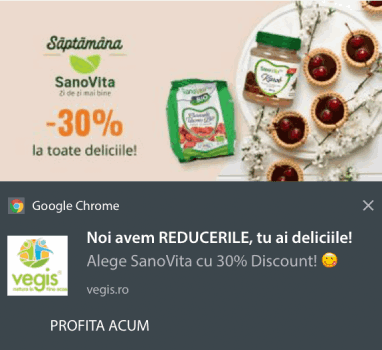
Sie können auch Push-Benachrichtigungen an alle mobilen Android- und iOS-Geräte und Webbrowser senden, einschließlich Google Chrome, Safari, Firefox, Microsoft Edge und Opera. Diese Bandbreite an Targeting erhalten Sie bei SMS-Kampagnen einfach nicht.
Wir haben einen detaillierten Vergleich von Push-Benachrichtigungen vs. SMS durchgeführt. Diesen sollten Sie sich ebenfalls ansehen.
Installation eines WordPress-Plugins für Web-Benachrichtigungen
Nun, wir haben PushEngage bereits als Web-Push-Benachrichtigungs-WordPress-Plugin angepriesen. Der Einrichtungsprozess ist super einfach. Lassen Sie uns also mit unserer Schritt-für-Schritt-Anleitung beginnen. Und ehe Sie sich versehen, werden Sie selbst eine Benachrichtigung versenden.
Dieses Tutorial funktioniert mit jedem WordPress-Hosting und sogar für WooCommerce-Sites. Sie können es auch für jeden Website-Builder auf dem Markt verwenden.
Schritt #1: Erstellen Sie ein kostenloses PushEngage-Konto
Gehen Sie zu PushEngage und klicken Sie auf Jetzt kostenlos starten:

Sie können mit dem kostenlosen Plan beginnen. Wenn Sie jedoch die leistungsstärksten Browser-Benachrichtigungen wünschen, sollten Sie einen kostenpflichtigen Plan wählen, der auf Ihren Geschäftsanforderungen basiert:
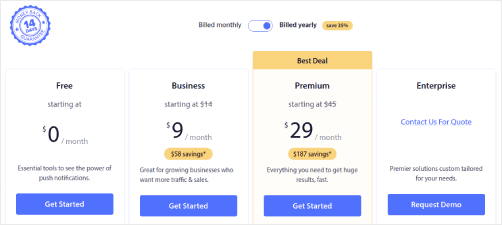
Sobald Sie wissen, welchen Plan Sie möchten, klicken Sie auf Los geht's, um Ihr PushEngage-Konto zu erstellen.
Schritt #2: Melden Sie sich bei PushEngage an
Jetzt ist es an der Zeit, Ihr PushEngage-Konto zu erstellen. Beginnen Sie mit der Anmeldung über eine E-Mail-Adresse oder eine Gmail-ID:

Füllen Sie dann Ihre Kontodetails aus:

Und geben Sie Ihre Kreditkarteninformationen ein, um Ihren Plan zu kaufen:

Wenn Sie das kostenlose Konto gewählt haben, wird Ihre Kreditkarte niemals mit Geld belastet, bis Sie sich entscheiden, Ihren Plan zu aktualisieren. Und jetzt sind Sie bereit, auf Ihr PushEngage-Dashboard zuzugreifen. Klicken Sie einfach auf Registrierung abschließen und sofortigen Zugriff erhalten.
Wenn Sie zuvor OneSignal oder PushAlert verwendet haben, werden Sie feststellen, dass PushEngage Ihnen eine wesentlich übersichtlichere Erfahrung im Dashboard bietet. Das OneSignal-Dashboard ist nicht für fortgeschrittene Kampagnen gedacht. Dafür benötigen Sie die API mehr als das OneSignal-Plugin.
Schritt #3: Installieren Sie das Web-Push-Benachrichtigungs-WordPress-Plugin
Sie haben Ihr Konto erstellt. Gehen Sie also zum PushEngage-Dashboard und folgen Sie den Anweisungen:

Klicken Sie auf Website-Einstellungen » Website-Details und dann auf die Schaltfläche Klicken Sie hier für die Einrichtungshinweise:

Klicken Sie auf den Tab WordPress und dann auf die Schaltfläche PushEngage WordPress-Plugin installieren, um das Plugin auf Ihrer Website zu installieren.

Hier ist der coole Teil: Als Sie Ihr PushEngage-Konto erstellt haben, haben Sie Ihre Website bereits mit Ihrem PushEngage-Konto synchronisiert. Klicken Sie also auf den Installationslink im PushEngage-Dashboard, um das PushEngage WordPress-Plugin automatisch auf Ihrer Website zu installieren. Es ist an der Zeit, WordPress-Push-Benachrichtigungen zu Ihrer WordPress-Site hinzuzufügen.
Schritt #4: Verbinden Sie Ihre WordPress-Website mit PushEngage
Wenn Sie die Installation und Aktivierung des PushEngage WordPress-Plugins abgeschlossen haben, sehen Sie den PushEngage-Onboarding-Assistenten:

Der Assistent ist ziemlich einfach. Wenn Sie ein neuer Benutzer sind, klicken Sie auf Neu? Fordern Sie Ihr kostenloses Konto an. Und wenn Sie sich bereits angemeldet haben, klicken Sie auf Bestehendes Konto verbinden.
Als Nächstes können Sie Ihre Website aus dem Dropdown-Menü Website auswählen unter Registrierte Website verbinden auswählen, wenn Sie während der Anmeldung bereits eine Website registriert haben:

Oder Sie können auf Neue Website registrieren klicken, um eine neue Website hinzuzufügen, wenn Sie einen Premium-Tarif oder höher haben. Im nächsten Schritt werden Sie vom Onboarding-Assistenten aufgefordert, weitere essentielle WordPress-Plugins zu installieren.

Wenn Sie jeden Schritt korrekt befolgt haben, sehen Sie diese Erfolgsmeldung vom Assistenten:

Sie sind nun bereit, Kampagnen und Push-Benachrichtigungs-Popup-Modals zu erstellen.
Wechseln Sie in Ihrem WordPress-Dashboard zu PushEngage » Dashboard, um einen schnellen Überblick über alle wesentlichen Elemente Ihres PushEngage-Kontos zu erhalten:

Das Erste, was Sie sehen, ist die Schaltfläche Erstellen, mit der Sie schnell eine neue Kampagne erstellen können. Und wenn Ihr Konto neu ist, erhalten Sie die Willkommens-Challenge, die Ihnen hilft, PushEngage schnell einzurichten und dabei Standardpraktiken einzuhalten.
Wenn Sie weiter nach unten scrollen, sehen Sie Schnellstatistiken darüber, wie Ihre Push-Benachrichtigungen funktionieren:

Und wenn Sie weiter nach unten scrollen, sehen Sie empfohlene Strategien, die Ihnen helfen können, schnell mehr Push-Benachrichtigungsabonnenten zu gewinnen:

Und das ist kaum die Oberfläche.
Schritt 5: Konfigurieren der PushEngage-Popup-Modals
Um Push-Abonnenten zu sammeln, benötigen Sie ein Popup-Modal, das Besucher um ein Abonnement bittet. Zu diesem Zeitpunkt müssen Sie also ein Popup-Modal erstellen. Gehen Sie zurück zu Ihrem WordPress-Dashboard. Gehen Sie zu PushEngage » Design:

Und Sie können so viele Popup-Modals einrichten, wie Sie möchten. Natürlich können Sie sicherstellen, dass sie zu unterschiedlichen Zeiten unter Anzeigoptionen für jedes Popup-Modal ausgelöst werden.

Die Idee ist, Ihren Besuchern einen triftigen Grund zum Abonnieren zu geben. Wenn Sie dabei Hilfe benötigen, lesen Sie unseren Artikel über die Erstellung eines benutzerdefinierten Push-Benachrichtigungs-Opt-ins.

Und wenn Sie gezieltere Popup-Modals erstellen möchten, können Sie die Targeting-Regeln unter dem Tab Targeting-Regel verwenden:

Dies sind globale Targeting-Regeln und haben Vorrang vor Targeting-Regeln für einzelne Popup-Modals. Wenn Sie jedoch möchten, können Sie robuste Targeting-Regeln für jedes Modal erstellen, indem Sie sie bearbeiten.

Zum Beispiel können Sie Popup-Modals in verschiedenen Sprachen erstellen, um Besucher aus verschiedenen Ländern anzusprechen.
Und wenn Sie einige Vorlagen mit einer hohen Klickrate wünschen, um loszulegen, sollten Sie diesen Artikel über hochkonvertierende Push-Benachrichtigungs-Opt-ins lesen.
Schritt 6: Erstellen von Push-Benachrichtigungs-Broadcasts
Gehen Sie zu PushEngage » Kampagnen, um Push-Benachrichtigungs-Broadcasts zu erstellen:

Klicken Sie auf die Schaltfläche Neu hinzufügen, um einen neuen Push-Benachrichtigungs-Broadcast zu erstellen. Wenn Sie zuvor bereits Push-Benachrichtigungen mit PushEngage gesendet haben, sehen Sie hier auch eine Liste Ihrer früheren Benachrichtigungen.
Schritt 7: Erstellen eines Blog-Abonnement-Widgets
Sie können auch ein Abonnement-Widget oder ein Abmelde-Widget erstellen, um sich von Chrome-Benachrichtigungen abzumelden, über den Tab Widgets:

Fahren Sie mit der Maus über Ihren Widget-Typ und klicken Sie auf die Schaltfläche Widget bearbeiten, um Ihr Widget anzupassen. Beginnen Sie mit der Anpassung des Looks und Gefühls Ihres Widgets, um die Designsprache Ihrer Marke unter Look and Design anzupassen:

Sie können ein vollständig benutzerdefiniertes Popup-Modal erstellen, das auch dann bestehen bleibt, wenn Ihre Besucher sich nicht von Ihrem Standard-Popup-Modal abmelden. Wenn Ihnen die Größe des Popup-Trigger-Buttons nicht gefällt, können Sie diese ebenfalls unter Trigger Button anpassen:

Und das Coolste ist, dass Sie auch bestimmte Seiten auswählen können, auf denen das Widget unter Trigger Button Display Rules angezeigt werden soll:

Standardmäßig wird der Button auf allen Seiten angezeigt. Sie können jedoch benutzerdefinierte Targeting-Regeln erstellen, um bestimmte Versionen des Widgets anzuzeigen, indem Sie Folgendes gezielt ansprechen:
Standorte:

Geräte:

Und URLs auf Ihrer Website:

Um die Sache auf die nächste Stufe zu heben, können Sie Ihren Abonnenten auch erlauben, auszuwählen, welche Arten von Benachrichtigungen sie erhalten möchten, unter Segment Preferences:

Wenn Sie Alle Segmente auswählen aktivieren, werden Ihre Abonnenten standardmäßig automatisch zu allen ausgewählten Segmenten hinzugefügt:

Dies ist eine unglaublich leistungsstarke Funktion für Nachrichten- und Blog-Websites.
Wenn Sie eCommerce-Push-Benachrichtigungen auf Ihrer Website ausführen, werden viele davon ausgelöste Push-Benachrichtigungen sein. Dazu gehören:
- Push-Benachrichtigungen für abgebrochene Browsing-Vorgänge
- Push-Benachrichtigungen für abgebrochene Warenkörbe
- Preisnachlass-Benachrichtigungen
- Benachrichtigungen bei Wiederverfügbarkeit
Und sogar benutzerdefinierte Push-Benachrichtigungskampagnen.
Mit dem Abonnementverwaltungs-Widget können Sie Ihren Abonnenten jetzt die Wahl lassen, ob sie personalisierte Benachrichtigungen sehen möchten:

Aktivieren Sie einfach die Option unter Einstellungen für personalisierte Benachrichtigungen:

Als Nächstes möchten Sie Ihre Web-Push-Benachrichtigungen testen, um zu sehen, ob alles richtig funktioniert.
Schritt Nr. 8. Erstellen Sie automatisierte Push-Benachrichtigungen, um Ihre Beiträge zu bewerben
Sie können jetzt automatisierte Push-Benachrichtigungen erstellen, um Ihre Beiträge direkt aus Ihrem WordPress Gutenberg-Editor zu bewerben. Gehen Sie zu PushEngage » Einstellungen » Auto Push Settings:

Aktivieren Sie die WordPress-Auto-Push-Funktion mit dem Schalter. Überprüfen Sie dann die Kontrollkästchen, um Multi-Action-Buttons zu aktivieren und das Beitragsbild als großes Benachrichtigungsbild zu verwenden. Die Aktivierung dieser Einstellungen hilft Ihnen, Rich-Push-Benachrichtigungen wie diese zu senden:

Die Verwendung des großen Bildes und einer Call-to-Action-Schaltfläche erhöht Ihre Ansichts- und Klickraten.
Bearbeiten Sie als Nächstes einen Ihrer WordPress-Beiträge. Am Ende Ihrer Beiträge sollten Sie nun den Gutenberg-Block sehen, um eine automatisierte Push-Benachrichtigung zur Bewerbung dieses Beitrags zu erstellen:

Fügen Sie einen Benachrichtigungstitel und eine Benachrichtigungsnachricht hinzu, um Ihre Auto-Push-Kampagne zu erstellen. Scrollen Sie dann nach unten für weitere Einstellungen.
Sie können ein großes Bild für Push-Benachrichtigungen hinzufügen:

Standardmäßig verwendet PushEngage das Beitragsbild als großes Bild für die Benachrichtigung, wenn Sie das große Bild für die Benachrichtigung aktivieren. Sie können aber auch Ihr eigenes Bild hinzufügen.
Sie können auch Schaltflächen für Ihre Push-Benachrichtigungen unter Multi Action Notification erstellen:

Push-Benachrichtigungen mit Schaltflächen erzielen in der Regel höhere Klickraten als solche ohne Schaltflächen. Tatsächlich gehört es zu unseren Best Practices für Push-Benachrichtigungen, immer eine Call-to-Action-Schaltfläche für Ihre Benachrichtigungen zu verwenden.
Wenn Sie noch weiter nach unten scrollen, sehen Sie die Einstellungen für Zielgruppe, um auszuwählen, wer Ihre automatische Push-Benachrichtigung erhalten soll.

Natürlich müssen Sie zuerst eine Zielgruppen-Gruppe erstellen, um sie ansprechen zu können (mehr dazu später). Und wenn Sie mit der Einrichtung Ihrer Push-Benachrichtigungen fertig sind, werfen Sie einen Blick auf die rechte Seitenleiste in Gutenberg für die Einstellungen von PushEngage Push Notification:

Stellen Sie sicher, dass Sie das Kontrollkästchen Push-Benachrichtigung senden aktivieren. Jedes Mal, wenn Ihr Beitrag veröffentlicht wird, wird auch Ihre Push-Benachrichtigung gesendet.
Schritt #9: Segmente und Zielgruppen-Gruppen
Natürlich kann nichts das Maß an Personalisierung übertreffen, das Sie durch die Erstellung von Segmenten und Zielgruppen-Gruppen für Ihre Push-Benachrichtigungsabonnenten erreichen können. Gehen Sie zu PushEngage » Zielgruppe und beginnen Sie sofort mit der Erstellung von Segmenten und Zielgruppen-Gruppen.
Unter dem Tab Segmente können Sie neue Segmente erstellen oder bestehende bearbeiten:

Und wenn Sie noch tiefere Personalisierung benötigen, erstellen Sie eine Zielgruppen-Gruppe im Tab Zielgruppen-Gruppen:

Wenn Sie neu bei Push-Benachrichtigungssegmenten und personalisierten Push-Benachrichtigungen sind, sollten Sie sich unseren Artikel über die Erstellung von Segmenten und unsere Ankündigung zu erweitertem Zielgruppen-Grouping ansehen.
Schritt #10: Detaillierte Push-Benachrichtigungsanalysen erhalten
Analysen und A/B-Tests helfen Ihnen, Ihre Geschäftsziele im Auge zu behalten. Während Sie Push-Benachrichtigungen in Google Analytics sowie in Ihrem PushEngage-Dashboard verfolgen können, ist es viel bequemer, detaillierte Analysen von Ihrem WordPress-Dashboard zu erhalten.
Gehen Sie zu PushEngage » Analysen:

Das Standard-Analyse-Dashboard gibt Ihnen einfach einen Überblick darüber, wie Ihre PushEngage-Kampagnen funktionieren. Aber wenn Sie einen besseren Einblick in die Opt-in-Analysen für Ihre Popup-Modals erhalten möchten, gehen Sie zum Tab Opt-in-Analysen.

Und Sie können das Ziel-Tracking in PushEngage unter dem Tab Ziel-Tracking aktivieren:

Ziel-Tracking hilft Ihnen zu messen, wie viel jede Benachrichtigung genau zu Ihrem Umsatz beiträgt.
So testen Sie Ihre Web-Push-Benachrichtigungen auf WordPress
Sie haben jetzt WordPress-Push-Benachrichtigungen eingerichtet. Es ist Zeit, Push-Benachrichtigungen zu implementieren. Aber woher wissen Sie, ob Ihre Push-Benachrichtigungen richtig funktionieren?
Wir empfehlen Ihnen, eine Willkommens-Push-Benachrichtigung zu erstellen, um zu testen, ob Ihre Einrichtung reibungslos verlaufen ist. Eine Willkommens-Benachrichtigung ist eine Push-Benachrichtigung, die Sie einem neuen Abonnenten senden, um dessen Abonnement zu bestätigen und ihn an Bord willkommen zu heißen.
Lassen Sie uns sofort eine Willkommenskampagne einrichten.
Gehen Sie zu PushEngage » Drip:

Klicken Sie auf die Schaltfläche Neu hinzufügen. Benennen Sie dann Ihre Kampagne (wir schlagen etwas wie Willkommens-Drip vor) und wählen Sie unter Inhalt die Option „Benachrichtigung senden, sofort nachdem sich der Benutzer angemeldet hat“:

An diesem Punkt können Sie auf den Pfeil neben der Benachrichtigung klicken, um den Inhalt Ihrer Benachrichtigung zu bearbeiten. Wenn Sie einen Premium- oder Enterprise-Plan mit PushEngage haben, können Sie mehr als eine Benachrichtigung hinzufügen, um eine Sequenz von automatischen Push-Benachrichtigungs-Willkommensnachrichten zu erstellen. Klicken Sie einfach auf Neue Benachrichtigung hinzufügen und bearbeiten Sie den Inhalt.
Wenn Sie fertig sind, klicken Sie auf Drip-Einstellungen und wählen Sie die Option, Ihre Willkommenskampagne an alle Abonnenten zu senden:

Scrollen Sie dann nach unten, um Ihre eigenen UTM-Parameter festzulegen, um die Push-Benachrichtigungen zu verfolgen:

Und wenn Sie fertig sind, scrollen Sie nach oben und klicken Sie auf die Schaltfläche Autoresponder aktivieren:

Sie können Benachrichtigungen auch nach Zeitzone planen. Die Planung kann Ihnen helfen, bessere Klickraten für Ihre Benachrichtigungen zu erzielen.
HINWEIS: Derzeit können Sie keine eCommerce-Push-Benachrichtigungen innerhalb des WordPress-Plugins erstellen. Sie können weiterhin Trigger-Benachrichtigungen im Dashboard erstellen, aber sie werden nicht im WordPress-Plugin angezeigt.
Und das ist alles! Sie haben erfolgreich Web-Push-Benachrichtigungen zu Ihrer WordPress-Website hinzugefügt.
Was tun, nachdem Sie ein Web-Benachrichtigungs-WordPress-Plugin installiert haben
Ein WordPress-Push-Benachrichtigungs-Plugin kann schnellen und einfachen Traffic zu Ihren Inhalten bringen. Das bedeutet aber nicht, dass Ihre Benachrichtigungen immer zu 100 % effektiv sind.
Wir empfehlen Ihnen, sich Zeit zu nehmen, unsere Artikel zu lesen und zu lernen, wie Sie Ihre automatisierten Push-Benachrichtigungen optimieren können. Beginnen Sie mit unserem Artikel über Best Practices für Push-Benachrichtigungen.
Wenn Sie neu bei Push-Benachrichtigungen sind, sollten Sie einen vollständigen Push-Benachrichtigungs-Testprozess durchlaufen, bevor Sie live gehen. Dies hilft Ihnen, häufige Probleme zu beheben, bevor Ihre Besucher sie sehen und sich über eine fehlerhafte Benutzererfahrung beschweren. Und Sie sollten auf jeden Fall Google Analytics einrichten, um Push-Benachrichtigungen zu verfolgen.
Im Kern sind Push-Benachrichtigungen ein Marketinginstrument, um wiederkehrende Website-Besucher zu gewinnen. Daher sollten Sie nach der Installation eines Web-Benachrichtigungs-WordPress-Plugins einen Anstieg des Traffics verzeichnen.
Sie sollten sich auch einige weitere automatisierte Push-Benachrichtigungskampagnen ansehen, wie zum Beispiel:
- Preisnachlass-Benachrichtigungen
- Wieder auf Lager Benachrichtigungen
- Kampagnen für abgebrochene Warenkörbe
Wenn Sie bereits mit E-Mail-Marketing vertraut sind, können Sie auch mit dem Lesen von Anleitungen zur Erstellung von Drip-Kampagnen mit PushEngage beginnen. Das sollte genau Ihr Ding sein.
Und wenn Sie es noch nicht getan haben, probieren Sie PushEngage aus. PushEngage ist der weltweit führende Push-Benachrichtigungsdienst. Wenn Sie es also ernst meinen mit dem Wachstum Ihres Unternehmens, ist PushEngage die richtige Wahl für Sie.
Starten Sie noch heute mit PushEngage!
Die Installation ist der einfache Teil – das vollständige Playbook für WordPress-Push-Benachrichtigungen behandelt die Kampagnen, die diese neuen Abonnenten in wiederkehrende Besucher verwandeln.


Das ist eine sehr schöne und detaillierte Erzählung. Ich benutze OneSignal kostenlos seit langer Zeit, aber die Leistung ist so schlecht!
Ich benutze es schon lange. Ich bin sehr froh, dass ich 50.000 Abonnenten habe
Das ist ein großartiger Artikel. Ich mag Ihre Website sehr.
Ich benutze es schon lange
Wirklich perfekter Zeitpunkt, um von einem so wunderbaren Produkt zu erfahren, um Besucher anzulocken und zu halten! Großartige Arbeit!
Könnten wir eine Push-Benachrichtigung senden, die automatisiert und so getimt ist, dass sie 15 Minuten nach dem letzten Verlassen unseres Blogs durch einen Nicht-Abonnenten versendet wird? Könnten Sie eine solche Push-Benachrichtigung unterbringen?
Hallo Gary! Es tut mir leid, aber Sie können nur Push-Benachrichtigungen an Abonnenten senden. Sie können automatisierte Push-Benachrichtigungen an Abonnenten senden. Aber wenn Sie Schwierigkeiten mit Lesern haben, die Ihren Blog verlassen, sollten Sie Exit-Intent-Popups einrichten, um deren E-Mails zu erfassen.