
Versuchen Sie herauszufinden, wie Sie die Kirchenmitgliedschaft online ausbauen können?
Mitgliederseiten ermöglichen es Ihnen, Benutzern den Zugriff auf eingeschränkte Inhalte in Rechnung zu stellen, damit Sie die Einnahmen Ihrer Website in die Höhe treiben können. Mit anderen Worten, Sie können eine Community einfach monetarisieren und Produkte, Kurse und Merchandise an Ihre Community verkaufen. Sie können sogar exklusiven Zugang zu bestimmten Inhalten oder Ihrer Zeit verkaufen, indem Sie Website-Mitgliedschaften erstellen.
Aber wie machen Sie das?
In diesem Artikel zeigen wir Ihnen Schritt für Schritt, wie Sie die Kirchenmitgliedschaft ausbauen können, ohne ein teures Team für die Entwicklung, Verwaltung und Vermarktung Ihrer Kirche einstellen zu müssen.
Klingt gut? Tauchen wir ein.
PushEngage ist das weltweit führende Plugin für Push-Benachrichtigungen. Holen Sie es sich kostenlos!
- Sollten Sie darüber nachdenken, wie Sie die Kirchenmitgliedschaft online ausbauen können?
- Wie man die Kirchenmitgliedschaft von Grund auf ausbaut
- Schritt #1: Leistungsstarkes Hosting erhalten, um Mitgliedschaften auszubauen
- Schritt #2: Wie man die Kirchenmitgliedschaft mit einem WordPress-Mitgliedschafts-Plugin ausbaut
- Schritt #3: Wie man MemberPress auf Ihrer Website konfiguriert
- Schritt #4: Wie man Zahlungsmethoden einrichtet und Mitgliedschaftsgebühren online berechnet
- Schritt #5: Wie man Mitgliedschaftsstufen erstellt
- Schritt #6: Wie man Mitgliedschafts-Zugangsstufen einrichtet
- Schritt #7: Wie man die Kirchenmitgliedschaft mit exklusiven Inhalten für Mitglieder ausbaut
- Schritt #8: Wie man eine Preisseite erstellt, um Mitgliedschaftsgebühren zu berechnen
- Schritt #9: Wie man ein Login- und Anmeldeformular erstellt
- Wie man die Kirchenmitgliedschaft schneller ausbaut
- #1. Wie man Mitgliedschaften mit Willkommens-Push-Benachrichtigungen ausbaut
- #2. Wie man mehr Mitgliedschaften mit Warenkorb-Abbruch-Push-Benachrichtigungen ausbaut
- #3. Wie man mehr Mitglieder mit Browse-Abbruch-Push-Benachrichtigungen gewinnt
- #4. Cross-Selling-eCommerce-Push-Benachrichtigungen
- #5. Wie man die Kirchenmitgliedschaft mit wiederkehrenden Verkäufen ausbaut
- Was tun, nachdem Sie wissen, wie Sie die Kirchenmitgliedschaft ausbauen
Sollten Sie darüber nachdenken, wie Sie die Kirchenmitgliedschaft online ausbauen können?
Eine Kirche oder eine andere religiöse Einrichtung war traditionell auf persönliche Aktivitäten ausgerichtet. Lohnt es sich also überhaupt, darüber nachzudenken, wie man die Kirchenmitgliedschaft online ausbaut?
Kurze Antwort: Ja. Die überwiegende Mehrheit der Menschen verbringt deutlich mehr Zeit online als mit persönlichen Gruppenaktivitäten. Und wenn Ihre Kirche keine ansprechende Online-Präsenz hat, besteht die Gefahr, dass junge Leute die Kirche einfach als lästige Pflicht betrachten.
Aber wie fängt man überhaupt an? Ist der Aufbau und die Verwaltung einer Website nicht teuer und zeitaufwendig? Nun, ja und nein. Sie können für Ihre Kirche fast komplett mit sehr wenig Geld eine einfache Mitgliederseite aufbauen. Außerdem werden viele Dinge wie das Online-Spenden annehmen, die Bewerbung von Kirchenaktivitäten und der Aufbau einer Fangemeinde super einfach und unkompliziert, sobald Sie eine Mitgliederseite aufgebaut haben.
Eine Mitgliederseite erfordert, dass Besucher sich anmelden oder registrieren, um auf bestimmte Seiten, Beiträge oder Funktionen zuzugreifen. Dies macht sie zu einer großartigen Option für Unternehmen, Organisationen oder Einzelpersonen, die bestimmte Informationen oder Inhalte privat halten und nur Mitgliedern zur Verfügung stellen möchten. Aber auch darüber hinaus können Sie eine Community online verwalten und mit sehr wenig Aufwand für sie werben.
Wir empfehlen die Verwendung von WordPress, um Ihre Kirchen-Community-Seite zu erstellen. Aber alle Communities haben eine gewisse Exklusivität. Welche Art von exklusiven Inhalten können Sie also auf Ihrer Kirchen-Mitgliederseite anbieten? Hier sind ein paar coole Ideen:
- Predigtarchive und Aufzeichnungen: Bieten Sie Zugang zu einer Bibliothek vergangener Predigten, sowohl Audio als auch Video. Sie könnten sogar Transkripte und Notizen von Predigten einfügen.
- Bibelstudienmaterialien: Bieten Sie eingehende Bibelstudienführer, Kommentare und Lesepläne an. Fügen Sie herunterladbare Studienmaterialien für das persönliche oder Gruppenstudium bei.
- Gebetsanliegen und Unterstützung: Erstellen Sie eine spezielle Gebetswand, auf der Mitglieder Gebetsanliegen einreichen und für andere beten können. Fügen Sie Ressourcen hinzu, wie man effektiv betet, sowie Anleitungen zu verschiedenen Gebetsarten.
- Exklusive Andachten: Veröffentlichen Sie tägliche oder wöchentliche Andachten, die von Kirchenleitern oder Mitgliedern verfasst wurden. Fügen Sie Audio- oder Videoversionen der Andachten für unterschiedliche Vorlieben hinzu.
- Gemeindeforen und Diskussionsgruppen: Richten Sie Foren ein, in denen Mitglieder glaubensbezogene Themen diskutieren, Erfahrungen austauschen und Fragen stellen können. Organisieren Sie Diskussionsgruppen zu spezifischen Interessen oder demografischen Segmenten (z. B. Jugend, Frauen, Männer, Eltern).
- Zugang zu Veranstaltungen und Sonderangebote: Bieten Sie frühen oder exklusiven Zugang zur Anmeldung für Kirchenveranstaltungen, Retreats und Workshops. Sie könnten sogar nur für Mitglieder zugängliche Veranstaltungen veranstalten, wie z. B. Frage-und-Antwort-Runden mit Kirchenleitern oder besonderen Gastrednern.
- Bildungsressourcen und Kurse: Bieten Sie Online-Kurse zu Theologie, Kirchengeschichte oder praktischem christlichem Leben an. Stellen Sie Videovorträge, Quiz und Abschlusszertifikate zur Verfügung. Da die meisten Mitgliedschaftsprogramme Gamification ermöglichen, können Sie dies zu einer unterhaltsamen Erfahrung machen.
- Ehrenamtsmöglichkeiten und Anmeldungen: Listen Sie exklusive ehrenamtliche Möglichkeiten innerhalb der Kirche und der Gemeinde auf. Ermöglichen Sie Mitgliedern, sich direkt über die Website für Serviceprojekte und Dienstteams anzumelden.
- Newsletter und Updates: Versenden Sie einen exklusiven Newsletter nur für Mitglieder mit Kirchen-Updates, Mitglieder-Highlights und inspirierenden Geschichten. Fügen Sie spezielle Ankündigungen und Informationen zu bevorstehenden Projekten oder Änderungen hinzu.
- Beratung und seelsorgerliche Unterstützung: Bieten Sie Zugang zu seelsorgerlichen Beratungsdiensten durch Terminplanung an. Bieten Sie Ressourcen zu psychischer Gesundheit, Ehe, Elternschaft und anderen Lebensfragen an.
- Mitgliederverzeichnis und Profile: Erstellen Sie ein Verzeichnis, in dem Mitglieder Profile erstellen, sich vernetzen und miteinander in Kontakt treten können. Fügen Sie Funktionen hinzu, mit denen Mitglieder ihre Zeugnisse und Glaubensgeschichten teilen können.
- Ressourcenbibliothek: Erstellen Sie eine Bibliothek mit christlichen Büchern, Artikeln und Medien, auf die Mitglieder zugreifen und die sie herunterladen können. Fügen Sie Empfehlungen für weiterführende Lektüre und Studien zu verschiedenen Themen hinzu.
- Jugend- und Kindergottesdienstinhalte: Bieten Sie exklusive Inhalte für Jugendliche und Kinder an, wie z. B. Unterrichtspläne, Arbeitsblätter und Videolektionen. Bieten Sie Eltern Ressourcen an, um das geistliche Wachstum ihrer Kinder zu Hause zu unterstützen.
- Musik- und Gottesdienst-Ressourcen: Teilen Sie Aufnahmen von Gottesdiensten, Playlists und Liederblätter. Bieten Sie Anleitungen für Musikinstrumente und Gesangstraining für diejenigen an, die am Lobpreisteam beteiligt sind.
Indem Sie eine Vielzahl exklusiver Inhalte anbieten, können Sie auf die unterschiedlichen Bedürfnisse und Interessen Ihrer Gemeindemitglieder eingehen und so ein starkes Gemeinschaftsgefühl und Engagement fördern.
Wie man die Kirchenmitgliedschaft von Grund auf ausbaut
Die gute Nachricht ist, dass das Wachstum von Mitgliedschaften auf WordPress auch ohne jegliche Programmierung ziemlich einfach ist. Alles, was Sie brauchen, ist ein WordPress-Mitgliedschafts-Plugin, um leistungsstarke Funktionen direkt auf Ihre Website zu importieren. Wir werden bald ausführlicher darüber sprechen. Aber bevor wir darüber nachdenken, wie wir die Kirchenmitgliedschaft wachsen lassen, bauen wir eine Mitgliedschaftsseite auf.
Schritt #1: Leistungsstarkes Hosting erhalten, um Mitgliedschaften auszubauen
Bevor Sie mit dem Aufbau einer WordPress-Mitgliederseite beginnen, benötigen Sie einen zuverlässigen WordPress-Hosting-Service. Wir empfehlen die Verwendung von Bluehost, um Ihre WordPress-Site zu erstellen.
Bluehost ist einer der beliebtesten WordPress-Webhosting-Dienste. Es wird offiziell sowohl von WordPress als auch von WooCommerce als WordPress-Hosting-Dienst empfohlen. Das Schöne daran ist, dass Sie Shared Hosting erhalten können, um eine WordPress-Seite zu betreiben, was ziemlich erschwinglich ist.
Im Laufe der Zeit, wenn Ihre Website skaliert, können Sie auch auf einen höheren Plan upgraden, um Ihr Wachstum zu bewältigen. Und ja, Sie erhalten ein SSL-Zertifikat und einen Domainnamen für ein Jahr als Teil Ihres Hosting-Plans bei Bluehost.
Sie müssen sich keine Sorgen machen, dass Ihre Website langsam ist, nur weil der Traffic stark ansteigt. Und jeder WordPress-Hosting-Plan mit Bluehost kommt mit einer erstaunlichen 1-Klick-Installation für WordPress.
Wenn Sie noch nie eine WordPress-Site erstellt haben, sehen Sie sich dieses Tutorial an, wie Sie eine WordPress-Website von Grund auf neu erstellen.
Denken Sie daran, dass dies nur die Kosten für die Einrichtung Ihrer Website sind. Sie müssen mehr Geld ausgeben, um die Funktionalität Ihres Shops mit Themes und Plugins zu erweitern.
Darüber hinaus beginnen die Preise bei nur 2,75 $ pro Monat.
- Geschwindigkeit: 689 ms
- Uptime: 99,99%
- Kundensupport: 4/5
Schritt #2: Wie man die Kirchenmitgliedschaft mit einem WordPress-Mitgliedschafts-Plugin ausbaut
WordPress-Mitgliedschafts-Plugins wandeln eine normale WordPress-Seite mit wenigen Klicks in eine Mitgliederseite um. Sie müssen nichts in Ihre Website programmieren. Sie reduzieren also die Zeit, die für den Start Ihrer Mitglieder-Website benötigt wird.
Ganz zu schweigen davon, dass Sie die gesamte Unterstützung erhalten, die Sie von den Plugin-Entwicklern benötigen. Einfach ausgedrückt, Sie benötigen kein Entwicklungsteam, das Ihre Website für Sie wartet.
Wenn Sie sich fragen, wie Sie die Kirchenmitgliedschaft mit minimaler Programmierung wachsen lassen können, empfehlen wir die Verwendung von MemberPress.
MemberPress ist eines der am einfachsten zu verwendenden WordPress-Mitgliedschafts-Site-Plugins. Es enthält auch eine ganze Reihe großartiger Funktionen, die Ihnen helfen, Ihre Mitglieder-Community zu vergrößern und zu monetarisieren.
Um loszulegen, müssen Sie nur Folgendes tun:
- Installieren Sie das Plugin
- Konfigurieren Sie Ihr Zahlungsgateway
- Erstellen Sie verschiedene Mitgliedschaftsstufen
- Fügen Sie jeder Mitgliedschaftsstufe Vorteile hinzu
- Fügen Sie einige Produkte hinzu
Und Sie können loslegen! Danach ist es nur noch eine einfache Sache, Leute einzuladen, Ihrem Mitgliedschaftsprogramm beizutreten.
Sie können den Zugriff auf verschiedene Seiten, Beitragstypen, Tags und Kategorien basierend auf benutzerdefinierten Mitgliedschaftsstufen einschränken. Das Beste daran ist, dass Sie auch einen Kurs-Builder erhalten. Wenn Sie also daran denken, Kurse für Ihre Mitglieder zu erstellen, können Sie dies tun, ohne ein weiteres Plugin installieren zu müssen.
Klicken Sie hier, um mit MemberPress zu beginnen.
Schritt #3: Wie man MemberPress auf Ihrer Website konfiguriert
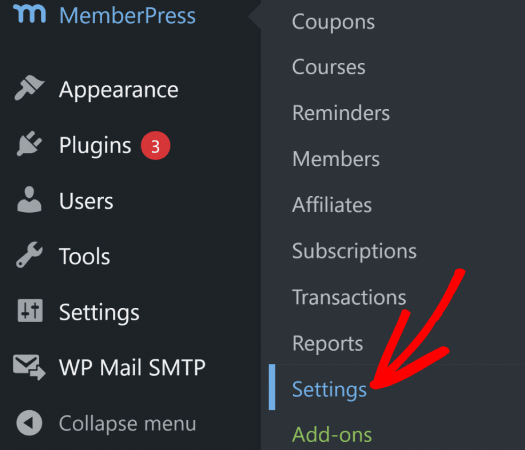
Die Einrichtung von MemberPress ist super einfach. Wenn Sie noch nie WordPress-Plugins verwendet haben, sehen Sie sich dieses Tutorial an, wie man ein WordPress-Plugin installiert. Sobald Sie das Plugin installiert haben, gehen Sie zu Ihrem WordPress-Dashboard und navigieren Sie zu MemberPress » Einstellungen.
Dies führt Sie zu den Lizenz-Einstellungen, wo Sie Ihren MemberPress-Lizenzschlüssel eingeben können.
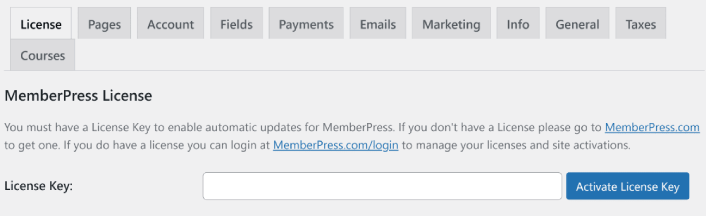
Fügen Sie Ihren Lizenzschlüssel ein und klicken Sie auf die Schaltfläche Lizenzschlüssel aktivieren. Sie erhalten nun vollen Zugriff auf alle MemberPress-Funktionen zum Verkauf von Mitgliedschaften.
Schritt #4: Wie man Zahlungsmethoden einrichtet und Mitgliedschaftsgebühren online berechnet
Damit jede Mitgliederseite funktioniert, müssen Sie Zahlungen akzeptieren und verarbeiten, um den Zugriff auf Ihre Premium-Inhalte zu ermöglichen. Als Nächstes richten wir also Zahlungsoptionen für Ihre Abonnenten ein. Natürlich gibt es für Ihre Kirche möglicherweise keine Mitgliedsgebühr. Wenn dies also nicht für Sie relevant ist, können Sie es gerne überspringen.
Um eine Zahlungsmethode hinzuzufügen, besuchen Sie die Seite Einstellungen von MemberPress. Klicken Sie auf die Registerkarte Zahlungen und dann auf Zahlungsmethode hinzufügen.
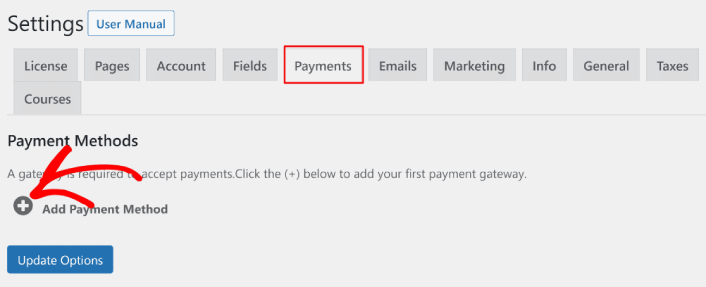
MemberPress ermöglicht es Ihnen Zahlungen mit Stripe, PayPal und Authorize.net zu akzeptieren. Wir empfehlen die Verwendung von WP Simple Pay, um Stripe-Zahlungen auf Ihrer Website zu akzeptieren.
WP Simple Pay ist genau das, wonach es klingt. Es vereinfacht Online-Zahlungen auf Ihrer WordPress-Website. Es ist einfach zu bedienen, sehr zuverlässig und erfordert keine Programmierung für die Einrichtung.
Das Beste daran? WP Simple Pay hilft Ihnen, sich auf die Erstellung und den Verkauf von Produkten zu konzentrieren, ohne sich Gedanken über die Annahme von Zahlungen aus aller Welt machen zu müssen.
Alle Kunden- und Zahlungsinformationen werden in Ihrem Stripe-Konto gespeichert, nicht auf Ihrer WordPress-Website. Infolgedessen wird das Plugin Ihre Website nicht wie andere Alternativen aufblähen. WP Simple Pay bietet die einfachste Möglichkeit, Stripe-Zahlungen zu Ihrer WordPress-Website hinzuzufügen.
Wenn Sie sich nicht sicher sind, ob es das richtige Stripe-Plugin für Sie ist, lesen Sie unsere Bewertung von WP Simple Pay.
Schritt #5: Wie man Mitgliedschaftsstufen erstellt
Sobald Sie das Zahlungs-Gateway auf Ihrer Website eingerichtet haben, erstellen Sie Mitgliedschaftsstufen für Ihre Mitglieder. Wenn Sie ein Streamer sind oder Live-Streamer auf Twitch oder YouTube gesehen haben, wissen Sie wahrscheinlich, wie Patreon und YouTube-Mitgliedschaften funktionieren.
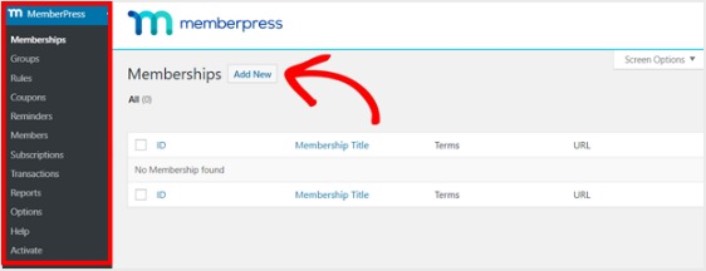
Gehen Sie zu MemberPress » Mitgliedschaften und klicken Sie auf Neu hinzufügen, um Ihre Mitgliedschaftsstufen zu erstellen.
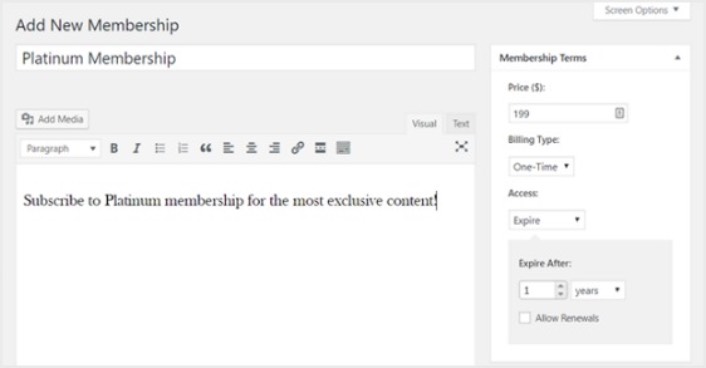
Geben Sie als Nächstes einen Titel und eine Beschreibung für Ihre Mitgliedschaftsstufe im Editor ein. Legen Sie dann den Preis, den Abrechnungstyp und die Zugriffszeit im Abschnitt Mitgliedschaftsbedingungen auf der rechten Seite fest.
Danach möchten Sie zum Abschnitt Mitgliedschaftsoptionen scrollen, um ihn nach Ihren Wünschen anzupassen. Und vergessen Sie nicht, auch auf die anderen Registerkarten zu klicken, um die Berechtigungen und die Preisbox zu konfigurieren.
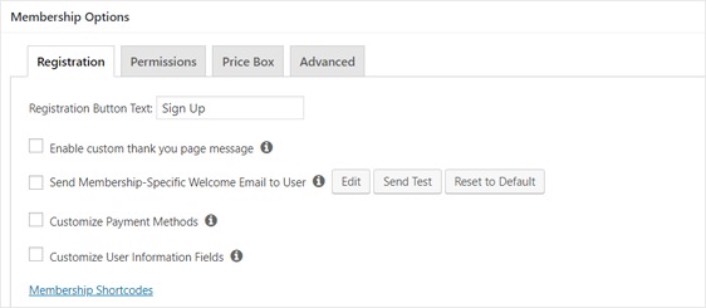
Veröffentlichen Sie dann einfach Ihre Mitgliedschaftsstufen.
Schritt #6: Wie man Mitgliedschafts-Zugangsstufen einrichtet
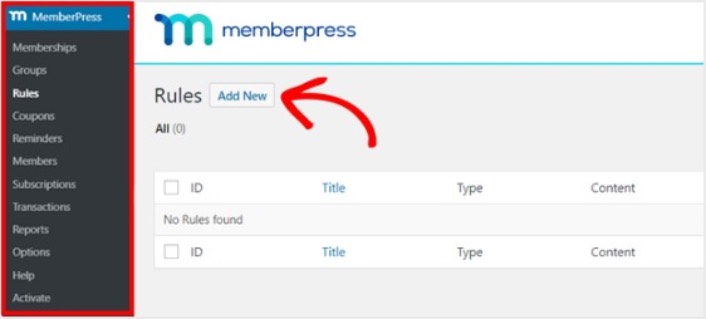
Nicht jedes Mitglied sollte Zugang zu allem haben, wenn Sie mehrere Mitgliedschaftsstufen haben. Sie müssen also den Zugang zu Ihrer Mitgliedschaftswebsite einschränken. Gehen Sie zu MemberPress » Regeln und klicken Sie auf Neu hinzufügen.
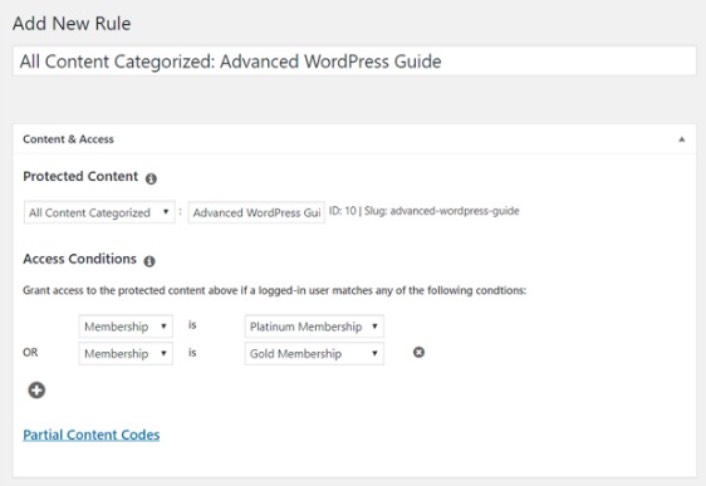
Sie können alle Inhalte einer bestimmten Kategorie auswählen, die nur für Benutzer mit den beiden teuersten Mitgliedschaftsplänen zugänglich sein sollen. In diesem Beispiel haben wir die Kategorie Erweiterter WordPress-Leitfaden ausgewählt.
Gehen Sie als Nächstes zu den Drip/Ablauf-Einstellungen.
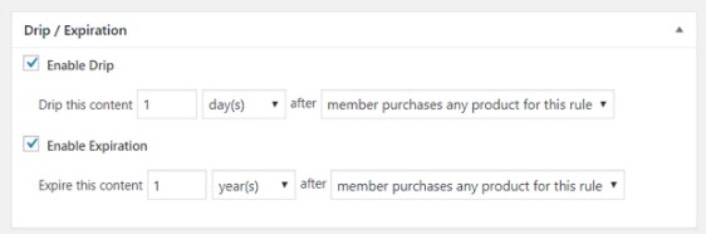
Wenn Sie die Option Drip aktivieren, können Sie Inhalte schrittweise freigeben. Die Option Ablauf ermöglicht es Ihnen, den Zeitpunkt zu wählen, zu dem die Inhalte nicht mehr verfügbar sind.
Schritt #7: Wie man die Kirchenmitgliedschaft mit exklusiven Inhalten für Mitglieder ausbaut
Als Nächstes möchten Sie die Inhalte für Ihre zahlenden Mitglieder hochladen. Sie müssen auch den Zugriff darauf basierend auf den Mitgliedschaftsstufen einschränken. Sie können Inhalte mit einem Beitrag oder einer Seite hinzufügen. In diesem Beispiel erstellen wir Inhalte, die wir mit der im letzten Schritt erstellten Zugriffsregel verknüpfen.
Erstellen Sie einen neuen Beitrag und fügen Sie die gewünschten Inhalte hinzu. Wählen Sie als Nächstes die Kategorie Erweiterter WordPress-Leitfaden aus.
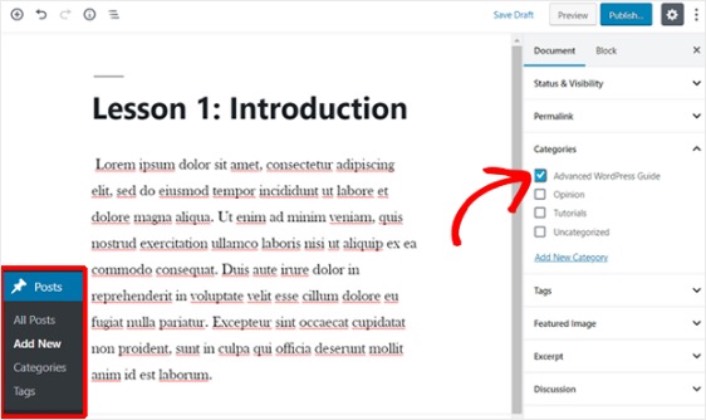
Scrollen Sie als Nächstes zum Abschnitt MemberPress Nicht autorisierter Zugriff.
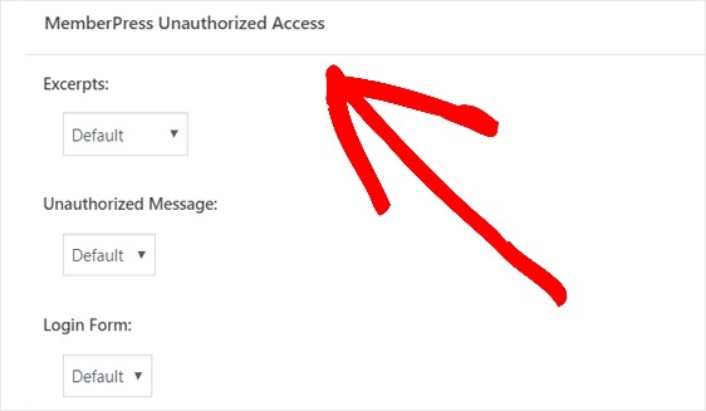
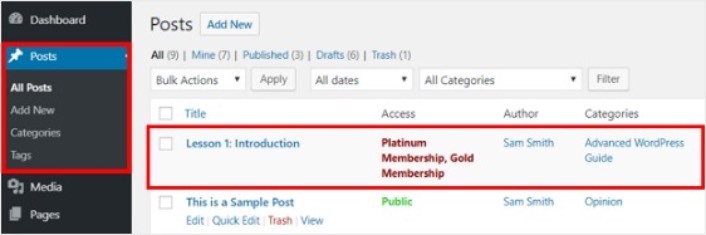
Hier können Sie festlegen, wie viel Ihrer nur für Mitglieder bestimmten Inhalte Nicht-Mitglieder sehen können. Und wenn alles nach Ihren Wünschen konfiguriert ist, veröffentlichen Sie Ihre Seite. Dann können Sie zu Beiträge » Alle Beiträge gehen, um zu sehen, auf welche Inhalte der Zugriff auf bestimmte Mitgliedschaftsstufen beschränkt ist.
Sie können mit MemberPress sogar vollwertige Online-Kurse erstellen. Aber hier geht es darum, Inhalte zum Verkauf zu erstellen. Wie kann man die Kirchenmitgliedschaft online ausbauen? Das kommt als Nächstes.
Schritt #8: Wie man eine Preisseite erstellt, um Mitgliedschaftsgebühren zu berechnen
Wir sind fast fertig. Bis jetzt haben Sie Mitgliedschaftsstufen und Premium-Inhalte für jede Stufe. Als Nächstes müssen Sie eine Preisseite für Ihre Mitgliedschaften erstellen.
Gehen Sie zu MemberPress » Gruppen und klicken Sie auf die Schaltfläche Neu hinzufügen.
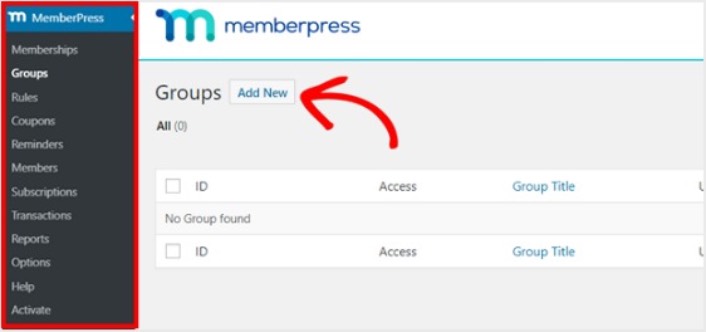
Nennen Sie Ihre Gruppe etwas wie Preispläne, damit die Leute wissen, worum es auf der Seite geht. Scrollen Sie danach zum Abschnitt Gruppenoptionen. Hier können Sie die Mitgliedschaften hinzufügen, die Sie auf Ihrer Preisseite anzeigen möchten.
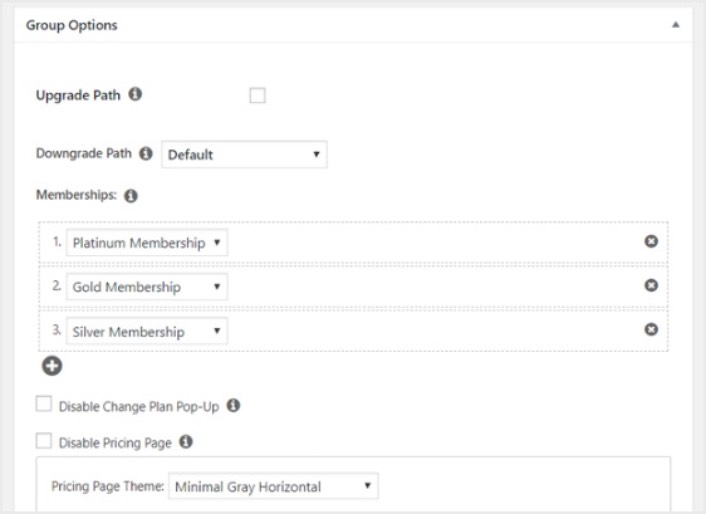
Profi-Tipp: Sie können das Thema der Preisseite auch auf dieser Seite ändern. Wir empfehlen die Verwendung von SeedProd zum Erstellen benutzerdefinierter Themes und Seiten in WordPress.
Veröffentlichen Sie diese Seite, wenn Sie bereit sind, und sehen Sie sie sich in der Vorschau an. Wenn Sie jeden Schritt befolgt haben, sollte sie ungefähr so aussehen:
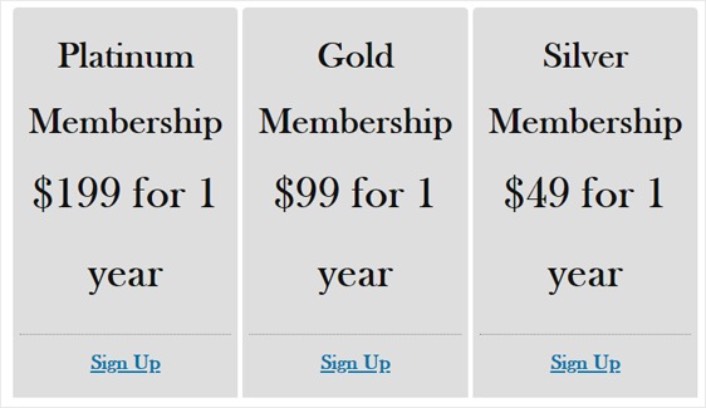
Stellen Sie nun sicher, dass Ihre WordPress-Mitgliederseite nicht autorisierte Benutzer zur Preisgestaltungs-Seite weiterleitet. Kopieren Sie die URL Ihrer Preisgestaltungs-Seite und gehen Sie zu MemberPress » Optionen und scrollen Sie nach unten zum Abschnitt Nicht autorisierter Zugriff.
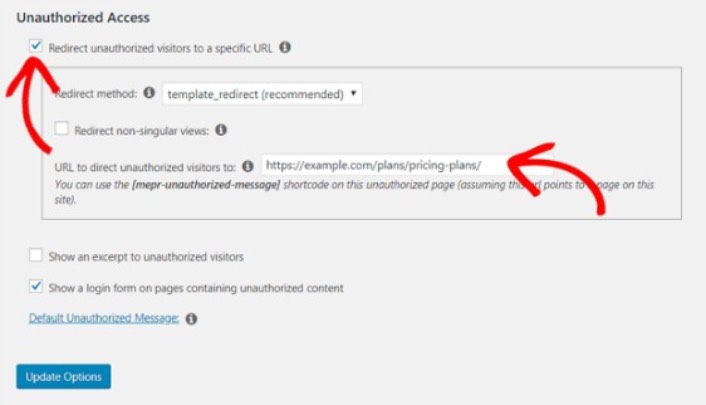
Aktivieren Sie das Kontrollkästchen neben Nicht autorisierte Besucher zu einer bestimmten URL weiterleiten und fügen Sie die URL Ihrer Preisgestaltungs-Seite ein. Klicken Sie abschließend auf Optionen aktualisieren, um Ihre Änderungen zu speichern.
Schritt #9: Wie man ein Login- und Anmeldeformular erstellt
Sie müssen Ihren registrierten Benutzern eine Möglichkeit geben, sich anzumelden und auf ihre Inhalte zuzugreifen. Und Sie müssen auch ein Formular erstellen, um neue Mitglieder aufzunehmen.
Der einfachste Weg, dies zu tun, ist die Verwendung des MemberPress-Login-Widgets. MemberPress verfügt bereits über ein Anmelde- und Registrierungsformularmodul, das Sie einfach ohne benutzerdefinierten Code importieren können.
Gehen Sie in Ihrem WordPress-Dashboard zu Darstellung » Widgets und ziehen Sie das MemberPress-Login-Widget in einen für Widgets geeigneten Bereich Ihrer Website.
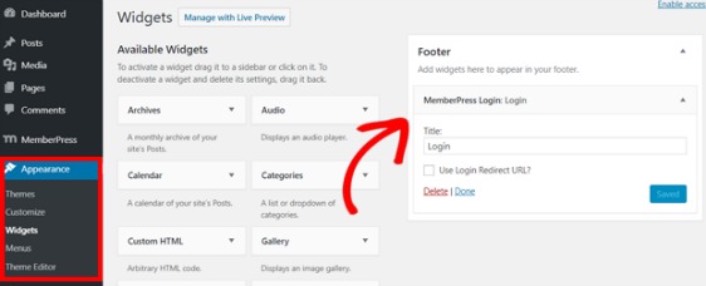
Das Beispiel zeigt, wie wir es zum Footer hinzufügen. Sie können es aber auch nach Belieben zur Seitenleiste hinzufügen.
Schließlich müssen Sie Ihre Preispläne-Seite bewerben, indem Sie sie zum Navigationsmenü der Website hinzufügen. Gehen Sie zu Darstellung » Menüs und erstellen Sie ein neues Menü oder wählen Sie ein vorhandenes aus. Wählen Sie dann Preispläne links unter Gruppen aus und klicken Sie auf die Schaltfläche Zum Menü hinzufügen.
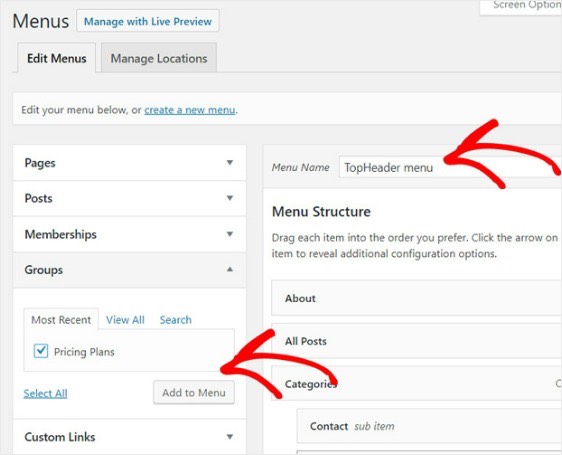
Und das ist alles! Sie haben erfolgreich eine Mitgliederseite erstellt. Jetzt ist es an der Zeit herauszufinden, wie Sie die Kirchenmitgliedschaft schneller wachsen lassen können.
Wie man die Kirchenmitgliedschaft schneller ausbaut
Sie sollten die Verwendung von Push-Benachrichtigungen mit Ihrem Mitgliedschafts-Plugin in Betracht ziehen. Die meisten Mitgliedschafts-Plugins verfügen über automatisierte E-Mail-Kampagnen, um Mitglieder zu binden und zu halten. Wir empfehlen jedoch die Verwendung von Push-Benachrichtigungen, um den Traffic, das Engagement und den Umsatz Ihrer Mitgliedschaften neben Ihren E-Mail-Kampagnen zu steigern.
Werfen wir einen Blick darauf, wie Sie die Kirchenmitgliedschaft mithilfe von Push-Kampagnen schneller wachsen lassen können.
PushEngage ist die weltweit führende Push-Benachrichtigungs-Software. Und es ist super einfach, Willkommensbenachrichtigungen mit PushEngage einzurichten. Sie können die vollständige Liste der Funktionen in unserer Bewertung von PushEngage einsehen. Oder Sie können sich auch die besten Push-Benachrichtigungsdienste der Welt ansehen und den richtigen für sich auswählen.
Oder Sie können einfach sofort mit PushEngage loslegen.
#1. Wie man Mitgliedschaften mit Willkommens-Push-Benachrichtigungen ausbaut
Ob Sie einen neuen oder einen etablierten Shop haben, Website-Willkommensnachrichten sind absolut unerlässlich. Willkommens-Push-Benachrichtigungen eignen sich hervorragend für:
- Bestätigung: Sie möchten bestätigen, dass Ihr neuer Abonnent tatsächlich Ihre Web-Push-Benachrichtigungen abonniert hat.
- Re-Engagement: Willkommenskampagnen sind eine großartige Möglichkeit, Ihre Abonnenten dazu zu bringen, auf Ihre Website zurückzukehren.
- Verkäufe: Sie können Ihren neuen Abonnenten ein Willkommensangebot mit Rabatten, Gratisartikeln und Gutscheinen machen.
Erstellen wir jetzt eine Willkommens-Push-Benachrichtigungskampagne. Gehen Sie zu Ihrem PushEngage-Dashboard und navigieren Sie zu Kampagne » Drip-Autoresponder » Neuen Drip-Autoresponder erstellen:

Geben Sie Ihrer Drip-Kampagne einen Namen, den Sie sich leicht merken können. Stellen Sie dann die erste Push-Benachrichtigung so ein, dass sie sofort gesendet wird, nachdem ein Besucher Ihre Push-Benachrichtigungen abonniert hat.

Sie können die Benachrichtigung bearbeiten, um benutzerdefinierte Inhalte für Ihre Willkommensnachricht zu erstellen. Wenn Sie fertig sind, klicken Sie auf die Schaltfläche Neue Benachrichtigung hinzufügen, um weitere Benachrichtigungen zur Sequenz hinzuzufügen. Sie können die neuen Benachrichtigungen bearbeiten und eine benutzerdefinierte Verzögerung zwischen jeder Benachrichtigung festlegen.

Sie können beliebig viele Benachrichtigungen hinzufügen, aber wir empfehlen, einen Willkommens-Drip mit 5-7 Benachrichtigungen zu erstellen.
Wählen Sie danach Ihre Zielgruppe in Drip-Einstellungen aus:
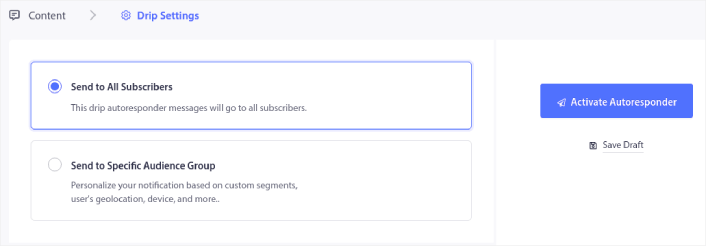
Sie können verschiedene Willkommens-Drip-Kampagnen für verschiedene Segmente senden, indem Sie die Option An bestimmte Zielgruppe senden verwenden. Dies ist besonders nützlich, wenn Sie Besucher segmentieren, wenn sie sich für Push-Benachrichtigungen entscheiden. Wenn Sie mit Ihrer Zielgruppenauswahl zufrieden sind, klicken Sie auf die Schaltfläche Autoresponder aktivieren. Und fertig!
#2. Wie man mehr Mitgliedschaften mit Warenkorb-Abbruch-Push-Benachrichtigungen ausbaut
Warenkorbabbrüche treten auf, wenn ein potenzieller Kunde ein Produkt in den Warenkorb legt und den Checkout-Prozess nicht abschließt. Mit anderen Worten, sie brechen aus irgendeinem Grund Ihre Produkte ab und gehen einfach weiter.
Online-Warenkorbabbrüche können auf ein erhebliches Problem in der Benutzeroberfläche, mangelndes Vertrauen oder versteckte Gebühren zurückzuführen sein. Wenn Sie einen neuen Shop betreiben, sollten Sie sich unseren Artikel darüber ansehen, wie Sie Warenkorbabbrüche reduzieren können.
Nun ist es an der Zeit, Ihre Warenkorbabbrüche-Kampagne zu erstellen. Gehen Sie zu Kampagnen » Ausgelöste Kampagnen und klicken Sie auf Neue ausgelöste Kampagne erstellen:

Wählen Sie dann aus den Kampagnenvorlagen Warenkorbabbrüche aus und klicken Sie auf Neu erstellen:
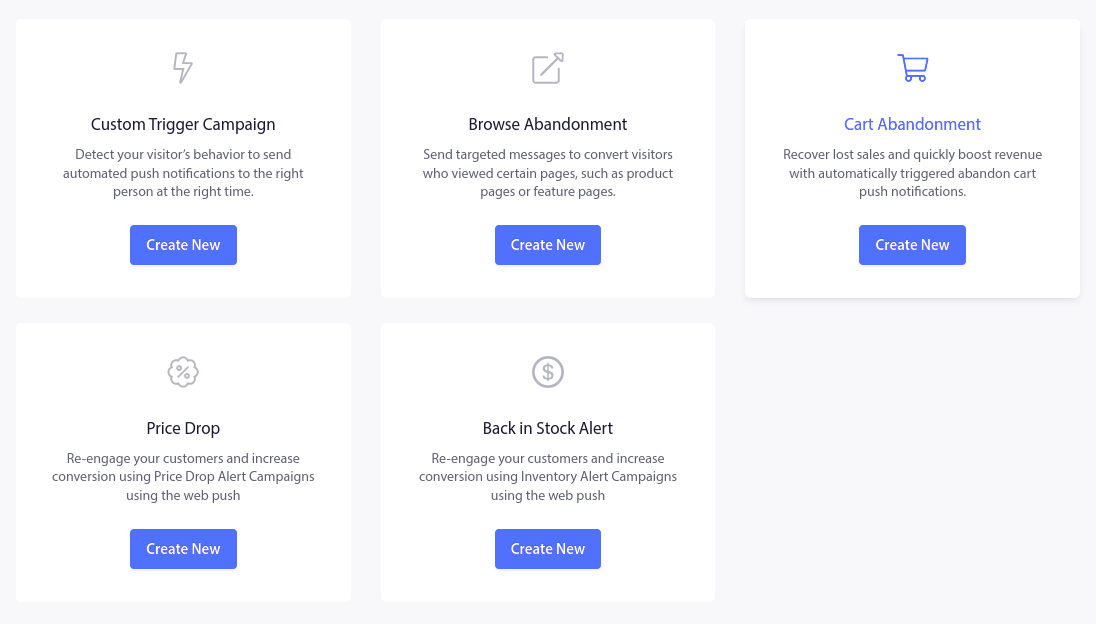
Wenn Sie eine detaillierte Anleitung zum Erstellen einer Warenkorbabbrecher-Kampagne benötigen, lesen Sie diesen Artikel über die Einrichtung von Warenkorbabbrecher-Push-Benachrichtigungen.
#3. Wie man mehr Mitglieder mit Browse-Abbruch-Push-Benachrichtigungen gewinnt
Eine Browse-Abandonment-Benachrichtigung ist eine automatisierte Push-Benachrichtigung, die gesendet wird, wenn jemand, der Ihre Website durchsucht, diese verlässt, ohne eine Aktion durchzuführen. Dem Besucher eine Erinnerung zu senden, dass er an etwas auf Ihrer Website interessiert war, kann Ihre Konversionsraten erheblich steigern.
Browse-Abandonment-Kampagnen werden am häufigsten von E-Commerce-Websites verwendet. Das heißt aber nicht, dass ein Reiseportal oder eine Nachrichten-Website (oder wirklich jede Website) sie nicht nutzen kann.
Eine Benachrichtigung über abgebrochene Browsing-Vorgänge endet, wenn Ihr Besucher etwas in seinen Warenkorb legt. Danach übernimmt eine Benachrichtigung über Warenkorbabbrüche, um ihn in zahlende Kunden umzuwandeln.
Hier kommen Kampagnen für abgebrochene Browsing-Vorgänge ins Spiel. Mit den Beispielen für E-Mails bei abgebrochenen Browsing-Vorgängen in diesem Artikel können Sie gezielt vorgehen, überzeugen und konvertieren:
- Kunden, die ein Produkt zu einer Wunschliste hinzugefügt, aber nicht in den Warenkorb gelegt haben
- Kunden, die ein Produkt mehrmals angesehen haben
- Kunden, die mehr als 3 Produkte in derselben Kategorie angesehen haben
- Kunden, die die Website nach einem bestimmten Produkt durchsucht haben
- Kunden, die mindestens 3 Minuten auf einer Produktseite verbracht und nicht gekauft haben
Gehen Sie zu Ihrem PushEngage-Dashboard und navigieren Sie zu Kampagne » Ausgelöste Kampagnen. Klicken Sie dann auf Neuen Browse-Autoresponder erstellen:
Wählen Sie dann den Kampagnentyp Browse Abandonment Campaign aus der Liste der Kampagnentypen aus und klicken Sie auf Neu erstellen:

Bis jetzt sollten Sie ein Kampagneneinrichtungs-Dashboard sehen. Erstellen Sie Ihre Kampagne unter Inhalt:

Das meiste davon ist unkompliziert. Geben Sie Ihrer Kampagne einen Namen und erstellen Sie eine Reihe von Browse-Abandonment-Push-Benachrichtigungen. Wenn Sie fertig sind, klicken Sie auf Trigger-Einstellungen.
Es ist Zeit, den Trigger für Browse Abandonment einzurichten:

Dies sind Standardwerte für die Vorlage der Browse-Abandonment-Kampagne. Sie müssen hier also nichts ändern.
Sie können Trigger Limits festlegen, basierend darauf, wie oft Sie Push-Benachrichtigungen senden möchten:
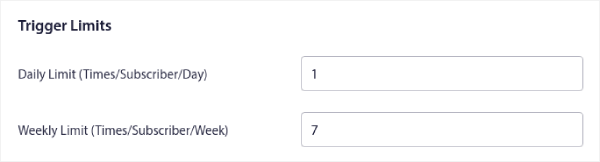
Und hier können Sie auch UTM-Parameter einrichten:
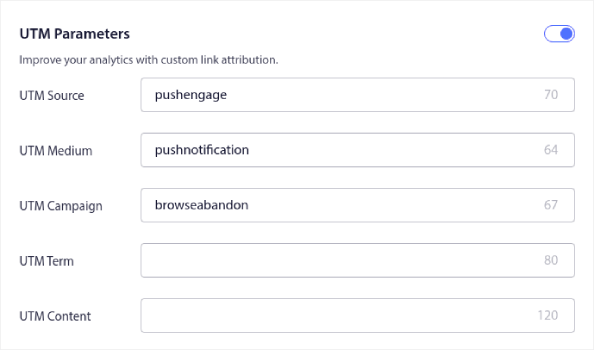
Und aktivieren Sie auch Zielverfolgung:
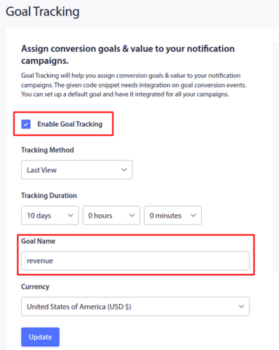
Wenn Sie neu in der Analyse von Push-Benachrichtigungen sind, lesen Sie unseren Leitfaden zur Zielverfolgung für Push-Benachrichtigungen.
#4. Cross-Selling-eCommerce-Push-Benachrichtigungen
Cross-Selling ist der Verkauf verwandter oder ergänzender Produkte an einen Kunden. Es ist eine der effektivsten Marketingmethoden. Sie können Ihren durchschnittlichen Bestellwert (AOV) mit Cross-Selling-Kampagnen leicht erhöhen.
Laut Amazon stammen 35 % seines Umsatzes aus Cross-Selling. Cross-Selling-Push-Benachrichtigungen sind Kampagnen, die automatisch Produkte an Ihre Kunden verkaufen. Cross-Selling-Push-Benachrichtigungen helfen Ihnen, den Umsatz zu steigern, da die Wahrscheinlichkeit, an einen bestehenden Kunden zu verkaufen, um 60-70 % höher ist.
Es ist auch super einfach, eine Cross-Selling-Kampagne für Ihre E-Commerce-Website mit Push-Benachrichtigungen einzurichten.
- Erstellen Sie Segmente basierend auf Produktkategorien und fügen Sie einen Kunden zum relevanten Segment hinzu, wenn er einen Kauf tätigt
- Identifizieren Sie Produkte, die für jedes Segment im Cross-Selling angeboten werden sollen
- Erstellen Sie eine Drip-Benachrichtigung für jedes Segment und senden Sie das relevante Produkt oder die Produktliste zum Cross-Selling
Es ist so einfach.
Gehen Sie zurück zu Ihrem PushEngage-Dashboard und erstellen Sie unter Zielgruppe » Segmente Ihre Segmente:

Sie möchten Ihre Besucher segmentieren, wenn sie ein Produkt einer bestimmten Kategorie besuchen:

Finden Sie dann ein Produkt zum Cross-Selling für jedes Segment und erstellen Sie einen Drip-Autoresponder, um es zu bewerben.
#5. Wie man die Kirchenmitgliedschaft mit wiederkehrenden Verkäufen ausbaut
Sie können Push-Benachrichtigungen planen, um sie jede Woche zu wiederholen. Oder alle paar Tage. Viele PushEngage-Kunden nutzen die wiederholte Planung und lieben diese Funktion absolut. Sie hat insbesondere für E-Commerce-Websites einen bedeutenden Unterschied gemacht.
Warum sollten Sie die wiederholte Planung nutzen?
Stellen Sie sich vor, Sie haben einen wöchentlichen Flohmarktverkauf. Oder einen Wochenendverkauf. Oder einen Ausverkauf zur Lagerbereinigung. Oder sogar einen monatlichen Flash-Sale.
Dies sind Live-Events, die wie am Schnürchen wiederkehren.
Möchten Sie wirklich jede Woche eine andere Push-Benachrichtigung erstellen? Insbesondere, wenn Sie im Voraus wissen, dass diese Verkäufe ein wichtiger Teil Ihrer Marketingstrategie sein werden?
Oder möchten Sie die Benachrichtigung lieber nur einmal erstellen und planen, dass sie jede Woche zu einer festgelegten Zeit ausgelöst wird?
Genau das können wiederkehrende Push-Benachrichtigungen für Sie tun. Es ist der perfekte Weg, um viel Zeit und Energie zu sparen. Anstatt Zeit mit neuen Benachrichtigungen zu verschwenden, können Sie einfach die bestehende Kampagne weiter optimieren.
Es ist auch wirklich einfach zu machen. Gehen Sie einfach zum PushEngage-Dashboard und erstellen Sie eine Übertragung unter Broadcast Push:

Erstellen Sie dann eine neue Push-Benachrichtigung zum Senden. Passen Sie den Inhalt unter der Registerkarte Content an:
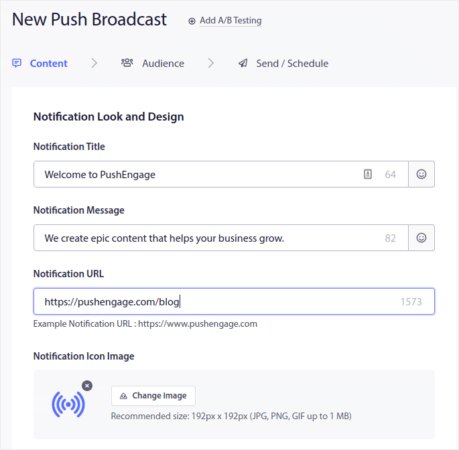
Wählen Sie als Nächstes Ihre Zielgruppe unter Audience aus:
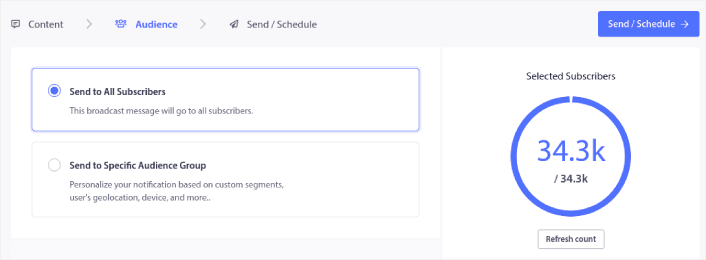
Und schließlich können Sie unter Send/Schedule die Benachrichtigung als wiederkehrende Push-Benachrichtigung planen:

Sie können ganz einfach jeden gewünschten Zeitplan für Ihre Push-Benachrichtigungen erstellen, einschließlich benutzerdefinierter Tage, Daten und Zeiten.
Was tun, nachdem Sie wissen, wie Sie die Kirchenmitgliedschaft ausbauen
Jetzt, da Sie wissen, wie Sie die Kirchenmitgliedschaft wachsen lassen, sollten Sie sich sofort darum kümmern, Ihr Geschäft auszubauen.
Wussten Sie, dass Push-Benachrichtigungen auch viele automatisierte Kampagnen beinhalten? Sehen Sie sich einige an, die Ihnen helfen könnten, Ihre Mitgliedschaften schnell auszubauen:
- Drip-Kampagnen und Autoresponder für Web-Push-Benachrichtigungen
- 5 Vorteile der Verwendung einer Push-Benachrichtigungskampagne für abgebrochene Warenkörbe
- So konvertieren Sie Abonnenten in Käufer mit Web-Push-Benachrichtigungen
- So fügen Sie Ihrer Website ein Web-Benachrichtigungs-WordPress-Plugin hinzu
Und wenn Sie gerade erst mit Push-Benachrichtigungen beginnen, empfehlen wir die Verwendung von PushEngage. PushEngage ist die weltweit führende Push-Benachrichtigungssoftware. Ihre Kampagnen sind also in sicheren Händen.


