Die Berücksichtigung der Entscheidungen und Präferenzen einzelner Personen ist ein Kernprinzip des Designs von Web-Push-Benachrichtigungen. Daher erfordert die Zustimmung zu Web-Push-Benachrichtigungen einen expliziten Klick auf „Zulassen“, und Ihre Abonnements erscheinen in den Browsereinstellungen der einzelnen Personen. Wenn Sie einen beliebigen Push-Benachrichtigungsdienst verwenden, prüfen Sie die verschiedenen Möglichkeiten für den Benutzer, sich abzumelden. Bei PushEngage respektieren wir individuelle Präferenzen und haben mehrere Optionen für den Benutzer geschaffen, um sich von Push-Benachrichtigungen abzumelden. Wir haben eine Anleitung geschrieben, wie man sich von Web-Push-Benachrichtigungen abmeldet über die Browsereinstellungen.
Mit Datenschutzbestimmungen wie der DSGVO haben wir daran gearbeitet, es Ihnen zu erleichtern, eine Abmeldeoption anzubieten, und das bietet Ihnen auch die granulare Option zur Abmeldung für Ihre Abonnenten. Wir haben alle notwendigen Funktionen für die DSGVO-Konformität für Web-Push-Benachrichtigungen von PushEngage erstellt.
Sie können aus 7 verschiedenen Arten von Push-Benachrichtigungs-Opt-ins wählen. Wenn sich also einer Ihrer bestehenden Abonnenten von den Web-Push-Benachrichtigungen abmelden möchte, kann er jetzt unsere „Abmelde-Opt-in“ nutzen. Dies würde Ihren bestehenden Abonnenten helfen, sich mit nur einem Klick abzumelden.
Das Abmelde-Opt-in kann auf zwei Arten angepasst werden
- Widget
- Glocke
Sie können diese Einstellungen auf allen Ihren Seiten oder auf einer beliebigen Seite aktivieren, damit Abonnenten die Möglichkeit haben, sich von Ihren Push-Benachrichtigungen abzumelden. Diese Einstellungen können Sie in Ihrem PushEngage-Dashboard vornehmen.
Nachfolgend finden Sie die Schritte zur Aktivierung der Einstellungen:
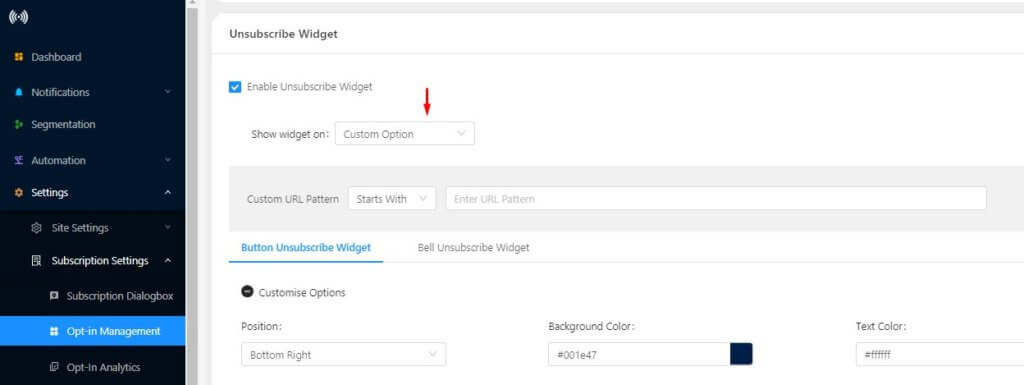
Navigieren Sie zu Einstellungen > Abonnement-Einstellungen > Opt-in-Verwaltung.
Schritt 1) Klicken Sie auf Abmeldeverwaltung aktivieren.
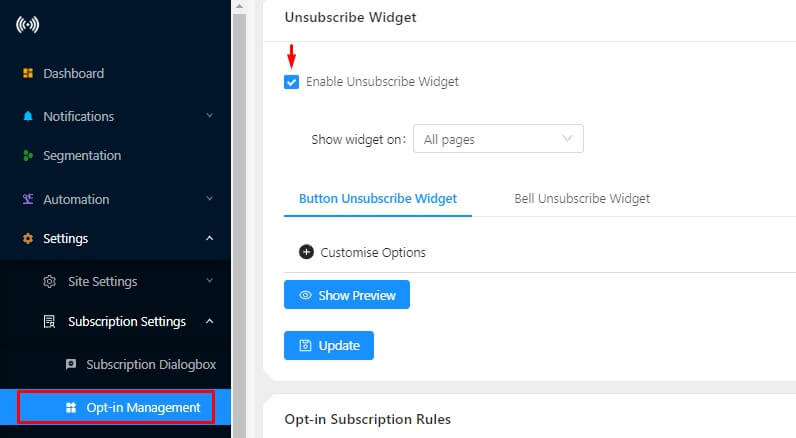
Schritt 2) Wählen Sie als Nächstes aus, wo Sie Benutzern die Abmeldeoption anzeigen möchten:
- Alle Seiten: Das Abmelde-Widget wird auf allen Seiten angezeigt
- Benutzerdefinierte Seite: Wählen Sie das URL-Muster für die Seiten aus, auf denen Sie das Abmelde-Widget anzeigen möchten. Sie können eine der Optionen für Ihre benutzerdefinierte Seite auswählen.
Schritt 3) Es gibt zwei Arten von Abmelde-Widgets, aus denen Sie wählen können:
- Button-Abmelde-Widget: Es wird als Schaltfläche angezeigt. Der Benutzer kann auf diese Schaltfläche klicken, um sich von Ihrer Push-Benachrichtigung abzumelden.

- Glocken-Abmelde-Widget: Es wird als Glocke auf Ihrer Seite angezeigt. Mit einem einzigen Klick kann sich der Benutzer von Ihrer Push-Benachrichtigung abmelden


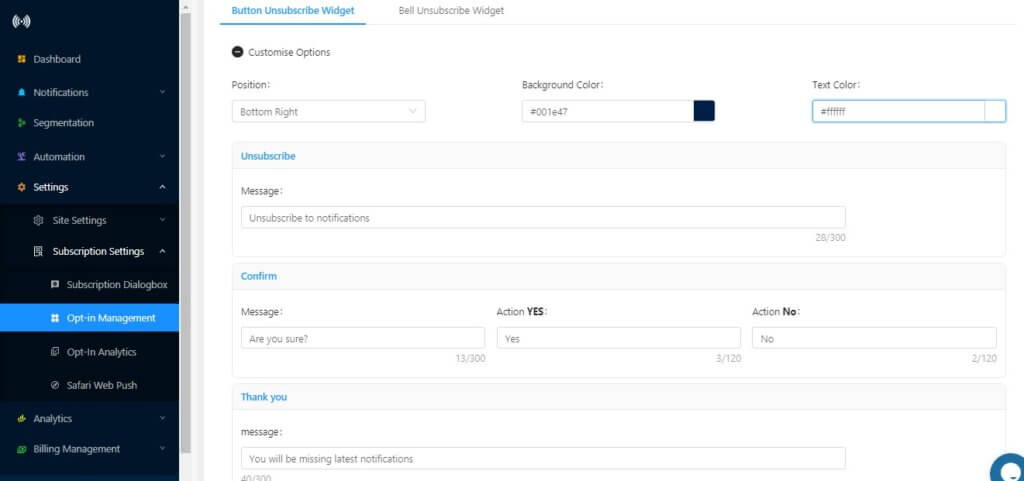
Sie können sogar die Nachrichten Ihres Abmelde-Widgets anpassen. Überprüfen Sie die folgenden Schritte, um das Widget anzupassen:
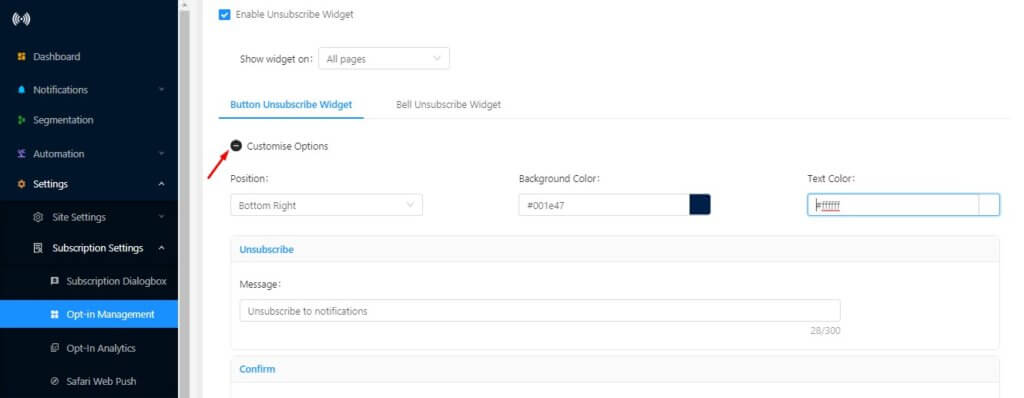
Wählen Sie die Art des Abmelde-Widgets. Zum Beispiel haben wir das Button-Abmelde-Widget ausgewählt.


Titel – Der Titel erscheint auf dem Abmelde-Button. Sie können die Textnachricht bearbeiten, um sie für den Benutzer klarer zu gestalten.
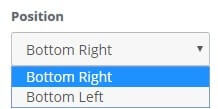
Position – Sie können wählen, wo die Opt-in-Möglichkeit zur Abmeldung angezeigt werden soll. Die Opt-in-Möglichkeit kann in der unteren linken oder unteren rechten Ecke Ihrer Seite erscheinen.

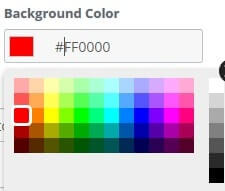

Hintergrundfarbe – Sie können sogar die Hintergrundfarbe Ihrer Abmelde-Opt-in-Möglichkeit anpassen. Sobald Sie fertig sind, speichern Sie sie, und dieselbe wird in Ihrer Abmelde-Opt-in-Möglichkeit reflektiert.
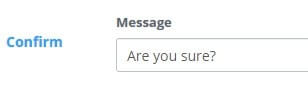
Bestätigungsnachricht – Diese Nachricht erscheint, wenn der Benutzer auf den Abmelde-Button klickt.
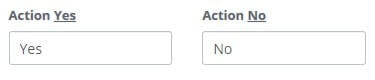
Bestätigungsoption – Sie können den Aktionsnamen vorschlagen, z. B. Ja/Nein oder Abmelden/Nicht abmelden. Ihr Abonnent wird entsprechend handeln.
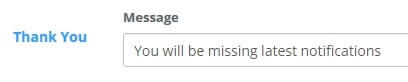
Dankesnachricht – Diese erscheint am Ende, nachdem Ihr Abonnent auf den Button geklickt hat.
Sobald alle Einstellungen vorgenommen wurden, klicken Sie auf Speichern. Das Abmelde-Widget wird auf Ihrer Website aktiv.
Hier ist ein Screenshot der Einstellungen –
Sie können die gleichen Schritte befolgen, um das Bell Abmelde-Widget anzupassen.
Bewährte Praktiken für die Erstellung eines Abmeldebereichs für die DSGVO
Wir empfehlen Ihnen, eine separate Seite auf Ihrer Website zu erstellen, auf der Sie Ihren Abonnenten die Abmeldung anbieten.
a) Als Beispiel können Sie einen Bereich example.com/unsubscribe auf Ihrer Website einrichten.
b) Als Nächstes können Sie auf dieser Seite Anweisungen hinzufügen, wie Sie sich über die Browsereinstellungen abmelden können. Hier ist der Link zu einer Abmeldeanleitung, die wir haben und die Sie verwenden können – verschiedene Möglichkeiten zur Abmeldung.
c) Als Nächstes wählen Sie diese Seite in der Benutzerdefinierten Option, um das Abmelde-Widget anzuzeigen. Konfigurieren Sie dann unser Widget so, dass das Abmelde-Widget nur auf dieser Seite angezeigt wird.
Sie können verschiedene Möglichkeiten anzeigen, sich von Ihren Push-Benachrichtigungen abzumelden
Wir haben für Sie ein Test-Setup unter – http://dnidhi.blogspot.in/p/unsubscribe.html konfiguriert. Dort finden Sie einen Artikel über „So melden Sie sich von Push-Benachrichtigungen auf Chrome und FireFox ab“
Außerdem erscheint eine Opt-in-Möglichkeit auf Ihrem Bildschirm, damit Sie sich für die Benachrichtigungen anmelden können. Sie können einen Testlauf durchführen, indem Sie sich für die Benachrichtigungen anmelden, und sobald Sie sich anmelden, erhalten Sie eine Willkommensbenachrichtigung.
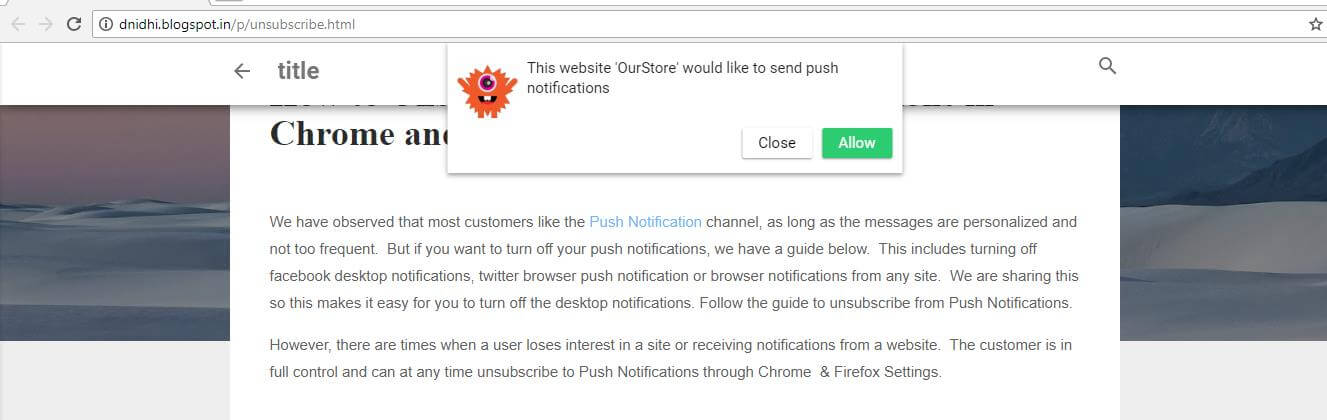
Dann, wenn Sie nach unten scrollen, finden Sie die Abmelde-Opt-in, die Sie verwenden können, um sich von den Benachrichtigungen abzumelden. Hier ist ein Screenshot zu Ihrer Information:
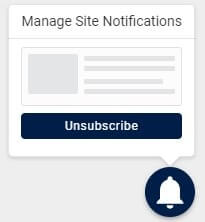
Sobald Sie auf Abmelden klicken, werden Sie als abgemeldeter Benutzer markiert.
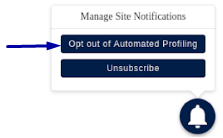
Mit PushEngage haben Abonnenten das Recht, den Erhalt von Benachrichtigungen über Autoresponder und Trigger-Benachrichtigungen abzulehnen. Dies funktioniert genauso wie das Abmelde-Widget, bei dem dem Benutzer ein Abmelde-Widget zur Verfügung gestellt wird und er die Möglichkeit hat, sich von Benachrichtigungen abzumelden oder sich vom automatisierten Profiling abzumelden. Um diese Einstellungen zu aktivieren, navigieren Sie zu Einstellungen > Abonnentenverwaltung und aktivieren Sie Automatisierte persönliche Benachrichtigung. Sobald die Einstellungen aktiviert sind, erhält der Abonnent die gleiche Opt-in-Möglichkeit wie beim Opt-in zur Abmeldung.
Wie kann man den Push-Benachrichtigungs-Berechtigungsdialog für abgemeldete Benutzer erneut anzeigen, falls sie ihre Meinung geändert haben?
Nachfolgend sind die Möglichkeiten aufgeführt:
- Benachrichtigungs-Widget erhalten: Gehen Sie im Dashboard zu den Einstellungen für den Abonnement-Dialog. Sie sehen die folgende Option, um ihn zu aktivieren.
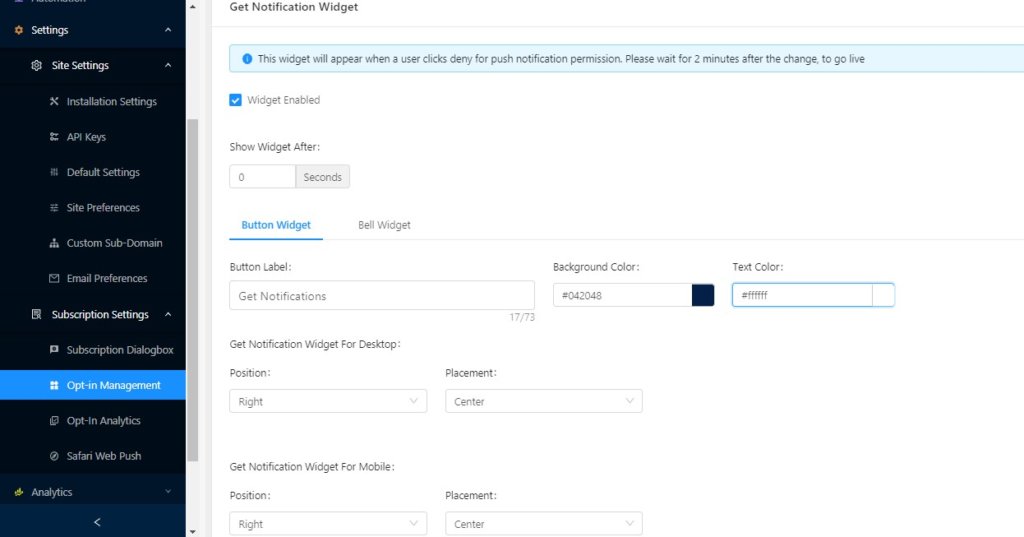
Aktivieren Sie die Option. Sie können sogar die Hintergrundfarbe und Textfarbe anpassen. Dieses Widget wird angezeigt, sobald der Benutzer den Push-Benachrichtigungsdienst verweigert oder sich von Ihren Push-Benachrichtigungen abgemeldet hat. Hier ist ein Screenshot dazu-
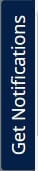
Die Anzeige des „Benachrichtigungen erhalten“-Widgets bestätigt auch, dass Ihre Benutzer erfolgreich von den Benachrichtigungen abgemeldet wurden. Wenn Sie das „Benachrichtigungen erhalten“-Widget in Ihren Einstellungen nicht aktiviert haben, werden Ihre Abonnenten weiterhin als von den Benachrichtigungen abgemeldet markiert und erhalten keine Benachrichtigungen mehr von Ihrer Website.
- Cookie-Dauer festlegen: Wenn Sie das „Benachrichtigungen erhalten“-Widget nicht aktivieren möchten, können Sie die Cookie-Dauer festlegen, um dem Benutzer den Push-Benachrichtigungs-Opt-in anzuzeigen. Gehen Sie zum Abonnement-Dialog und bearbeiten Sie ihn:
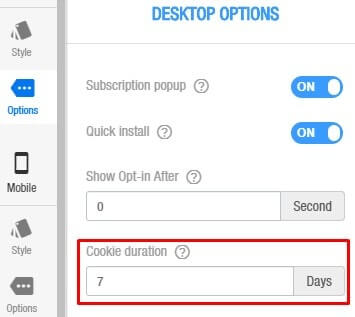
Wählen Sie die Cookie-Dauer für Desktops:
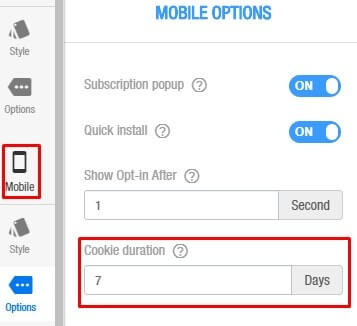
Wählen Sie die Cookie-Dauer für Mobilgeräte:
Sobald Sie das Cookie gesetzt haben, erscheint der Push-Benachrichtigungs-Opt-in nach den festgelegten Tagen wieder für den Benutzer.



BITTE MELDE MICH AB! ICH WERDE MIT NACHRICHTEN ÜBERFLUTET!!! ICH WOLLTE NUR EIN REZEPT VON WHOLESOME YUM!
Hallo Eleanor. Es tut mir sehr leid, dass Sie diese Erfahrung machen mussten. Leider erstellen wir keine Push-Benachrichtigungskampagnen für Wholesome Yum. Sie sollten sich daher an Wholesome Yum wenden, um relevantere Inhalte zu erhalten. Und wenn Sie eine sofortige Lösung benötigen, können Sie unseren Artikel über die Abmeldung von Push-Benachrichtigungen lesen. Ich hoffe, das hilft.