Möchten Sie sich von Web-Push-Benachrichtigungen in Chrome abmelden?
Dann ist dieser Artikel genau das Richtige für Sie. Wir zeigen Ihnen 3 Möglichkeiten, sich von Web-Push-Benachrichtigungen in Google Chrome abzumelden, die unabhängig von Ihrem Betriebssystem funktionieren.
Wir verstehen, dass es sehr ärgerlich ist, Push-Benachrichtigungen von vielen Websites zu erhalten, die Ihr Abonnement missbrauchen. Bei PushEngage haben wir eine sehr strenge Fair-Use-Richtlinie, die sicherstellt, dass Ihre Kunden nicht von einer Lawine von Push-Benachrichtigungen belästigt werden.
Wichtiger ist, dass PushEngage von Haus aus DSGVO-konform ist. So wird sichergestellt, dass jeder, der Push-Benachrichtigungen mit PushEngage erstellt, seinen Abonnenten eine klare Möglichkeit zur Abmeldung bietet.
Die Methoden in diesem Artikel funktionieren jedoch auch dann, wenn die Absender der Push-Benachrichtigungen PushEngage nicht verwenden. Sie funktionieren auch für Chrome-Benachrichtigungen auf Android.
Klingt gut? Tauchen wir ein.
So aktivieren Sie Push-Benachrichtigungen von einer Website
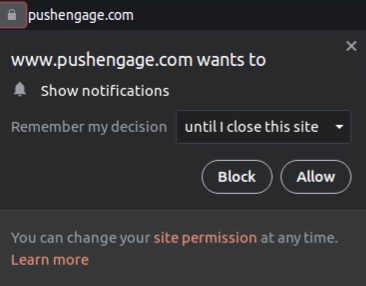
Wir beginnen damit, wie Sie Push-Benachrichtigungen von einer Website erhalten können. Jede Website benötigt Ihre Erlaubnis, Ihnen Push-Benachrichtigungen zu senden. Alles, was Sie tun müssen, ist, zu einer beliebigen Website zu gehen und auf Zulassen zu klicken, wenn die Push-Benachrichtigungs-Opt-in-Aufforderung erscheint:
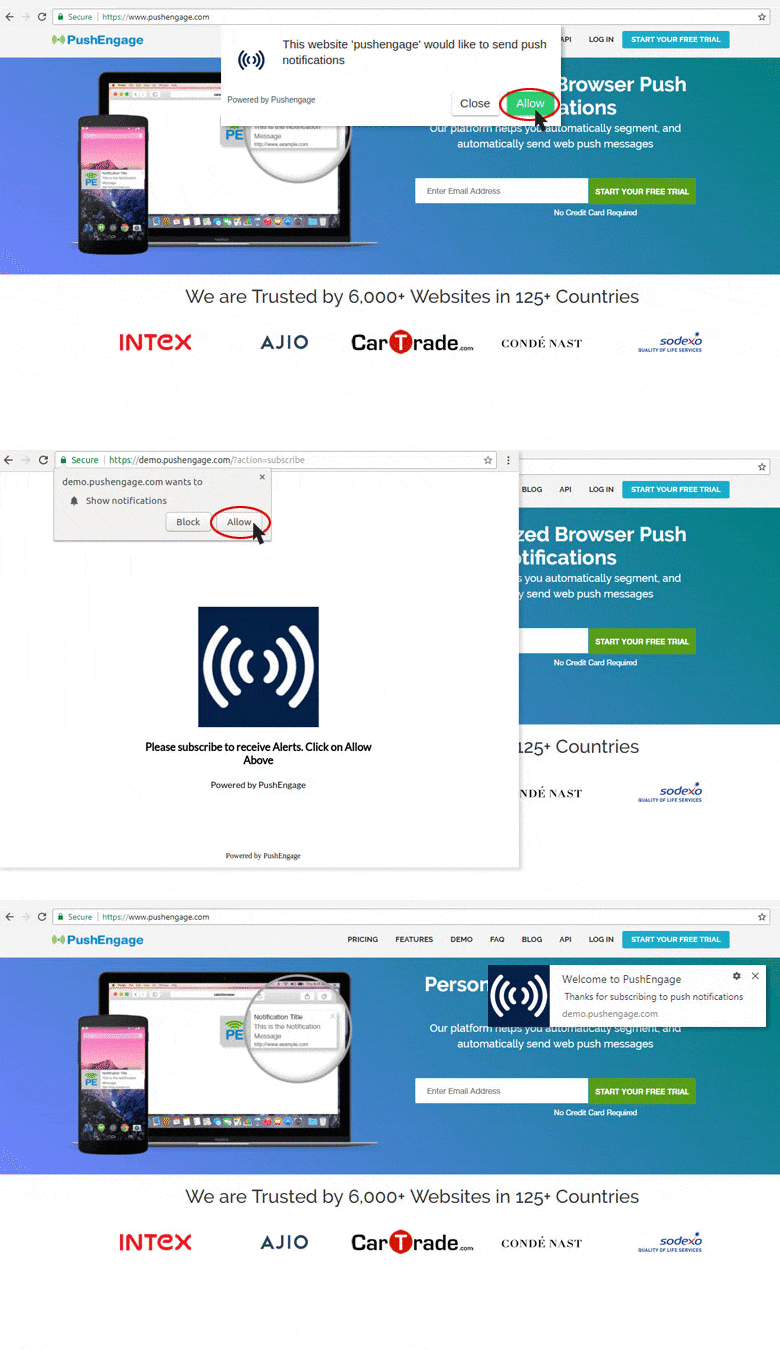
Einige Websites haben eine doppelte Opt-in-Funktion für Push-Benachrichtigungen. In diesem Fall müssen Sie nach dem Klicken auf Zulassen bestätigen, dass Sie sich wirklich für Chrome-Push-Benachrichtigungen anmelden möchten.
Wenn Sie sich nicht für Push-Benachrichtigungen anmelden möchten, wählen Sie einfach Blockieren im Popup-Fenster aus. Wir verstehen, dass es ein Verstoß gegen Datenschutz und Sicherheit sein kann, wenn Sie zu viele Push-Benachrichtigungen von den Websites erhalten, bei denen Sie angemeldet sind. Deshalb zeigen wir Ihnen als Nächstes, wie Sie sich davon abmelden können.
So melden Sie sich von Push-Benachrichtigungen in Chrome ab (für PC und Mac)
Sie können sich von Push-Benachrichtigungen in Chrome auf Ihrem PC oder Mac abmelden, indem Sie:
- Direkt von einer Benachrichtigung auf die Option „Benachrichtigungen deaktivieren“ klicken
- Auf eine Schaltfläche zum Abmelden in einem Website-Widget für Push-Benachrichtigungen klicken
- Benachrichtigungen von allen Websites in Chrome blockieren
- Berechtigungen für bestimmte Websites verwalten, Ihnen Web-Push-Benachrichtigungen zu senden
Das Deaktivieren von Push-Benachrichtigungen in Chrome ist etwas komplizierter als das Aktivieren. Aber es ist nicht schwierig. Sie müssen nur die Schritte einer der folgenden Methoden befolgen.
Legen wir los.
Methode Nr. 1: Von einer erhaltenen Benachrichtigung abmelden
Beginnen wir mit der einfachsten Methode, sich von Push-Benachrichtigungen abzumelden, bei der Sie nicht einmal Chrome öffnen müssen. Browser-Benachrichtigungen werden Ihnen auch dann gesendet, wenn Ihr Browser nicht geöffnet ist.
Sobald Sie eine Push-Benachrichtigung in Chrome erhalten, können Sie mit der rechten Maustaste auf die Benachrichtigung klicken. Dies gibt Ihnen eine Ein-Klick-Option, Push-Benachrichtigungen von einer bestimmten Website zu deaktivieren:

HINWEIS: Diese Methode funktioniert nur, wenn Sie gerade eine Push-Benachrichtigung erhalten haben. Wenn Sie die Benachrichtigung aus dem Benachrichtigungs-Tray entfernt haben, funktioniert dies nicht. Versuchen Sie in diesem Fall stattdessen die anderen Methoden.
Methode Nr. 2: Abmeldung von der Website, die Ihnen Benachrichtigungen sendet
Die Push-Benachrichtigungen, die Sie erhalten, stammen von verschiedenen Websites. Wenn Sie Push-Benachrichtigungen von einer bestimmten Website deaktivieren möchten, können Sie diese Website besuchen. Suchen Sie auf deren Seite nach einer Abmeldeschaltfläche:

Klicken Sie darauf und bestätigen Sie, dass Sie sich abmelden möchten:

Und Sie sollten von allen zukünftigen Web-Push-Benachrichtigungen dieser Website abgemeldet sein.
Das einzige Problem bei dieser Methode ist, dass es ganz der Website überlassen ist, eine Abmeldeschaltfläche zu erstellen und anzuzeigen. Wenn sie keine haben, funktioniert die nächste Methode sicher.
Methode Nr. 3: Benachrichtigungen von der Website über Chrome-Berechtigungen blockieren
Diese Idee ähnelt der vorherigen. Sie müssen die Website besuchen, die Push-Benachrichtigungen sendet. Aber diese Methode ist weitaus effektiver und hängt nicht davon ab, dass die Website eine Abmeldeschaltfläche für Sie erstellt.
Sie können Benachrichtigungen auswählen, die Sie von den Website-Einstellungen in Ihrem Browser nicht mehr erhalten möchten.
Klicken Sie in der Adressleiste auf das Vorhängeschloss, um die Einstellungen auszuwählen. Im Dropdown-Menü sehen Sie Benachrichtigungen:
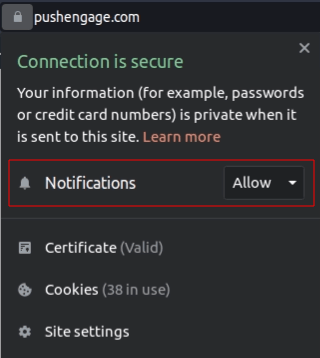
Ändern Sie die Berechtigung von Zulassen zu Blockieren, und Sie können Push-Benachrichtigungen von dieser spezifischen Website deaktivieren. Wenn Sie jedoch weiterhin Benachrichtigungen von einer Website erhalten, die Sie nicht möchten, gibt es eine weitere Methode, die Sie verwenden können.
Methode Nr. 4: Alle Push-Benachrichtigungen über Chrome-Einstellungen verwalten
Wir haben das Beste bis zum Schluss aufgehoben. Diese Methode ist keine Ein-Klick-Methode wie die anderen. Aber sie funktioniert zu 100 %. Wir werden unsere Benachrichtigungseinstellungen in Google Chrome ändern.
Öffnen Sie die Chrome-App und gehen Sie zu einem neuen Browser-Tab. Gehen Sie dann zu chrome://settings oder klicken Sie auf das Menü oben rechts, um Ihre Chrome-Einstellungen anzuzeigen. Gehen Sie dann zu Inhalt für die Inhaltseinstellungen.
Gehen Sie zu Berechtigungen » Benachrichtigungen:
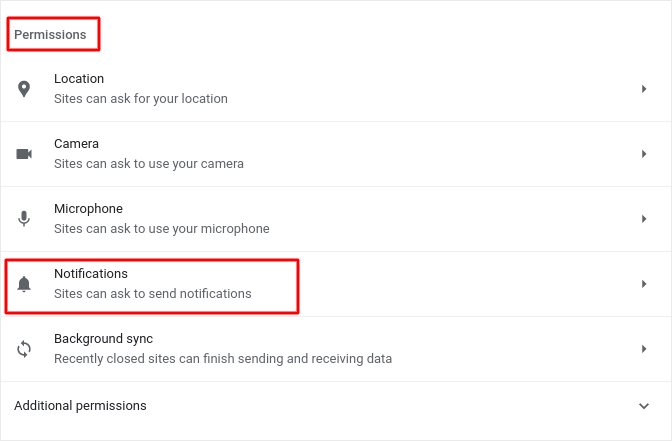
Klicken Sie dann auf den Pfeil daneben. Scrollen Sie nach unten zu Dürfen Benachrichtigungen senden:
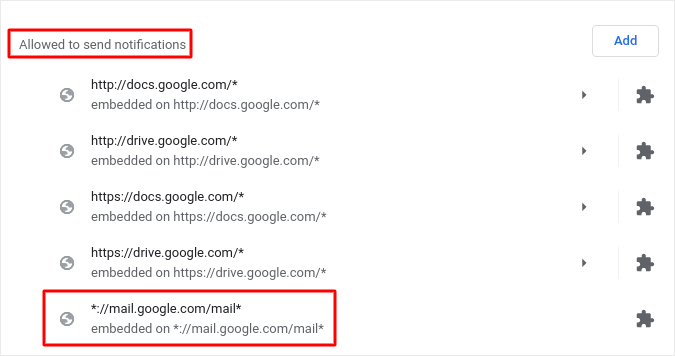
Dies ist eine Liste von Websites, die Ihnen Web-Push-Benachrichtigungen senden können. Wir empfehlen, keine der Kern-Google-Dienste wie Gmail zu deaktivieren. Aber alle Benachrichtigungen, für die Sie angemeldet sind, werden hier angezeigt.
Sie können alle Inhaltseinstellungen hier löschen und zurücksetzen. Aber für eine weniger drastische Option finden Sie diejenige, die Sie deaktivieren möchten.
Klicken Sie auf den Pfeil daneben und scrollen Sie nach unten zu Berechtigungen » Benachrichtigungen:
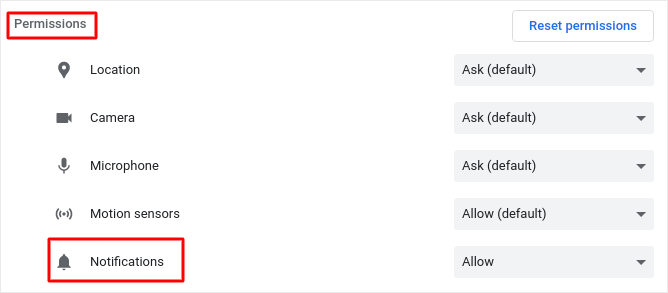
Und ändern Sie diese Berechtigung von Zulassen zu Blockieren.
Klicken Sie schließlich auf Änderungen speichern. Das ist alles! Sie sind fertig. Diese Methode funktioniert unabhängig vom Betriebssystem oder Gerät, solange Sie den Chrome-Browser verwenden.
So melden Sie sich von Push-Benachrichtigungen in Chrome ab (für Android)
Sie können sich auch mit einem Android-Gerät von Push-Benachrichtigungen in Chrome abmelden. Es gibt zwei Möglichkeiten, sich von Chrome-Benachrichtigungen in Android abzumelden. Schauen wir uns jede einzeln an.
Methode Nr. 1: Chrome-Benachrichtigungseinstellungen bearbeiten
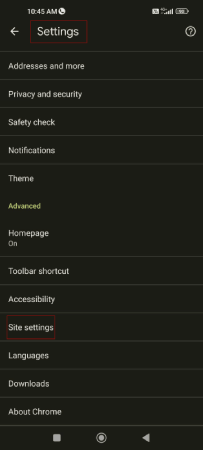
Um Push-Benachrichtigungen auf Chrome mit einem Android-Gerät zu deaktivieren, öffnen Sie den Chrome-Browser. Klicken Sie dann oben rechts auf das Menüsymbol (⋮).
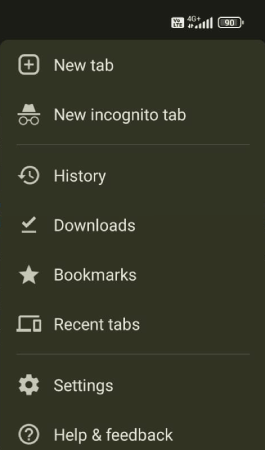
Gehen Sie zu Einstellungen » Erweitert » Website-Einstellungen:
Klicken Sie auf Benachrichtigungen:
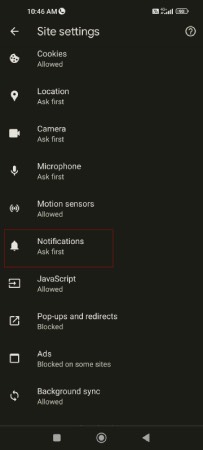
Sie sehen eine Liste Ihrer Push-Benachrichtigungsabonnements.
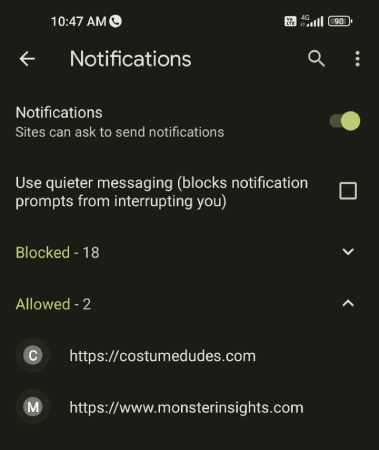
Wählen Sie die Abonnements aus, von denen Sie sich abmelden möchten, und verwenden Sie den Schalter, um Benachrichtigungen zu deaktivieren:
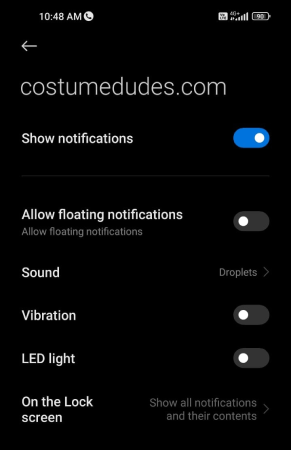
Und das ist alles.
Methode #2: Chrome-Benachrichtigungen über das Info-Menü deaktivieren
Eine weitere Möglichkeit, Chrome-Benachrichtigungen unter Android zu deaktivieren, ist die Verwendung des Info-Menüs. Gehen Sie zu der Website, von der Sie sich abmelden möchten, und klicken Sie oben rechts auf das Menüsymbol (⋮).
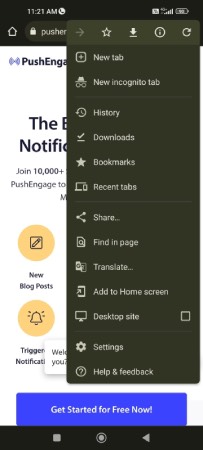
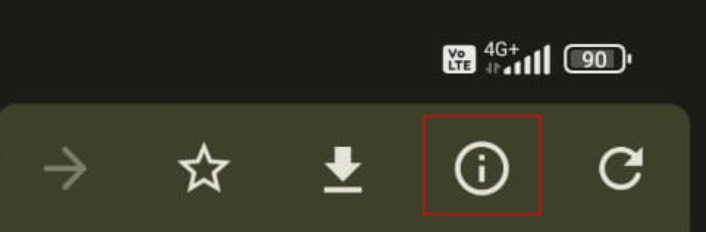
Klicken Sie oben im Menü auf das i-Symbol, um die Website-Informationen anzuzeigen:
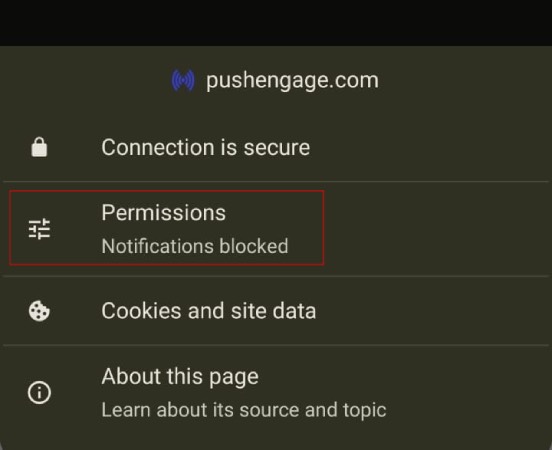
Klicken Sie auf Berechtigungen:
Klicken Sie dann auf Benachrichtigungen:
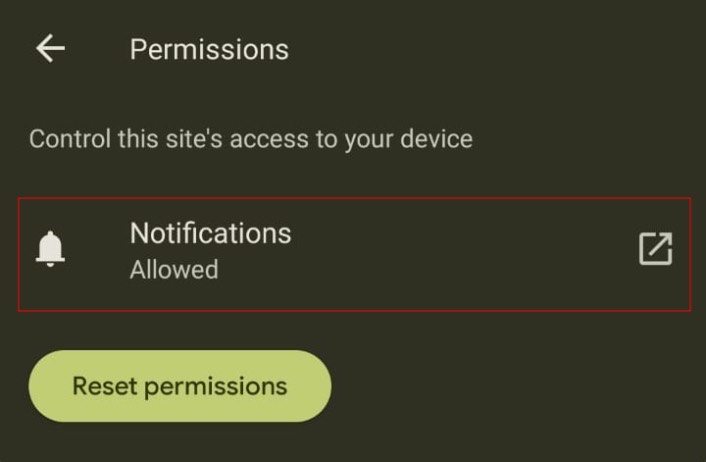
Verwenden Sie schließlich den Schalter, um Benachrichtigungen zu deaktivieren:
Und fertig!
Was tun, nachdem Sie sich von Chrome Push abgemeldet haben
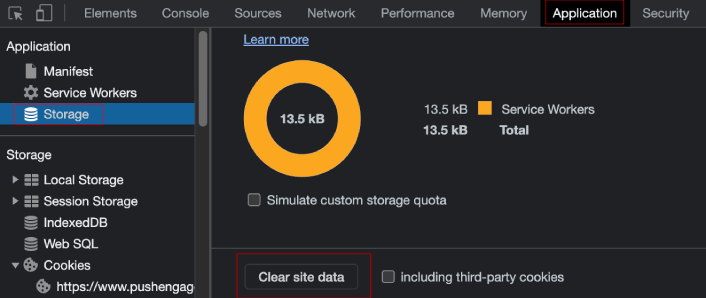
Sobald Sie sich von Chrome Push-Benachrichtigungen abgemeldet haben, empfehlen wir Ihnen, auch Ihre Cookie-Daten zu löschen. Push-Benachrichtigungen speichern keine persönlichen Identifikatoren. Stattdessen generiert die Push-Benachrichtigungssoftware eine Abonnenten-Hash-ID basierend auf Ihrem Gerät und Browser. Diese Daten werden als Cookie in Ihrem Browser gespeichert.
Um Ihre Cookie-Daten zu löschen, gehen Sie zu der Website, von der Sie sich gerade abgemeldet haben, und klicken Sie mit der rechten Maustaste auf die Seite. Wählen Sie Element untersuchen und gehen Sie zu Anwendung » Speicher » Website-Daten löschen:
Wir verstehen, dass Sie sich selbst von Push-Benachrichtigungen abmelden möchten.
Aber Push-Benachrichtigungen sind tatsächlich einer der effektivsten Marketingkanäle, die wiederkehrenden Traffic, Engagement und Verkäufe auf Ihrer Website generieren. Selbst wenn Sie kein Abonnent sind, sollten Sie in Erwägung ziehen, selbst Push-Benachrichtigungen zu versenden. Es kann Ihnen helfen, Ihr Geschäft auf eine Weise auszubauen, wie es andere Kanäle einfach nicht können.
Glauben Sie uns nicht? Sehen Sie sich diese erstaunlichen Ressourcen an:
- 7 clevere Strategien zur Steigerung des Kundenengagements
- Sind Push-Benachrichtigungen effektiv? 7 Statistiken + 3 Expertentipps
- So fügen Sie ein Web-Push-Benachrichtigungs-WordPress-Plugin zu Ihrer Website hinzu
- Einrichtung von Push-Benachrichtigungen für abgebrochene Warenkörbe (einfaches Tutorial)
Wir empfehlen die Verwendung von PushEngage, um Ihre Push-Benachrichtigungskampagnen zu erstellen. PushEngage ist die weltweit führende Push-Benachrichtigungssoftware. Und wir dulden es nicht, Abonnenten mit zu vielen Push-Benachrichtigungen zu spammen. Wenn Sie also Push-Benachrichtigungen für sich selbst erstellen und versenden möchten, die andere Leute nicht verärgern, starten Sie noch heute mit PushEngage!


