Suchen Sie nach einer einfachen Möglichkeit, GoHighLevel-Push-Benachrichtigungen für abgebrochene Warenkörbe für Ihre Website einzurichten?
Das Einrichten von Push-Benachrichtigungen für abgebrochene Warenkörbe kann sehr schwierig sein. Die meisten Anleitungen befassen sich mit E-Mails für abgebrochene Warenkörbe, und selbst diese können ziemlich kompliziert sein. Genau deshalb haben wir diesen Artikel veröffentlicht.
Ich werde Ihnen Schritt-für-Schritt-Anleitungen zeigen, wie Sie GoHighLevel-Benachrichtigungen für abgebrochene Warenkörbe auf einfache und unkomplizierte Weise einrichten.
Und Sie benötigen keine großen technischen Kenntnisse, um die Schritte in diesem Artikel zu verstehen. Wenn Sie bei einem der Schritte einmal nicht weiterkommen, wenden Sie sich einfach an unser Customer Success Team, und wir richten Ihnen eine Kampagne für abgebrochene Warenkörbe ein!
Klingt gut? Tauchen wir ein.
Senden Sie noch heute GoHighLevel-Push-Benachrichtigungen!
Push-Benachrichtigungen sind ein äußerst effektives, kostengünstiges Marketinginstrument, das Ihnen hilft, wiederkehrenden Traffic, Engagement und Verkäufe automatisch zu steigern.
So erstellen Sie GoHighLevel-Push-Kampagnen für abgebrochene Warenkörbe
In diesem Artikel zeigen wir Ihnen, wie Sie eine GoHighLevel-Kampagne für abgebrochene Warenkörbe mit PushEngage erstellen. PushEngage ist die weltweit führende Push-Benachrichtigungssoftware, und Sie können Kampagnen für abgebrochene Warenkörbe direkt über das PushEngage-Dashboard einrichten.

Wenn Sie dies also noch nicht getan haben, erstellen Sie ein PushEngage-Konto. Um Kampagnen für abgebrochene Warenkörbe einzurichten, benötigen Sie den Growth Plan von PushEngage. Wählen Sie also den Growth Plan aus und schließen Sie die Einrichtung Ihres PushEngage-Kontos ab.
Wechseln Sie dann zum Dashboard, um diesem Tutorial zu folgen.
Schritt #1: Erstellen einer neuen Kampagne für Push-Benachrichtigungen für abgebrochene Warenkörbe
Gehen Sie zum PushEngage-Dashboard, navigieren Sie zu Kampagne » Ausgelöste Kampagnen und klicken Sie auf Neue ausgelöste Kampagne erstellen:

Wählen Sie dann die Vorlage Warenkorbabbruch und klicken Sie auf Neu erstellen:

Und Sie können mit der Erstellung eines Autoresponders für abgebrochene Warenkörbe beginnen.
Schritt #2: Entwurf der Kampagnendetails
Als Nächstes möchten Sie die Kampagne im PushEngage-Dashboard entwerfen. Unter Inhalt können Sie eine Reihe von Push-Benachrichtigungen erstellen:

Um eine Benachrichtigung zu bearbeiten, klicken Sie einfach auf den Pfeil daneben und Sie können die Push-Benachrichtigung anpassen:

Sie können die meisten dieser Felder automatisch mithilfe von Variablen abrufen.
Wenn Sie bemerken, gibt es mehrere Variablen in Klammern wie {{productname}} und {{price}}. Sie können diese später verwenden, um Parameter für Ihren Code-Snippet zu definieren. Diese Felder helfen Ihnen, Ihre Push-Benachrichtigungen zu personalisieren. Zum Beispiel ruft {{bigimageurl}} automatisch das Produktbild ab, basierend darauf, welches Produkt abgebrochen wurde.
Wie bei jeder Push-Benachrichtigung können Sie hier alles am Inhalt anpassen.
Sie können auch Checkout-Buttons hinzufügen:
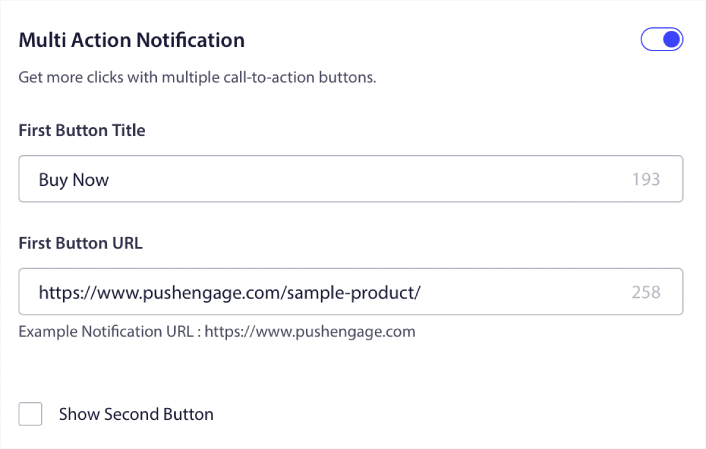
Oder Sie können eine benutzerdefinierte Benachrichtigungsdauer hinzufügen:

Wenn Sie fertig sind, gehen Sie zur Registerkarte Trigger-Einstellungen, um Ihre Kampagne zu aktivieren.
Schritt #3: Kopieren Sie den Kampagnen-Code-Snippet
Wir empfehlen nicht wirklich, etwas in den Trigger-Einstellungen zu ändern, da die Vorlage für abgebrochene Warenkörbe bereits alles für Sie erledigt.
Klicken Sie einfach auf die Schaltfläche Integrationscode und kopieren Sie den Code:
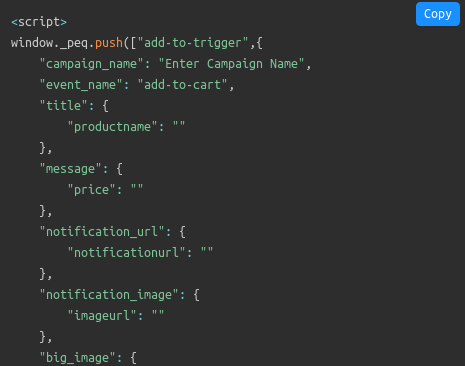
HINWEIS: Sie müssen hier mehrere Code-Snippets kopieren. Es gibt Snippets für ein Ereignis „In den Warenkorb legen“, ein Ereignis „Zur Kasse gehen“ und einen Mechanismus zur Zielverfolgung, den Sie hinzufügen müssen.
Sie müssen Ihren Entwickler bitten, diesen Code-Snippet mit den auf Ihrer Website verwendeten Variablen auszufüllen, bevor Sie ihn verwenden. Aber wenn Sie keinen Entwickler haben, sprechen Sie einfach mit unserem Customer Success Team. Wir richten die Kampagne für Sie ein. Das ist völlig kostenlos!
Variablen wie Produktname und Preis sind beispielsweise völlig dynamisch. Ihr Entwickler muss die Felder in diesem Code-Snippet also mit tatsächlichen Werten verknüpfen.
Sie können Ihren Code weiter anpassen, um personalisierte Push-Benachrichtigungen zu senden, aber das ist ziemlich fortgeschritten (mehr dazu später).
Und dann platzieren Sie die Code-Snippets auf Ihrer Website.
Schritt 4: Kampagne speichern und starten
Das ist alles!
Klicken Sie einfach auf die Schaltfläche Autoresponder aktivieren:

Und Sie sind fertig.
So erstellen Sie personalisierte GoHighLevel-Kampagnen für abgebrochene Warenkörbe
Sie können personalisierte GoHighLevel-Kampagnen für abgebrochene Warenkörbe mit benutzerdefinierten Attributen erstellen.
Das bedeutet, dass Sie PushEngage mit Ihrer Customer Relationship Management (CRM)-Software verbinden können, um persönliche Details für jeden Kunden abzurufen. Standardmäßig erfasst PushEngage die Geräte- und Geolokalisierungsinformationen für jeden Kunden. Sie können jedoch den Personalisierungsbereich mit der PushEngage Attributes API erweitern.
Sie können benutzerdefinierte Push-Benachrichtigungen für abgebrochene Warenkörbe mit dem Namen des Benutzers erstellen, wie diese hier:
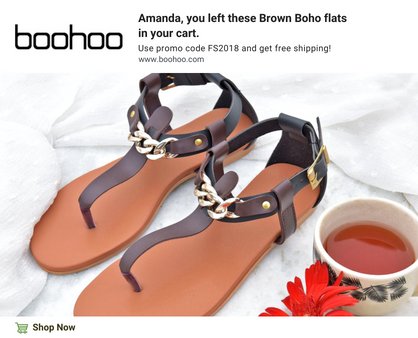
Oder fügen Sie weitere Elemente wie einen Preisnachlass oder ungenutzte Treuepunkte hinzu:
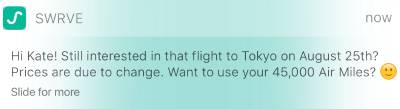
Oder verkaufen Sie sogar andere Produkte quer:
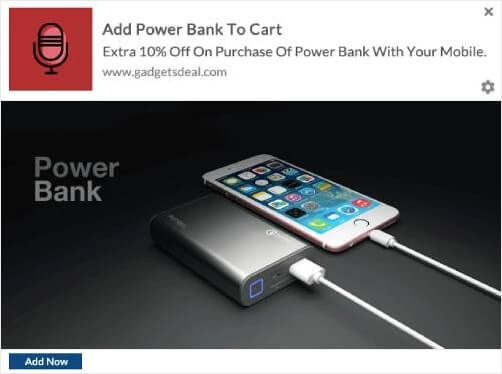
Es gibt wirklich keine Grenzen für die Art von Kampagne, die Sie mit unseren APIs einrichten können. Toben Sie sich aus!
Was tun, nachdem Sie GoHighLevel-Benachrichtigungen für abgebrochene Warenkörbe eingerichtet haben
Das war's für dieses Mal, Leute! Wenn Sie dies hilfreich fanden, sollten Sie sich auch unseren Artikel über die Reduzierung von Warenkorbabbrüchen ansehen. Dort gibt es einige wirklich hilfreiche Ideen.
Und wenn Sie gerade erst mit Push-Benachrichtigungen beginnen, sollten Sie PushEngage ausprobieren. PushEngage ist die weltweit führende Push-Benachrichtigungssoftware, und Sie können mit PushEngage eine ganze Reihe von Push-Benachrichtigungskampagnen erstellen.
Noch nicht überzeugt? Schauen Sie sich diese erstaunlichen Ressourcen zu Push-Benachrichtigungskampagnen an:
- So konvertieren Sie Abonnenten in Käufer mit Web-Push-Benachrichtigungen
- Wie man Abonnenten über neue WordPress-Beiträge benachrichtigt
- Wie man Benachrichtigungen über wieder vorrätige Artikel versendet, um mehr Verkäufe zu erzielen
- Wie man Listen von Abonnenten von Push-Benachrichtigungen bereinigt (einfach)
- Wie man automatisch RSS-Push-Benachrichtigungen versendet
- Wie man Push-Benachrichtigungen zur Bewerbung einer Nachrichten-Website verwendet
- Wie man Cross-Selling-Push-Benachrichtigungen verwendet, um Ihre Verkäufe zu verdoppeln
- Wie man Browse-Abandonment-Push-Benachrichtigungen verwendet (4 Schritte)
Wenn Sie also noch nicht dazu gekommen sind, starten Sie noch heute mit PushEngage.


