PushEngage beinhaltet vier Standard-Push-Benachrichtigungen, die automatisch basierend auf Änderungen des WooCommerce-Bestellstatus ausgelöst werden. Diese Anleitung beschreibt, wie Sie jede einzelne aktivieren und konfigurieren.
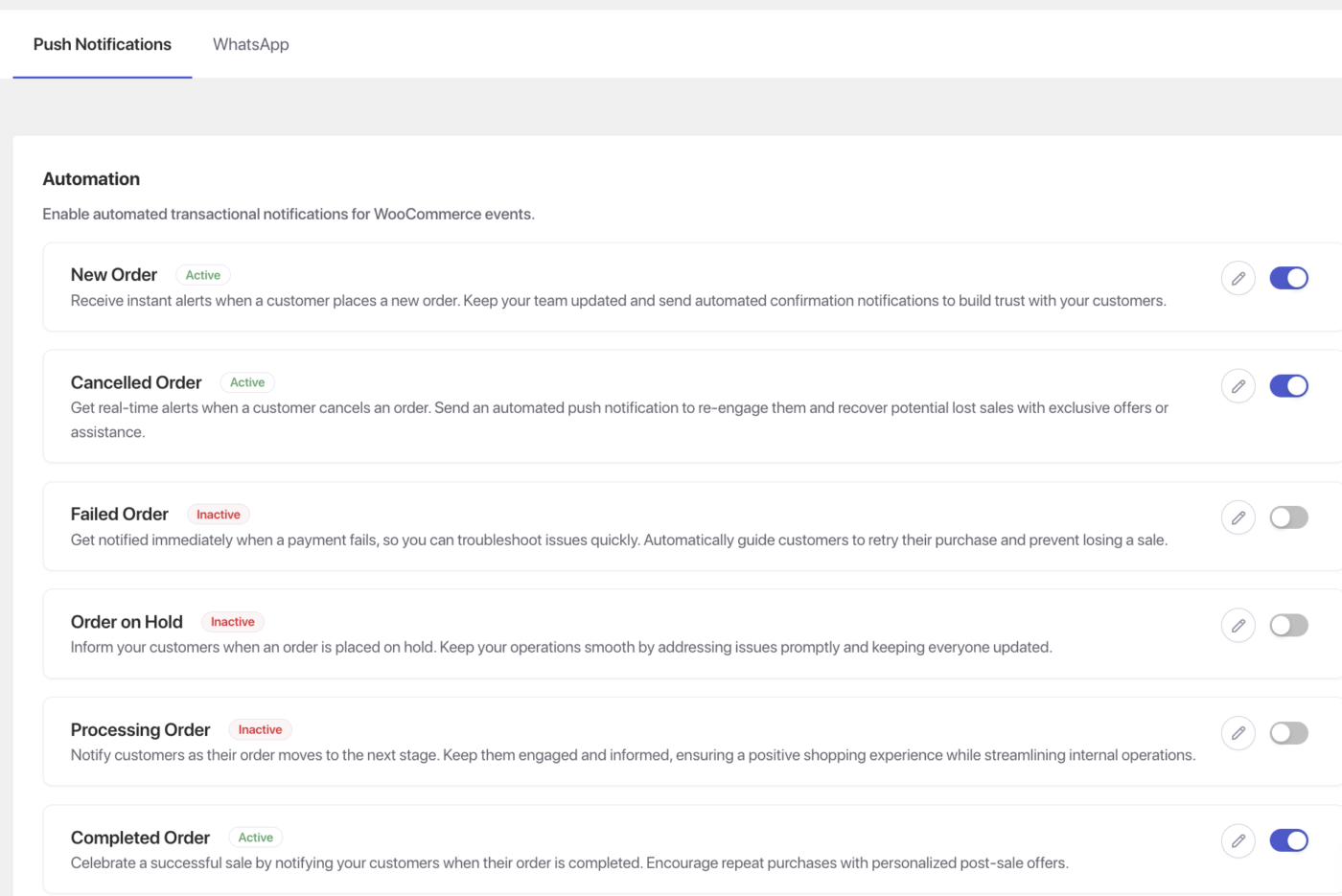
Alle vier Benachrichtigungen werden an derselben Stelle in Ihrem WordPress-Adminbereich verwaltet: Registerkarte WooCommerce » Einstellungen » Push-Benachrichtigungen.
Bevor Sie beginnen
- PushEngage ist installiert und mit Ihrem WooCommerce-Shop verbunden. Sehen Sie sich So verbinden Sie PushEngage mit WooCommerce an, falls Sie es noch nicht verbunden haben.
- Kunden erhalten Push-Benachrichtigungen nur, wenn sie sich in Ihrem Shop dafür angemeldet haben.
- Alle vier Benachrichtigungen in dieser Anleitung sind kundenorientiert. Admin-Benachrichtigungen können separat auf derselben Einstellungsseite aktiviert werden.
Öffnen der Einstellungen für Push-Benachrichtigungen
Alle Benachrichtigungen in dieser Anleitung werden an derselben Stelle konfiguriert:
- Gehen Sie in Ihrem WordPress-Admin-Dashboard zu WooCommerce » Einstellungen.
- Klicken Sie auf die Registerkarte Push-Benachrichtigungen.

Sie sehen eine Liste der verfügbaren Benachrichtigungstypen. Jeder Typ verfügt über einen Schalter zum Aktivieren, eine Empfängerauswahl (Kunden, Administratoren oder beide) und eine Schaltfläche Verwalten zum Öffnen des Benachrichtigungseditors.
Für jede Benachrichtigung unten sind die Schritte wie folgt:
- Schalten Sie die Benachrichtigung ein.
- Stellen Sie den Empfänger auf Kunden.
- Klicken Sie auf Verwalten, um den Editor zu öffnen.
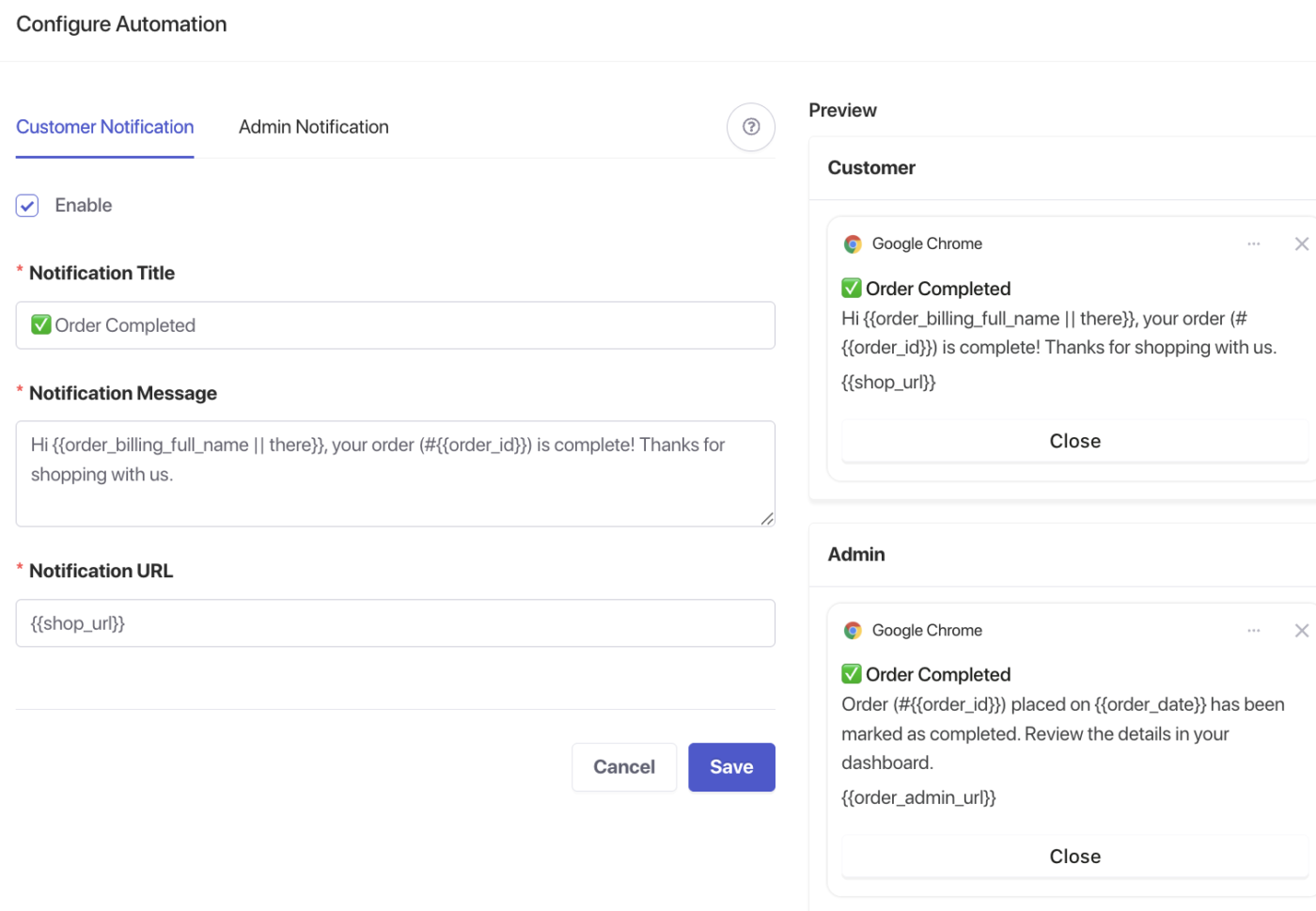
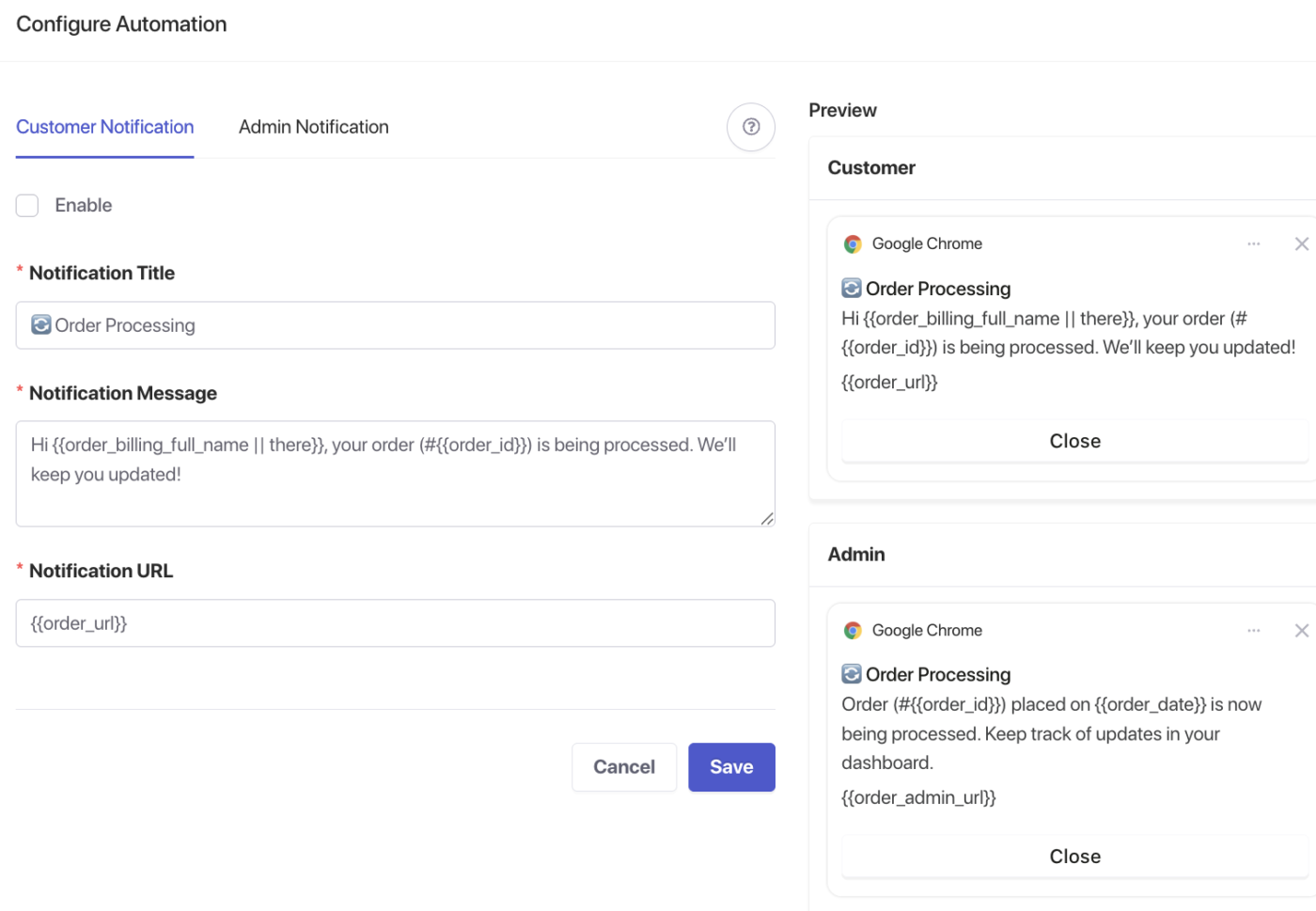
- Konfigurieren Sie den Titel, die Nachricht und die URL.
- Klicken Sie auf Änderungen speichern.
Verfügbare Variablen
Die folgenden Variablen sind in allen Bestellbenachrichtigungseditoren verfügbar:
| Variable | Was es einfügt |
|---|---|
{order_id} | Die WooCommerce-Bestellnummer |
{order_date} | Das Datum, an dem die Bestellung aufgegeben wurde |
Überprüfen Sie den Benachrichtigungseditor auf zusätzliche Variablen, die in Ihrer Konfiguration verfügbar sind.
Bestellung erhalten
Sendet eine sofortige Bestätigungs-Push-Nachricht, wenn ein Kunde den Checkout abschließt. Die Benachrichtigung wird ausgelöst, wenn sich der Bestellstatus auf In Bearbeitung oder Wartend ändert – das Signal von WooCommerce, dass die Bestellung erfolgreich aufgegeben wurde.
Dies ist der erste Berührungspunkt in Ihrer Bestellkommunikationssequenz. Er versichert den Kunden, dass die Bestellung erfolgreich war und legt Erwartungen für das Folgende fest.
Kopieroptionen
| Option | Titel | Nachricht |
|---|---|---|
| 1 | Bestellung bestätigt! | Ihre Bestellung #{order_id} wurde am {order_date} aufgegeben. Vielen Dank für Ihren Einkauf bei uns! |
| 2 | Danke für Ihre Bestellung | Wir haben Ihre Bestellung #{order_id} erhalten. Wir werden uns bei Ihnen melden, wenn sie versandt wird. |
| 3 | Ihre Bestellung ist bestätigt | Bestellung #{order_id} ist eingegangen. Wir bereiten sie für Sie vor. |
Empfohlene URL: Die Seite „Mein Konto“ » „Bestellungen“ Ihres Shops (z. B. https://ihrshop.com/mein-konto/bestellungen/)
Bestellung versandt
Sendet eine Push-Benachrichtigung, wenn eine Bestellung in WooCommerce als Abgeschlossen markiert wird. Der Status Abgeschlossen ist das Standardsignal von WooCommerce, dass eine Bestellung bearbeitet und versandt wurde.
Nach der Ersteinrichtung ist keine manuelle Aktion erforderlich. Jedes Mal, wenn Sie eine Bestellung als Abgeschlossen markieren – einzeln oder in großen Mengen – wird die Benachrichtigung automatisch ausgelöst.
Kopieroptionen
| Option | Titel | Nachricht |
|---|---|---|
| 1 | Ihre Bestellung wurde versandt! | Bestellung #{order_id} ist unterwegs. Klicken Sie hier, um Ihre Bestelldetails anzuzeigen. |
| 2 | Tolle Neuigkeiten – Ihre Bestellung ist unterwegs! | Bestellung #{order_id} vom {order_date} wurde bearbeitet. Überprüfen Sie Ihre Bestelldetails. |
| 3 | Ihre Bestellung wurde bearbeitet | Gehen Sie zu Ihrem Konto, um die Versanddetails für Bestellung #{order_id} anzuzeigen. |
Empfohlene URL: Die Seite „Mein Konto“ » Bestellungen Ihres Shops
Hinweis zu Sendungsverfolgungsnummern: PushEngage unterstützt Sendungsverfolgungsnummern nativ nicht als Variable. Wenn Sie ein Plugin für Sendungsverfolgungen wie WooCommerce Shipment Tracking oder AfterShip verwenden, leiten Sie Kunden zur Seite „Mein Konto“ » Bestellungen weiter, wo sie die Sendungsverfolgungsdetails nach dem Durchklicken finden können.
Bestellung auf Eis gelegt
Sendet eine Push-Benachrichtigung, wenn sich der Bestellstatus auf Auf Eis gelegt ändert. Dies ist am relevantesten für Shops, die Offline- oder verzögerte Zahlungsmethoden wie Banküberweisungen, Schecks oder Bestellungen akzeptieren, bei denen die Zahlungsbestätigung vor der Bearbeitung erforderlich ist.
Aktivieren Sie diese Benachrichtigung nur, wenn Ihr Shop Zahlungsmethoden verwendet, die Bestellungen auf Eis legen. Shops, die ausschließlich Kartenzahlungen (Stripe, PayPal, Square) akzeptieren, überspringen normalerweise den Status „Auf Eis gelegt“ und verschieben Bestellungen direkt in die Bearbeitung.
Gängige Zahlungsmethoden, die Bestellungen auf Eis legen:
- Direkte Banküberweisung (Überweisung)
- Scheckzahlungen
- Bestellungen
- Benutzerdefinierte oder manuelle Zahlungsgateways
Kopieroptionen
| Option | Titel | Nachricht |
|---|---|---|
| 1 | Bestellung #{order_id} erhalten – Zahlung ausstehend | Wir haben Ihre Bestellung erhalten. Sobald die Zahlung bestätigt ist, werden wir sie umgehend bearbeiten. |
| 2 | Ihre Bestellung ist auf Eis gelegt | Bestellung #{order_id} wartet auf Zahlungsbestätigung. Überprüfen Sie Ihre Bestelldetails für die nächsten Schritte. |
| 3 | Aktion erforderlich für Bestellung #{order_id} | Ihre Bestellung ist auf Eis gelegt, während wir die Zahlung überprüfen. Sehen Sie sich Ihre Bestellung für Zahlungsanweisungen an. |
Empfohlene URL: Die Seite „Mein Konto“ » Bestellungen Ihres Shops
Tipp: Schreiben Sie den Text mit einem beruhigenden, informativen Ton. Kunden, die Banküberweisungen oder Schecks als Zahlungsmethoden verwenden, erwarten eine Wartezeit – Ihre Benachrichtigung sollte bestätigen, dass die Bestellung im System ist, und sie nicht beunruhigen.
Bestellung storniert
Sendet eine Push-Benachrichtigung, wenn sich der Bestellstatus auf Abgebrochen ändert. Dies wird für alle Stornierungen ausgelöst, unabhängig davon, wer sie initiiert hat – der Shop-Administrator, der Shop-Manager oder der Kunde selbst.
Die Benachrichtigung sorgt für klare Kommunikation und gibt dem Kunden einen direkten nächsten Schritt, wie z. B. eine Neubestellung, das Durchsuchen des Shops oder die Kontaktaufnahme mit dem Support.
Hinweis: PushEngage sendet diese Benachrichtigung für jedes Stornierungsereignis. Dies schließt kundeninitiierte Stornierungen, shopinitiierte Stornierungen und Bestellungen ein, die nach einem Zahlungsfehler automatisch storniert wurden. Wenn Sie diese Benachrichtigung für bestimmte Szenarien (wie z. B. Betrugsstornierungen) unterdrücken müssen, wenden Sie sich für Anleitungen an den PushEngage-Support.
Kopieroptionen
| Option | Titel | Nachricht |
|---|---|---|
| 1 | Bestellung #{order_id} wurde storniert | Ihre Bestellung wurde storniert. Stöbern Sie in unserem Shop oder kontaktieren Sie uns, wenn Sie Hilfe benötigen. |
| 2 | Ihre Bestellung wurde storniert | Bestellung #{order_id} ist nicht mehr aktiv. Besuchen Sie unseren Shop, um jederzeit eine neue Bestellung aufzugeben. |
| 3 | Bestellung #{order_id} storniert – Wir helfen Ihnen gerne | Ihre Bestellung wurde storniert. Kontaktieren Sie unser Support-Team, wenn Sie Fragen haben oder erneut bestellen möchten. |
Empfohlene URL: Ihre Shop-Homepage oder eine spezielle Kundendienst-/Kontaktseite
Testen Ihrer Benachrichtigungen
Nachdem Sie eine der obigen Benachrichtigungen konfiguriert haben, testen Sie sie, bevor Sie live gehen:
- Abonnieren Sie Push-Benachrichtigungen in Ihrem Shop mit einem Testkundenkonto.
- Lösen Sie den relevanten Bestellstatus aus (geben Sie eine Testbestellung auf, markieren Sie sie als abgeschlossen, stornieren Sie sie usw.).
- Bestätigen Sie, dass die Push-Benachrichtigung innerhalb weniger Sekunden auf dem abonnierten Gerät eintrifft.
- Klicken Sie auf die Benachrichtigung, um zu überprüfen, ob sie die richtige URL öffnet.
Wenn die Benachrichtigung nicht erscheint, bestätigen Sie, dass das Kundenkonto für Push-Benachrichtigungen angemeldet ist und die relevante Benachrichtigung in WooCommerce » Einstellungen » Push-Benachrichtigungen aktiviert ist.
Häufig gestellte Fragen
Erhält jeder Kunde diese Benachrichtigungen? Nur Kunden, die Push-Benachrichtigungen in Ihrem Shop abonniert haben, erhalten diese. Kunden, die sich nicht angemeldet haben, werden nicht benachrichtigt.
Was ist der Unterschied zwischen „Bestellung erhalten“ und „Bestellung versandt“? „Bestellung erhalten“ wird ausgelöst, wenn der Kunde eine Bestellung aufgibt (Bestellstatus wechselt zu „In Bearbeitung“ oder „Wartend“). „Bestellung versandt“ wird ausgelöst, wenn Sie die Bestellung als „Abgeschlossen“ markieren, was bedeutet, dass sie bearbeitet und versendet wurde. Sie dienen unterschiedlichen Zwecken und können beide gleichzeitig aktiv sein.
Sollte ich „Bestellung erhalten“ und „Bestellung wartend“ gleichzeitig aktivieren? Das hängt von Ihren Zahlungsmethoden ab. Wenn ein Kunde eine Bestellung per Banküberweisung aufgibt, wird die Bestellung auf „Wartend“ gesetzt – nicht auf „In Bearbeitung“. In diesem Fall könnte die Aktivierung beider dazu führen, dass der Kunde zwei Benachrichtigungen für dieselbe Bestellaufgabe erhält. Überprüfen Sie, welche Status Ihre Zahlungsmethoden verwenden, und aktivieren Sie nur die Benachrichtigungen, die Ihrem Checkout-Ablauf entsprechen.
Kann ich diese Benachrichtigungen auch an Administratoren senden? Ja. Jede Benachrichtigung im Tab „Push-Benachrichtigungen“ verfügt über eine Empfängerauswahl. Sie können sowohl Kunden- als auch Admin-Benachrichtigungen für dasselbe Ereignis aktivieren. Admin-Benachrichtigungen sind nützlich für Bestellverwaltungs- und Abwicklungsworkflows.
Kann ich einen Stornierungsgrund in die Benachrichtigung aufnehmen? PushEngage bietet keine native Variable für den Stornierungsgrund, und WooCommerce speichert standardmäßig keinen standardisierten Stornierungsgrund. Verwenden Sie das Nachrichtenfeld, um Kunden aufzufordern, den Support zu kontaktieren, wenn sie Fragen haben, anstatt zu versuchen, einen dynamischen Grund einzufügen.
Was, wenn ich einen benutzerdefinierten Bestellstatus für versandte Bestellungen verwende? Die Benachrichtigung „Bestellung versandt“ von PushEngage wird für den Standardstatus „Abgeschlossen“ von WooCommerce ausgelöst. Wenn Ihr Shop einen benutzerdefinierten Status wie „Versandt“ verwendet, der von einem Plugin hinzugefügt wurde, wird dieser Status die Benachrichtigung nicht auslösen, es sei denn, er wird dem Status „Abgeschlossen“ zugeordnet. Wenden Sie sich an den PushEngage-Support, um Anleitungen zu benutzerdefinierten Bestellstatuskonfigurationen zu erhalten.
Wenn Sie auf Probleme stoßen, können Sie uns gerne kontaktieren, indem Sie hier klicken. Unser Support-Team wird Ihnen helfen können.