Hinweis: Für diesen Artikel sind keine älteren Dokumentationen verfügbar, daher sehen Sie die aktuelle Dokumentation.
WooCommerce-Shops zeichnen sich durch ein vielfältiges Produktsortiment aus, stehen jedoch oft vor Herausforderungen bei Warenkorb- und Browsing-Abbrüchen. PushEngage bietet eine innovative Lösung, die Push-Kampagnen ermöglicht, die direkt mit Ihrem Produktfeed interagieren und potenzielle Verluste mit unserer WooCommerce-Integration in Conversions verwandeln.
Kunden müssen ihre E-Mail-Postfächer nicht aufrufen, um abgebrochene Einnahmen wieder hereinzuholen. Sie können online oder auf jeder anderen Website sein und trotzdem automatisierte Benachrichtigungen erhalten.
Bevor Sie beginnen
Stellen Sie sicher, dass das PushEngage-Plugin in Ihrem WooCommerce-Shop installiert ist. Diese Anleitung geht davon aus, dass Sie bereits das WooCommerce - und das PushEngage-Plugin haben.
PushEngage mit WooCommerce-Shop verbinden
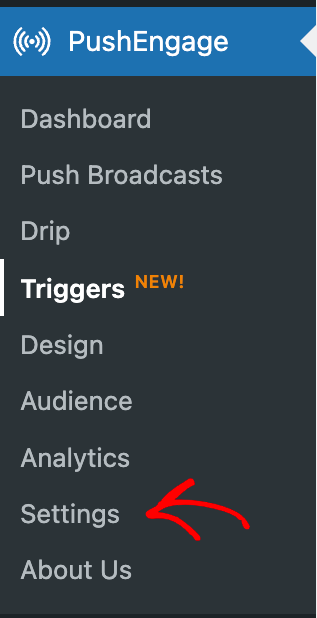
1. Um Ihren WooCommerce-Shop mit PushEngage zu verbinden, navigieren Sie zu den Einstellungen
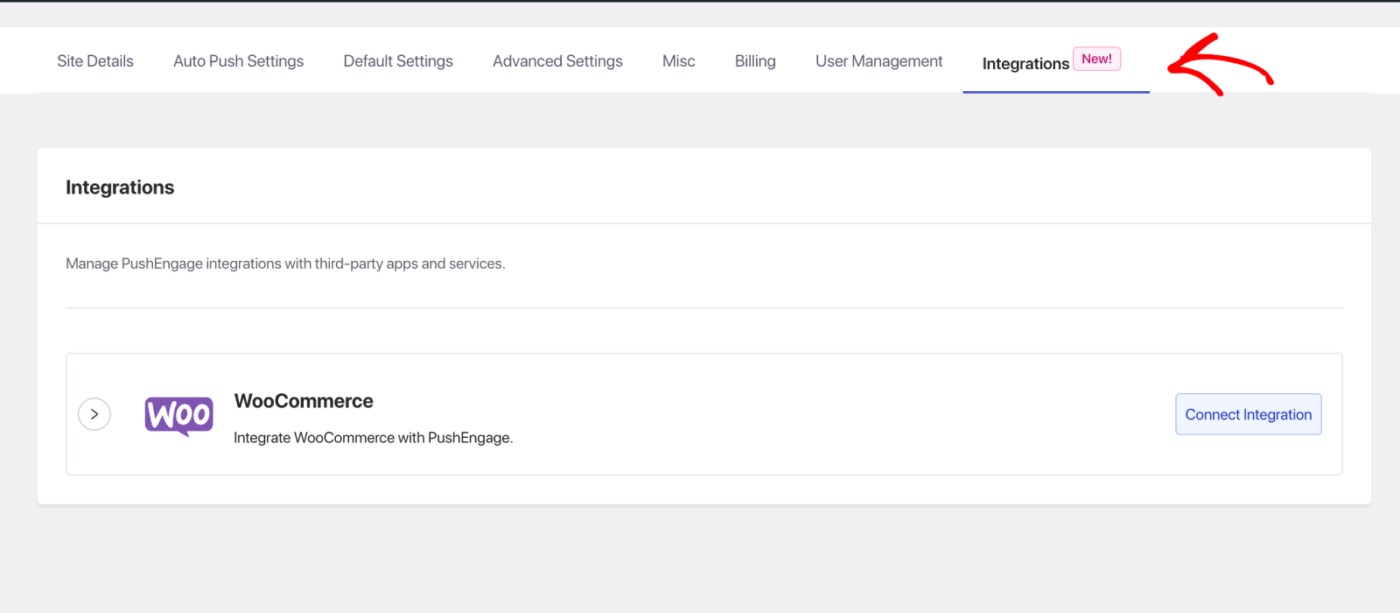
2. Navigieren Sie auf der Einstellungsseite zum Tab Integrationen
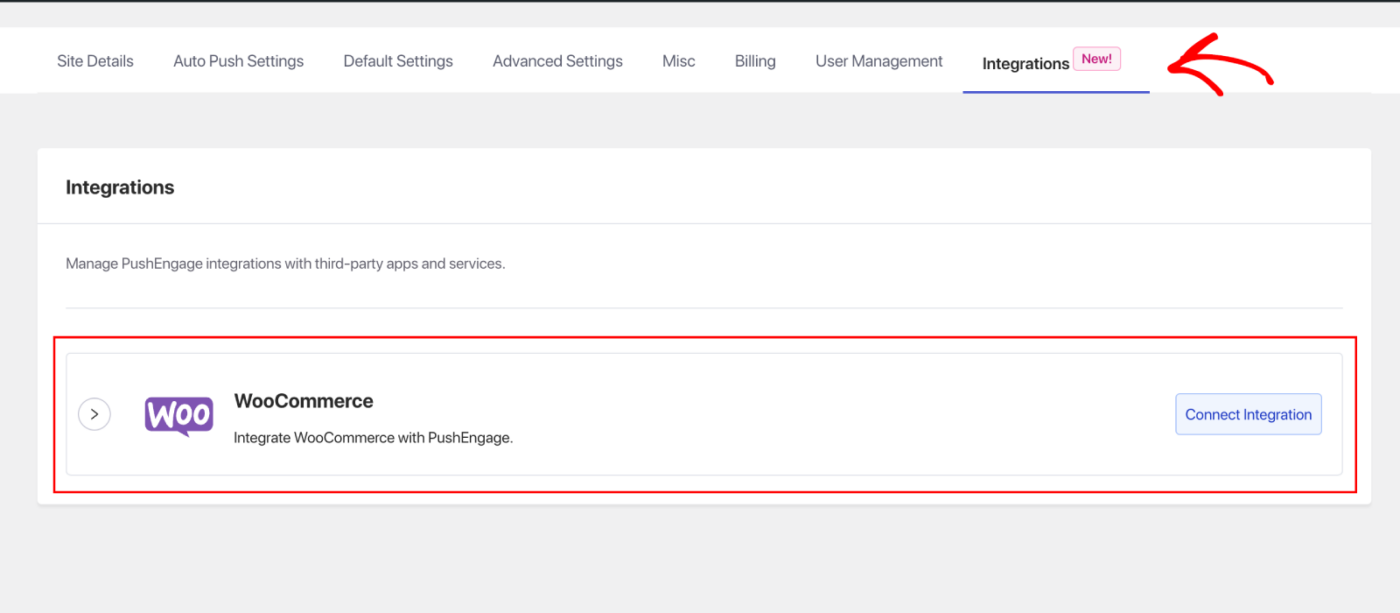
3. Suchen Sie WooCommerce und klicken Sie auf „Integration verbinden“
Die Einrichtung oder Verbindung des PushEngage-Kontos mit Ihrem WooCommerce-Shop dauert nur wenige Klicks. Sie können Ihr bestehendes PushEngage-Konto mit dem WooCommerce-Shop verbinden oder sich auch mit einem neuen Konto anmelden.
Wenn Ihr WooCommerce-Shop bereits mit einem PushEngage-Konto verbunden ist, können Sie diesen Schritt überspringen und mit der Verwaltung der Push-Benachrichtigungseinstellungen fortfahren.
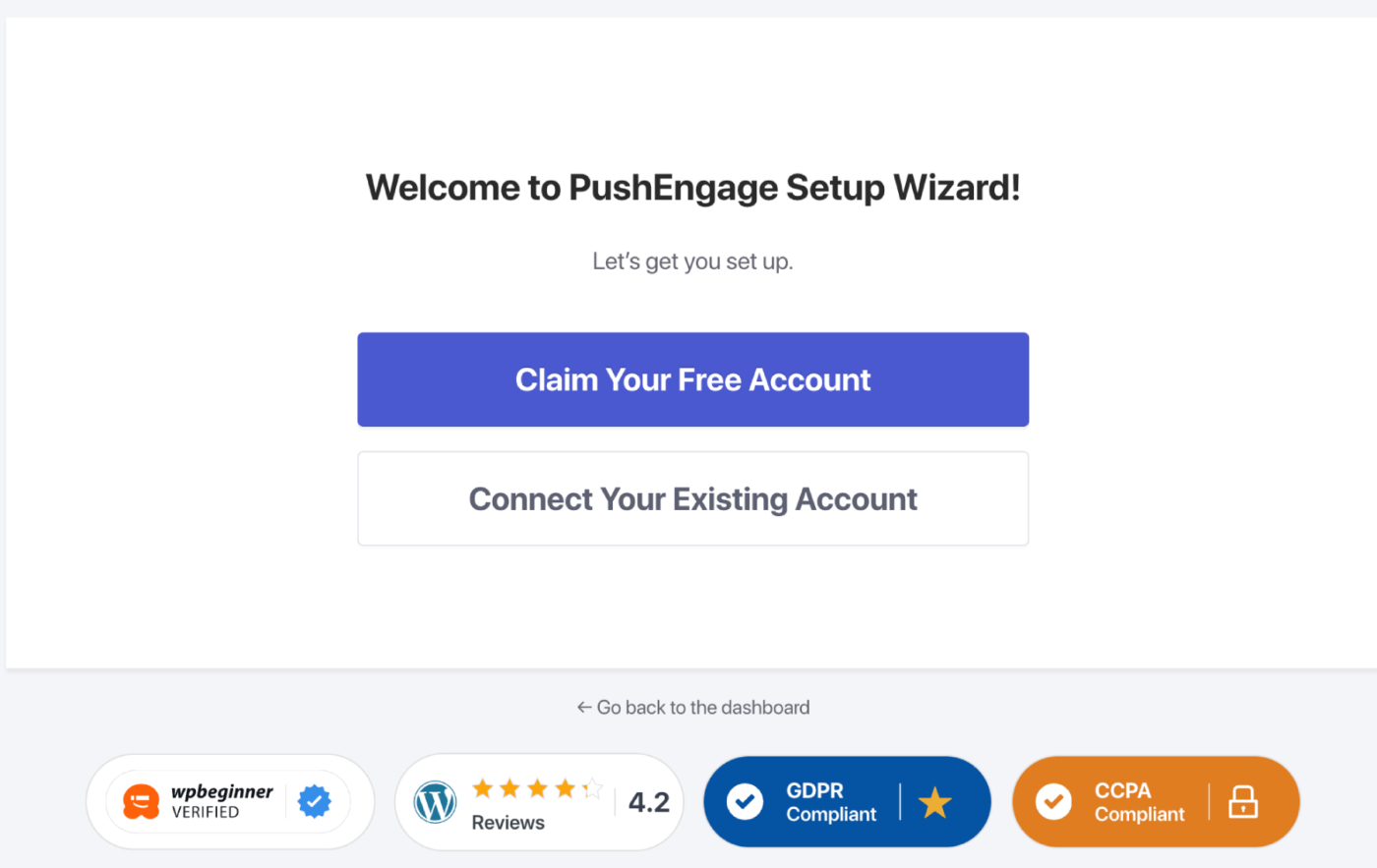
Nachdem Sie ein Konto erstellt/ein bestehendes Konto verbunden haben, richten Sie bitte Ihr Popup ein, damit Sie mit dem Aufbau Ihrer Web-Push-Abonnentenliste beginnen können.
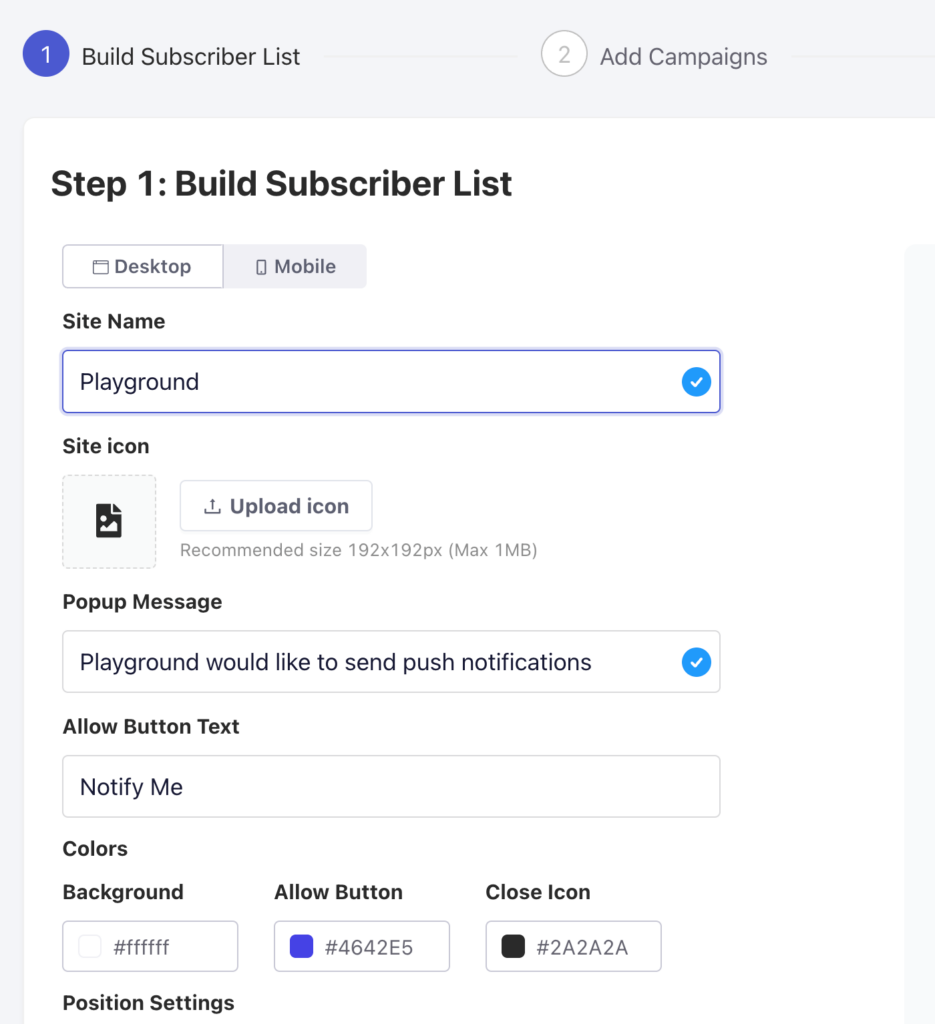
Sobald Ihr Popup-Modal/Ihr Abonnement-Opt-in an Ihre Markenfarbe und -botschaft angepasst ist, können Sie auf die Schaltfläche "Weiter" klicken.
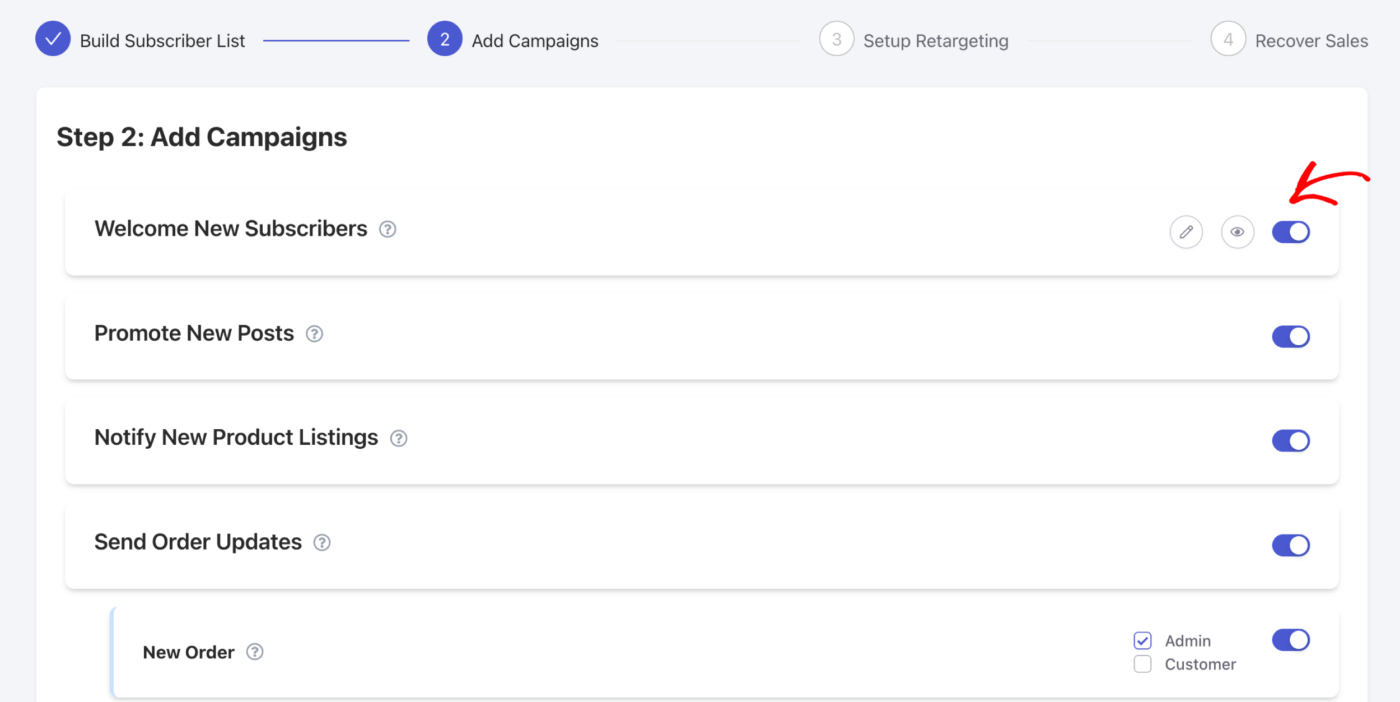
Sie können die anfänglichen Kampagnen auswählen, die Sie aktivieren möchten, und sogar eine Vorschau dieser Kampagnen anzeigen. Sie können die Zielgruppe festlegen und wählen, ob Sie an Administratorbenutzer oder Kunden senden möchten. Es gibt auch die Möglichkeit, die Kampagnen hier zu bearbeiten. Wenn Sie unsicher sind, können Sie zum nächsten Schritt übergehen und die Bearbeitung später vornehmen.
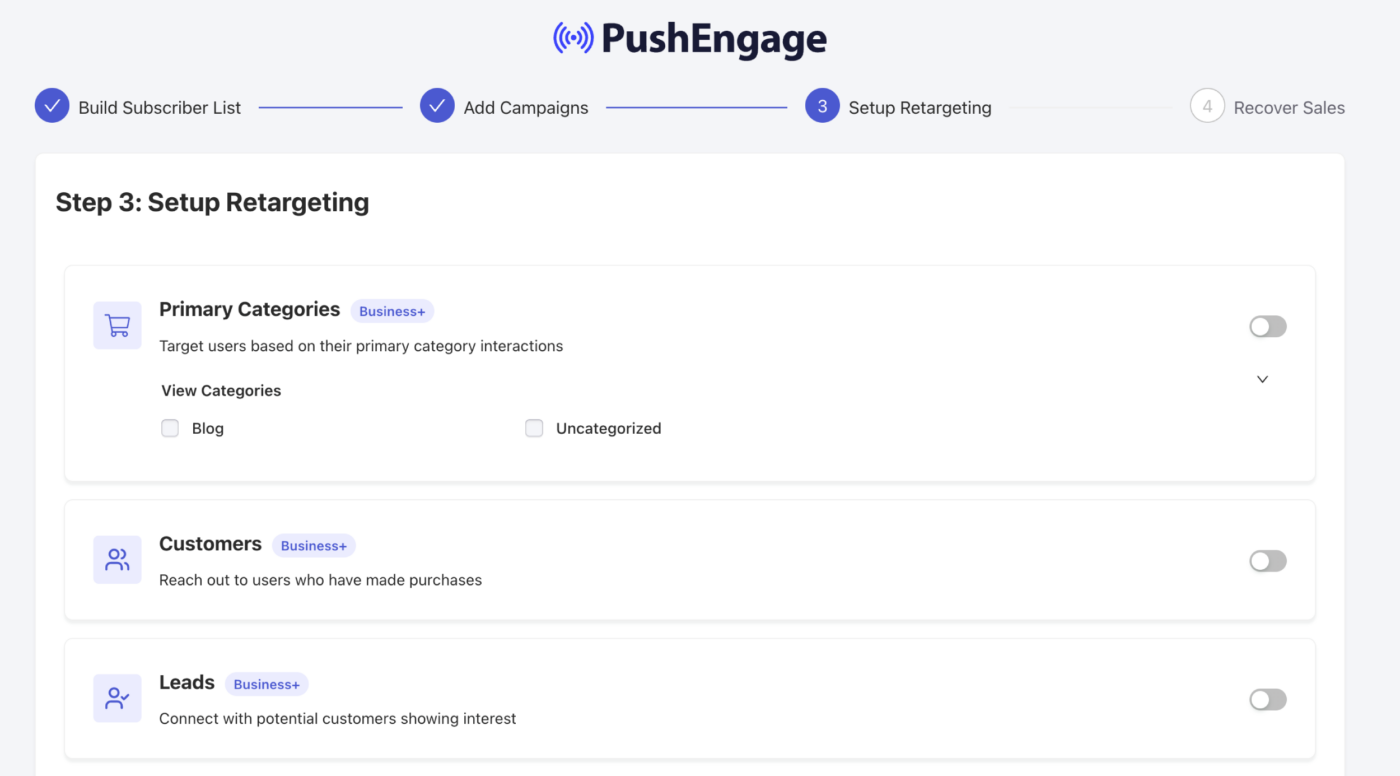
Sie können zu Beginn eine Retargeting-Strategie auswählen, die Ihnen bei der Erstellung von Segmenten hilft. Wenn Sie also bestehende Segmente haben, werden diese hier angezeigt. Die primären Kategorien können auch in Segmente umgewandelt werden. Sie können auch die von uns erstellten Standardsegmente verwenden, nämlich Kunden & Leads.
Nachdem Sie Ihre Auswahl getroffen haben, schalten Sie einfach den Schalter um. Jetzt können Sie auf die Schaltfläche "Weiter" klicken.
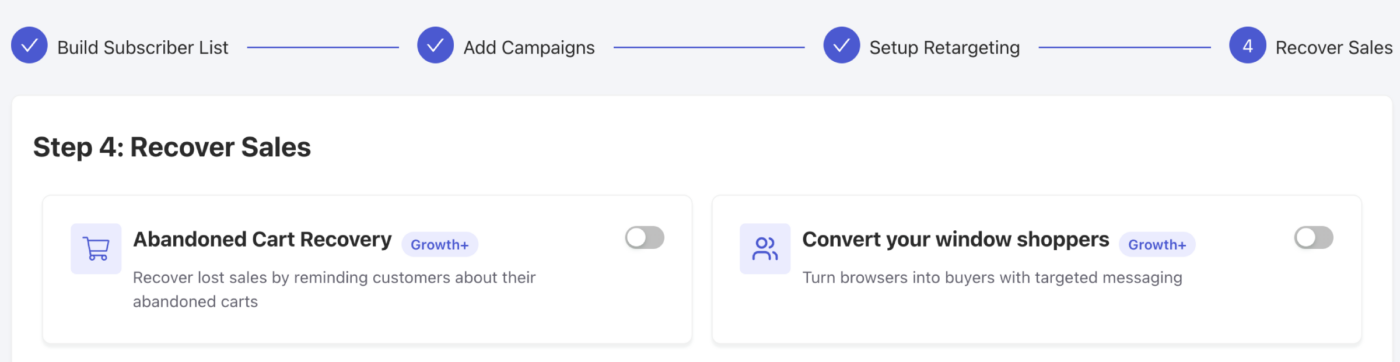
Sie können automatisierte Journeys auswählen, da dies zielorientierte Kampagnen sind. Sie können Verkäufe mit diesen Strategien für Warenkorb- & Browsing-Abbrüche leicht wiederherstellen. Sobald dies aktiviert ist, können Sie zum Dashboard fortfahren.
Das war's, mit wenigen Klicks ist Ihr WooCommerce-Shop verbunden, um mit Push-Benachrichtigungen zu interagieren. Jetzt können wir Ihnen helfen, die Kampagnenverwaltung & -bearbeitung zu verstehen.
Die WooCommerce-Integration erfordert ein PushEngage Growth-Abonnement, um eine Warenkorb- und Browsing-Abbruchkampagne mit unserer Trigger-Kampagnenfunktion zu erstellen.
Einstellungen für Warenkorb- und Browsing-Abbrüche verwalten
Trigger-Kampagnen sind zielorientierte, ereignisbasierte Kampagnen. Wir haben eine automatisierte Warenkorb- & Browsing-Abbruch-Kampagne, die direkt mit dem Produktfeed Ihres Shops integriert ist. Wir haben ein Start- und ein Stopp-Ereignis, um zu verhindern, dass weitere Benachrichtigungen gesendet werden, nachdem das vorgesehene Ziel erreicht wurde.
Sobald Ihre Integration abgeschlossen ist, können Sie Ihre Einstellungen für Warenkorb- und Browsing-Abbruch für Ihren WooCommerce-Shop verwalten.
Navigieren Sie zu Einstellungen » Integrationen Tab und unter dem Abschnitt WooCommerce.
Aktivieren Sie „Warenkorbabbruch“ und „Browsing-Abbruch“, indem Sie den Schalter umlegen.

Auswahl von Trigger-Kampagnen
Wir haben die Playbooks für Warenkorb- & Browsing-Abbruch-Kampagnen, die sich in den Produktfeed integrieren und Variablen abrufen. Wir empfehlen, diese auszuwählen und die Änderungen zu speichern.
Wenn Sie zuvor Trigger-Kampagnen erstellt haben, können Sie diese auch mit Ihrem Shop verbinden.
Anpassen von Kampagnen
Navigieren Sie zu „Triggered Campaigns“ und fügen Sie Ihrer Kampagne mehrere Benachrichtigungen hinzu.
Legen Sie die Verzögerung und die Bedingungen für jede Benachrichtigung fest und fügen Sie Fallback-Variablen hinzu.

Trigger-Einstellungen festlegen
Unter „Trigger Settings“ begrenzen Sie die Häufigkeit der Benachrichtigungen, um Ihre Kunden nicht zu spammen. Hier können Sie ein tägliches oder wöchentliches Limit wählen. Wenn Sie beispielsweise 2 Benachrichtigungen für ein Tageslimit haben, fügen Sie 14 für das Wochenlimit hinzu, damit sie nicht mit allen Push-Benachrichtigungen zugespammt werden, auch wenn Personen mehr als 2 Produkte pro Tag abbrechen.
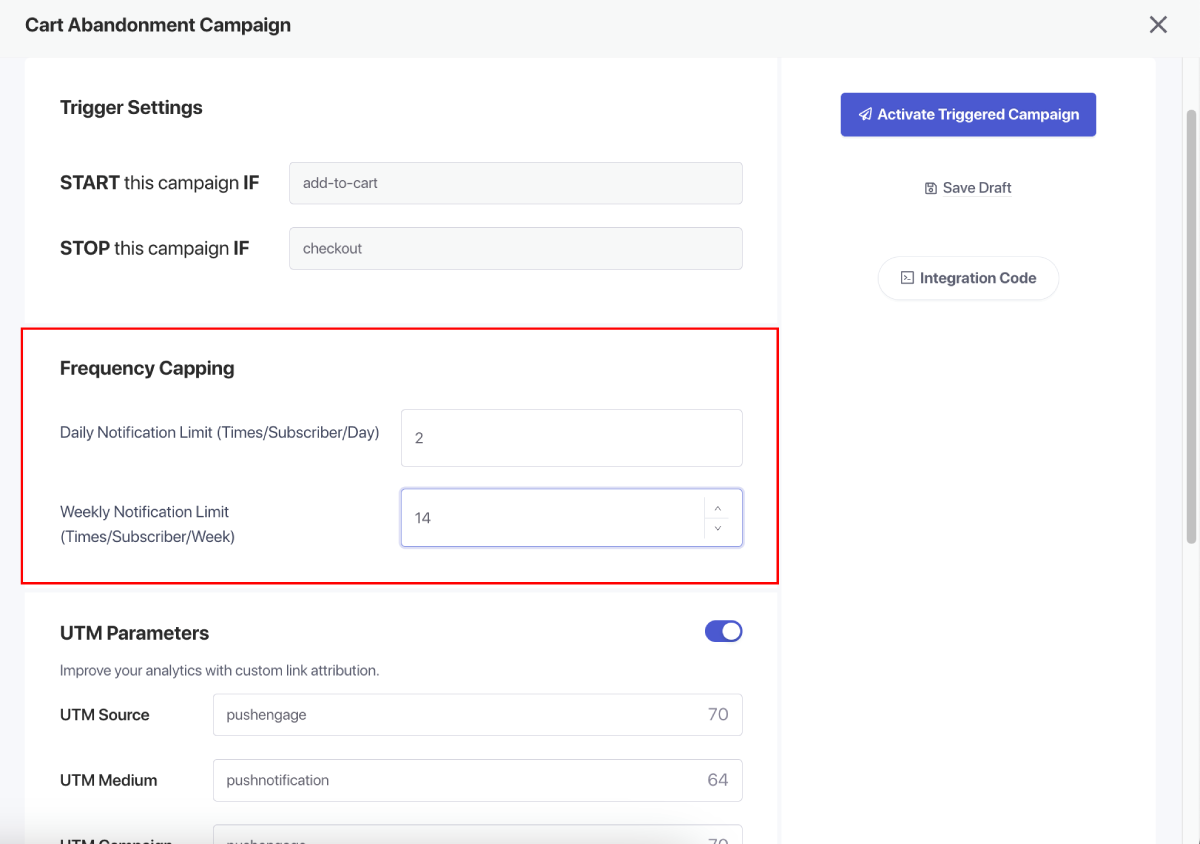
Sie können auch die UTM-Parameter für diese Kampagnen hinzufügen, damit Sie diese in Google Analytics leichter verfolgen können.
Nachdem Sie die Trigger eingerichtet haben, speichern Sie Ihre Änderungen.
Aktivieren der Kampagnen
Sobald Sie mit den Einstellungen zufrieden sind, aktivieren Sie Ihre Trigger-Kampagne.
Sie können auch Video-Tutorials ansehen, um die Aktivierung der Trigger-Kampagnen schneller zu verstehen.

Sie können die Kampagnenanalysen einsehen und die Konversion der Zielumsätze anzeigen, falls diese aktiviert ist.
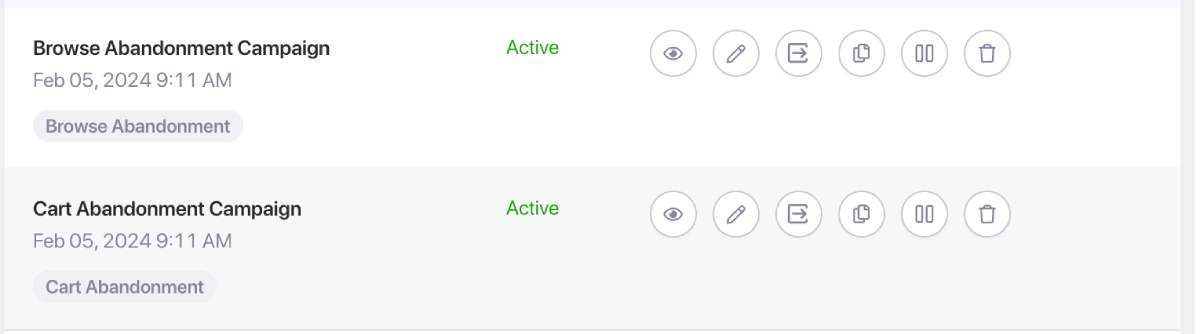
Das war's; Sie haben die WooCommerce-Integration verbunden und personalisierte Warenkorb- & Browsing-Abbruch-Kampagnen aktiviert.
Sollten Sie auf Probleme stoßen, können Sie uns hier kontaktieren. Unser Support-Team wird Ihnen helfen können.


