Zwei-Faktor-Authentifizierung, oder 2FA, fügt einen zweiten Schritt zu Ihrer Anmeldung hinzu. Nach Ihrem Passwort geben Sie einen 6-stelligen Code aus einer Authentifizierungs-App ein, damit Ihr Konto sicher bleibt, auch wenn Ihr Passwort kompromittiert wird. Diese Anleitung zeigt Ihnen, wie Sie 2FA einschalten, Ihre Wiederherstellungscodes speichern und was zu tun ist, wenn Sie Ihr Telefon wechseln.
Bevor Sie beginnen
- Verifizieren Sie zuerst Ihre E-Mail-Adresse. Sie können 2FA nicht einrichten, bis Ihre E-Mail verifiziert ist.
- Installieren Sie eine Authentifizierungs-App auf Ihrem Telefon. Sie können Google Authenticator, Microsoft Authenticator oder eine andere App verwenden, die zeitbasierte Codes (TOTP) unterstützt.
- Bewahren Sie Ihre Wiederherstellungscodes, die Sie am Ende der Einrichtung speichern, an einem sicheren Ort auf.
Zwei-Faktor-Authentifizierung einschalten
- Gehen Sie zu den Einstellungen Ihres Profils und suchen Sie den Abschnitt Zwei-Faktor-Authentifizierung. Diesen finden Sie im Abschnitt Mein Konto.
- Klicken Sie auf 2FA aktivieren.
- Fügen Sie in Ihrer Authentifizierungs-App ein neues Konto hinzu, indem Sie den angezeigten QR-Code scannen oder den Einrichtungsschlüssel manuell eingeben, wenn Sie nicht scannen können.
- Geben Sie den 6-stelligen Code aus Ihrer Authentifizierungs-App zur Bestätigung ein und fahren Sie dann fort.
- Speichern Sie Ihre Wiederherstellungscodes, wenn sie erscheinen. Sie können sie als Datei herunterladen. Bewahren Sie sie an einem sicheren Ort auf, da sie Ihr Zugangsmittel sind, wenn Sie Ihr Gerät verlieren.
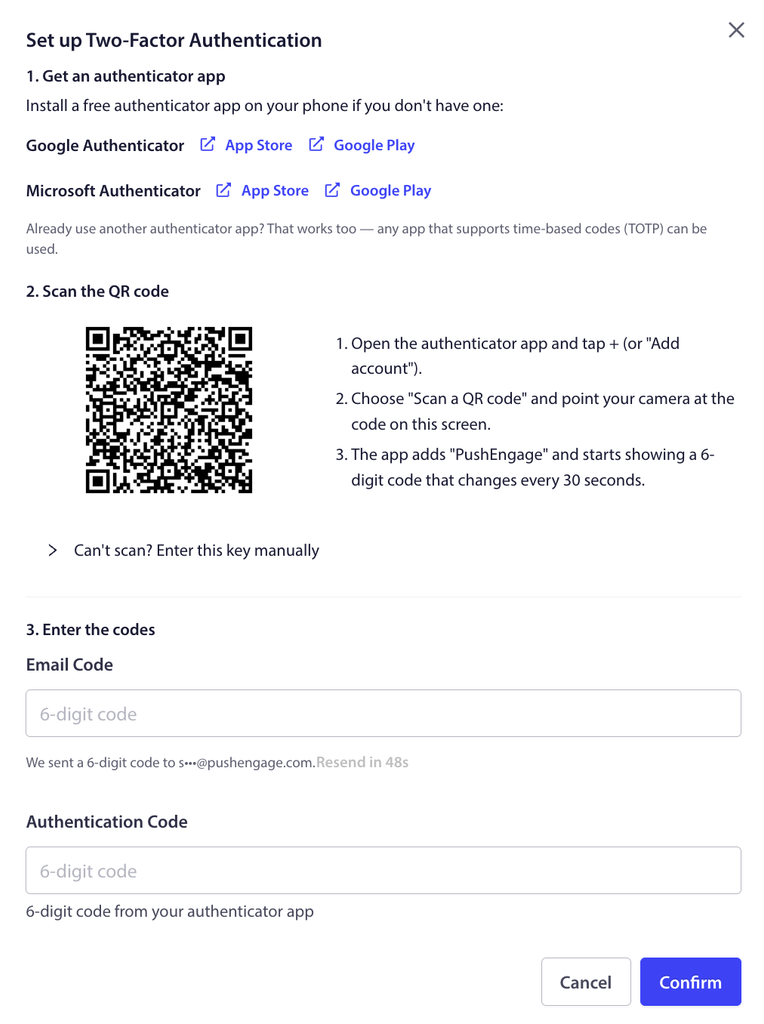
Sobald 2FA aktiviert ist, zeigt der Abschnitt Aktiviert an, und Ihre Anmeldung fragt nach der Anmeldung nach einem Code aus Ihrer Authentifizierungs-App nach Ihrem Passwort.
Wenn Sie Ihr Telefon wechseln oder verlieren
Wenn Sie ein neues Telefon erhalten oder die Authentifizierungs-App wechseln, öffnen Sie den Abschnitt Zwei-Faktor-Authentifizierung und klicken Sie auf Authenticator zurücksetzen, um das neue Gerät zu verknüpfen. Wenn Sie Ihre Authentifizierungs-App überhaupt nicht verwenden können, verwenden Sie einen der Wiederherstellungscodes, den Sie während der Einrichtung gespeichert haben, um sich anzumelden.
Häufig gestellte Fragen
Welche Authentifizierungs-Apps kann ich verwenden?
Google Authenticator, Microsoft Authenticator oder jede andere Authentifizierungs-App, die zeitbasierte Codes (TOTP) unterstützt. Jede von ihnen funktioniert.
Warum muss ich zuerst meine E-Mail verifizieren?
Die E-Mail-Verifizierung ist erforderlich, bevor Sie 2FA einrichten können. Wenn Sie eine Aufforderung zur E-Mail-Verifizierung sehen, schließen Sie diese zuerst ab und kehren Sie dann zum Abschnitt Zwei-Faktor-Authentifizierung zurück.
Was sind Wiederherstellungscodes und warum sollte ich sie speichern?
Wiederherstellungscodes sind Backup-Codes, mit denen Sie sich anmelden können, wenn Sie den Zugriff auf Ihre Authentifizierungs-App verlieren. Speichern oder laden Sie sie während der Einrichtung herunter und bewahren Sie sie an einem sicheren Ort auf, da sie Ihr Weg zurück in Ihr Konto sind, wenn Ihr Gerät nicht verfügbar ist.
Ich habe ein neues Telefon bekommen. Wie kann ich 2FA weiterhin nutzen?
Öffnen Sie den Abschnitt Zwei-Faktor-Authentifizierung und klicken Sie auf Authenticator zurücksetzen. Scannen Sie dann den neuen QR-Code mit der Authentifizierungs-App auf Ihrem neuen Telefon.
Was passiert bei der Anmeldung, wenn 2FA aktiviert ist?
Nachdem Sie Ihr Passwort eingegeben haben, fragt PushEngage nach dem aktuellen 6-stelligen Code aus Ihrer Authentifizierungs-App. Geben Sie ihn ein, um die Anmeldung abzuschließen.
Wenn Sie auf Probleme stoßen, können Sie uns gerne kontaktieren, indem Sie hier klicken. Unser Support-Team wird Ihnen helfen können.