In-App-Nachrichten sind Nachrichten, die innerhalb Ihrer App erscheinen, während jemand sie benutzt. Sie liegen über dem Bildschirm, ohne die laufende App zu unterbrechen. Sie können sie verwenden, um Push-Berechtigungen zu erhalten, neue Benutzer einzuarbeiten, Warenkörbe wiederherzustellen, Updates anzukündigen, abwandernde Benutzer zurückzugewinnen und um Bewertungen zu bitten – alles in dem Moment, in dem die Nachricht relevant ist. Diese Anleitung zeigt Ihnen, wie Sie eine In-App-Nachricht erstellen und gezielt einsetzen.
Bevor Sie beginnen
- Sie benötigen das PushEngage Mobile SDK, das in Ihre App integriert ist. In-App-Nachrichten werden über das App-SDK ausgeliefert, und die Unterstützung beginnt mit dem PushEngage Android SDK 1.0.0.
- Benutzer benötigen kein Push-Benachrichtigungsabonnement, um In-App-Nachrichten zu sehen.
- In-App-Nachrichten sind eine Pro-Funktion. Wenn Ihr Plan diese nicht beinhaltet, sehen Sie eine Upgrade-Aufforderung.
- Um Ereignisauslöser zu verwenden, muss Ihre App das Ereignis an PushEngage senden.
Was Sie mit In-App-Nachrichten tun können
Eine In-App-Nachricht liegt über Ihrer App, während diese weiterläuft, sodass Sie Benutzer im Kontext erreichen können. Häufige Ziele sind:
- Erhalten Sie Push-Berechtigungen, bevor Sie die Betriebssystemaufforderung verwenden.
- Führen Sie neue Benutzer zum ersten Wert und holen Sie jeden zurück, der ins Stocken gerät.
- Holen Sie Warenkörbe und Kaufabsichten bei Preisänderungen in derselben Sitzung zurück.
- Kündigen Sie neue Funktionen auf dem Bildschirm an, den sie betreffen.
- Gewinnen Sie abwandernde Benutzer mit einem Rückkehrangebot zurück.
- Bitten Sie im richtigen Moment um Bewertungen, Feedback und Empfehlungen.
Jede Nachricht verwendet eines von vier Formaten:
| Format | Was es ist |
|---|---|
| Oberer Banner | Ein Banner am oberen Bildschirmrand. |
| Unterer Banner | Ein Banner am unteren Bildschirmrand. |
| Zentrales Modal | Eine Karte in der Mitte des Bildschirms. |
| Vollbild | Eine Nachricht, die den gesamten Bildschirm bedeckt. |
Erstellen Sie eine In-App-Nachricht
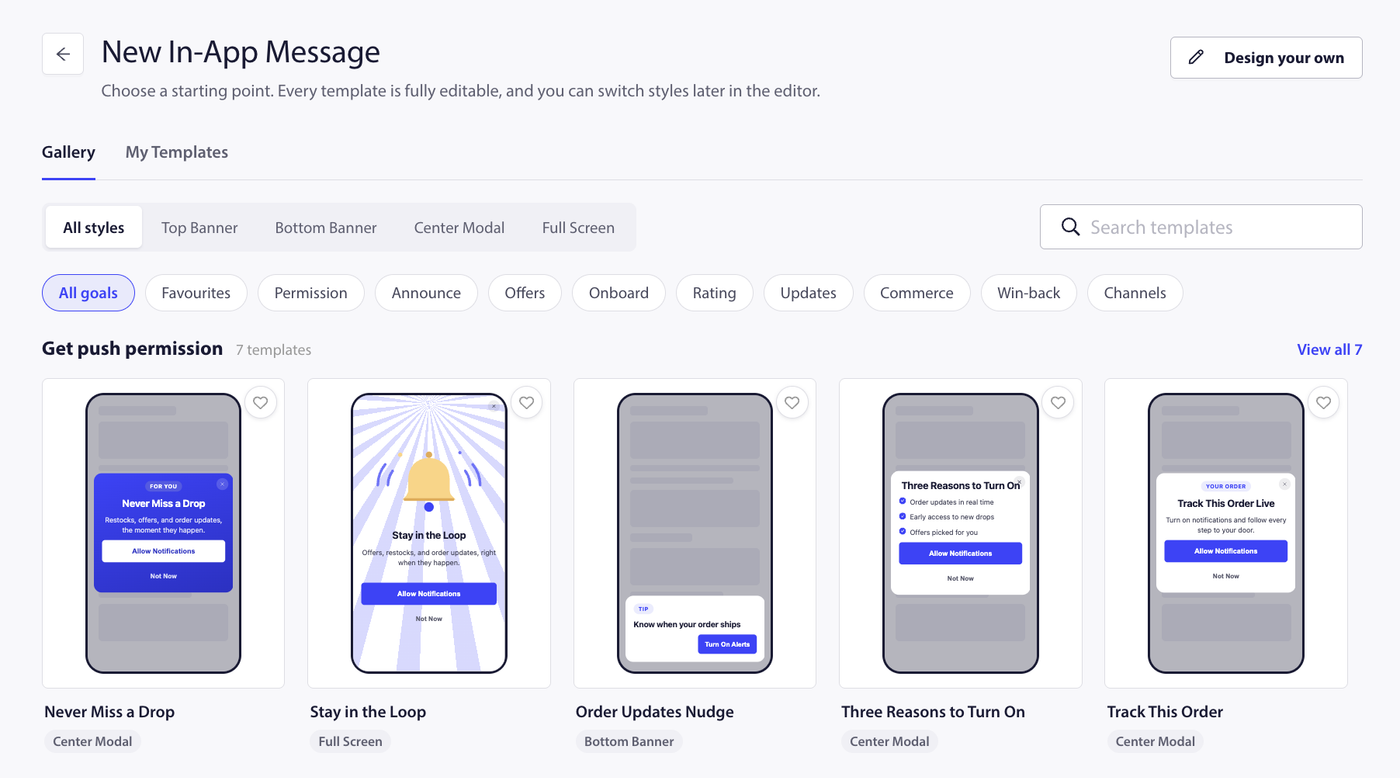
- Gehen Sie im PushEngage-Dashboard zu Kampagne » In-App-Nachrichten und klicken Sie auf Neue Nachricht erstellen.
- Wählen Sie eine Vorlage aus der Galerie mit bearbeitungsbereiten Vorlagen oder beginnen Sie mit einer leeren Nachricht. Sie können Vorlagen nach Zielen filtern, wie z. B. Push-Berechtigung erhalten, Ankündigen, Angebot und Aktion, Onboarding und Schulung, Bewertung und Feedback, Updates und Benachrichtigungen, Warenkorb und Handel, Rückgewinnung und Engagement und andere Kanäle erweitern, oder Vorlagen nach Schlüsselwörtern durchsuchen.
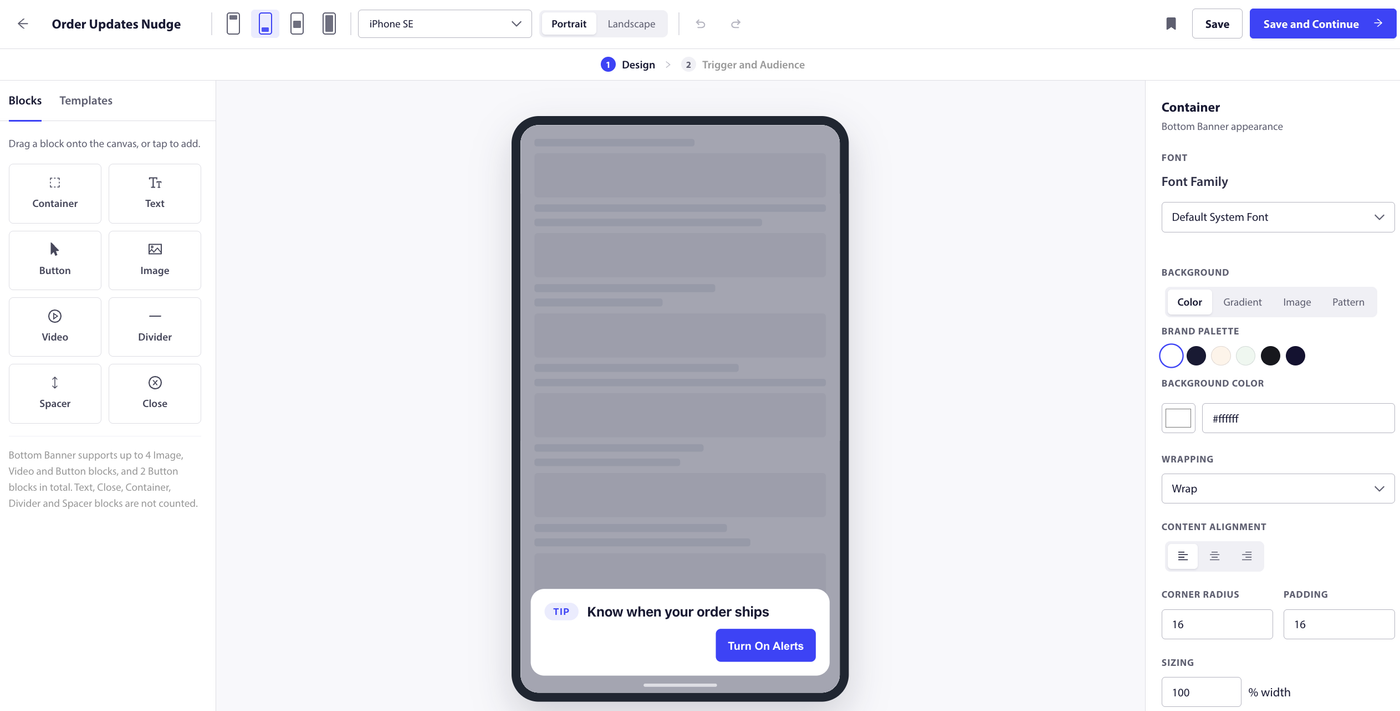
- Gestalten Sie die Nachricht im Schritt Design.
- Legen Sie den Auslöser und die Zielgruppe im Schritt Auslöser und Zielgruppe fest.
- Klicken Sie auf Speichern und aktivieren, um sie live zu schalten.
Gestalten Sie die Nachricht
Der Schritt Design ist ein blockbasierter Editor. Fügen Sie Blöcke wie Text (Titel, Textkörper, Bildunterschrift, Statistik oder Checkliste), eine Marke, ein Bild, bis zu zwei Schaltflächen, eine Trennlinie und einen Abstandhalter hinzu und ordnen Sie sie an, und fügen Sie eine Schließen-Schaltfläche hinzu. Eine Schaltfläche kann eine URL öffnen, die Nachricht schließen, den Benutzer um Benachrichtigungsberechtigung bitten oder eine benutzerdefinierte Aktion ausführen, die Ihre App verarbeitet. Eine Live-Vorschau zeigt die Nachricht im von Ihnen gewählten Format. Sie können Ihr Design auch unter Meine Vorlagen speichern, um es später wiederzuverwenden.
Legen Sie den Auslöser fest
Wählen Sie aus, wann die Nachricht angezeigt wird:
- App-Öffnung. Die Nachricht wird angezeigt, wenn die App nach der Aktivierung geöffnet wird. Sie können eine Verzögerung in Sekunden hinzufügen, damit sie einen Moment nach dem Öffnen der App erscheint.
- Bei Ereignis. Die Nachricht wird angezeigt, wenn Ihre App ein bestimmtes Ereignis auslöst (mit
triggerIAMEvent). Geben Sie den Ereignisnamen ein und fügen Sie optional Bedingungen für die Parameter des Ereignisses hinzu, damit es nur ausgelöst wird, wenn diese übereinstimmen. Dies erfordert, dass Ihre App das Ereignis an PushEngage sendet.
Wählen Sie die Zielgruppe
Standardmäßig kann die Nachricht jedem angezeigt werden. Um sie einzugrenzen, zielen Sie auf Segmente und erstellen Sie Zielgruppenbedingungen für integrierte Felder wie Betriebssystemversion und App-Version sowie für Ihre eigenen Abonnentenattribute, indem Sie sie kombinieren, um alle oder einige der Bedingungen zu erfüllen.
Anzeige und Häufigkeit festlegen
- Position. Oberes Banner, unteres Banner, mittleres Modal oder Vollbild.
- Schließen nach. Wie lange die Nachricht auf dem Bildschirm bleibt, in Sekunden, und ob sie beim Tippen geschlossen wird.
- Priorität. Legen Sie eine Priorität fest, damit PushEngage weiß, welche Nachricht zuerst angezeigt werden soll, wenn mehr als eine qualifiziert ist.
- Häufigkeit. Zeigen Sie sie einmal, wiederkehrend in einem Intervall oder begrenzt auf eine bestimmte Anzahl von Malen an.
- Zeitplan. Legen Sie eine Start- und Endzeit fest, damit die Nachricht nur innerhalb eines Fensters angezeigt wird.
Leistung verfolgen
Sobald eine Nachricht aktiv ist, zeigen ihre Analysen Impressionen, Klicks und Schließungen an, zusammen mit Klickzahlen pro Schaltfläche und einem Trend im Zeitverlauf, sodass Sie sehen können, wie jede Nachricht funktioniert und sie verfeinern können. Ereignisse werden auf dem Gerät in die Warteschlange gestellt, während es offline ist, und gemeldet, sobald es wieder verbunden ist. Die Zählungen stabilisieren sich also nach der Rückkehr der Konnektivität.
Häufig gestellte Fragen
Benötigen Benutzer ein Push-Abonnement, um In-App-Nachrichten zu sehen?
Nein. In-App-Nachrichten werden innerhalb Ihrer App angezeigt, unabhängig davon, ob der Benutzer Push-Benachrichtigungen abonniert hat oder nicht. Sie können sie also sogar verwenden, um nach Benachrichtigungsberechtigungen zu fragen.
Muss ich Code hinzufügen, um In-App-Nachrichten zu verwenden?
Sie benötigen das PushEngage Mobile SDK, das in Ihre App integriert ist, da In-App-Nachrichten darüber ausgeliefert werden. Mit dem App-Öffnungs-Trigger erstellte Nachrichten funktionieren, sobald das SDK vorhanden ist. Mit dem On-Event-Trigger erstellte Nachrichten erfordern auch, dass Ihre App dieses Ereignis mit triggerIAMEvent auslöst, und ein Button, der eine benutzerdefinierte Aktion ausführt, erfordert, dass Ihre App diese mit setIAMCustomActionHandler behandelt.
Welche Nachrichtenformate kann ich verwenden?
Vier: Oberes Banner, unteres Banner, mittleres Modal und Vollbild. Jede sitzt über Ihrer App, während sie weiterläuft.
Was kann eine Nachricht auslösen?
Entweder das Öffnen der App (optional nach einer Verzögerung) oder ein benutzerdefiniertes Ereignis, das Ihre App sendet, optional gefiltert nach Bedingungen für die Parameter des Ereignisses.
Wie kontrolliere ich, wie oft jemand eine Nachricht sieht?
Verwenden Sie die Häufigkeitseinstellung. Zeigen Sie sie einmal, in einem wiederkehrenden Intervall oder begrenzt auf eine bestimmte Anzahl von Malen an, und verwenden Sie die Priorität, um zu entscheiden, welche Nachricht gewinnt, wenn mehr als eine qualifiziert ist.
Warum wird In-App-Messaging als Pro-Funktion bezeichnet?
In-App-Nachrichten sind in Pro und höher enthalten. Wenn Ihr Plan dies nicht beinhaltet, sehen Sie beim Öffnen der Funktion eine Upgrade-Aufforderung.
Wenn Sie auf Probleme stoßen, können Sie uns gerne kontaktieren, indem Sie hier klicken. Unser Support-Team wird Ihnen helfen können.