Die Browse Abandonment-Kampagne sendet eine automatisierte Push-Benachrichtigung, wenn ein Abonnent eine Produktseite in Ihrem WooCommerce-Shop besucht und den Artikel nicht in den Warenkorb legt. Sie zielt auf die Lücke zwischen Interesse und Kaufabsicht ab und erreicht Käufer, die klares Interesse an einem Produkt gezeigt haben, aber noch einen kleinen Anstoß benötigten.
Die Kampagne ist in PushEngage vorkonfiguriert, wenn Sie Ihren WooCommerce-Shop verbinden. Diese Anleitung beschreibt, wie Sie sie aktivieren und den Benachrichtigungstext anpassen.
Bevor Sie beginnen
- PushEngage ist in Ihrem WooCommerce-Shop installiert und im PushEngage-Dashboard verbunden. Sehen Sie sich an, wie Sie PushEngage mit WooCommerce verbinden, falls Sie dies noch nicht getan haben.
- Browse Abandonment-Kampagnen erfordern einen PushEngage Growth Plan.
So funktioniert der Warenkorbabbrüche
Wenn ein Push-Abonnent eine Produktseite besucht und den Artikel nicht in seinen Warenkorb legt, erkennt PushEngage das Ereignis und löst die Benachrichtigung über abgebrochene Browsing-Vorgänge aus.
Die Kampagne wird für einen Abonnenten automatisch gestoppt, sobald er den Artikel in seinen Warenkorb legt oder einen Kauf abschließt. Abgebrochene Browsing-Vorgänge und abgebrochene Warenkörbe überschneiden sich nicht – wenn ein Abonnent nach dem Browsen in den Warenkorb legt, stoppt der abgebrochene Browsing-Vorgang und der abgebrochene Warenkorb übernimmt.
| Auslöser | Kampagne wird ausgelöst |
|---|---|
| Abonnent ruft Produktseite auf und verlässt die Seite | Ja |
| Abonnent legt Produkt nach dem Ansehen in den Warenkorb | Nein – abgebrochene Browsing-Vorgänge stoppen |
| Abonnent schließt einen Kauf ab | Nein |
| Abonnent ist kein Push-Abonnent | Nein |
Schritt 1: Browse Abandonment aktivieren
Aktivieren Sie die Kampagne in den PushEngage-Integrationseinstellungen.
- Melden Sie sich in Ihrem PushEngage-Dashboard an.
- Gehen Sie zu Einstellungen » Integrationen.
- Finden Sie den Abschnitt WooCommerce.
- Schalten Sie Browse Abandonment auf Ein.

- Wählen Sie unter Trigger-Kampagnen auswählen das Playbook für Browse Abandonment aus. Playbooks sind vorgefertigte Vorlagen, die Produktdaten direkt aus dem Produktfeed Ihres Shops abrufen. Klicken Sie auf Speichern.
Schritt 2: Browse Abandonment-Kampagne öffnen
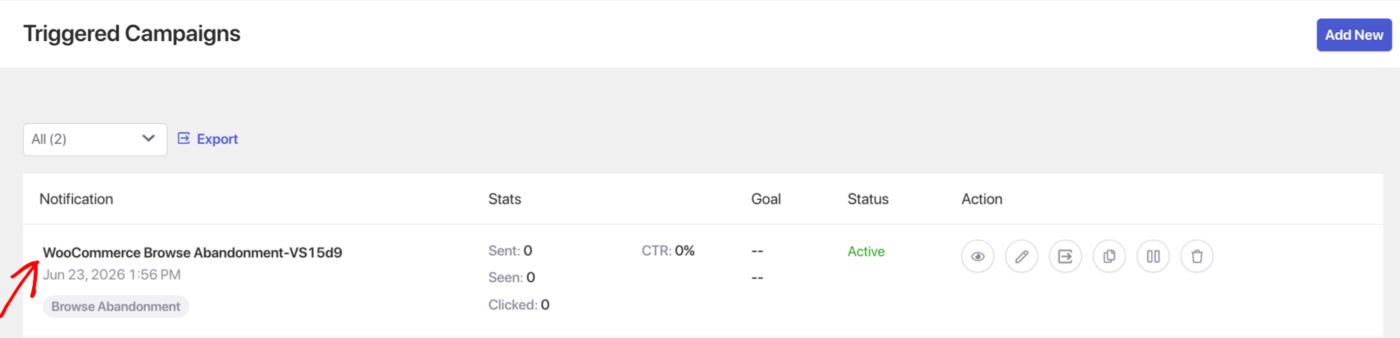
- Gehen Sie zu Kampagne » Ausgelöste Kampagnen.
- Finden Sie die Kampagne Browse Abandonment in der Liste und klicken Sie auf Bearbeiten.
Schritt 3: Bearbeiten Sie die Benachrichtigung
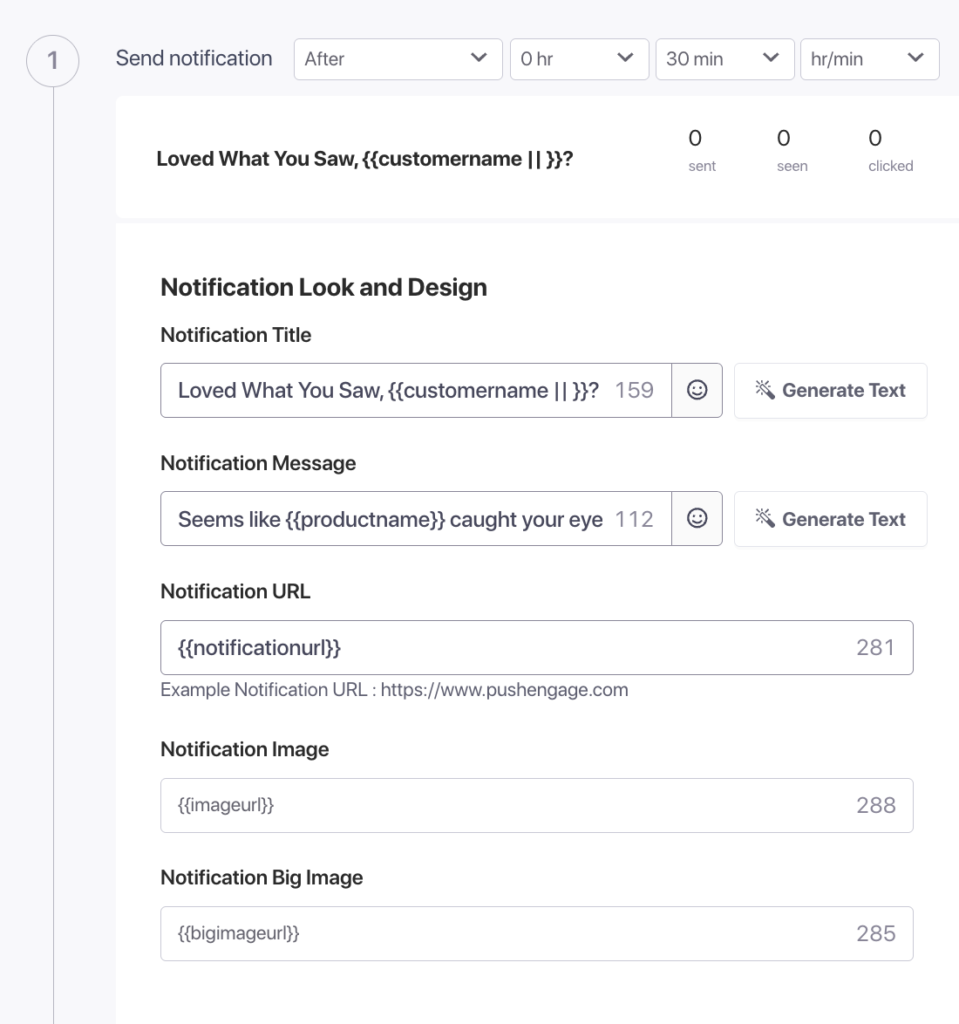
Klicken Sie auf die erste Benachrichtigung in der Kampagne, um sie zu bearbeiten.
Verfügbare Variablen
| Variable | Was es einfügt |
|---|---|
{{productname}} | Name des vom Abonnenten angesehenen Produkts |
{{price}} | Angezeigter Preis des Produkts |
{{notificationurl}} | Direkter Link zur Produktseite |
{{bigimageurl}} | Produktbild |
{{imageurl}} | Logo Ihres Shops |
Hinweis: Entfernen Sie diese Variablen nicht. Sie rufen Live-Produktdaten aus Ihrem WooCommerce-Shop ab, wenn die Benachrichtigung ausgelöst wird.
Empfohlene Feldeinstellungen
| Feld | Empfehlung |
|---|---|
| URL | Verwenden Sie {{notificationurl}}, um direkt zur Produktseite zu verlinken |
| Bild | Verwenden Sie {{bigimageurl}}, um das vom Abonnenten angesehene Produkt anzuzeigen |
Kopieroptionen für Push 1
| Option | Titel | Nachricht |
|---|---|---|
| 1 | Denken Sie noch darüber nach? | {{productname}} wartet zu {{price}} auf Sie. Schauen Sie noch einmal vorbei. |
| 2 | Sie haben das im Auge behalten | {{productname}} ist noch zu {{price}} verfügbar. Lassen Sie es nicht entgehen. |
| 3 | Haben Sie etwas zurückgelassen? | Sie haben sich kürzlich {{productname}} angesehen. Es ist noch zu {{price}} auf Lager. |
Dauer der Benachrichtigung
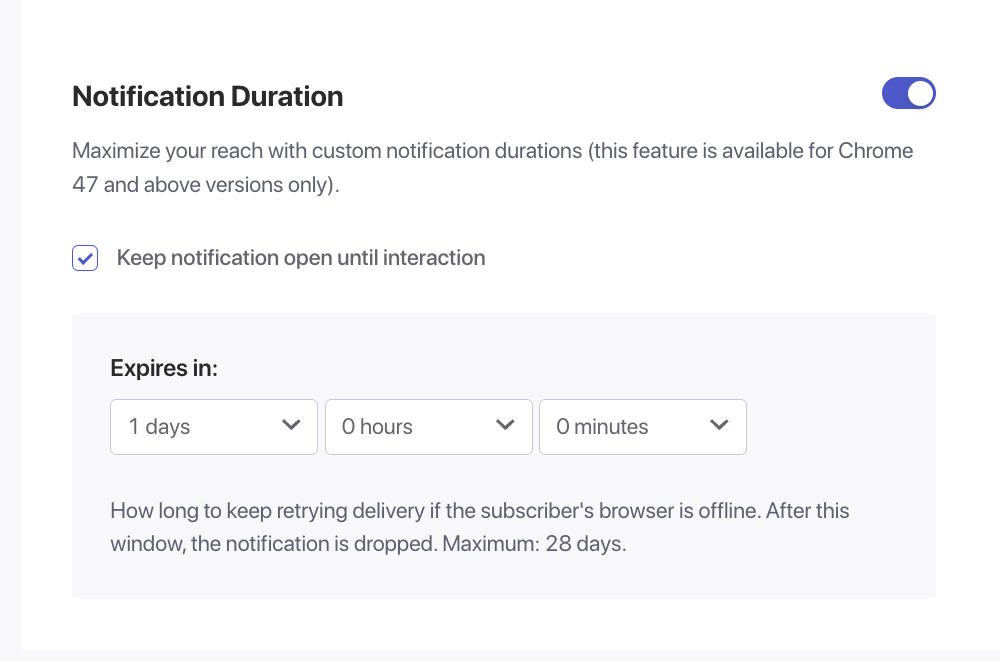
Legen Sie das Ablaufdatum fest, damit die Benachrichtigung nicht im Benachrichtigungszentrum des Abonnenten verbleibt, nachdem sie nicht mehr relevant ist.
Empfohlene Einstellung: 24 Stunden
Aktivieren Sie Benachrichtigung offen lassen bis zur Benutzerinteraktion, damit die Push-Benachrichtigung sichtbar bleibt, bis der Abonnent aktiv darauf klickt oder sie schließt.
Klicken Sie auf Speichern, wenn Sie fertig sind.
Schritt 4: Zweite Benachrichtigung hinzufügen (Optional)
Für eine zweiseitige Sequenz klicken Sie am unteren Rand des Kampagnen-Editors auf Benachrichtigung hinzufügen. Legen Sie fest, dass die zweite Benachrichtigung 24 Stunden nach der ersten ausgelöst wird.
Kopieroptionen für Push 2
| Option | Titel | Nachricht |
|---|---|---|
| 1 | Noch ein Blick? | {{productname}} ist noch zu {{price}} verfügbar. Schnappen Sie es sich, bevor es ausverkauft ist. |
| 2 | Haben Sie noch Interesse an {{productname}}? | Der Vorrat ist begrenzt. Kommen Sie zurück und legen Sie es noch heute in Ihren Warenkorb. |
| 3 | Wir haben Ihren Platz reserviert | {{productname}} ist noch hier zu {{price}}. Kommen Sie zurück und sehen Sie, ob es das Richtige für Sie ist. |
Schritt 5: Häufigkeitsbegrenzung festlegen
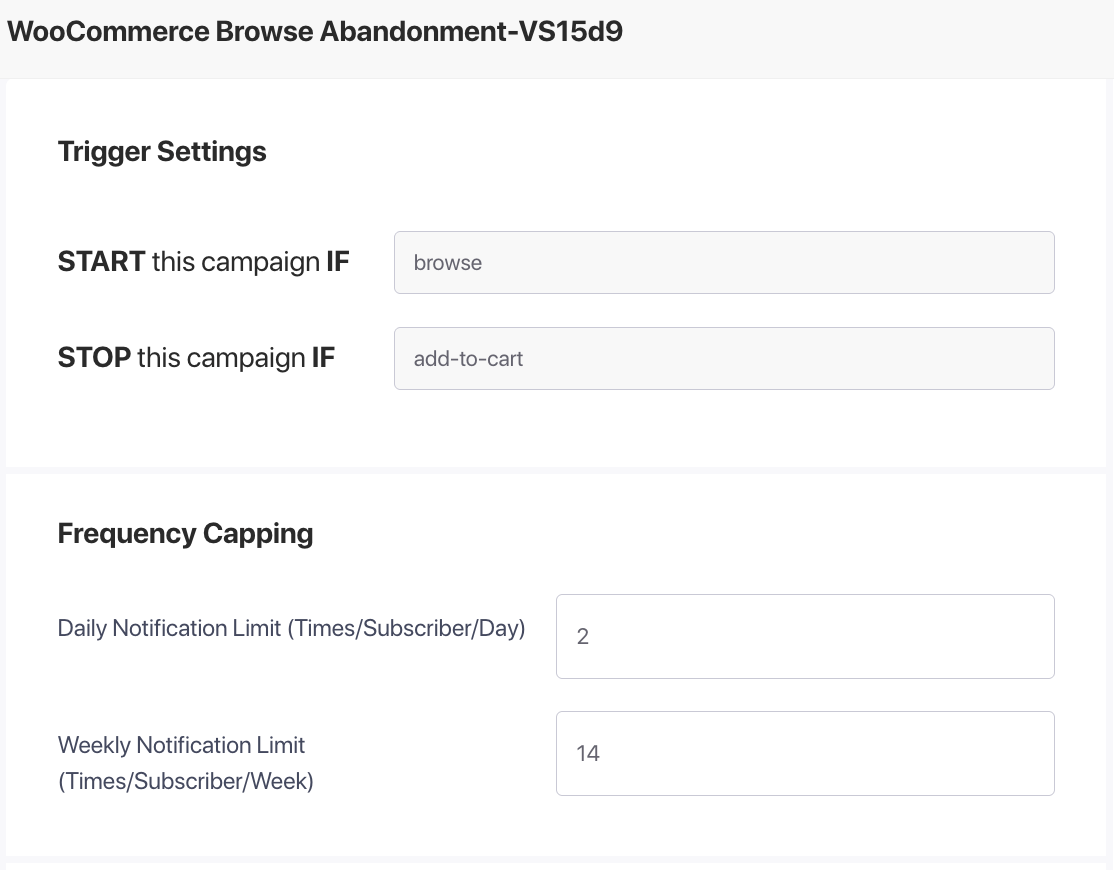
Navigieren Sie im Kampagnen-Editor zum Tab Trigger-Einstellungen, um zu steuern, wie viele Browse-Abandonment-Benachrichtigungen ein Abonnent erhalten kann.
| Einstellung | Empfohlener Wert |
|---|---|
| Tägliches Limit | 1 bis 2 Benachrichtigungen pro Abonnent |
| Wöchentliches Limit | 5 Benachrichtigungen pro Abonnent |
Beispiel: Ein Abonnent, der mehrere Produkte an einem Tag ansieht, sollte keine Browse-Abandonment-Push-Nachricht für jedes einzelne Produkt erhalten. Frequenzgrenzen verhindern eine Benachrichtigungsüberflutung.
Sie können hier auch UTM-Parameter hinzufügen, um den Traffic von Browse-Abandonment in Google Analytics zu verfolgen.
Schritt 6: Kampagne aktivieren
- Klicken Sie im Kampagnen-Editor auf Speichern.
- Kehren Sie zu Kampagne » Ausgelöste Kampagnen zurück.
- Klicken Sie auf die Schaltfläche Wiedergabe / Fortsetzen neben der Browse-Abandonment-Kampagne.
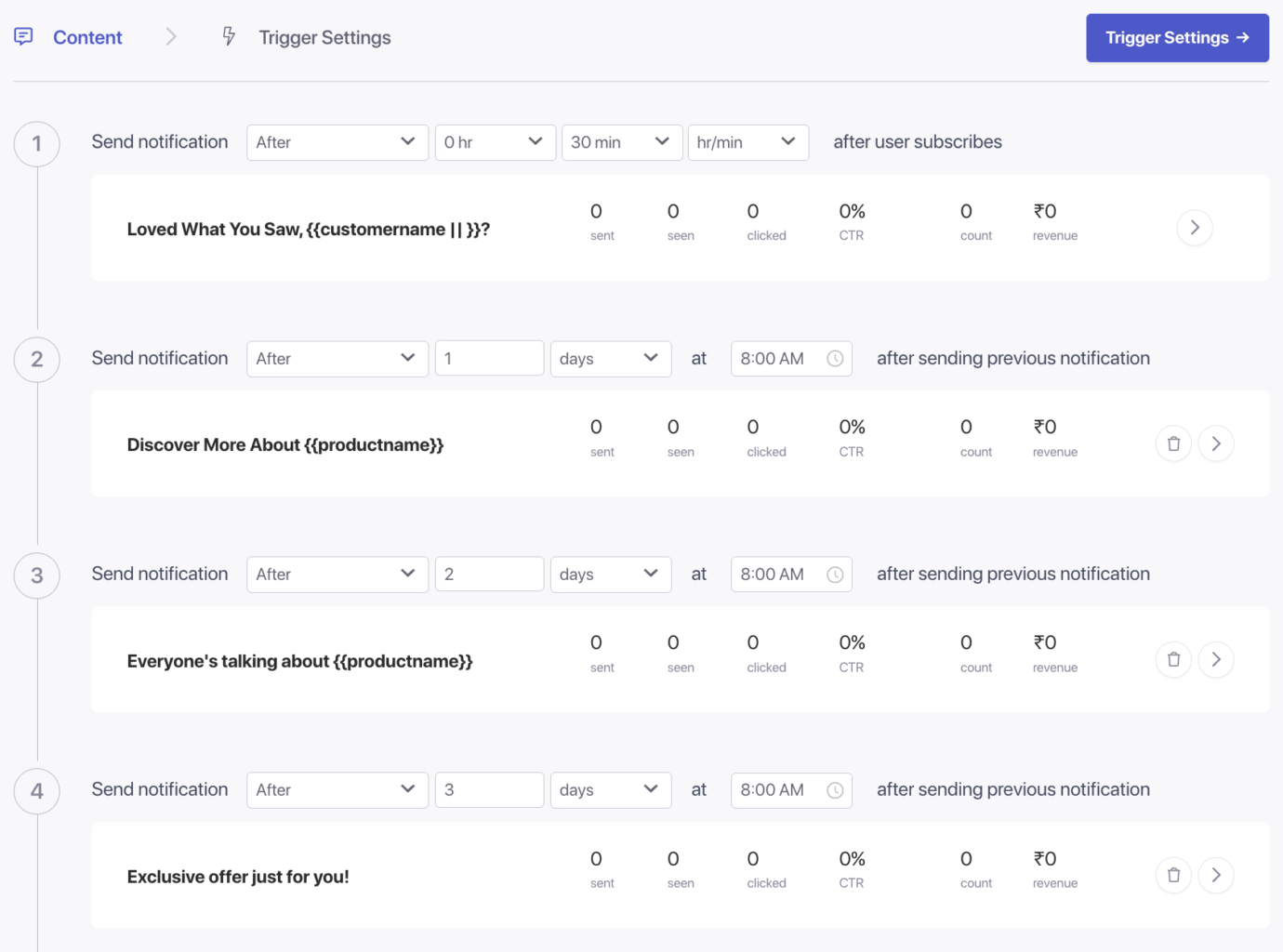
Die Kampagne ist jetzt aktiv. Abonnenten, die eine Produktseite ansehen und die Seite verlassen, ohne das Produkt in den Warenkorb zu legen, erhalten automatisch die Benachrichtigung.
Browse-Abandonment vs. Warenkorb-Abbruch
Beide Kampagnen zielen auf Käufer ab, die die Website ohne Kauf verlassen, aber sie werden zu unterschiedlichen Zeitpunkten im Kaufprozess ausgelöst.
| Durchsuchen von abgebrochenen Warenkörben | Warenkorbabbrüche | |
|---|---|---|
| Auslöser | Abonnent ruft Produktseite auf und verlässt die Seite | Abonnent legt Produkt in den Warenkorb und verlässt die Seite |
| Intensitätsgrad | Niedriger – Stöbern, Vergleichen | Höher – Hat sich bereits zum Kauf entschieden |
| Stoppbedingung | Produkt in den Warenkorb gelegt oder Kauf getätigt | Kauf abgeschlossen |
| Empfohlener Tonfall | Sanfte Erinnerung, Neugier weckend | Dringlichkeitsfokus, Wiederherstellungsorientiert |
Sie können beide Kampagnen gleichzeitig ausführen. Sie zielen auf unterschiedliche Momente ab und überschneiden sich nicht.
Leistungsverfolgung
Um zu überprüfen, wie die Kampagne performt:
- Gehen Sie zu Kampagne » Ausgelöste Kampagnen.
- Klicken Sie auf die Browse-Abandonment-Kampagne, um die Analyseansicht zu erweitern.
- Überprüfen Sie die Metriken für gesendete, zugestellte, geklickte und konvertierte Benachrichtigungen.
Häufig gestellte Fragen
Wie unterscheidet sich das vom Warenkorb-Abbruch? Browse-Abandonment wird ausgelöst, wenn ein Abonnent ein Produkt ansieht, es aber nicht in seinen Warenkorb legt. Warenkorb-Abbruch wird ausgelöst, wenn ein Abonnent ein Produkt in seinen Warenkorb legt, den Kauf aber nicht abschließt. Beide können gleichzeitig ohne Überschneidungen ausgeführt werden.
Erhält ein Abonnent sowohl Browse- als auch Warenkorb-Abbruch-Benachrichtigungen für dasselbe Produkt? Nein. Wenn ein Abonnent ein Produkt ansieht (was Browse-Abandonment auslöst) und es dann in seinen Warenkorb legt, stoppt das Browse-Abandonment und das Warenkorb-Abbruch übernimmt. Er erhält nur eine Kampagne für dieses Produkt.
Wie bald nach dem Verlassen der Seite durch den Abonnenten wird die Benachrichtigung ausgelöst? Die Benachrichtigung wird basierend auf der Zeitplanung der ersten Benachrichtigung ausgelöst, wie in der Kampagne festgelegt. Eine Verzögerung von 15 bis 30 Minuten wird empfohlen, damit Sie Abonnenten, die noch stöbern oder Optionen auf Ihrer Website vergleichen, nicht unterbrechen.
Kann ich unterschiedliche Texte für verschiedene Produktkategorien anzeigen? Nicht innerhalb einer einzigen Kampagne. Dieselbe Vorlage gilt für alle Browse-Abandonment-Ereignisse. Für kategoriespezifische Nachrichten müssten Sie separate Trigger-Kampagnen einrichten, die auf unterschiedliche Produktbedingungen eingestellt sind.
Funktioniert diese Kampagne, wenn sich der Abonnent auf einem Mobilgerät befindet? Ja. Push-Benachrichtigungen werden an alle abonnierten Geräte und Browser geliefert, einschließlich Mobilgeräte.
Wenn Sie auf Probleme stoßen, können Sie uns gerne kontaktieren, indem Sie hier klicken. Unser Support-Team wird Ihnen helfen können.