Die Kontaktaufnahme mit Ihren Kunden sollte einfach sein. Dieser Leitfaden zeigt Ihnen, wie Sie die PushEngage Chat-Widgets verwenden können, damit Ihre Website-Besucher ein Gespräch mit Ihnen über ihre bevorzugten Social-Media- und Messaging-Apps starten können.
Was ist ein On-Site Chat-Widget?
Das Chat-Widget ist ein einzelnes, anpassbares Widget, das Sie zu Ihrer Website hinzufügen können. Wenn ein Besucher darauf klickt, wird ihm eine Liste der von Ihnen aktivierten Kommunikationskanäle angezeigt. So kann er sofort mit Ihnen auf Plattformen in Kontakt treten, die er täglich nutzt, wie z. B. WhatsApp, Facebook Messenger, Instagram, TikTok und viele mehr.
Die Verwendung eines Multi-Channel-Chat-Widgets kann Ihre Kundenkommunikation und Lead-Generierung erheblich verbessern.
Einrichtung des Chat-Widgets
Navigieren Sie zu Installierte Plugins und klicken Sie auf PushEngage
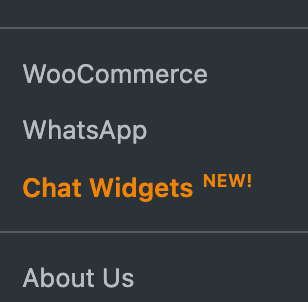
Sie können dann in der Navigationsleiste auf die Option Chat-Widgets klicken.
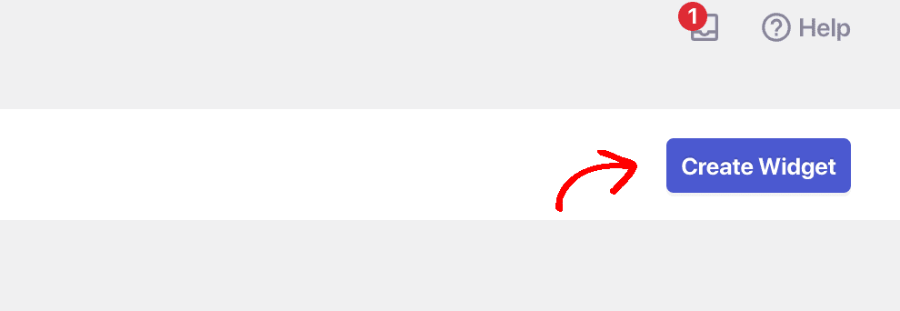
Klicken Sie auf die Schaltfläche Widget erstellen.
Wählen Sie Ihre Kanäle
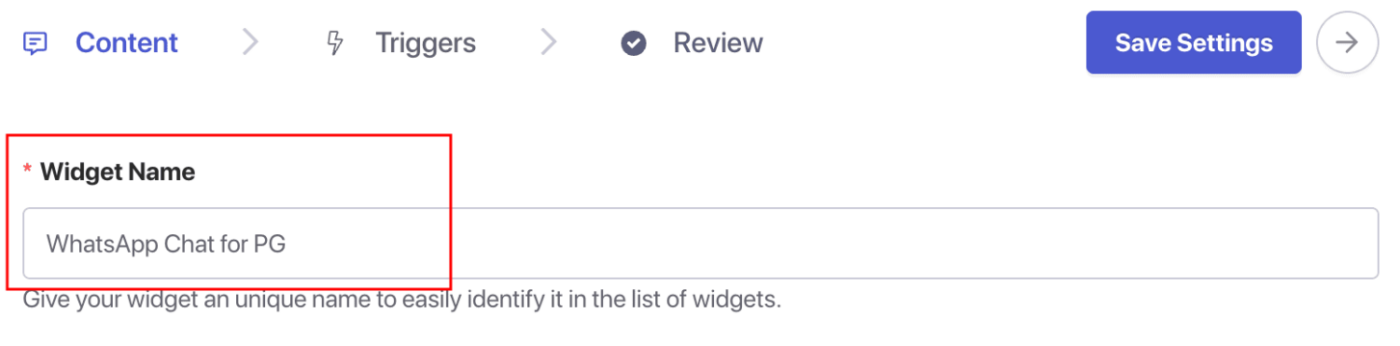
Zuerst können Sie den Widget-Namen hinzufügen. Sobald Sie den Namen gewählt haben, können Sie die Kanäle auswählen, die Sie für den Kunden hinzufügen möchten, um die Konversation zu starten.
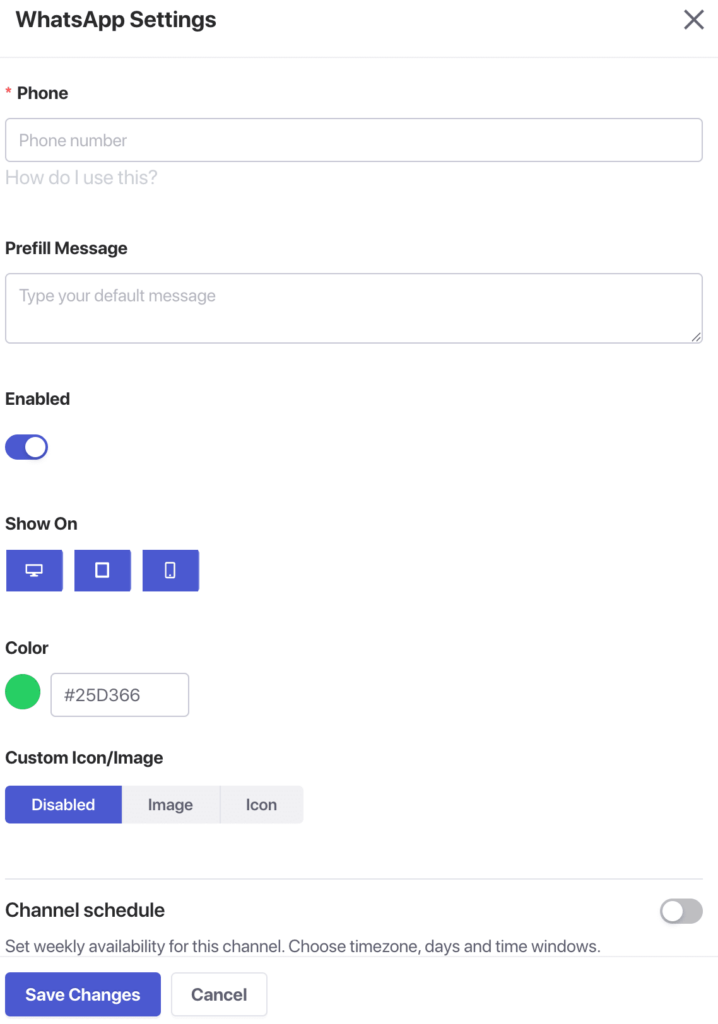
Sobald Sie einen oder mehrere Kanäle ausgewählt haben, können Sie die erforderlichen Details eingeben.
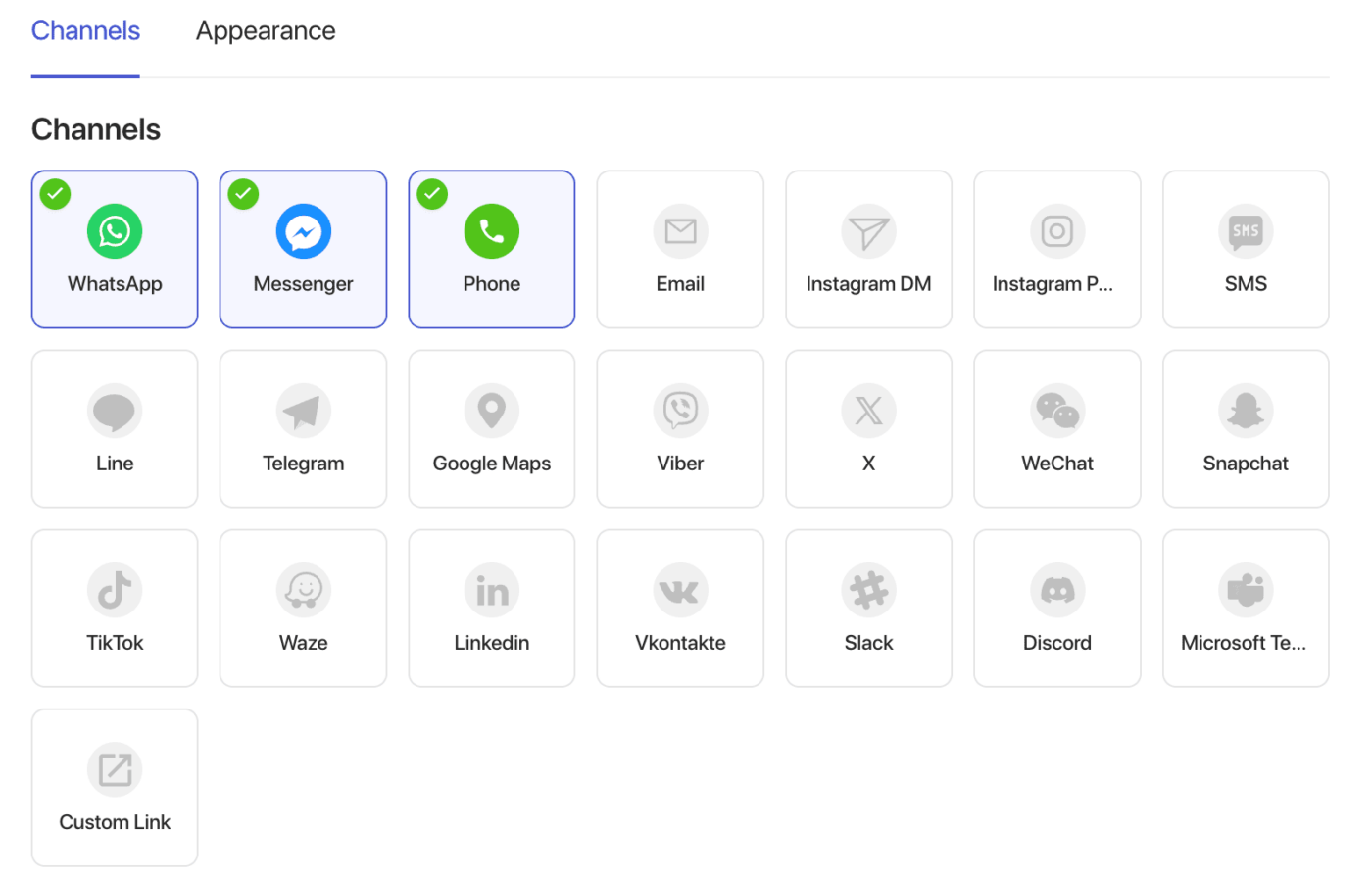
Die Details sind für jeden Kanal unterschiedlich. Wenn Sie WhatsApp verwenden, müssen Sie die WhatsApp-Telefonnummer des Geschäftsinhabers angeben. Wenn Sie Instagram-Nachrichten auswählen, müssen Sie Ihr Profil verknüpfen.
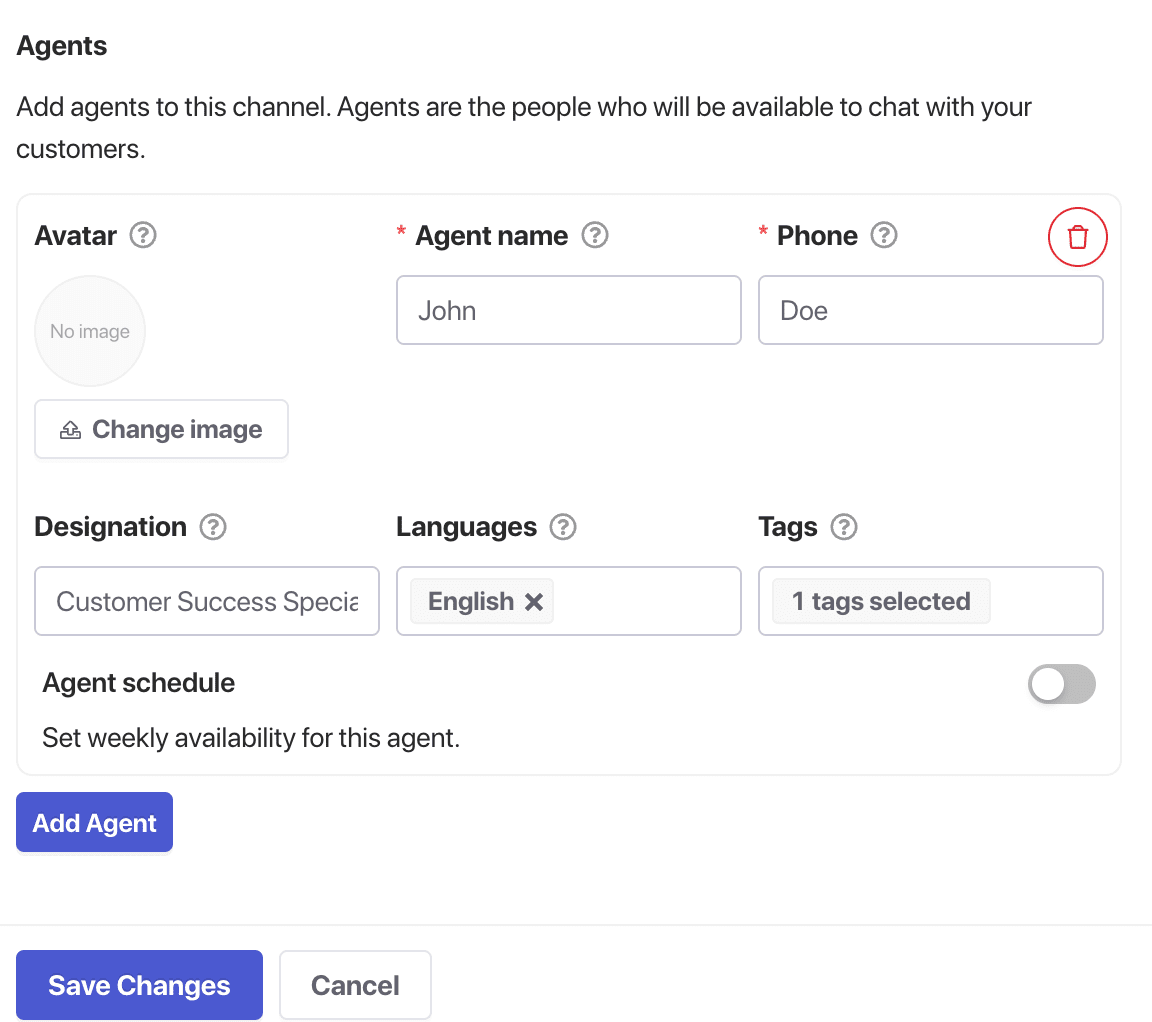
Agenten hinzufügen, um den Chat zu personalisieren
Wenn Sie nach unten zum Abschnitt Agenten scrollen, können Sie Profile für Ihre Teammitglieder hinzufügen, einschließlich ihres Namens, Titels und Fotos. Dies verleiht Ihrem Widget eine persönliche Note und lässt die Kunden wissen, mit wem sie sprechen.
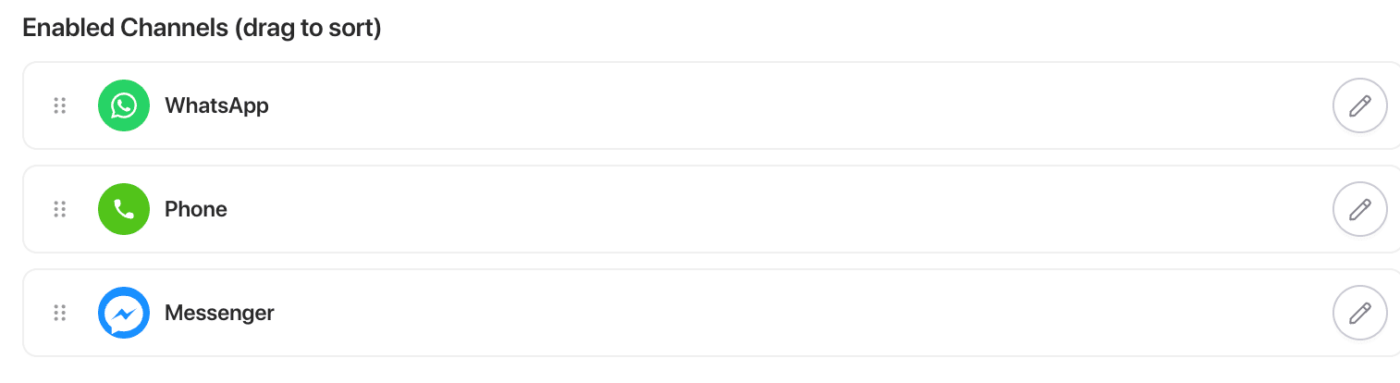
Sie können so viele Kanäle hinzufügen, wie Sie benötigen, einschließlich Messenger, TikTok, SMS, Instagram-Nachrichten, X, Slack, Discord und mehr. Die Vorschau auf der rechten Seite wird in Echtzeit aktualisiert.

Sie sehen eine Liste der aktivierten Kanäle, die Sie innerhalb des Widgets per Drag & Drop einfach neu anordnen können, basierend auf Ihren Marketingkommunikationsprioritäten.
Widget-Erscheinungsbild einrichten
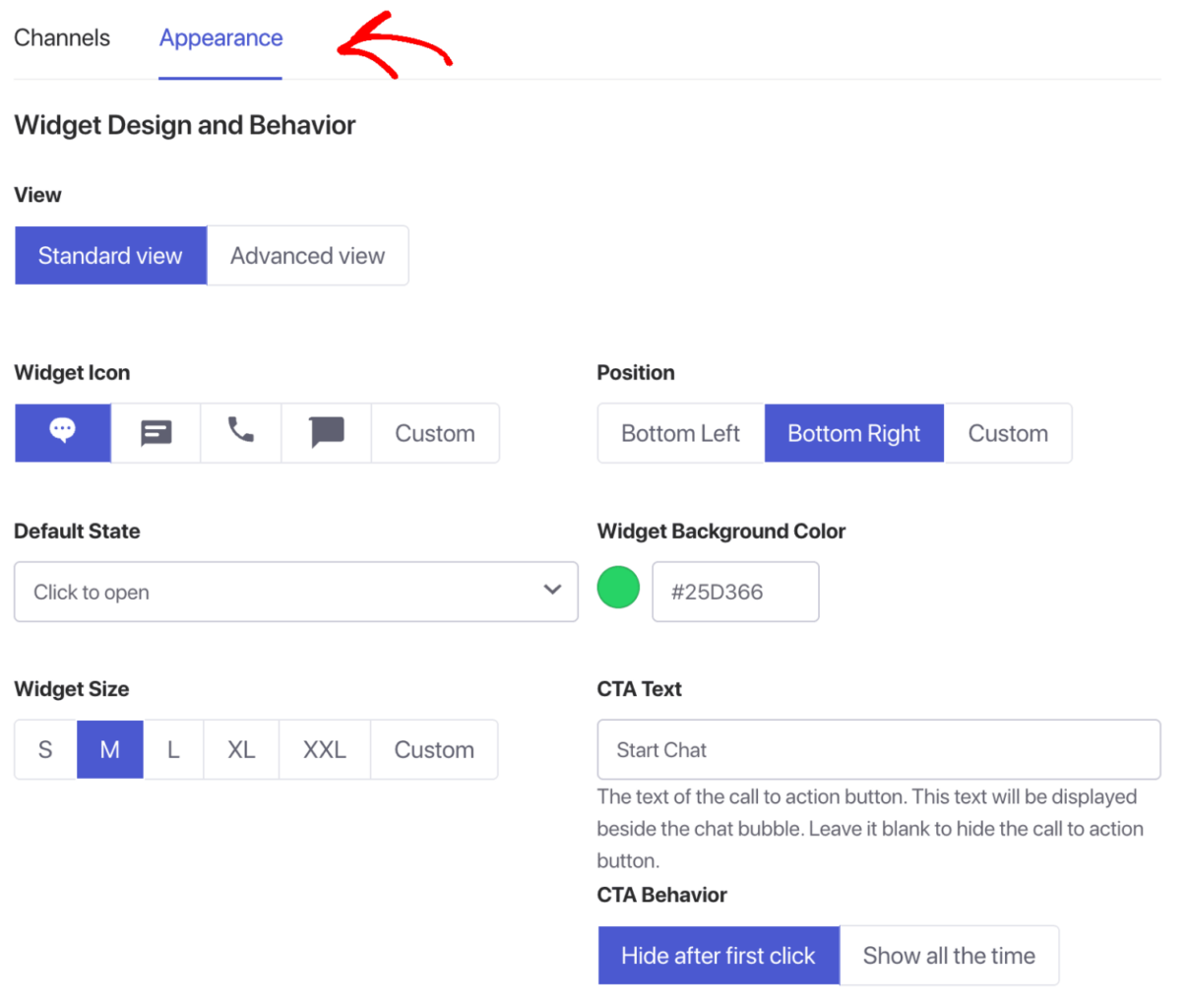
Navigieren Sie zur Registerkarte Erscheinungsbild . Hier können Sie die Farbe des Widgets ändern, um sie an Ihre Marke anzupassen, seine Position auf dem Bildschirm, Größe, Schriftart anpassen und sogar Animationseffekte hinzufügen, um Ihren Markenstil zu unterstreichen.
Die erweiterte Ansicht hilft Ihnen auch bei der Gestaltung Ihres Widgets.
Neben der Standardansicht haben Sie in der erweiterten Ansicht auch die Möglichkeit, Google Analytics zu aktivieren, um die über diese Widgets generierten Besucher zu verfolgen.
Fügen Sie einen Hintergrund-Weichzeichnungseffekt hinzu, damit sich der Fokus nur auf die Widgets richtet, wenn der Benutzer mit dem Chatten beginnt.
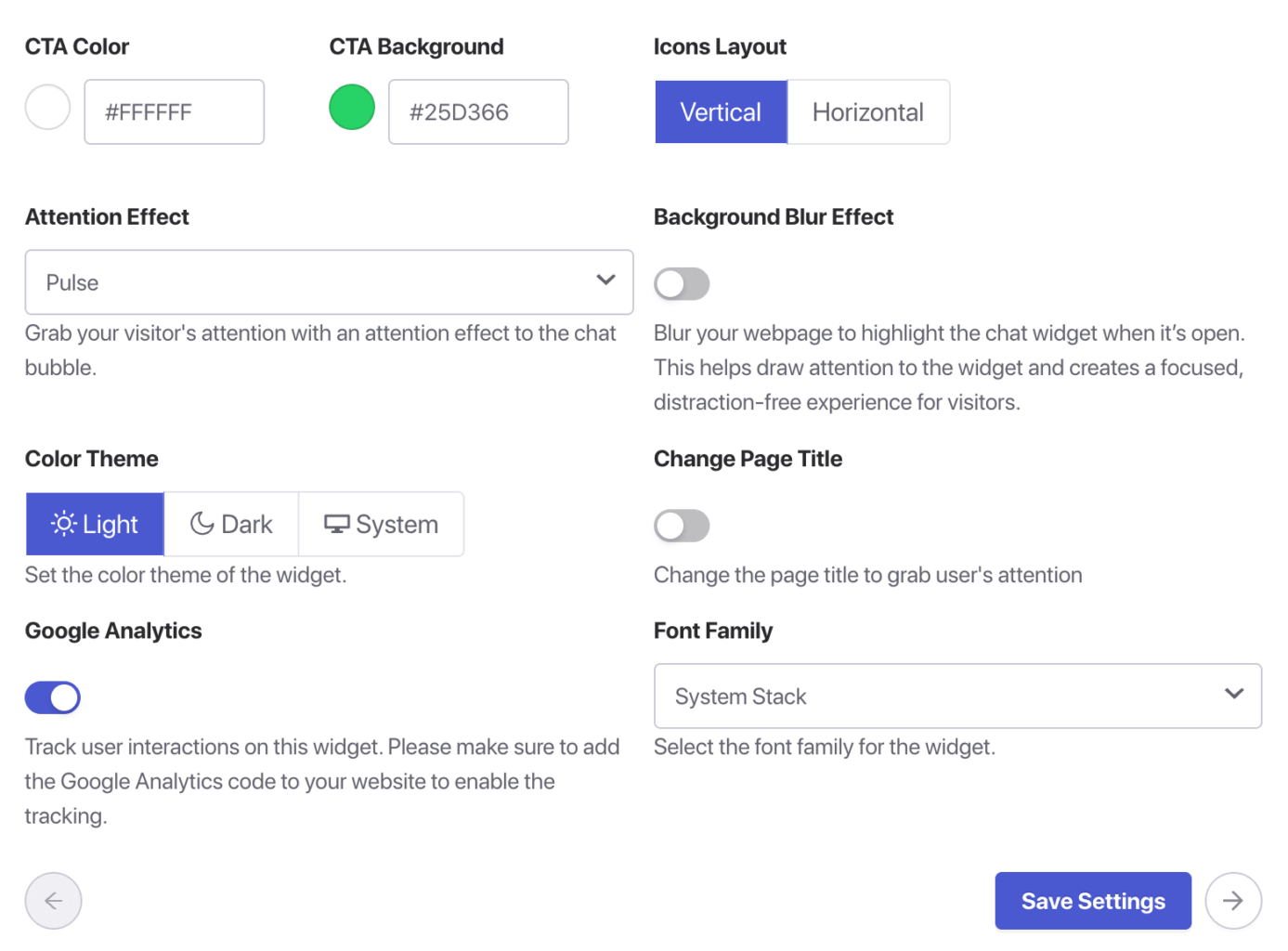
Sie können auch benutzerdefiniertes CSS hinzufügen, um das Standarddesign zu überschreiben und Ihr Widget anzupassen.
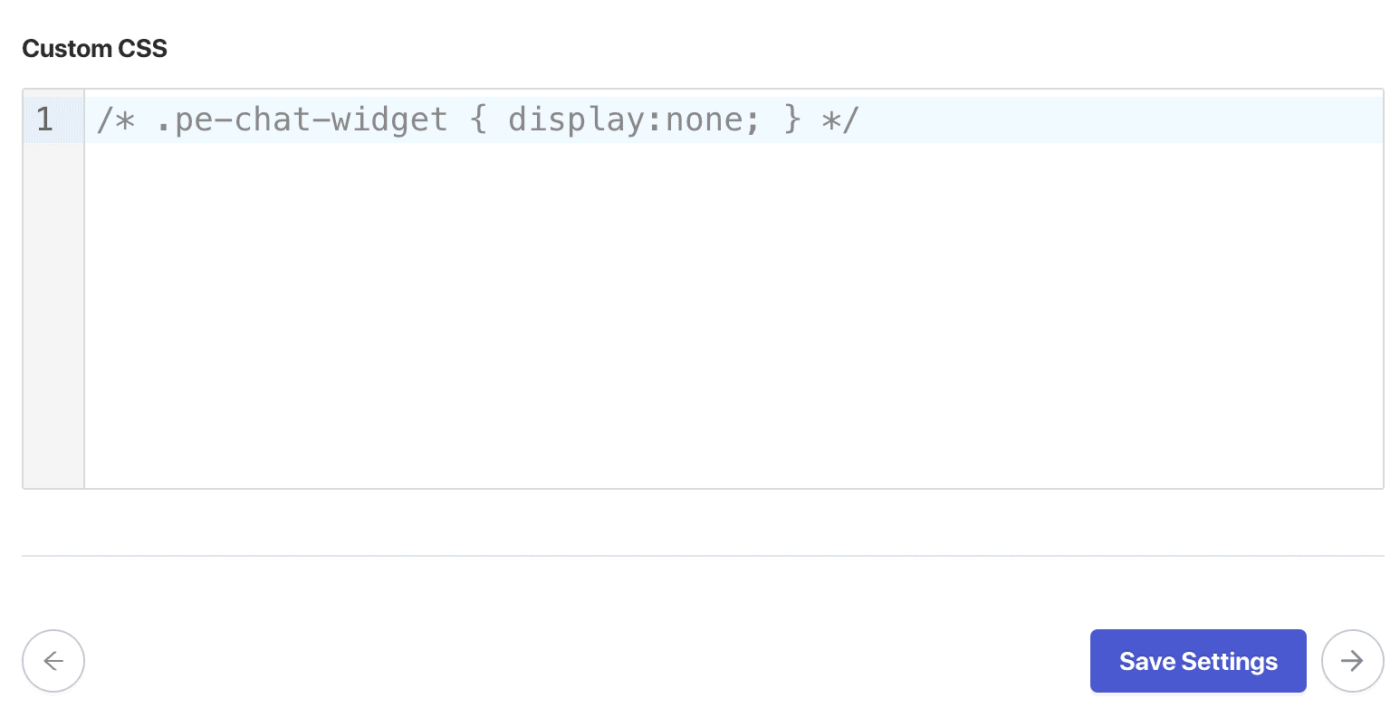
Nachdem Sie auf Einstellungen speichern geklickt haben, können Sie zum Abschnitt Trigger wechseln.
Anzeige-Trigger konfigurieren
Gehen Sie zur Registerkarte Trigger , um zu steuern, wann und wo das Widget angezeigt wird. Sie können es sofort beim Laden der Seite, nach einigen Sekunden oder sogar dann anzeigen lassen, wenn ein Benutzer Ihre Website verlassen möchte (mithilfe des Exit-Intent-Triggers). Sie können auch bestimmte URLs anvisieren, um das Widget nur auf relevanten Seiten anzuzeigen.

Hier können Sie einstellen, bei welchem Triggertyp die Widgets auf Ihrer Seite angezeigt werden. Dies kann nach einigen Sekunden, nach einem bestimmten Scroll-Prozentsatz oder bei Exit Intent sein.

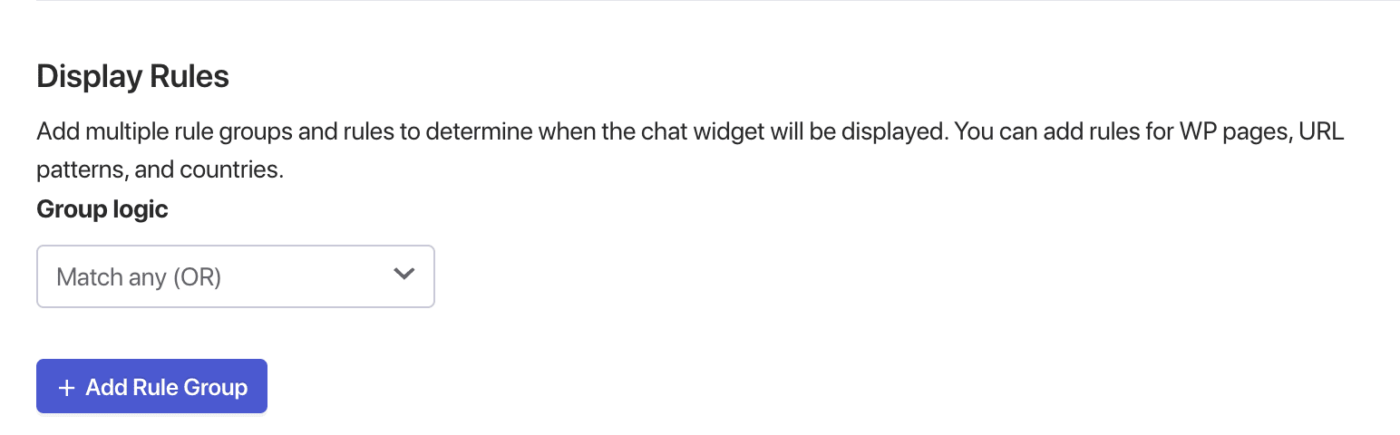
Sie können auch Regeln für die Zielgruppenausrichtung hinzufügen, wenn Sie sie nicht auf allen Seiten anzeigen möchten.
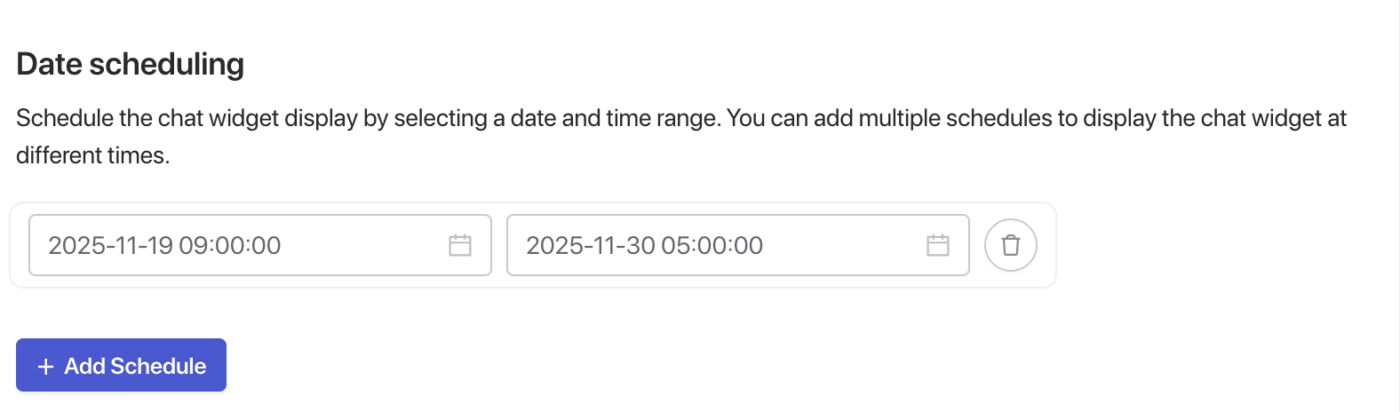
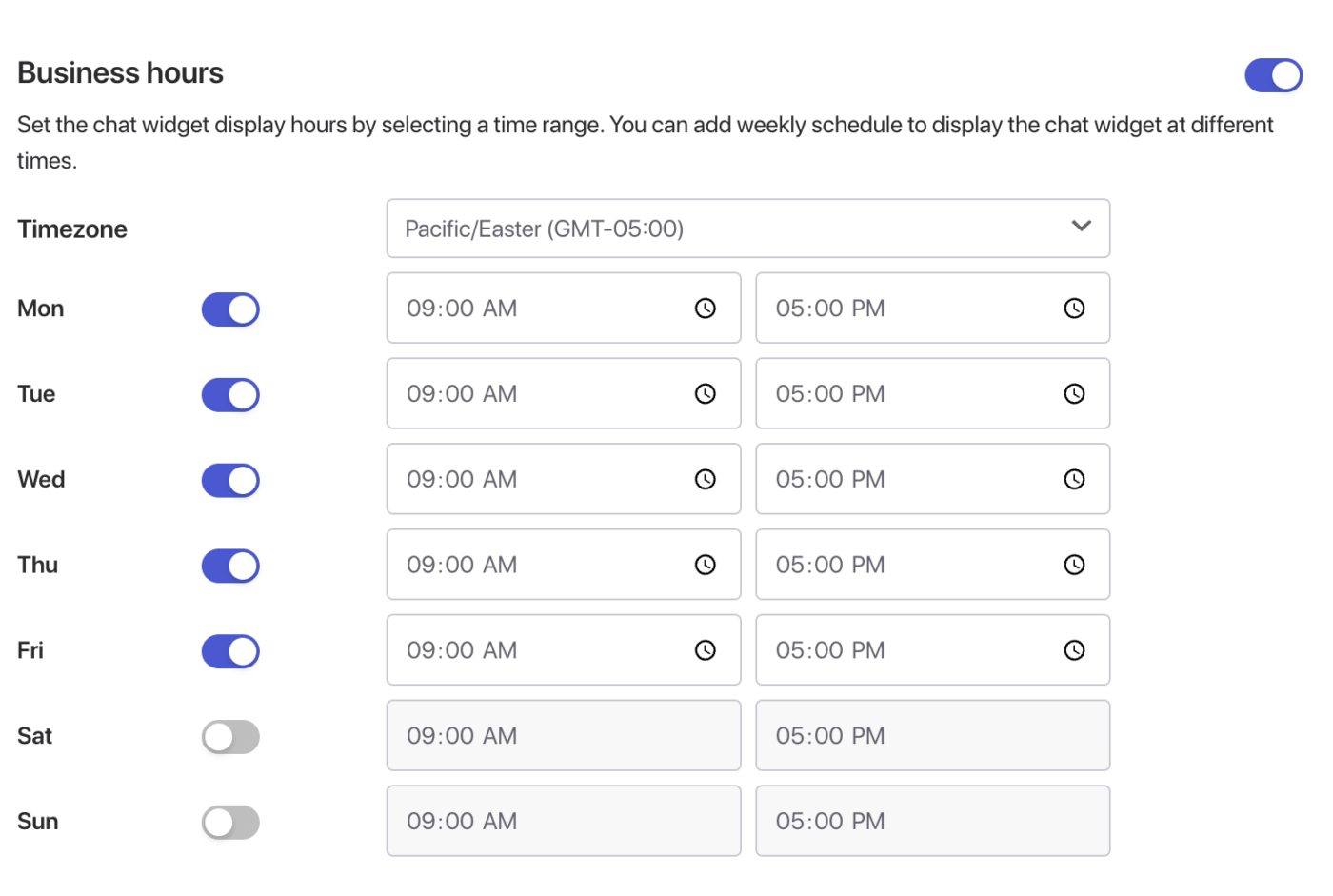
Darüber hinaus können Sie die Anzeigedauer dieses Widgets zusammen mit bestimmten Geschäftszeiten planen.
Sie können Ihre Einrichtung abschließend überprüfen. Wenn Sie mit der Einrichtung zufrieden sind, klicken Sie auf die Schaltfläche Einstellungen speichern . Das Widget wird nun auf Ihrer Website aktiv sein.

Sollten Sie auf Probleme stoßen, können Sie uns hier kontaktieren. Unser Support-Team wird Ihnen helfen können.