Hinweis: Für diesen Artikel sind keine älteren Dokumentationen verfügbar, daher sehen Sie die aktuelle Dokumentation.
In diesem Leitfaden führen wir Sie durch die Schritte zur Aktivierung von Automatisierungs-Kampagnen in WooCommerce mit dem PushEngage Plugin. Dies hilft Ihnen, automatisch mit Ihren Kunden zu interagieren, basierend auf deren Aktionen in Ihrem WooCommerce-Shop, wie z. B. Warenkorbabbruch, Browsing-Abbruch und mehr.
Sie können diese Anleitung durchgehen oder sich dieses Video ansehen, um die Kampagnen zu aktivieren:
Bevor Sie beginnen
Hier sind einige Dinge, die Sie vor dem Start wissen sollten:
- Stellen Sie sicher, dass das PushEngage-Plugin in Ihrem WooCommerce-Shop installiert ist. Diese Anleitung setzt voraus, dass Sie bereits das WooCommerce und das PushEngage Plugin haben.
- Unsere WooCommerce-Integration erfordert ein PushEngage Growth-Abonnement , um eine Warenkorb- und Browsing-Abbruch-Kampagne mit unserer Funktion „Trigger-Kampagne“ zu erstellen.
Sie können diesen Leitfaden durchgehen, um zu verstehen, wie Sie PushEngage mit dem WooCommerce-Shop verbinden.
Einstellungen für Warenkorb- und Browsing-Abbruch aktivieren
Trigger-Kampagnen sind zielorientierte, ereignisbasierte Kampagnen. Wir haben eine automatisierte Warenkorb- & Browsing-Abbruch-Kampagne, die direkt mit dem Produktfeed Ihres Shops integriert ist. Wir haben ein Start- und ein Stopp-Ereignis, um zu verhindern, dass weitere Benachrichtigungen gesendet werden, nachdem das vorgesehene Ziel erreicht wurde.
Sobald Ihre Integration abgeschlossen ist, können Sie Ihre Einstellungen für Warenkorb- und Browsing-Abbruch für Ihren WooCommerce-Shop verwalten.
Navigieren Sie zu Einstellungen » Integrationen Tab und unter dem Abschnitt WooCommerce.
Aktivieren Sie „Warenkorbabbruch“ und „Browsing-Abbruch“, indem Sie den Schalter umlegen.

Verwaltung von Einstellungen für Warenkorb- und Browsing-Abbruch
Sobald Sie die Kampagnen aktiviert haben. Sie können aus den Playbooks wählen oder das vorhandene verbinden.
Auswahl von Trigger-Kampagnen
Wir haben die Playbooks für Warenkorb- & Browsing-Abbruch-Kampagnen, die sich in den Produktfeed integrieren und Variablen abrufen. Wir empfehlen, diese auszuwählen und die Änderungen zu speichern.
Wenn Sie zuvor Trigger-Kampagnen erstellt haben, können Sie diese auch mit Ihrem Shop verbinden.
Anpassen von Kampagnen
Navigieren Sie zu „Triggered Campaigns“ und fügen Sie Ihrer Kampagne mehrere Benachrichtigungen hinzu.
Legen Sie die Verzögerung und die Bedingungen für jede Benachrichtigung fest und fügen Sie Fallback-Variablen hinzu.

Trigger-Einstellungen festlegen
Unter „Trigger Settings“ begrenzen Sie die Häufigkeit der Benachrichtigungen, um Ihre Kunden nicht zu spammen. Hier können Sie ein tägliches oder wöchentliches Limit wählen. Wenn Sie beispielsweise 2 Benachrichtigungen für ein Tageslimit haben, fügen Sie 14 für das Wochenlimit hinzu, damit sie nicht mit allen Push-Benachrichtigungen zugespammt werden, auch wenn Personen mehr als 2 Produkte pro Tag abbrechen.
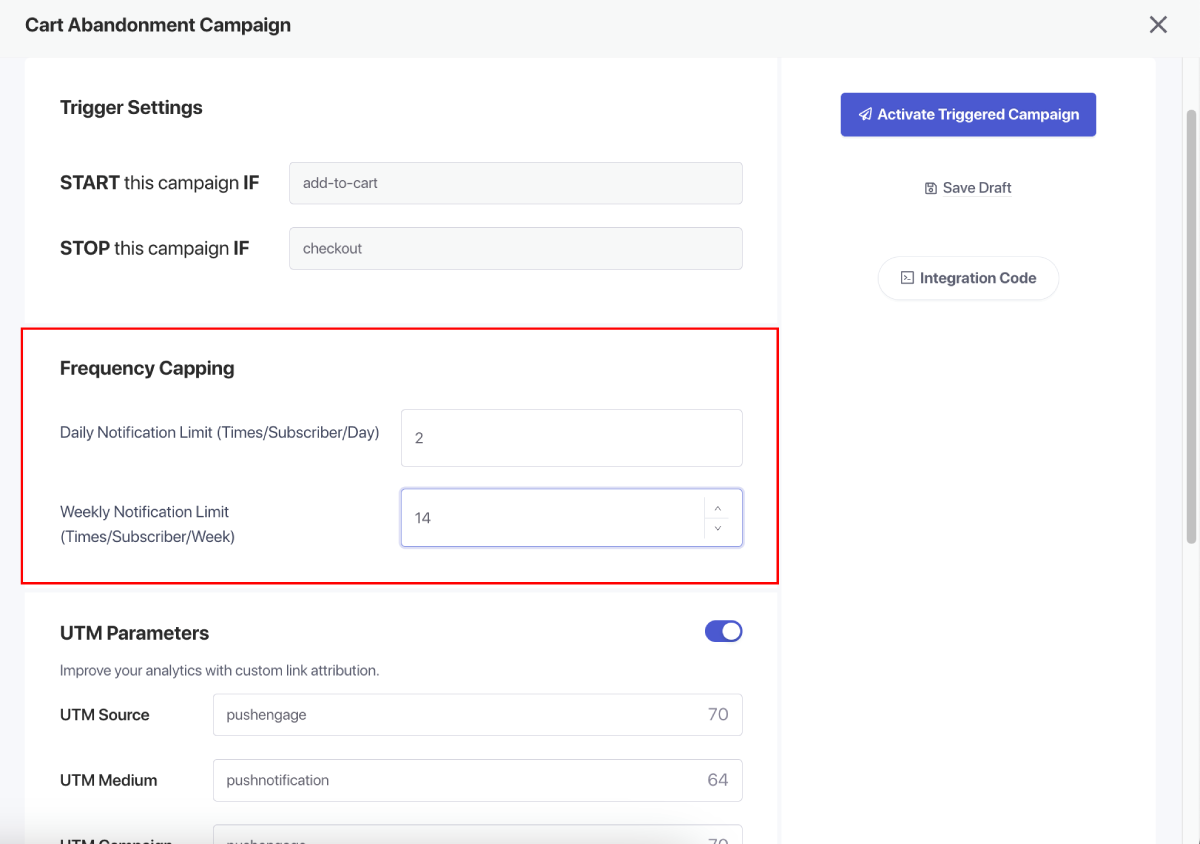
Sie können auch die UTM-Parameter für diese Kampagnen hinzufügen, damit Sie diese in Google Analytics leichter verfolgen können.
Nachdem Sie die Trigger eingerichtet haben, speichern Sie Ihre Änderungen und aktivieren Sie die Kampagnen. Wenn aktiviert, können Sie die Kampagnenanalysen einsehen und die Konversion des Zielumsatzes sehen.
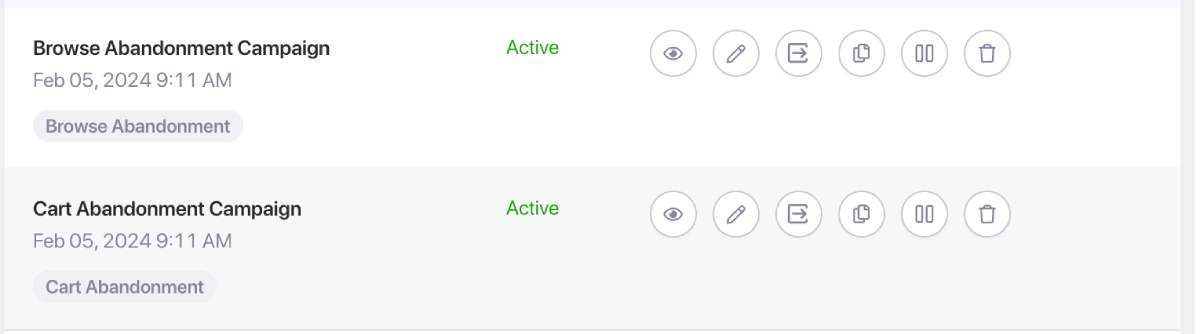
Das war's; Sie haben die WooCommerce-Integration verbunden und personalisierte Warenkorb- & Browsing-Abbruch-Kampagnen aktiviert.
Wenn Sie auf Probleme stoßen, zögern Sie bitte nicht, uns zu kontaktieren, indem Sie hier klicken. Unser Support-Team kann Ihnen helfen.


