Die Warenkorbabbrüche-Kampagne in PushEngage ist vorkonfiguriert, wenn Sie Ihren WooCommerce-Shop verbinden. Standardmäßig sendet sie eine Push-Benachrichtigung, wenn ein Abonnent den Checkout nicht abschließt. Diese Anleitung zeigt Ihnen, wie Sie sie aktivieren und zu einer dreistufigen Wiederherstellungssequenz erweitern – eine sanfte Erinnerung, ein Dringlichkeits-Anstoß und eine letzte Anreiz-Push –, damit Sie mehr Umsatz aus jedem abgebrochenen Warenkorb zurückgewinnen.
Bevor Sie beginnen
- PushEngage ist in Ihrem WooCommerce-Shop installiert und Ihre Website ist im PushEngage-Dashboard verbunden. Sehen Sie sich PushEngage mit WooCommerce verbinden an, falls Sie es noch nicht verbunden haben.
- Warenkorbabbrüche-Kampagnen erfordern einen PushEngage Growth Plan.
- Ihr Shop hat aktive Push-Abonnenten.
So funktioniert der Warenkorbabbrüche
Die Warenkorbabbrüche-Kampagne ist direkt in den Produktfeed Ihres WooCommerce-Shops integriert. Sie wird automatisch ausgelöst, wenn ein abonnierter Besucher ein Produkt in seinen Warenkorb legt und Ihren Shop verlässt, ohne den Checkout abzuschließen.
Die Kampagne stoppt automatisch für jeden Abonnenten, sobald dieser einen Kauf abschließt. Push 2 und Push 3 werden für einen Abonnenten, der nach Push 1 bereits gekauft hat, nicht ausgelöst.
Schritt 1: Warenkorbabbrüche aktivieren
Aktivieren Sie die Kampagne in den PushEngage-Integrationseinstellungen.
- Melden Sie sich in Ihrem PushEngage-Dashboard an.
- Gehen Sie zu Einstellungen » Integrationen.
- Finden Sie den Abschnitt WooCommerce.
- Schalten Sie Warenkorbabbrüche auf Ein.

- Wählen Sie unter Trigger-Kampagnen auswählen den Playbook für Warenkorbabbrüche aus. Playbooks sind die vorgefertigten Vorlagen, die Produktdaten direkt aus dem Feed Ihres Shops ziehen. Klicken Sie auf Speichern.
Tipp: Wenn Sie zuvor eine benutzerdefinierte Warenkorbabbrüche-Trigger-Kampagne erstellt haben, können Sie diese hier verbinden, anstatt das Playbook zu verwenden.
Schritt 2: Die Warenkorbabbrüche-Kampagne öffnen
- Gehen Sie zu Kampagne » Ausgelöste Kampagnen.
- Finden Sie die Kampagne Warenkorbabbrüche in der Liste und klicken Sie auf Bearbeiten.
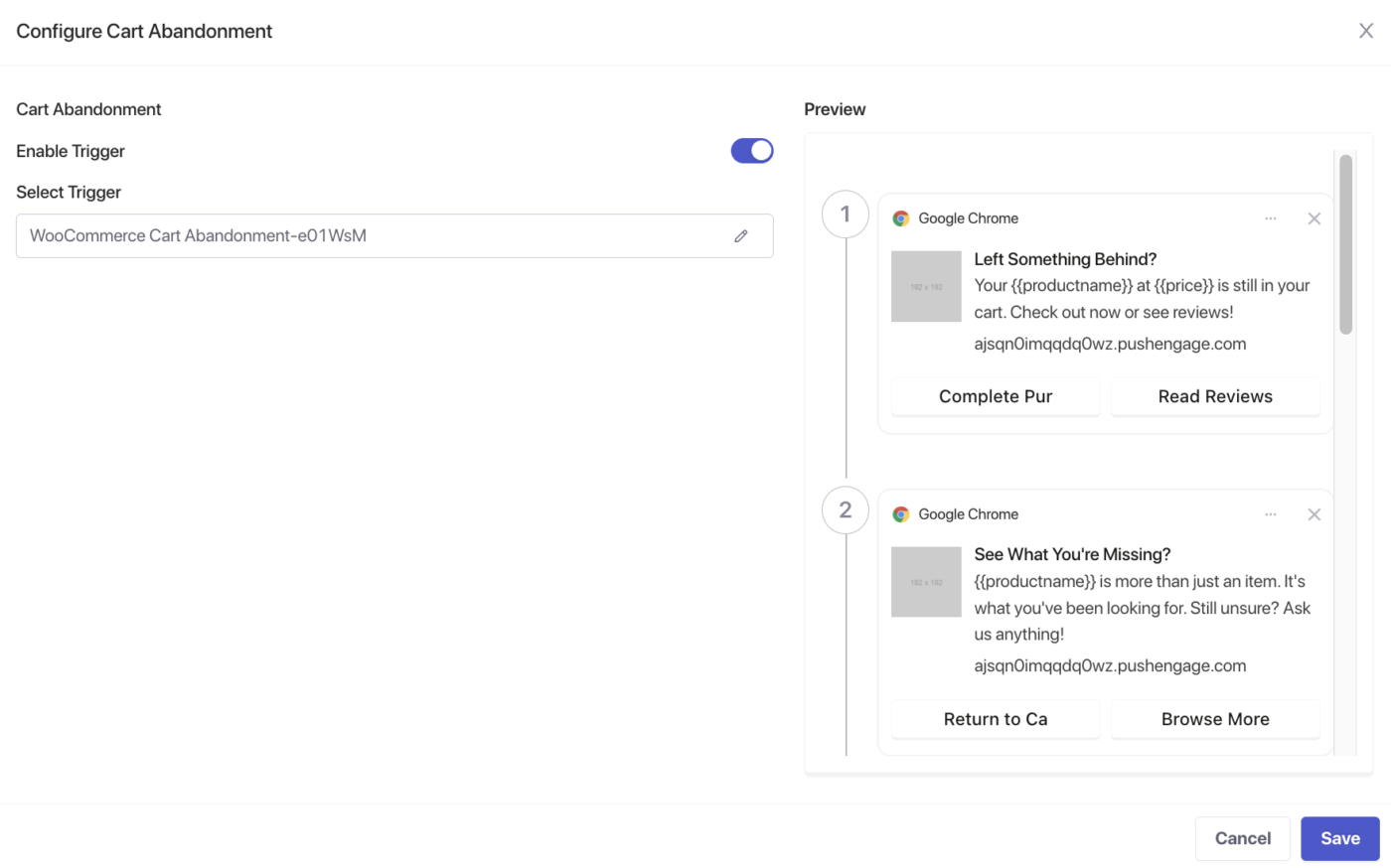
Sie gelangen zum Kampagnen-Editor, der die vorhandene Benachrichtigungssequenz anzeigt. Von hier aus können Sie Push 1 bearbeiten, Push 2 hinzufügen und Push 3 hinzufügen.
Die 3-Push-Wiederherstellungsstrategie
Planen Sie das Timing und den Zweck jeder Benachrichtigung, bevor Sie sie bearbeiten.
| Drücken | Timing | Ziel | Ton |
|---|---|---|---|
| Push 1 | 30 bis 60 Minuten nach dem Abbruch | Erinnern Sie den Abonnenten daran, dass sein Warenkorb noch wartet | Hilfreich, wenig Druck |
| Push 2 | 24 Stunden nach Push 1 | Schaffen Sie Dringlichkeit bezüglich Lagerbestand oder Verfügbarkeit | Leichte Dringlichkeit |
| Push 3 | 48 Stunden nach Push 1 | Konvertieren Sie Zögernde mit einem kleinen Anreiz oder einem stärkeren CTA | Direkt, anreizgetrieben |
Schritt 3: Push 1 – Die Erinnerung bearbeiten
Klicken Sie auf die erste Benachrichtigung in der Kampagnen-Sequenz, um sie zu bearbeiten.
Stellen Sie die Sendezeit auf 30 bis 60 Minuten nach dem Abbruch des Warenkorbs ein.
Verfügbare Variablen
| Variable | Was es einfügt |
|---|---|
{{productname}} | Name des abgebrochenen Produkts |
{{price}} | Angezeigter Preis des Produkts |
{{notificationurl}} | Direkter Link zurück zum Warenkorb des Abonnenten |
{{bigimageurl}} | Produktbild |
{{imageurl}} | Logo Ihres Shops |
Hinweis: Entfernen Sie diese Variablen nicht. Sie ziehen Live-Produktdaten aus Ihrem WooCommerce-Shop zum Zeitpunkt des Auslösens des Ereignisses.
Empfohlene Feldeinstellungen
| Feld | Empfehlung |
|---|---|
| URL | Verwenden Sie {{notificationurl}}, um direkt zur Warenkorbseite des Abonnenten zu verlinken |
| Bild | Verwenden Sie {{bigimageurl}}, um das Bild des verlassenen Produkts anzuzeigen |
Kopieroptionen für Push 1
| Option | Titel | Nachricht |
|---|---|---|
| 1 | Sie haben etwas vergessen! | {{productname}} ist noch in Ihrem Warenkorb. Schließen Sie Ihren Kauf ab, bevor es ausverkauft ist. |
| 2 | Haben Sie etwas vergessen? | Ihr Warenkorb ist gespeichert! {{productname}} ist zur Kasse bereit, wann immer Sie es sind. |
| 3 | Ihr Warenkorb wartet auf Sie | {{productname}} ist noch für {{price}} verfügbar. Gehen Sie zurück und schließen Sie Ihre Bestellung ab. |
Benachrichtigungsdauer für Push 1
Stellen Sie den Ablauf auf 24 Stunden ein, damit diese Benachrichtigung gelöscht wird, bevor Push 2 ausgelöst wird.
Aktivieren Sie Benachrichtigung offen lassen, bis der Benutzer interagiert, damit die Push-Nachricht sichtbar bleibt, bis der Abonnent darauf klickt oder sie schließt.
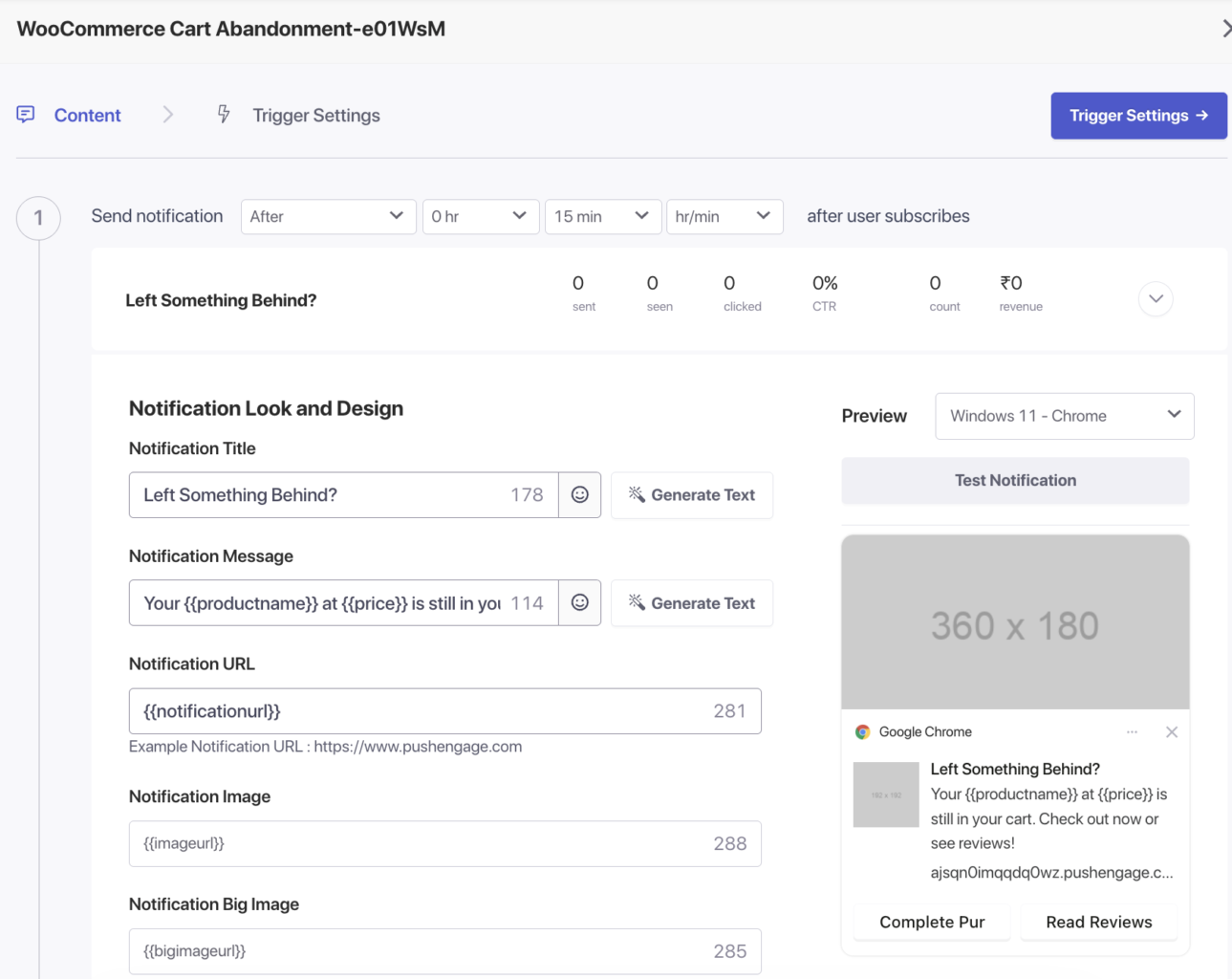
Klicken Sie auf Speichern, wenn Sie fertig sind.
Schritt 4: Push 2 – Der Dringlichkeits-Push hinzufügen
- Scrollen Sie zum Ende des Kampagnen-Editors.
- Klicken Sie auf Benachrichtigung hinzufügen.
- Stellen Sie die Sendezeit auf 24 Stunden nach der vorherigen Benachrichtigung ein.
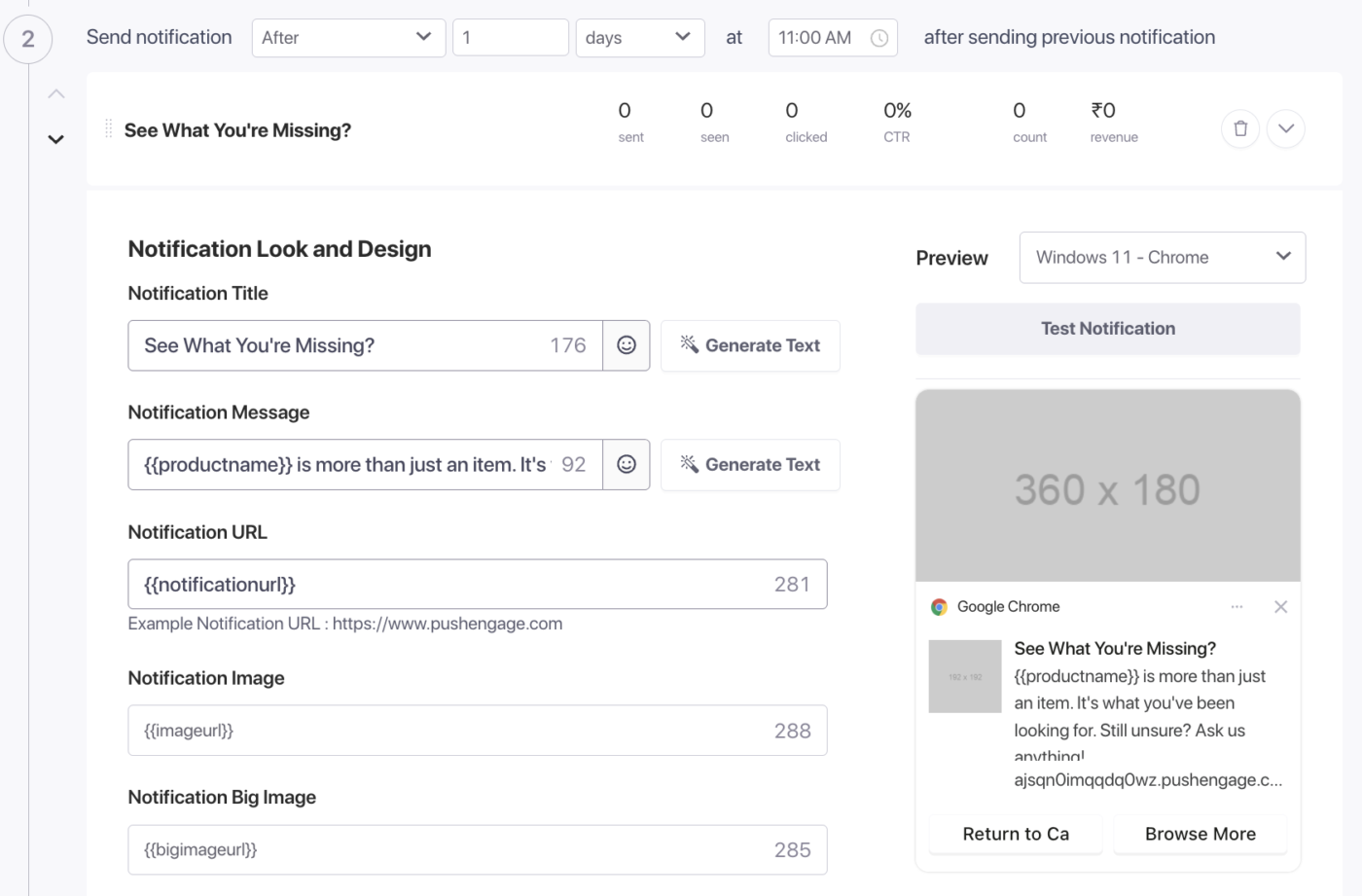
Kopieroptionen für Push 2
| Option | Titel | Nachricht |
|---|---|---|
| 1 | Überlegen Sie es sich noch? | {{productname}} ist beliebt. Ihr Warenkorb ist gespeichert, aber der Vorrat reicht möglicherweise nicht aus. |
| 2 | Ihr Warenkorb läuft bald ab! | Verlieren Sie {{productname}} nicht für {{price}}. Der Vorrat ist begrenzt – schließen Sie Ihre Bestellung jetzt ab. |
| 3 | Letzte Chance, {{productname}} zu ergattern | Ihr gespeicherter Warenkorb wird nicht ewig da sein. Schließen Sie Ihre Bestellung noch heute ab. |
Benachrichtigungsdauer für Push 2
Stellen Sie die Ablaufzeit auf 48 Stunden ein, damit diese Benachrichtigung gelöscht wird, bevor Push 3 ausgelöst wird.
Aktivieren Sie Benachrichtigung offen lassen, bis Benutzer interagiert.
Klicken Sie auf Speichern, wenn Sie fertig sind.
Schritt 5: Push 3 – Der Anreiz-Push hinzufügen
- Klicken Sie am Ende der Sequenz erneut auf Benachrichtigung hinzufügen.
- Stellen Sie die Sendezeit auf 48 Stunden nach der vorherigen Benachrichtigung ein (insgesamt 72 Stunden nach dem Warenkorb-Abbruch-Ereignis).
Kopieroptionen für Push 3
| Option | Titel | Nachricht |
|---|---|---|
| 1 | Hier ist eine Kleinigkeit für Sie | Schließen Sie Ihre {{productname}}-Bestellung noch heute ab und verwenden Sie den Code SAVE10 für 10 % Rabatt. |
| 2 | Wir haben Ihnen einen Platz und ein Angebot reserviert | Verwenden Sie den Code SAVE10 an der Kasse und erhalten Sie 10 % Rabatt auf {{productname}} für {{price}}. |
| 3 | Ihr exklusiver Rabatt wartet | Erhalten Sie 10 % Rabatt auf {{productname}} mit dem Code SAVE10. Dieses Angebot wird nicht lange bestehen. |
Hinweis: Ersetzen Sie SAVE10 durch den tatsächlichen Gutscheincode, den Sie unter WooCommerce » Gutscheine erstellt haben. Weitere Details finden Sie unter Rabattcodes in WooCommerce Push-Benachrichtigungen verwenden.
Benachrichtigungsdauer für Push 3
Legen Sie den Ablauf auf 72 Stunden fest.
Aktivieren Sie Benachrichtigung offen lassen, bis Benutzer interagiert.
Klicken Sie auf Speichern, wenn Sie fertig sind.
Überprüfen Sie die vollständige Sequenz
Sobald alle drei Benachrichtigungen gespeichert sind, sollte Ihre Sequenz im Kampagnen-Editor wie folgt aussehen:
| # | Benachrichtigung | Senden nach | Ablauf |
|---|---|---|---|
| 1 | Erinnerungs-Push | 30 bis 60 Minuten nach dem Abbruch | 24 Stunden |
| 2 | Dringlichkeits-Push | 24 Stunden nach Push 1 | 48 Stunden |
| 3 | Anreiz-Push | 48 Stunden nach Push 1 | 72 Stunden |
Häufigkeitsbegrenzung festlegen
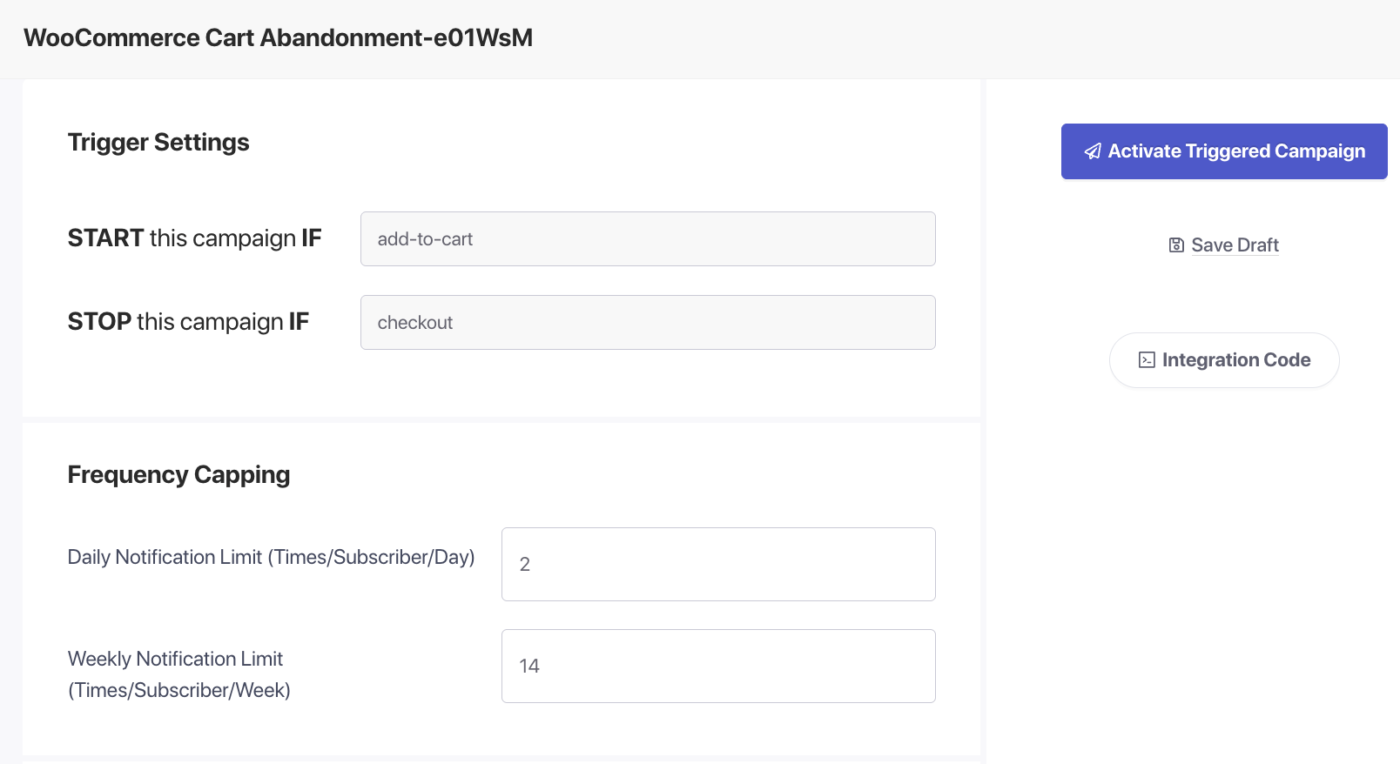
Häufigkeitsbegrenzung verhindert, dass ein Abonnent, der mehrere Warenkörbe verlässt, mit Benachrichtigungen überflutet wird. Navigieren Sie im Kampagnen-Editor zum Tab Trigger-Einstellungen.
| Einstellung | Empfohlener Wert |
|---|---|
| Tägliches Limit | 2 Benachrichtigungen pro Abonnent |
| Wöchentliches Limit | 6 Benachrichtigungen pro Abonnent |
Beispiel: Wenn Sie 2 Benachrichtigungen für ein Tageslimit haben, stellen Sie 14 für das Wochenlimit ein, damit Abonnenten, selbst wenn sie mehr als 2 Produkte pro Tag abbrechen, nicht mit Spam belästigt werden.
Sie können hier auch UTM-Parameter hinzufügen, damit Ihr Warenkorb-Wiederherstellungsverkehr in Google Analytics nachverfolgbar ist.
Kampagne aktivieren
- Klicken Sie im Kampagnen-Editor auf Speichern.
- Kehren Sie zu Kampagne » Ausgelöste Kampagnen zurück.
- Klicken Sie auf die Schaltfläche Wiedergabe / Fortsetzen neben der Kampagne „Warenkorbabbrüche“.
PushEngage sendet nun die vollständige Drei-Push-Wiederherstellungssequenz an jeden Abonnenten, der seinen Warenkorb verlässt. Die Sequenz stoppt automatisch, sobald ein Abonnent einen Kauf abschließt.
Leistungsverfolgung
Um zu überprüfen, wie die Kampagne performt:
- Gehen Sie zu Kampagne » Ausgelöste Kampagnen.
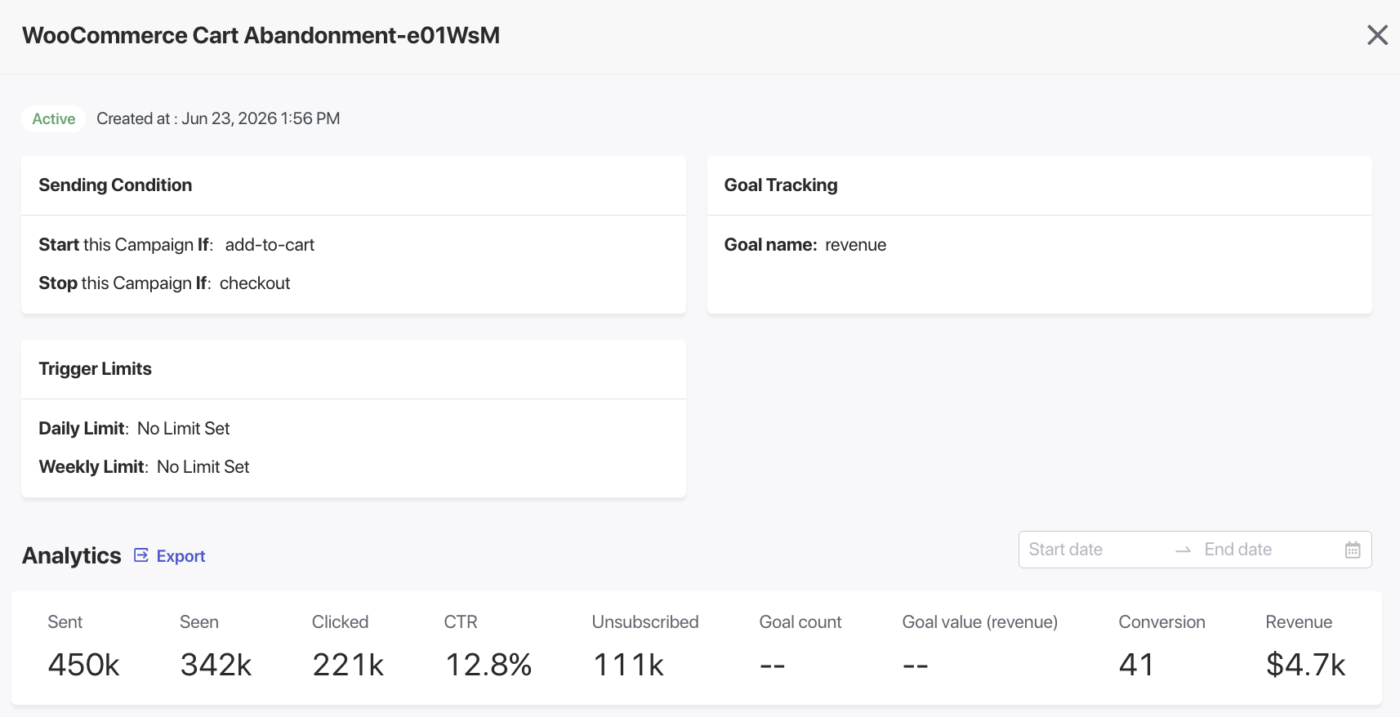
- Klicken Sie auf die Warenkorbabbrecher-Kampagne, um die Analyseansicht zu erweitern.
- Überprüfen Sie die Metriken für gesendete, zugestellte, geklickte und konvertierte Benachrichtigungen pro Benachrichtigung.
Häufig gestellte Fragen
Erhält ein Abonnent alle drei Push-Nachrichten, auch nachdem er gekauft hat? Nein. Die Kampagne stoppt automatisch, sobald ein Abonnent einen Kauf abschließt. Verbleibende Benachrichtigungen in der Sequenz werden nicht ausgelöst.
Kann ich der Sequenz mehr als drei Benachrichtigungen hinzufügen? Ja. Klicken Sie auf Benachrichtigung hinzufügen, um einen vierten oder weiteren Push hinzuzufügen. Drei sind eine gängige Best Practice, aber einige Shops führen eine vierschrittige Sequenz mit einer endgültigen Ablauf-Erinnerung durch.
Kann ich die Zeit zwischen den Benachrichtigungen ändern? Ja. Jede Benachrichtigung hat ihre eigene Einstellung für die Sendezeit. Sie können die Verzögerung jederzeit anpassen, ohne Ihre Kopie-Einstellungen zu verlieren.
Funktionieren die Variablen über alle drei Benachrichtigungen hinweg? Ja. Variablen wie {{productname}}, {{price}}, {{notificationurl}} und {{bigimageurl}} sind in jeder Benachrichtigung der Sequenz verfügbar und verweisen immer auf das spezifische Produkt, das der Abonnent verlassen hat.
Was passiert, wenn ein Abonnent seinen Warenkorb ein zweites Mal verlässt, nachdem er diese Sequenz erhalten hat? Die Sequenz wird für das neue Warenkorb-Abbruch-Ereignis erneut ab Push 1 ausgelöst, vorbehaltlich Ihrer Einstellungen für die Häufigkeitsbegrenzung.
Kann ich dies parallel zur Browse Abandonment-Kampagne ausführen? Ja. Warenkorb- und Browse-Abbruch-Kampagnen zielen auf unterschiedliche Momente in der Kaufreise ab und überschneiden sich nicht. Details finden Sie unter Browse Abandonment Campaign für WooCommerce.
Wenn Sie auf Probleme stoßen, können Sie uns gerne kontaktieren, indem Sie hier klicken. Unser Support-Team wird Ihnen helfen können.