PushEngage verfolgt Metriken für gesendete, zugestellte, geklickte, Konversionen und Umsatz für jede WooCommerce-Push-Kampagne. Egal, ob Sie Warenkorbabbruch-Sequenzen, Drip-Autoresponder oder Benachrichtigungen über den Bestellstatus ausführen, alle Leistungsdaten sind direkt im PushEngage-Dashboard verfügbar. Die Umsatzzuordnung ist für WooCommerce-Trigger-Kampagnen integriert – es ist keine zusätzliche Konfiguration erforderlich.
Welche Analysen sind verfügbar
| Kampagnentyp | Wo Sie Analysen finden | Wichtige Metriken |
|---|---|---|
| Ausgelöste Kampagnen (Warenkorb-/Browsing-Abbrüche, Preisnachlass, Wiederverfügbarkeit) | Kampagne » Ausgelöste Kampagnen → Kampagne anklicken | Gesendet, Zugestellt, Geklickt, Konversionen, Umsatz |
| Drip-Autoresponder | Kampagne » Drip-Autoresponder → Kampagne anklicken | Gesendet, Zugestellt, Geklickt pro Push |
| Bestellbenachrichtigungen | WooCommerce » Einstellungen » Push-Benachrichtigungen → Verwalten | Gesendet, Zugestellt, Geklickt |
| Push-Übertragungen | Kampagne » Push-Übertragungen → Kampagne anzeigen | Gesendet, Zugestellt, Geklickt |
Anzeigen von Analysen für ausgelöste Kampagnen
Ausgelöste Kampagnen – einschließlich Warenkorbabbrüche, Browsing-Abbrüche, Preisnachlässe und Wiederverfügbarkeit – bieten die detailliertesten verfügbaren Analysen.
- Gehen Sie in Ihrem PushEngage-Dashboard zu Kampagne » Ausgelöste Kampagnen.
- Suchen Sie die Kampagne, die Sie überprüfen möchten, und klicken Sie auf ihren Namen, um sie zu öffnen.
- Klicken Sie auf die Registerkarte Analysen oder scrollen Sie zum Analysebereich, um die Ansicht zu erweitern.
Sie sehen die folgenden Metriken für jede Kampagne:
- Gesendet – Gesamtzahl der versendeten Push-Benachrichtigungen.
- Zugestellt – Benachrichtigungen, die erfolgreich vom Browser oder Gerät des Abonnenten empfangen wurden.
- Geklickt – Abonnenten, die auf Ihre Website geklickt haben.
- Konversionen – Die Anzahl der Abonnenten, die nach dem Klicken einen Kauf abgeschlossen haben.
- Umsatz – Gesamter Bestellwert, der dieser Kampagne innerhalb des Zuordnungszeitfensters zugeordnet ist.
Bei Multi-Push-Sequenzen (z. B. eine 3-Push-Warenkorbabbrecher-Serie) zeigt jede einzelne Benachrichtigung innerhalb der Sequenz eine eigene Zeile mit Metriken, sodass Sie die Leistung Push für Push vergleichen können.
Anzeigen von Drip-Autoresponder-Analysen
- Gehen Sie in Ihrem Dashboard zu Kampagne » Drip-Autoresponder.
- Klicken Sie auf den Namen der Drip-Sequenz, die Sie überprüfen möchten.
- Die Detailansicht der Kampagne zeigt eine Aufschlüsselung pro Benachrichtigung – jeder Push in der Sequenz hat seine eigenen Zählungen für Gesendet, Zugestellt und Geklickt.
Drip-Autoresponder zeigen keine Spalten für Conversions oder Umsatz an, da sie nicht an einen bestimmten Produktauslöser gebunden sind. Verwenden Sie UTM-Parameter (siehe unten), um den durch Drip-Kampagnen erzielten Umsatz in Google Analytics zu verfolgen.
Umsatzzuordnung
Umsatz wird einer ausgelösten Kampagne zugeordnet, wenn:
- Ein Abonnent klickt auf eine Push-Benachrichtigung dieser Kampagne.
- Der Abonnent schließt einen WooCommerce-Kauf innerhalb des Zuordnungsfensters ab.
- Der Bestellwert zum Zeitpunkt der Konversion wird zum Umsatz gesamt der Kampagne gezählt.
Die Umsatzverfolgung ist nativ für WooCommerce-Trigger-Kampagnen – kein zusätzliches Plugin, kein Code und keine Zielkonfiguration erforderlich. PushEngage verbindet sich direkt mit Ihren WooCommerce-Bestelldaten, sobald das Plugin aktiv ist.
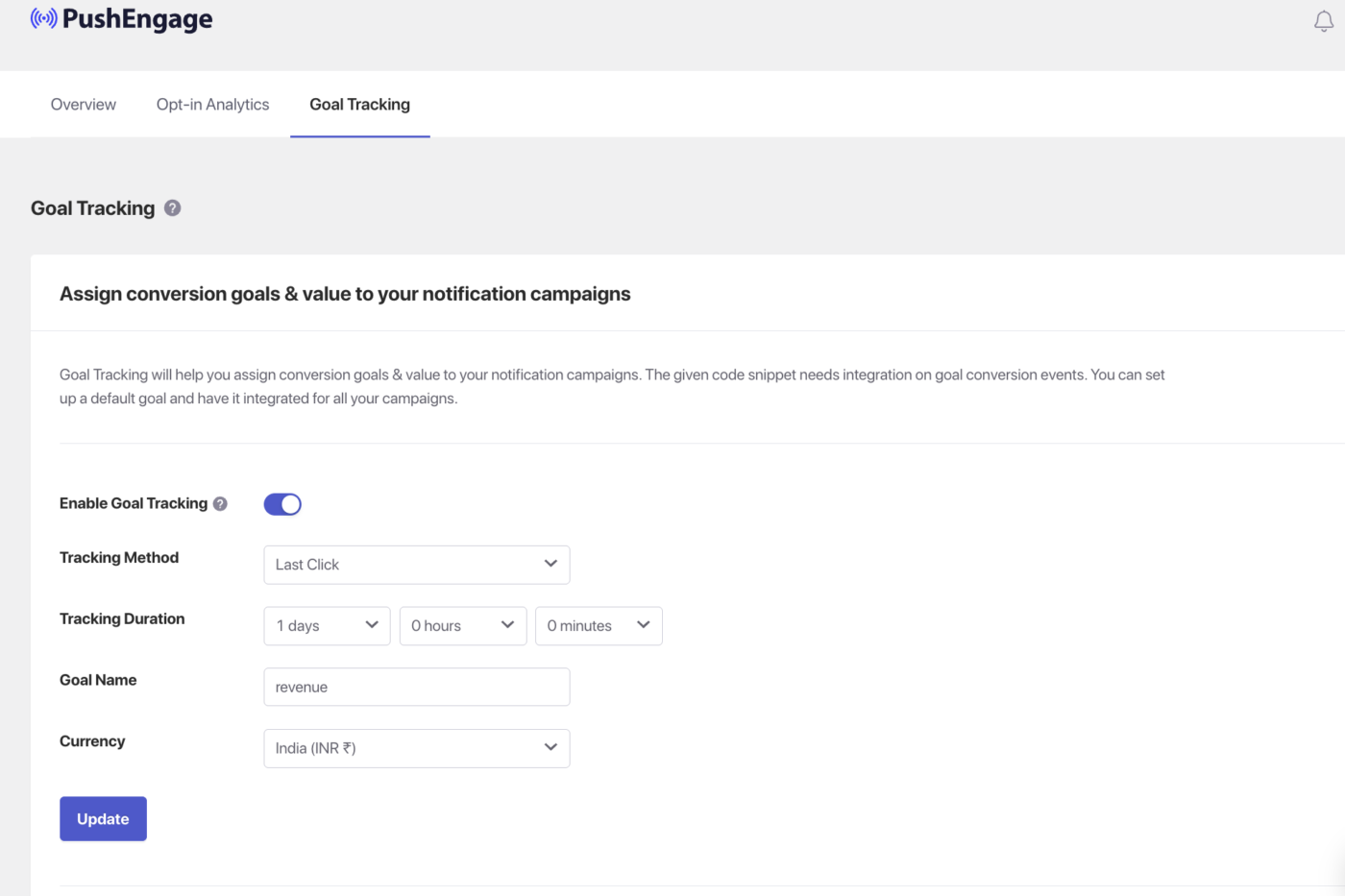
Das Zuordnungsfenster ist der Zeitraum nach einem Klick, in dem ein abgeschlossener Kauf als Konversion gezählt wird. Dies wird pro Kampagne in den Kampagneneinstellungen konfiguriert.
Sie können jedoch die Zuordnungsmethode und das Fenster unter Analytics » Zielverfolgung ändern.
»
UTM-Parameter hinzufügen
Damit Ihr Push-Traffic in Google Analytics oder anderen Analysetools identifizierbar ist, fügen Sie jeder ausgelösten Kampagne UTM-Parameter hinzu.
- Öffnen Sie eine ausgelöste Kampagne und gehen Sie zum Tab Trigger-Einstellungen.
- Scrollen Sie zum Abschnitt UTM-Parameter.
- Füllen Sie die UTM-Felder aus.
Empfohlene UTM-Werte:
| Feld | Empfohlener Wert |
|---|---|
| utm_source | pushengage |
| utm_medium | push |
| utm_campaign | cart-abandonment-woo (oder browse-abandonment, price-drop, etc.) |
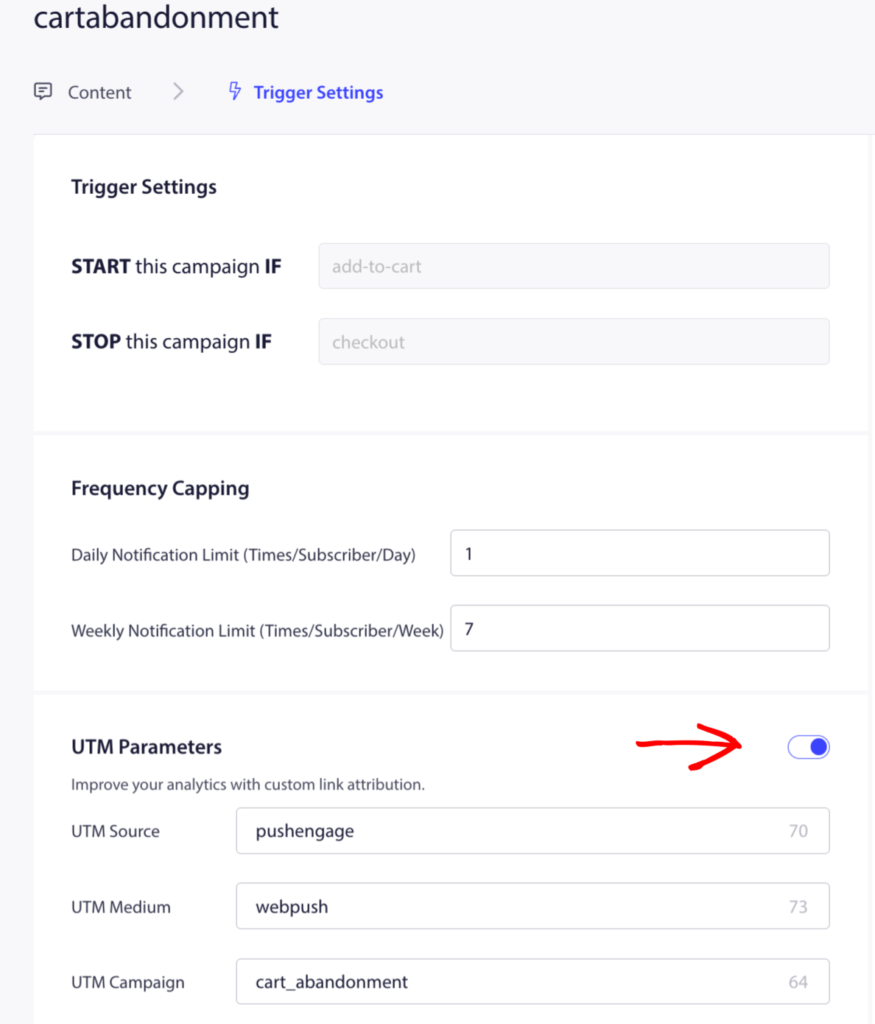
UTM-Parameter funktionieren für ausgelöste Kampagnen und Drip-Autoresponder. Bestellbenachrichtigungs-Pushes, die über WooCommerce » Einstellungen » Push-Benachrichtigungen gesendet werden, haben kein dediziertes UTM-Feld an derselben Stelle – wenden Sie UTM-Parameter bei Bedarf direkt im Benachrichtigungs-URL-Feld an.
Vergleich der Leistung von Pushes in einer Sequenz
Bei ausgelösten Kampagnen mit mehreren Pushes (z. B. einer 3-Push-Warenkorbabbrecher-Sequenz) können Sie anhand der Analysezeilen pro Benachrichtigung genau erkennen, wo Abonnenten abspringen.
- Push 1 (sofort oder innerhalb von 1 Stunde gesendet) hat normalerweise die höchste Klickrate – die Dringlichkeit ist frisch und es wurde noch kein Rabatt benötigt.
- Push 2 (24 Stunden später gesendet) weist normalerweise eine moderate Klickrate auf, da die Zielgruppe auf diejenigen schrumpft, die bei Push 1 nicht konvertiert haben.
- Push 3 (der Rabatt-Push, 48–72 Stunden später gesendet) hat oft eine niedrigere Klickrate als Push 1, aber eine höhere Konversionsrate – die Abonnenten, die auf diesen Push klicken, sind hochgradig kaufmotiviert und der Rabatt schließt den Deal ab.
Nutzen Sie dieses Muster zur Optimierung Ihrer Sequenz: Wenn die Konversionsrate von Push 3 nicht besser ist als die von Push 1, testen Sie einen stärkeren Rabatt oder eine dringlichere Überschrift.
FAQ
Wie wird der Umsatz zugeordnet? Der Umsatz wird zugeordnet, wenn ein Abonnent auf eine Push-Benachrichtigung klickt und dann innerhalb des Zuordnungsfensters der Kampagne einen Kauf in Ihrem WooCommerce-Shop abschließt. PushEngage verbindet sich direkt mit Ihren WooCommerce-Bestelldaten – keine zusätzliche Einrichtung erforderlich.
Kann ich sehen, welche Benachrichtigung in meiner Sequenz am besten abschneidet? Ja. Bei Kampagnen, die durch mehrere Push-Nachrichten ausgelöst werden, zeigt die Analyseansicht eine separate Zeile für jede Benachrichtigung in der Sequenz an. Sie können gesendete, zugestellte, geklickte, Konversionen und Einnahmen für jeden einzelnen Push vergleichen.
Funktionieren UTM-Parameter für Bestellbenachrichtigungs-Pushes? Bestellbenachrichtigungs-Pushes (gesendet von WooCommerce » Einstellungen » Push-Benachrichtigungen) haben kein dediziertes UTM-Feld in der PushEngage-Oberfläche. Um sie in Google Analytics zu verfolgen, fügen Sie beim Konfigurieren jedes Benachrichtigungstyps manuell UTM-Parameter an die Benachrichtigungs-URL an.
Was zählt als Konversion? Eine Konversion wird gezählt, wenn ein Abonnent, der auf eine Push-Benachrichtigung geklickt hat, innerhalb des Zuordnungszeitfensters einen Kauf in Ihrem WooCommerce-Shop abschließt. Die zugehörigen Einnahmen sind der Gesamtwert der Bestellung zum Zeitpunkt des Kaufs.
Wo finde ich die gesamten Einnahmen, die durch Push-Nachrichten erzielt wurden? Gehen Sie zu Kampagne » Ausgelöste Kampagnen und sehen Sie sich die Spalte Einnahmen in Ihrer Analyseansicht an. Diese zeigt die kumulativen Einnahmen, die jeder ausgelösten Kampagne zugeordnet sind. Um die Einnahmen aller Kampagnen kombiniert anzuzeigen, verwenden Sie das Einnahmen-Dashboard in Ihrer PushEngage-Kontoübersicht.
Wenn Sie auf Probleme stoßen, können Sie uns gerne kontaktieren, indem Sie hier klicken. Unser Support-Team wird Ihnen helfen können.