Die PushEngage Browser-Erweiterung ermöglicht es Ihnen, Push-Kampagnen zu erstellen, Segmente zu verwalten und Einblicke von jeder Webseite aus abzurufen, ohne Ihr Dashboard öffnen zu müssen. Sie füllt eine Kampagne automatisch von der Seite, auf der Sie sich befinden, aus, sodass Sie etwas, das Sie gerade lesen, mit wenigen Klicks in eine Benachrichtigung umwandeln können. Diese Anleitung erklärt, wie Sie sie installieren, sich anmelden und jeden Teil davon verwenden.
Bevor Sie beginnen
- Sie benötigen ein PushEngage-Konto mit mindestens einer Website. Wenn Sie noch keines haben, erstellen Sie ein Konto bei PushEngage und erstellen Sie zuerst eine Website im Dashboard.
- Installieren Sie die Erweiterung in Google Chrome oder einem anderen Chromium-basierten Browser.
- Einige Funktionen hängen von Ihrem Plan ab. Zielverfolgung, A/B-Tests und das Senden in der jeweiligen Zeitzone jedes Abonnenten sind Premium-Funktionen.
Wie die Erweiterung funktioniert
Die Erweiterung fügt Ihrer Browser-Symbolleiste eine PushEngage-Schaltfläche hinzu. Wenn Sie sie öffnen, liest sie den aktuellen Tab, um eine Kampagne von dieser Seite vorab auszufüllen, und kommuniziert mit Ihrem PushEngage-Konto, um Ihre Websites, Segmente und letzten Kampagnen zu laden. Ihre Arbeit findet in einem kleinen Popup statt, und die Ergebnisse erscheinen innerhalb weniger Minuten auf Ihrem PushEngage-Dashboard.
Sie können den Kampagnen-Editor auch mit einer Tastenkombination öffnen: Alt+Shift+P unter Windows und Linux oder Command+Shift+P auf dem Mac.
Anmelden
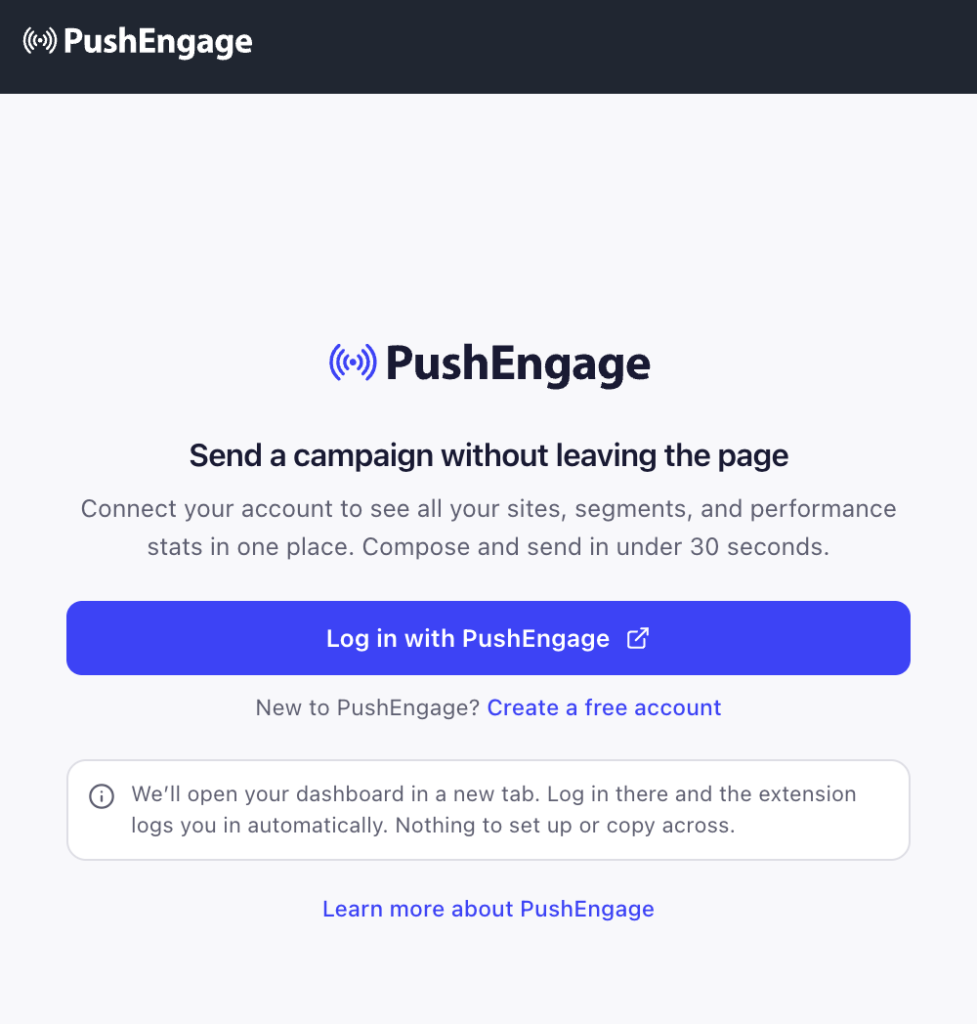
- Klicken Sie auf das PushEngage-Symbol in Ihrer Browser-Symbolleiste.
- Wählen Sie Mit PushEngage anmelden. Ein Dashboard-Anmelde-Tab wird geöffnet.
- Schließen Sie die Anmeldung auf dem geöffneten Tab ab und kehren Sie dann zur Erweiterung zurück.
Wenn Ihre Sitzung später endet, fordert Sie die Erweiterung auf, sich erneut anzumelden. Wenn Sie neu sind, verwenden Sie Kostenloses Konto erstellen, um sich zuerst anzumelden.
Erstellen Sie eine Kampagne von der aktuellen Seite
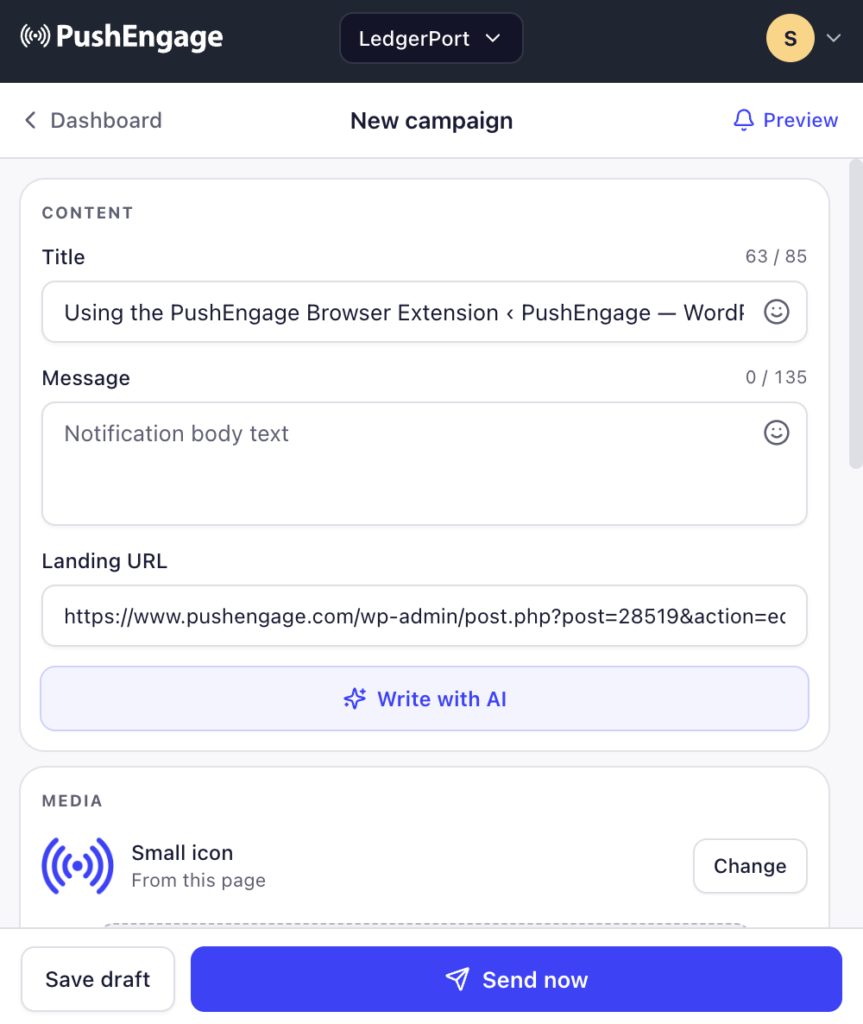
Öffnen Sie die Erweiterung auf einer beliebigen Seite und sie startet eine neue Kampagne für Sie.
- Automatische Füllung von der Seite. Die Erweiterung füllt Titel, Nachricht und Bilder aus dem aktuellen Tab. Sie können dies in den Einstellungen deaktivieren, wenn Sie lieber leer beginnen möchten.
- Inhalt. Bearbeiten Sie den Titel, die Nachricht und die Ziel-URL und fügen Sie Emoji in den Titel oder die Nachricht ein. Fügen Sie ein Hero-Bild hinzu, entweder eines, das auf der Seite gefunden wurde, oder Ihre eigene
https://Bild-URL. Bilder dürfen nicht größer als 1 MB sein. - Tracking. Fügen Sie der Kampagne UTM-Tags hinzu und legen Sie ein Kampagnenziel fest, um Ergebnisse zu messen. Die Zielverfolgung ist eine Premium-Funktion.
- Bereitstellung. Jetzt senden oder die Kampagne planen. Sie können festlegen, wie lange die Benachrichtigung auf dem Bildschirm angezeigt wird, und in der Zeitzone jedes Abonnenten senden. Zeitzonen-Versand ist eine Premium-Funktion.
- A/B-Tests. Lassen Sie die Erweiterung automatisch den am besten performenden Titel finden. A/B-Tests sind eine Premium-Funktion.
- Vorschau. Erlaube Benachrichtigungen auf deinem Gerät, um die Kampagne vor dem Senden in der Vorschau anzuzeigen.
Wenn du sendest oder planst, bestätigt die Erweiterung mit „Kampagne gesendet“ oder „Kampagne geplant“, und die Ergebnisse erscheinen innerhalb weniger Minuten auf deinem Dashboard.
Segmente und Zielgruppen verwalten
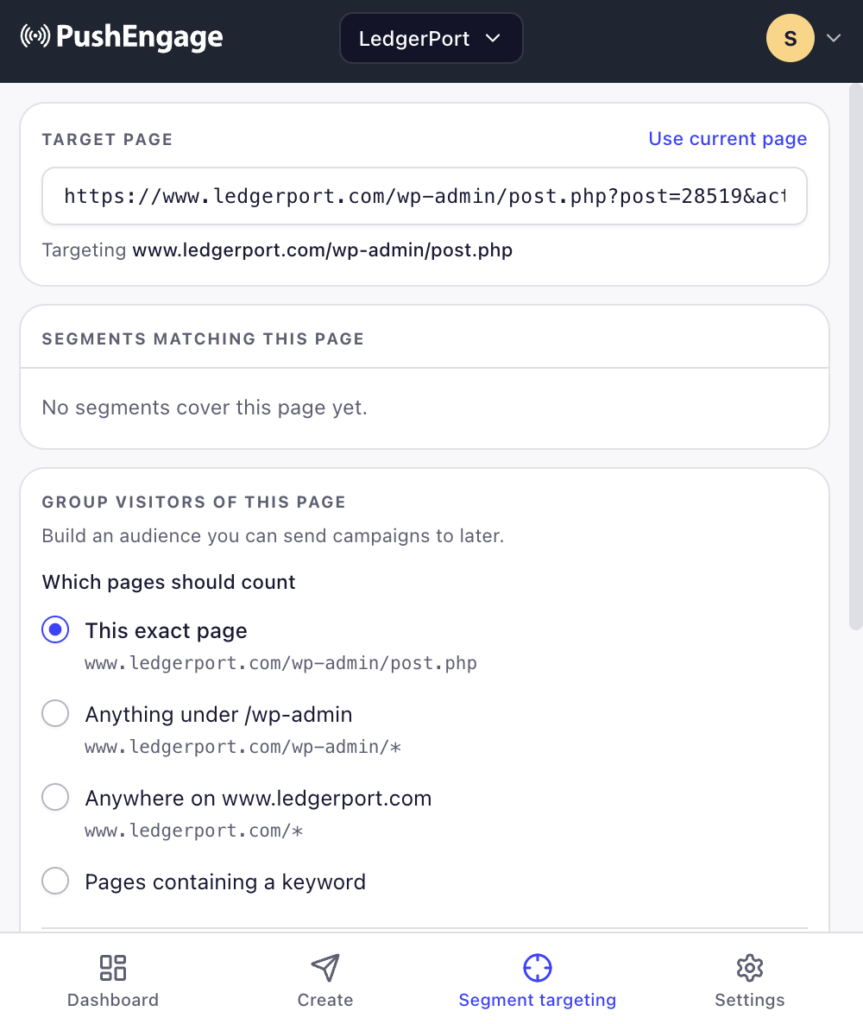
Die Erweiterung kann Zielgruppen basierend auf den besuchten Seiten erstellen und ansprechen.
- Füge die aktuelle Seite zu einem Segment hinzu, um Besucher dieser Seite zu gruppieren und ihnen später etwas zu senden.
- Erstelle ein Segment oder wähle aus deinen vorhandenen Segmenten und Zielgruppen.
- Ziele auf alle Abonnenten oder ein bestimmtes Segment.
- Halte Ordnung, indem du leere Segmente bereinigst.
Das Erstellen eines Segments ermöglicht es dir, eine Zielgruppe zu sammeln, an die du bei jedem späteren Besuch Kampagnen senden kannst.
Insights prüfen
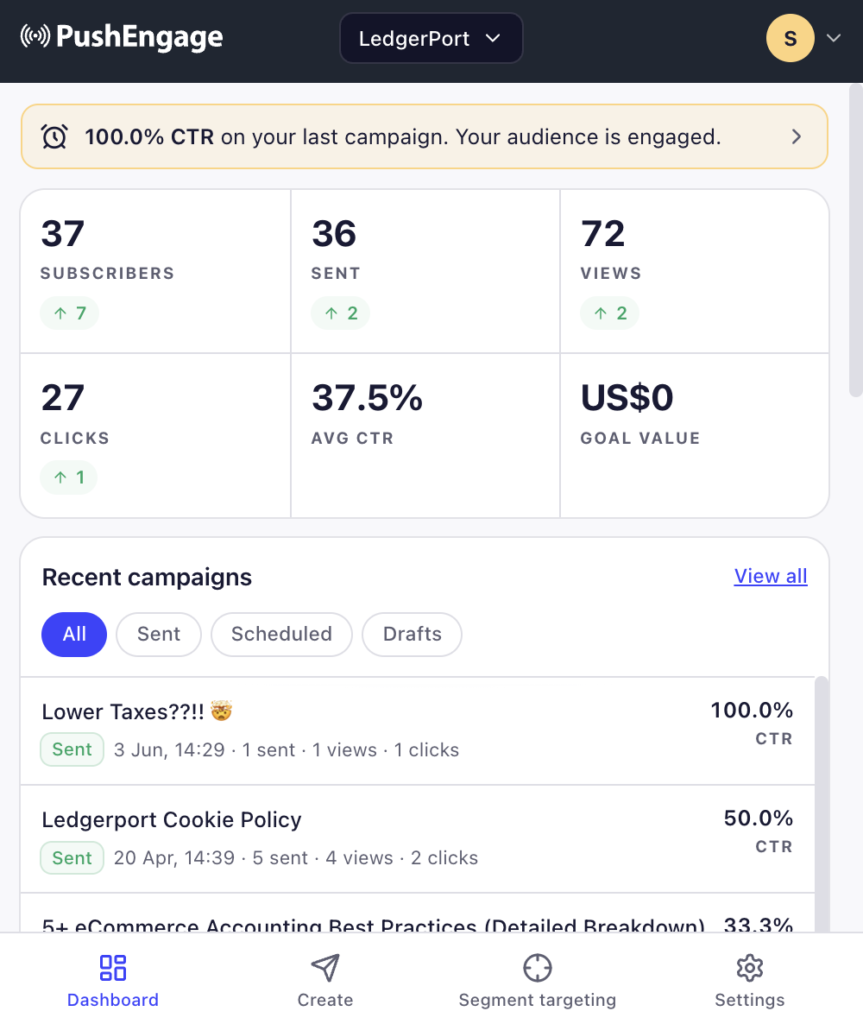
Die Erweiterung zeigt schnelle Einblicke, damit du weißt, was als Nächstes zu tun ist, z. B. wenn die Klickrate einer Kampagne unterdurchschnittlich ist, du eine Weile inaktiv warst oder einige Segmente kürzlich nicht erreicht wurden. Du kannst auch deinen vollständigen Analysebericht und Umsatz auf dem Dashboard öffnen.
Seiten wechseln
Wenn dein Konto mehr als eine Website hat, zeigt die Erweiterung deine Websites an und lässt dich die aktive Website wechseln, damit Kampagnen und Segmente für die beabsichtigte Website gelten. Wenn du keine Website siehst, erstelle zuerst eine auf dem Dashboard.
Einstellungen
Öffne Einstellungen in der Erweiterung, um zu steuern:
- Automatisches Ausfüllen und Vorschlagen. Deaktiviere das automatische Ausfüllen von der Seite oder die automatische Vorschlagfunktion beim Öffnen, wenn du lieber leer beginnen möchtest.
- Erscheinungsbild. Folge deinem Systemthema oder behalte Hell oder Dunkel bei.
- Benachrichtigungen. Erlaube Benachrichtigungen, damit du Kampagnen auf deinem Gerät in der Vorschau anzeigen kannst.
Häufig gestellte Fragen
Benötige ich ein PushEngage-Konto, um die Erweiterung zu verwenden?
Ja. Die Erweiterung funktioniert mit deinem PushEngage-Konto, daher musst du dich zuerst anmelden, und du benötigst mindestens eine Website. Wenn du kein Konto hast, kannst du kostenlos ein Konto erstellen und dann eine Website auf dem Dashboard erstellen.
Wie füllt die Erweiterung meine Kampagne automatisch aus?
Wenn du sie auf einer Seite öffnest, liest sie diesen Tab und füllt Titel, Nachricht und Bilder von der Seite aus. Du kannst alles vor dem Senden bearbeiten oder das automatische Ausfüllen in den Einstellungen deaktivieren.
Gibt es eine Tastenkombination?
Ja. Drücke Alt+Umschalt+P unter Windows und Linux oder Befehl+Umschalt+P auf dem Mac, um eine Kampagne von der aktuellen Seite zu starten.
Warum sind einige Funktionen als Premium gekennzeichnet?
Zielverfolgung, A/B-Tests und das Senden in der Zeitzone jedes Abonnenten hängen von deinem Plan ab. Auf einigen Plänen öffnet eine Kampagne einfach die Landingpage-URL, wenn darauf geklickt wird.
Wo werden meine Ergebnisse angezeigt?
Auf deinem PushEngage-Dashboard, innerhalb weniger Minuten nach dem Senden. Die Erweiterung zeigt auch aktuelle Kampagnen und schnelle Einblicke sowie Links zu deinem vollständigen Analysebericht an.
Was passiert, wenn die Erweiterung PushEngage nicht erreichen kann?
Sie zeigt deine zuletzt gespeicherten Daten an, damit du weiterarbeiten kannst, und synchronisiert sich erneut, sobald die Verbindung wiederhergestellt ist. Wenn deine Sitzung beendet wurde, wirst du aufgefordert, dich erneut anzumelden.
Wenn Sie auf Probleme stoßen, können Sie uns gerne kontaktieren, indem Sie hier klicken. Unser Support-Team wird Ihnen helfen können.