Der PushEngage MCP Server ist jetzt auf jedem PushEngage-Plan verfügbar, einschließlich des kostenlosen Plans.
Es ist ein kostenloser Open-Source-Konnektor, der es KI-Assistenten ermöglicht, über das Model Context Protocol (MCP) in Ihrem PushEngage-Konto zu arbeiten. Bitten Sie Claude, Cursor, Codex oder einen anderen MCP-Client, eine Benachrichtigung zu senden, ein Publikum aufzubauen, einen A/B-Test durchzuführen oder die Klickrate des letzten Monats abzurufen. Der Server erledigt dies in Ihrem Konto, mit denselben Segmenten, Analysen und Planlimits wie das Dashboard.
Er wurde für die Retention- und Lifecycle-Teams von mittelständischen und großen E-Commerce-Marken sowie für die Entwickler und Agenturen entwickelt, die mit ihnen zusammenarbeiten. Er läuft auf Ihrem eigenen Computer mit npx. Sie melden sich über Ihren Browser an, sodass keine API-Schlüssel irgendwo eingefügt werden müssen. Er deckt 27 Tools in sieben Bereichen Ihres Kontos ab, vom Senden und Planen bis hin zu Zielgruppen, Kampagnenberichten, Analysen und Website-Einstellungen.
Hier erhalten Sie ihn: PushEngage MCP Server. Die Einrichtung dauert drei Schritte, einmal pro Computer.
Warum wir den PushEngage MCP Server entwickelt haben
Viele Teams arbeiten bereits einen Teil des Tages in einem KI-Assistenten. Entwickler und Agenturen haben oft bereits mehrere MCP-Server angeschlossen. Wir wollten, dass PushEngage etwas ist, das dieser Assistent tatsächlich bedienen kann, nicht nur darüber reden.
Ein Satz statt fünf Bildschirme
Das Dashboard ist immer noch der Ort, an dem Sie alles von Hand erstellen. Aber viele alltägliche Aufgaben sind klein: die Push-Nachricht von morgen planen, prüfen, welche ausgelösten Kampagnen aktiv sind, die Standardablaufzeit für Benachrichtigungen ändern. Wenn ein Satz schneller ist als fünf Bildschirme, übernimmt der Assistent das Klicken und teilt Ihnen mit, was er getan hat.
Gleiches Konto, gleiche Regeln, gleiche Limits
Alles läuft gegen Ihre echten Websites, Segmente und Zielgruppen. Nichts wird in ein separates Tool oder eine zweite Abonnentenliste kopiert. Ihre Planlimits gelten, und der Assistent kann nur das tun, was Ihr Plan und Ihr PushEngage-Login zulassen, genauso wie Sie es im Dashboard können.
Lokal und Open Source, damit Sie jede Zeile lesen können
Der Server läuft als Prozess auf Ihrem eigenen Rechner und wird von Ihrem MCP-Client über npx gestartet. Es gibt keinen gehosteten oder entfernten PushEngage MCP-Endpunkt. Der Code ist MIT-lizenziert und auf GitHub verfügbar, auf npm als @pushengage/mcp veröffentlicht und im offiziellen MCP-Registry als io.github.awesomemotive/pushengage-mcp aufgeführt.
Browser-Anmeldung, keine API-Schlüssel
Sie genehmigen den Zugriff auf der PushEngage-Autorisierungsseite. Der Assistent sieht niemals Ihr Passwort, und es gibt keinen API-Schlüssel, den Sie in einen Chat einfügen müssen.
Alles, was der PushEngage MCP Server tun kann
Der Server stellt 27 Tools in sieben Bereichen Ihres Kontos bereit. Sie rufen Tools nicht nach Namen auf. Sie beschreiben die Aufgabe, und der Assistent wählt das Tool aus. Wenn er ein Detail benötigt, z. B. welche Zielgruppe Sie meinen, fragt er nach.
| Bereich | Was Ihr Assistent tun kann | Gut zu wissen |
|---|---|---|
| Senden | Sofort senden, für später planen, in der lokalen Zeitzone jedes Abonnenten planen, wiederkehrende Sendungen einrichten, Entwürfe speichern und A/B-Tests durchführen, die den Gewinner nach Klickrate ermitteln. Liste vergangene, geplante und Entwurfsbenachrichtigungen mit ihren Statistiken auf. | Sendet an alle Abonnenten oder an gespeicherte Zielgruppen. Zeitplanung und Zielgruppen erfordern Business oder höher; A/B-Tests und zeitgesteuerte Sendungen erfordern Premium oder höher. |
| Zielgruppen | Listen und erstellen Sie URL-basierte Segmente, Zielgruppen (Land, Gerät, Segment, Engagement, Daten und benutzerdefinierte Attribute) und benutzerdefinierte Abonnentenattribute. | Bis zu 50 benutzerdefinierte Attribute pro Website. |
| Kampagnen und Automatisierungen | Listen Sie Drip-, Trigger- (Warenkorb- und Browsing-Abbruch, Preisnachlass und mehr) und RSS-Kampagnen sowie Workflows mit deren Analysen auf. | Schreibgeschützt. Erstellen und bearbeiten Sie diese im Dashboard oder im Workflows-Builder. |
| Analytik | Gesamtwerte für Abonnenten, Sendungen, Aufrufe, Klicks und Ziele über die gesamte Lebensdauer, plus Tages-, Wochen- oder Monatstrends mit Klickrate und Abmeldungen. | Zielnummern erfordern Zielverfolgung, ab Premium und höher. |
| Website-Einstellungen | Lesen und aktualisieren Sie Website-Name, Zeitzone, Geolocation, Standard-UTM-Parameter, Fallback-Benachrichtigung, Ablauf von Benachrichtigungen und Service-Worker-Einstellungen. | Aktualisierungen überschreiben Ihre aktuellen Werte, sodass eine teilweise Änderung den Rest unverändert lässt. |
| Chat-Widgets | Listen Sie Ihre Chat-Widgets mit Status, Kanälen, Geräten, Geschäftszeiten und Seitenausrichtung auf. | Schreibgeschützt. Das Chat-Widget unterstützt 21 Kanäle plus benutzerdefinierte Links. |
| Konto und Websites | Anmelden, Status prüfen, abmelden, Ihre Websites auflisten und diejenige auswählen, an der Sie arbeiten möchten. | Nennen Sie eine andere Website in einer Anfrage, um daran zu arbeiten, ohne zu wechseln. |
Hier sind alle Tools, Bereich für Bereich, in einfacher Sprache.
Benachrichtigungen senden (3 Tools)
pushengage_send_notificationsendet oder plant eine Benachrichtigung. Ein Tool deckt drei Zustellmodi ab: sofort senden, eine einmalige Planung (optional in der lokalen Zeitzone jedes Abonnenten) und wiederkehrend. Es geht an alle Abonnenten, es sei denn, Sie nennen gespeicherte Zielgruppen.pushengage_send_ab_notificationsendet eine A/B-Benachrichtigung mit zwei Varianten. Aktivieren Sie intelligentes A/B-Testing, und es stichprobenartig jede Variante, wählt den Gewinner nach Klickrate nach einer von Ihnen festgelegten Verzögerung aus und verteilt den Gewinner an den Rest.pushengage_list_notificationslistet gesendete, geplante und Entwurfsbenachrichtigungen auf, die neuesten zuerst. Filtern Sie nach Status, Sendedatum-Bereich oder Tags und fordern Sie Analysen an, um zusammengefasste A/B- und Zeitzonen-Sendestatistiken zu erhalten.
Wenn Sie eine Benachrichtigung im Dashboard überprüfen möchten, bevor sie versendet wird, bitten Sie den Assistenten, sie zuerst als Entwurf zu speichern.
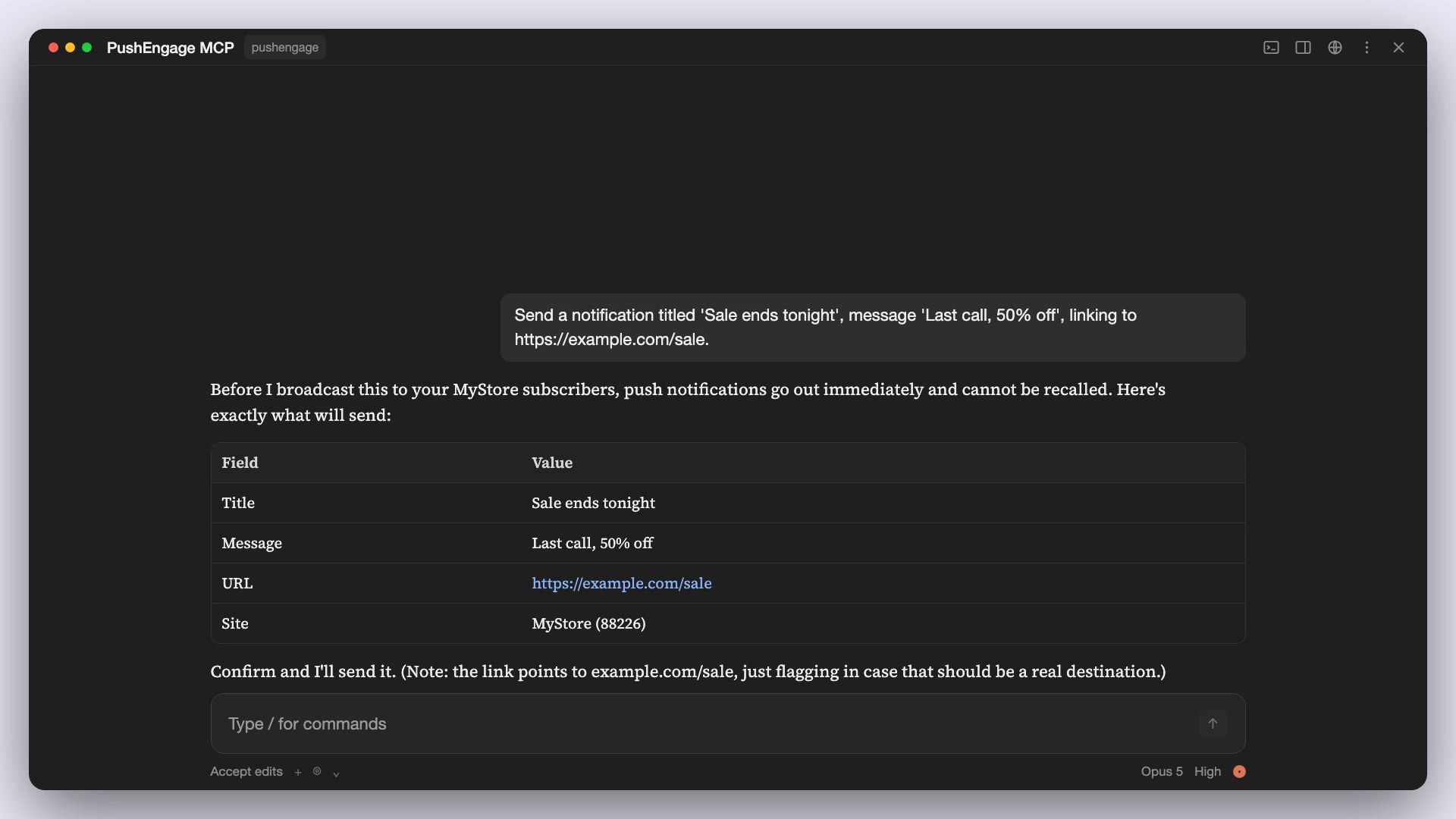
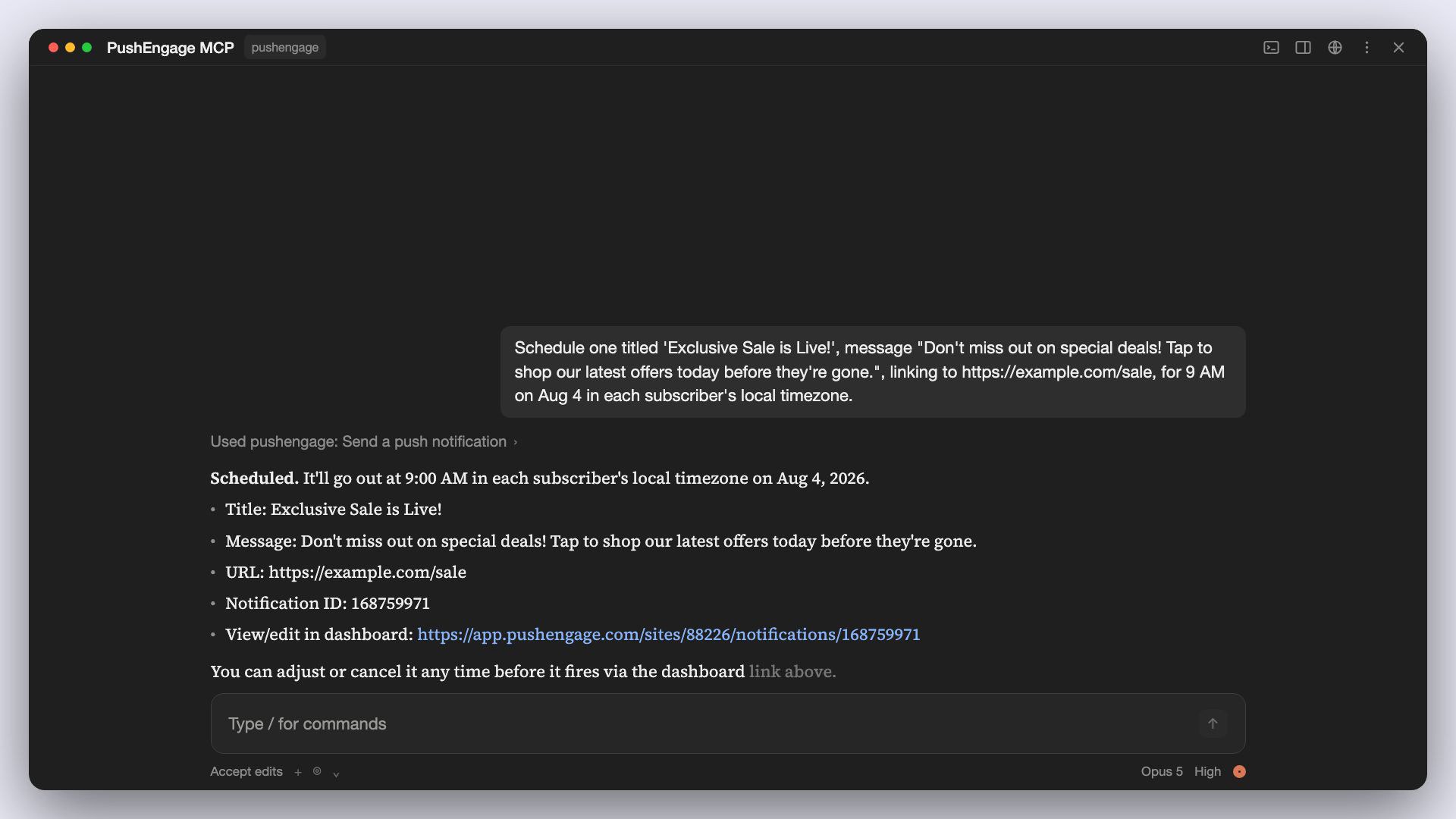
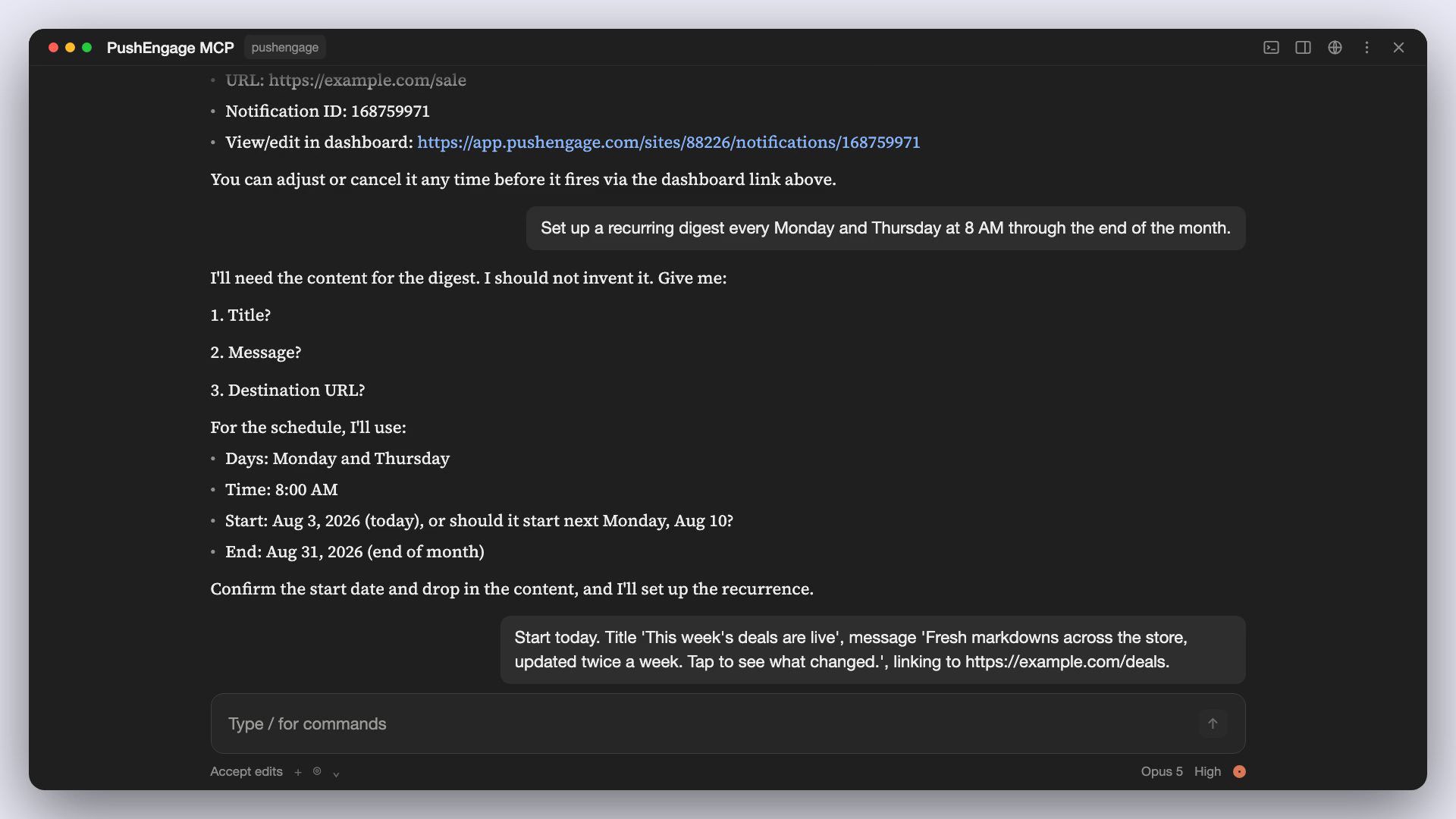
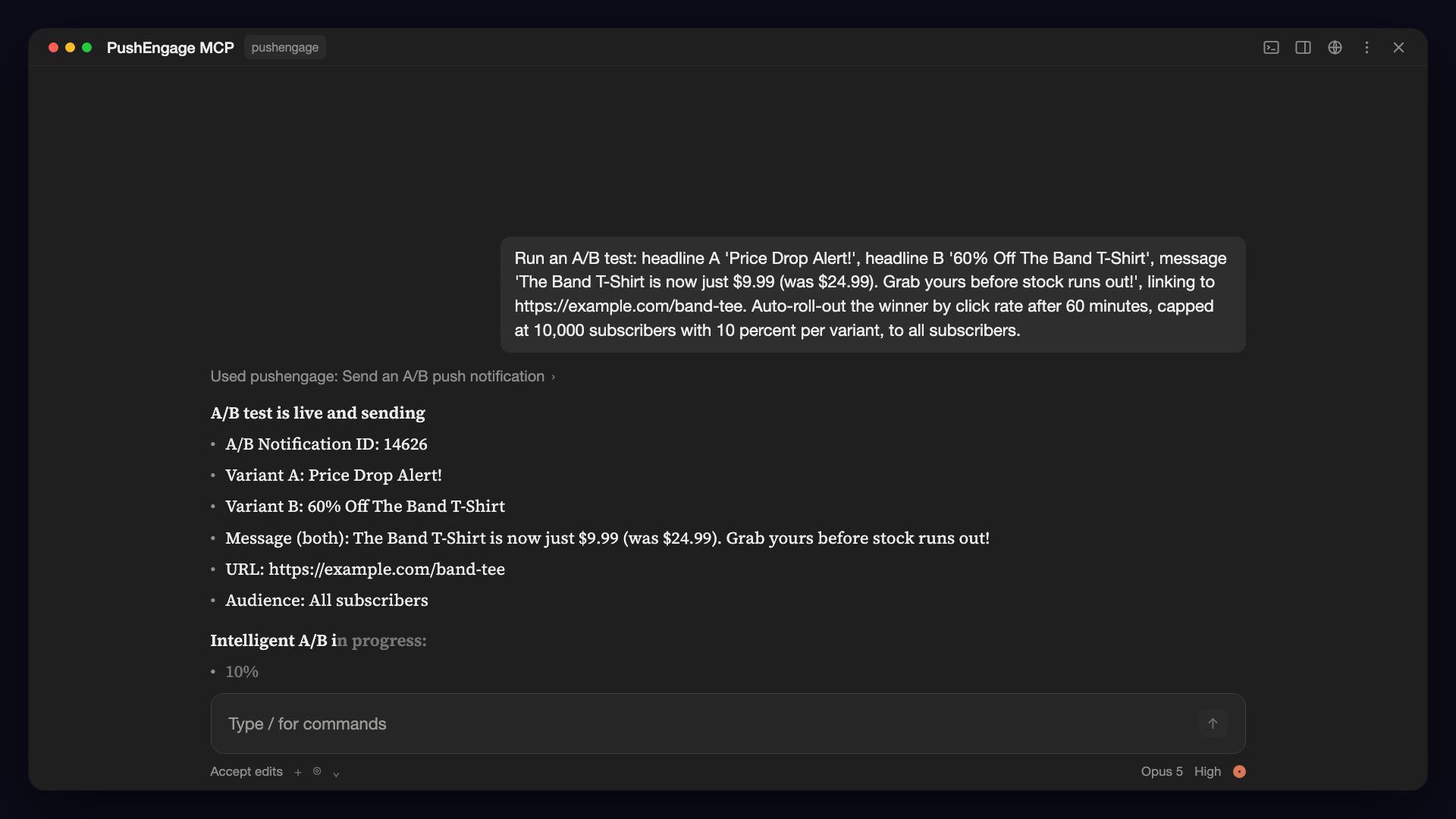
Ein Hinweis zum Text: Der MCP-Server schreibt Ihre Benachrichtigungen nicht für Sie. Wenn Sie den Titel oder die Nachricht weglassen, fragt der Assistent danach. Wenn Sie KI-entworfenen Text innerhalb von PushEngage wünschen, ist das AI Copywriter, ein separates kostenpflichtiges Add-on für Business, Premium und Growth und in Enterprise enthalten.
Zielgruppen (6 Tools)
pushengage_list_segmentsundpushengage_create_segmentlisten und erstellen URL-Regel-basierte Abonnenten-Segmente, wie z. B. alle, die eine Seite mit /sale in der URL besuchen.pushengage_list_audience_groupsundpushengage_create_audience_grouplisten und erstellen gespeicherte Zielgruppen, die aus Geräten, Ländern, Segmenten, Interaktionen, Daten und Attributen aufgebaut sind. Die Send-Tools zielen auf diese Gruppen nach Namen ab.pushengage_list_attributesundpushengage_create_attributelisten und erstellen die benutzerdefinierten Abonnentenattributschlüssel, die Sie in Zielgruppenregeln verwenden, bis zu 50 pro Website.
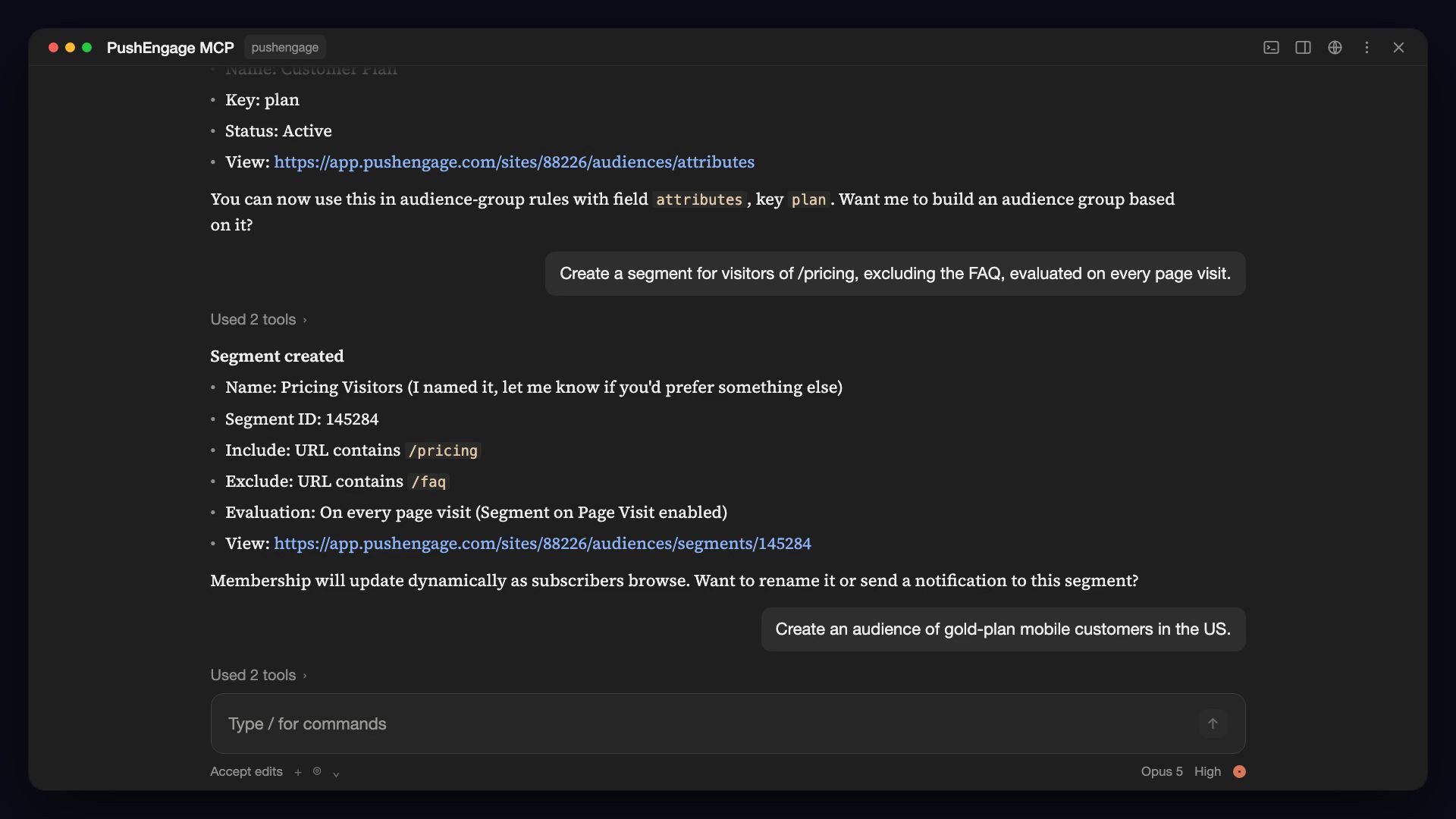
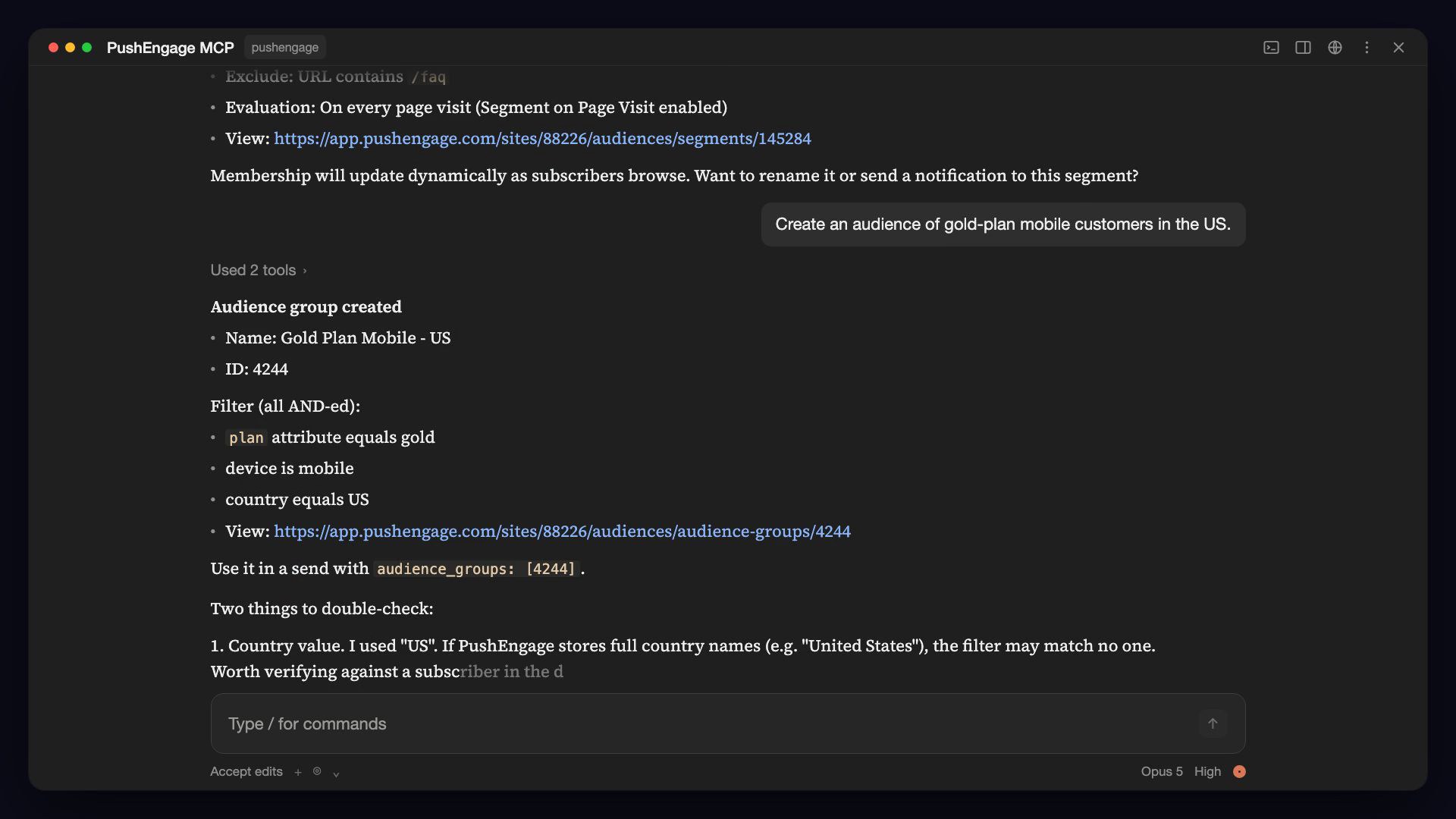
Für einen tieferen Einblick lesen Sie So erstellen Sie Push-Benachrichtigungssegmente mit einem KI-Assistenten.
Kampagnen und Automatisierungen (4 Tools, schreibgeschützt)
pushengage_list_drip_campaignslistet Ihre Drip-Autoresponder auf. Filtern Sie nach Status und fordern Sie pro Kampagne Statistiken an.pushengage_list_triggered_campaignslistet ausgelöste Kampagnen auf: Warenkorbabbruch, Browsing-Abbruch, Preisverfall und mehr. Filtern Sie nach Status, mit optionalen Analysen.pushengage_list_rss_campaignslistet Ihre RSS-Auto-Push-Kampagnen auf. Filtern Sie nach Status.pushengage_list_workflowslistet Ihre Workflow-Automatisierungen auf. Filtern Sie nach Status und fordern Sie Analysen an, um zu sehen, wie viele Abonnenten eingetreten sind, aktiv sind, abgeschlossen haben oder fehlgeschlagen sind, sowie Zielstatistiken.
Diese vier sind Reporting-Tools. Ausgelöste Kampagnen, Drips, RSS-Kampagnen und Workflows werden im Dashboard und im Workflow-Builder erstellt und bearbeitet. Ihr Assistent kann sie auflisten und darüber berichten. Um dies zu einer Routine zu machen, siehe So überprüfen Sie Drips und Workflows mit KI.

Analysen (2 Tools)
pushengage_get_analytics_summarygibt lebenslange Gesamtsummen zurück: Abonnenten, gesendete Benachrichtigungen, Aufrufe, Klicks und Zielanzahl und -wert.pushengage_get_analytics_timeseriesgibt Tages-, Wochen- oder Monatsintervalle über einen Datumsbereich zurück, mit Abonnenten, Sendungen, Aufrufen, Klicks, Klickrate und Abmeldungen.
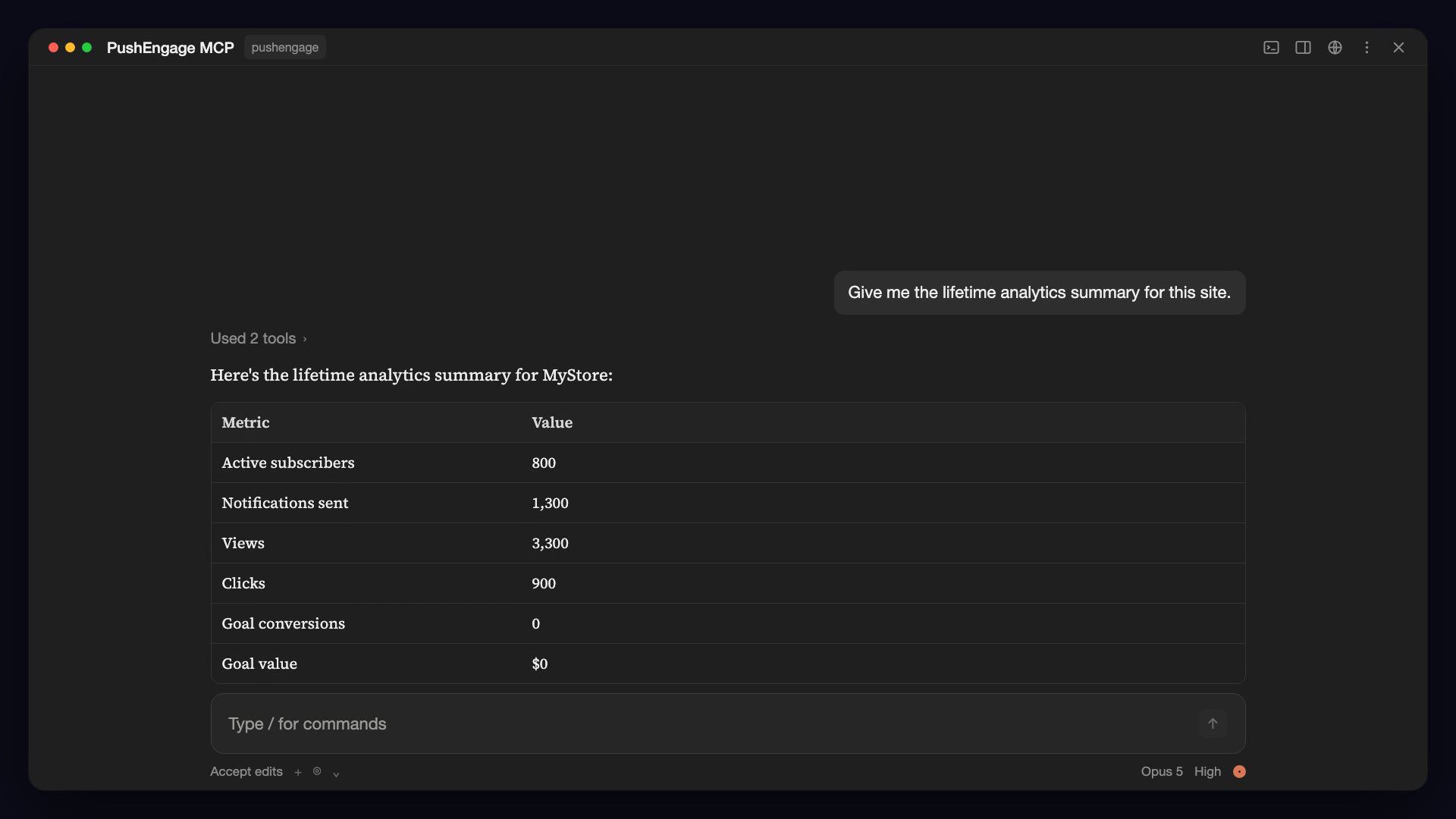
Mehr dazu in Push-Analysen in einfacher Sprache mit einem KI-Assistenten.
Website-Einstellungen (6 Tools)
pushengage_get_site_detailsundpushengage_update_site_detailslesen und ändern den Website-Namen, die URL, die Zeitzone, die Geolokalisierung und den Umschalter für das Branding „Powered By PushEngage“.pushengage_get_campaign_defaultsundpushengage_update_campaign_defaultslesen und ändern UTM-Parameter, die Fallback-Benachrichtigung, Fallback-Attribute und die Standard-Benachrichtigungsablaufzeit.pushengage_get_service_worker_settingsundpushengage_update_service_worker_settingslesen und ändern die Registrierung des Service Workers, die Unterstützung von Unterordnern und den Pfad der Worker-Datei.
Updates werden über Ihre aktuellen Werte gelegt, sodass „Meine Standardablaufzeit auf 7 Tage festlegen“ nur die Ablaufzeit ändert. Siehe Verwaltung von PushEngage-Websiteeinstellungen mit KI.
Chat-Widgets (1 Tool, schreibgeschützt)
pushengage_list_chat_widgetslistet das Widget auf der Website auf, das WhatsApp, Messenger und andere Kanäle anzeigt. Es zeigt den Status jedes Widgets, die Kanäle, Geräte, die Beschränkung auf Geschäftszeiten und die Zielgruppenausrichtung an.
Anleitung: Überprüfen Sie Ihre Chat-Widgets mit einem KI-Assistenten.
Konto und Websites (5 Tools)
pushengage_auth_loginöffnet Ihren Browser zu PushEngage und speichert das Token, wenn Sie die Autorisierung vornehmen.pushengage_auth_statuszeigt an, ob Sie angemeldet sind, welche Website ausgewählt ist und wann Ihr Token abläuft.pushengage_auth_logoutlöscht das lokal gespeicherte Token.pushengage_list_siteslistet die PushEngage-Websites auf, auf die Sie zugreifen können.pushengage_select_sitelegt die aktuelle Website fest, auf die sich die anderen Tools auswirken. Die Auswahl wird über Neustarts hinweg gespeichert.
Anwendungsfälle nach Branche
Jedes der folgenden Szenarien verwendet Tools, die der MCP-Server heute hat. Geben Sie die Prompts wie geschrieben oder in Ihren eigenen Worten ein.
E-Commerce und Multi-Channel-Einzelhandel
Für E-Commerce-Retention-Teams sind die tägliche Arbeit Warenkörbe, Browsing-Sitzungen, Preisänderungen und der Verkaufskalender.
- Morgenprüfung der Wiederherstellungskampagnen. „Welche ausgelösten Kampagnen sind gerade aktiv und wie performt jede einzelne?“ Der Assistent listet Ihre Warenkorbabbrüche, Browsing-Abbrüche, Preisnachlässe und Wiederaufstockungs-Kampagnen mit ihren Analysen auf. Sie beheben alles, was im Dashboard auffällig ist. (Diese Kampagnentypen sind im Growth-Plan enthalten.)
- Ein Verkaufs-Send, der zur richtigen lokalen Stunde ankommt. „Erstellen Sie ein Segment namens Sale-Besucher für alle, die eine Seite mit /sale in der URL besuchen, und dann eine Zielgruppen-Gruppe aus diesem Segment.“ Dann: „Planen Sie einen Push mit 20 % Rabatt für die Sale-Besucher-Zielgruppen-Gruppe für 19 Uhr in der jeweiligen Zeitzone jedes Abonnenten.“ Das Segment und die Zielgruppen-Gruppe werden erstellt und der Versand wird pro Abonnenten-Zeitzone geplant. Wenn Sie ihm nicht den Titel, die Nachricht und die URL gegeben haben, fragt der Assistent. (Zielgruppen-Gruppen erfordern Business und höher; Zeitzonen-Sendungen erfordern Premium und höher.)
- Ein Schlagzeilentest vor einem Launch. „A/B-Testen Sie zwei Schlagzeilen für den Launch am Freitag bei 20 % der Abonnenten und senden Sie dann den Gewinner nach zwei Stunden an alle anderen.“ Der Assistent führt einen intelligenten A/B-Test durch und rollt den Gewinner nach Klickrate aus (Premium und höher).
Marktplätze und Multi-Brand-Einzelhandel
Wenn Sie mehrere Shops betreiben, ist das Schwierigste, den Überblick zu behalten, an welchem Shop Sie gerade arbeiten.
- Markenübergreifende Abonnentenprüfung. „Zeigen Sie meine PushEngage-Websites an.“ Dann: „Geben Sie mir für jede Website die Zusammenfassung der Lifetime-Analysen.“ Sie erhalten Abonnenten, Sendungen, Aufrufe, Klicks und Ziele pro Marke.
- Arbeiten Sie an einer anderen Marke, ohne zu wechseln. „Zeigen Sie die aktiven ausgelösten Kampagnen auf Website 12345 an.“ Die Benennung einer anderen Website in der Anfrage funktioniert auf dieser, ohne Ihre aktuelle Auswahl zu ändern.
- Konsistente Standardwerte über Stores hinweg. „Zeigen Sie die Kampagnen-Standardwerte für jede meiner Websites an und legen Sie dann die Standard-Benachrichtigungsfrist auf 7 Tage für diejenigen fest, die abweichen.“ Der Assistent liest die UTM-Parameter, die Fallback-Benachrichtigung und die Frist jeder Website und aktualisiert dann nur die Frist.
Publisher und Medien
Publisher leben vom wiederkehrenden Traffic, daher drehen sich die Jobs um geplante Sendungen, RSS und die Überwachung von Abmeldungen.
- Eine wöchentliche Zusammenfassung. „Senden Sie jeden Montag um 9 Uhr bis Ende Dezember einen Push ‚Diese Woche neu‘.“ Der Assistent richtet eine wiederkehrende Sendung ein (Planung erfordert Business und höher). Wenn Sie ihm die Nachricht und die URL nicht gegeben haben, fragt er.
- RSS-Gesundheitscheck. „Listen Sie meine aktiven RSS-Auto-Push-Kampagnen auf.“ Sie sehen Ihre RSS-Kampagnen, gefiltert nach Status.
- Ermüdung frühzeitig erkennen. „Wie haben sich Klickrate und Abmeldungen in den letzten 90 Tagen wöchentlich verändert?“ Der Assistent zieht wöchentliche Buckets, damit Sie sehen können, ob mehr Sendungen Sie Abonnenten kosten.
SaaS und Online-Dienste
Für SaaS-Teams bringt Push-Marketing Benutzer zurück ins Produkt. Der MCP-Server macht das Targeting und die Berichterstattung schnell.
- Bewerter ansprechen. „Erstellen Sie ein Segment für Besucher von /pricing.“ Dann: „Erstellen Sie eine Zielgruppe aus diesem Segment und senden Sie ihr eine Benachrichtigung mit dem Titel ‚Fragen zu Tarifen?‘, die zu unserer Preis-FAQ verlinkt.“ Sendungen zielen auf gespeicherte Zielgruppen ab, die Business und höher erfordern.
- Ruhige Benutzer erneut ansprechen. „Bauen Sie eine Zielgruppe von US-Abonnenten auf, die 30 Tage lang keine Benachrichtigung angeklickt haben, und senden Sie ihnen dann ein Win-Back-Angebot.“ Zielgruppen erfordern Business und höher.
- Onboarding-Berichterstattung. „Welche Workflows sind live und wie viele Abonnenten haben jeden abgeschlossen und sein Ziel erreicht?“ Der Assistent meldet die Anzahl der eingetretenen, aktiven, abgeschlossenen und fehlgeschlagenen Benutzer sowie die Zielstatistiken.
Online-Bildung
Kursgeschäfte laufen auf Erinnerungen und Anmeldeseiten.
- Kurs-Erinnerungen. „Richten Sie jeden Dienstag und Donnerstag um 18 Uhr bis Ende des Monats eine wiederkehrende Erinnerung ein: Titel ‚Live-Kurs beginnt in einer Stunde‘, Link zu unserer Kursseite.“ Wenn ein Detail fehlt, wie z. B. die Nachricht, fragt der Assistent, bevor er den Zeitplan einrichtet. (Planung erfordert Business und höher.)
- Kurs-Browser ansprechen. „Erstellen Sie ein Segment namens Kurs-Browser für jeden, der eine Seite mit /courses in der URL besucht.“
- Willkommenssequenz prüfen. „Listen Sie meine aktiven Drip-Kampagnen mit ihren gesendeten, gesehenen und geklickten Statistiken auf.“ Sie erhalten gesendete, gesehene und geklickte Zahlen für jede Drip-Kampagne.
Non-Profit-Organisationen und Spendenaktionen
Appelle hängen vom Timing und davon ab, zu wissen, welche Sendungen ihr Ziel erreicht haben.
- Ein Appell zur angemessenen Zeit überall. „Plane einen Push mit dem Titel ‚Hilf uns, unser Ziel bis Mitternacht zu erreichen‘ für morgen 10 Uhr morgens in der lokalen Zeitzone jedes Abonnenten.“ (Premium und höher.)
- Besucher der Spenden-Seite erreichen. „Erstelle ein Segment für Besucher von /donate.“ Füge es dann einer Zielgruppen-Gruppe für einen gezielten Appell hinzu (Zielgruppen-Gruppen erfordern Business und höher).
- Bericht über Ziele. „Was ist meine lebenslange Zielanzahl und mein Zielwert?“ Die Analyse-Zusammenfassung enthält die Zielanzahl und den Zielwert, wenn die Zielverfolgung eingerichtet ist (Premium und höher).
Agenturen, die viele Kunden verwalten
Agenturen profitieren davon, da die gleichen Prüfungen für jedes Kundenkonto wiederholt werden.
- Ein Assistent, mehrere Kundenkonten. Registriere den Server zweimal, einmal pro Kunde, jeweils mit einer eigenen Token-Datei (Einrichtung siehe unten). Dann: „Gib mir mit pushengage-client-a die Sendungen, Klicks und Klickrate des letzten Monats.“ Der Agentur-Leitfaden und der Leitfaden zur Einrichtung mehrerer Clients führen dich durch den Prozess.
- Audit der Einstellungen vor einem Launch. „Zeige die Service-Worker-Einstellungen und Kampagnen-Standardwerte für diese Website an.“ Du bestätigst die Registrierung, die Unterstützung von Unterordnern, den Worker-Pfad, UTM-Parameter und das Ablaufdatum in einer Antwort.
- Monatliche Berichterstattung. „Liste alle Benachrichtigungen auf, die letzten Monat gesendet wurden, mit Analysen, einschließlich A/B- und Zeitzonen-Sendestatistiken.“ Du erhältst einen Ausgangspunkt für den Kundenbericht.
So richtest du den PushEngage MCP-Server ein
Drei Schritte, einmal pro Computer: Füge einen Eintrag zu deinem MCP-Client hinzu, melde dich über deinen Browser an und wähle dann eine Website aus. Für eine langsamere, bildschirmweise Version lies den PushEngage MCP-Einrichtungsleitfaden. Die vollständige Referenz findest du in unserer Dokumentation zu KI-Agenten.
Voraussetzungen
- Ein PushEngage-Konto (kostenlos oder kostenpflichtig) mit mindestens einer Website.
- Node.js 18 oder neuer. Dein Assistent führt den Server über
npxaus. - Ein MCP-fähiger Client, der lokale Server über stdio ausführt, wie z. B. Claude Desktop, Claude Code, Cursor oder ein anderer.
Es muss nichts global installiert werden. npx ruft den Server ab, wann immer dein Assistent ihn startet.
Claude Desktop (Ein-Klick-Bundle)
Der einfachste Weg auf Claude Desktop ist das MCP-Bundle:
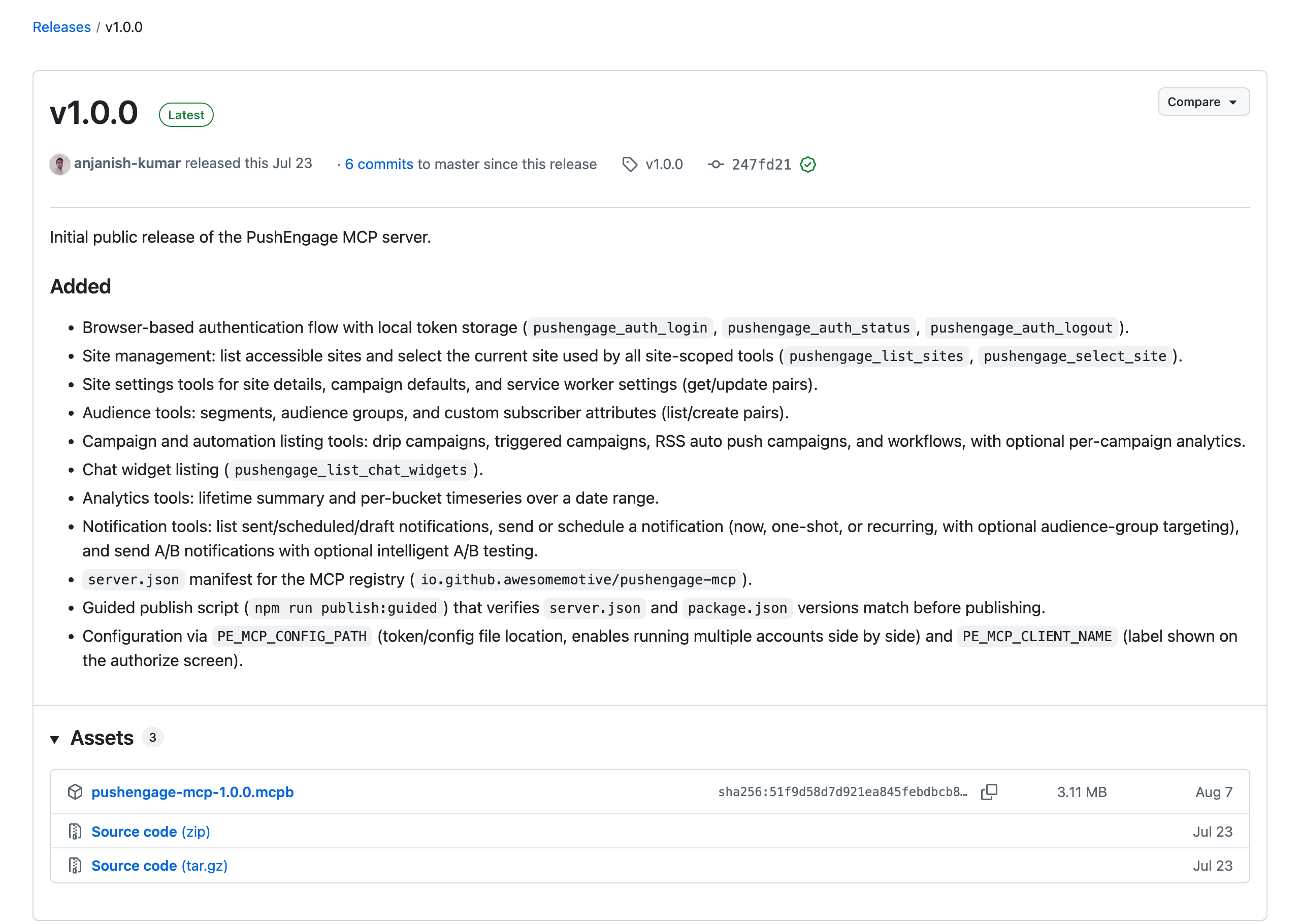
- Lade die neueste Datei
pushengage-mcp-<version>.mcpbvon der GitHub-Releaseseite herunter. - Öffne sie mit Claude Desktop (Doppelklick oder per Drag & Drop ins Fenster ziehen) und klicke auf Installieren.
Alles ist gebündelt, daher gibt es keine JSON-Datei zu bearbeiten. Der Installationsdialog ermöglicht optional die Einstellung der Bezeichnung, die auf dem PushEngage-Autorisierungsbildschirm angezeigt wird, und eines benutzerdefinierten Pfads zur Token-Datei, was nützlich ist, wenn mehr als ein Konto ausgeführt wird.
Claude Desktop (manuelle Konfiguration)
Bearbeite ~/Library/Application Support/Claude/claude_desktop_config.json (macOS) oder das entsprechende Äquivalent auf deiner Plattform:
{
  "mcpServers": {
    "pushengage": {
      "command": "npx",
      "args": ["-y", "@pushengage/mcp"]
    }
  }
}
Starten Sie Claude Desktop neu. Der Server „pushengage“ sollte in Ihrer Tool-Liste erscheinen.
Claude Code
Führe dies in deinem Terminal aus:
claude mcp add pushengage -- npx -y @pushengage/mcpOder installieren Sie das PushEngage Agent Skills Plugin (weiter unten beschrieben), das den MCP-Server automatisch für Sie konfiguriert.
Cursor
Verwenden Sie die Zur Cursor hinzufügen-Schaltfläche mit einem Klick in der Dokumentation. Oder bearbeiten Sie ~/.cursor/mcp.json (oder öffnen Sie die Befehlspalette, dann Cursor-Einstellungen, dann MCP, dann Neuen globalen MCP-Server hinzufügen):
{
  "mcpServers": {
    "pushengage": {
      "command": "npx",
      "args": ["-y", "@pushengage/mcp"]
    }
  }
}
Codex
Codex führt lokale MCP-Server in der Codex CLI und der IDE-Erweiterung aus. Führen Sie dies in Ihrem Terminal aus:
codex mcp add pushengage -- npx -y @pushengage/mcpOder fügen Sie dies zu ~/.codex/config.toml hinzu:
[mcp_servers.pushengage]
command = "npx"
args = ["-y", "@pushengage/mcp"]
VS Code mit Copilot
Verwenden Sie die In VS Code installieren-Schaltfläche mit einem Klick in der Dokumentation. Oder führen Sie MCP: Server hinzufügen über die Befehlspalette aus, oder fügen Sie dies zu .vscode/mcp.json in Ihrem Arbeitsbereich hinzu:
{
  "servers": {
    "pushengage": {
      "type": "stdio",
      "command": "npx",
      "args": ["-y", "@pushengage/mcp"]
    }
  }
}
Gemini CLI
Fügen Sie dies zu ~/.gemini/settings.json hinzu:
{
  "mcpServers": {
    "pushengage": {
      "command": "npx",
      "args": ["-y", "@pushengage/mcp"]
    }
  }
}
Windsurfen
Fügen Sie dies zu ~/.codeium/windsurf/mcp_config.json hinzu:
{
  "mcpServers": {
    "pushengage": {
      "command": "npx",
      "args": ["-y", "@pushengage/mcp"]
    }
  }
}
Warp
Gehen Sie zu Einstellungen, dann KI, dann MCP-Server, klicken Sie auf + Hinzufügen und fügen Sie ein:
{
  "pushengage": {
    "command": "npx",
    "args": ["-y", "@pushengage/mcp"]
  }
}
OpenCode
Fügen Sie dies zu opencode.json hinzu:
{
  "$schema": "https://opencode.ai/config.json",
  "mcp": {
    "pushengage": {
      "type": "local",
      "command": ["npx", "-y", "@pushengage/mcp"],
      "enabled": true
    }
  }
}
Devin
Öffnen Sie Einstellungen, dann Verbindungen, dann MCP-Server, klicken Sie auf Einen benutzerdefinierten MCP hinzufügen und fügen Sie ein:
{
  "mcpServers": {
    "pushengage": {
      "command": "npx",
      "args": ["-y", "@pushengage/mcp"]
    }
  }
}
Jeder andere stdio MCP-Client
Jeder Client, der MCP über stdio spricht, funktioniert. Konfigurieren Sie ihn zur Ausführung:
npx -y @pushengage/mcpChatGPT verwenden? ChatGPT-Chat verbindet sich nur mit entfernten MCP-Servern, daher kann er diesen nicht ausführen. Codex (CLI oder IDE-Erweiterung) führt lokale Server aus. Verwenden Sie die obigen Codex-Schritte.
Lassen Sie Ihren Agenten sich selbst einrichten
Unsere Dokumentation ist so aufgebaut, dass sie sowohl von KI-Agenten als auch von Menschen gelesen werden kann. Jede Dokumentationsseite hat eine Markdown-Version (fügen Sie .md zur URL hinzu). llms.txt indiziert jede Seite und llms-full.txt enthält die gesamte Dokumentation in einer Datei. Um einen Coding-Agenten einzuarbeiten, fügen Sie einen Prompt wie diesen ein:
Read https://www.pushengage.com/api/ai-agents.md and set up the PushEngage MCP server and Agent Skills in this project.Erster Lauf: Anmelden, autorisieren, einen Standort auswählen
Die Authentifizierung erfolgt in Ihrem Browser, sodass Ihre Anmeldedaten den Assistenten nie berühren.
- Fragen Sie: „Melde mich bei PushEngage an.“ Der Server öffnet einen Browser-Tab zur PushEngage-Autorisierungsseite.
- Klicken Sie auf Autorisieren. Der Tab bestätigt den Erfolg und ein Zugriffstoken wird auf Ihrem Computer gespeichert.
- Fragen Sie: „Zeige meine PushEngage-Websites an“, dann „Verwende Website 12345“ (mit Ihrer eigenen Website-ID), um den zu bearbeitenden Standort auszuwählen. Die Auswahl wird über Neustarts hinweg gespeichert.
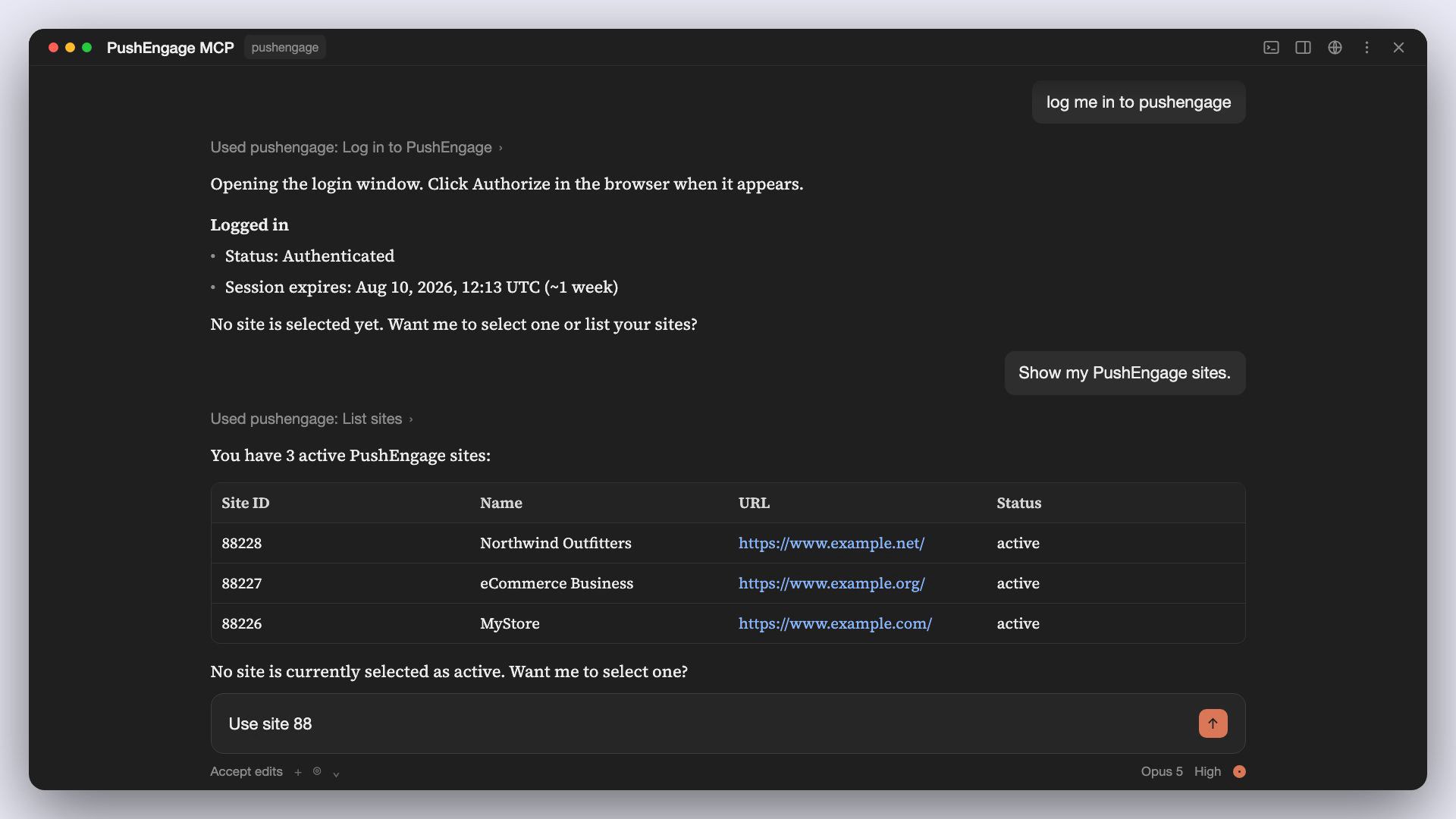
Von da an wirken alle standortbezogenen Tools auf Ihrem aktuellen Standort, es sei denn, Sie nennen einen anderen. Beschreiben Sie, was Sie wollen: einen Versand, ein Segment, einen Bericht. Wenn Sie neu hier sind, ist der PushEngage MCP-Leitfaden für Anfänger eine gute Lektüre für den nächsten Schritt.
Mehrere PushEngage-Konten ausführen
Agenturen und Teams mit mehr als einem Konto können den Server unter zwei Namen registrieren, jeder mit seiner eigenen Token-Datei, damit sich die Tokens nicht überschneiden. Zwei Umgebungsvariablen steuern dies:
| Einstellung | Standard | Was es tut |
|---|---|---|
PE_MCP_CONFIG_PATH | ~/.pushengage/mcp.json | Wo das Token gespeichert wird. Legen Sie pro Konto einen anderen Pfad fest. Es muss ein absoluter Pfad sein, der genau wie angegeben verwendet wird, ohne ~-Erweiterung. |
PE_MCP_CLIENT_NAME | KI-Assistent | Die Bezeichnung, die auf dem Autorisierungsbildschirm als anfragende App angezeigt wird, z. B. "Claude Desktop". |
{
  "mcpServers": {
    "pushengage-client-a": {
      "command": "npx",
      "args": ["-y", "@pushengage/mcp"],
      "env": {
        "PE_MCP_CONFIG_PATH": "/Users/you/.pushengage/mcp-client-a.json",
        "PE_MCP_CLIENT_NAME": "Claude Desktop (Client A)"
      }
    },
    "pushengage-client-b": {
      "command": "npx",
      "args": ["-y", "@pushengage/mcp"],
      "env": {
        "PE_MCP_CONFIG_PATH": "/Users/you/.pushengage/mcp-client-b.json",
        "PE_MCP_CLIENT_NAME": "Claude Desktop (Client B)"
      }
    }
  }
}
Bitten Sie den Assistenten, sich unter jedem Servernamen separat anzumelden. Jeder autorisiert sich bei dem PushEngage-Konto, das Sie im Browser auswählen.
Sicherheit und Token-Speicherung
- Browser-Anmeldung. Sie genehmigen den Zugriff auf der PushEngage-Autorisierungsseite. Der Assistent sieht niemals Ihr PushEngage-Passwort.
- Token aus URLs herausgehalten. Das Dashboard übergibt das Token über eine POST-Anfrage an den Server, sodass es niemals in einer URL, Ihrem Browserverlauf oder einem Zugriffsprotokoll erscheint.
- Auf Ihrem Computer gespeichert. Das Token wird unter
~/.pushengage/mcp.jsonmit0600-Berechtigungen gespeichert, die nur von Ihrem Benutzerkonto gelesen werden können. PushEngage legt dessen Ablaufdatum fest, undpushengage_auth_statuszeigt es an. - Einfach zu widerrufen. Bitten Sie den Assistenten, Sie abzumelden, oder beenden Sie alle Sitzungen in PushEngage unter Einstellungen, dann Sicherheit.
- Läuft lokal. Kein gehosteter Endpunkt speichert Ihr Token. Der Server ist ein Prozess auf Ihrem Computer.
Fehlerbehebung
Der Server stellt keine Verbindung her („Verbindung geschlossen“). Wenn npx -y @pushengage/mcp in einem Terminal einwandfrei ausgeführt wird, Ihr Client den Server aber als getrennt anzeigt oder etwas wie MCP error -32000: Connection closed protokolliert, handelt es sich fast immer um ein PATH-Problem. Clients, die über das Dock oder den Finder gestartet werden, laden Ihre Shell-Startdateien nicht. Wenn Node von einem Versionsmanager (nvm, fnm, volta) stammt, kann der Client npx nicht finden. Führen Sie which npx in Ihrem Terminal aus, und weisen Sie den Client dann auf diesen absoluten Pfad hin und übergeben Sie denselben Ordner als PATH:
{
  "mcpServers": {
    "pushengage": {
      "command": "/absolute/path/from/which-npx",
      "args": ["-y", "@pushengage/mcp"],
      "env": {
        "PATH": "/absolute/folder/containing/that/npx:/usr/bin:/bin:/usr/sbin:/sbin"
      }
    }
  }
}
Starten Sie den Client nach der Bearbeitung neu. Wenn which npx etwas unter /usr/local/bin oder /opt/homebrew/bin ausgibt, basiert Ihre Node-Installation nicht auf einem Versionsmanager. Überprüfen Sie daher die eigenen MCP-Protokolle des Clients auf den eigentlichen Fehler.
AUTH_EXPIRED. Ihr Token ist abgelaufen. Bitten Sie den Assistenten, Sie erneut anzumelden.
NO_SITE_SELECTED. Bitten Sie den Assistenten, Ihre Websites aufzulisten, und teilen Sie ihm dann mit, welche er verwenden soll, bevor Sie eine site-bezogene Anfrage ausführen.
Der Browser öffnet sich nicht. Dies geschieht in Headless- oder Remote-Sitzungen, z. B. über SSH. Die Autorisierungs-URL wird im Terminal, das den Server ausführt, ausgegeben. Öffnen Sie sie manuell.
Etwas anderes. Jeder Fehler, den der Server zurückgibt, beginnt mit einem [CODE]-Tag und einer Erklärung in einfacher Sprache. Teilen Sie diese mit dem Support, wenn Sie Hilfe benötigen.
Häufige Eingabeaufforderungen zum Ausprobieren
Jede dieser Zuordnungen entspricht einem Tool, das der Server derzeit hat. Einschränkungen durch Pläne gelten wie angegeben.
Senden und planen
- „Sende eine Benachrichtigung mit dem Titel ‚Angebot endet heute Abend‘, Nachricht ‚Letzte Chance, 50 % Rabatt‘, die auf https://example.com/sale verlinkt.“
- „Plane das für 9 Uhr im lokalen Zeitfenster jedes Abonnenten.“ (Premium und höher)
- „Plane einen Push für morgen 20 Uhr für meine Zielgruppe der Warenkorbbesucher.“ (Business und höher)
- „Richte einen wiederkehrenden Digest jeden Montag und Donnerstag um 8 Uhr bis zum Ende des Monats ein.“ (Business und höher)
- „Sende jeden Montag um 9 Uhr einen ‚Diese Woche neu‘-Push bis Ende Dezember.“ (Business und höher)
- „Speichere dies als Entwurf, damit ich es im Dashboard überprüfen kann.“
- „Führe einen A/B-Test von zwei Schlagzeilen durch und schalte den Gewinner automatisch nach Klickrate frei.“ (Premium und höher)
- „Zeige meine geplanten Benachrichtigungen.“
- „Liste die Benachrichtigungen auf, die ich letzte Woche gesendet habe, mit Statistiken.“
- „Liste meine Benachrichtigungen mit dem Tag ‚black-friday‘ mit A/B- und Zeitzonen-Sendestatistiken auf.“
Zielgruppen
- „Erstelle ein Segment für Besucher von /pricing.“
- „Erstellen Sie ein Segment namens Sale-Besucher für alle, die eine Seite mit /sale in der URL besuchen.“
- „Liste meine Segmente auf.“
- „Erstelle eine Zielgruppe von Gold-Plan-Kunden in den USA und sende nur an sie.“ (Business und höher)
- „Erstelle eine Zielgruppe von mobilen Abonnenten in den USA.“ (Business und höher)
- „Erstelle eine Zielgruppe von US-Abonnenten, die 30 Tage lang keine Benachrichtigung angeklickt haben.“ (Business und höher)
- „Liste meine Zielgruppen auf.“
- „Erstelle ein benutzerdefiniertes Attribut namens plan.“
- „Welche benutzerdefinierten Attribute hat diese Website?“
Analytik
- „Wie viele Abonnenten habe ich und wie hoch war meine Klickrate in den letzten 30 Tagen?“
- „Gib mir die Lifetime-Analyse-Zusammenfassung für diese Website.“
- „Wie haben sich Klickrate und Abmeldungen wöchentlich in den letzten 90 Tagen verändert?“
- „Zeige tägliche Sendungen, Aufrufe und Klicks für die letzten zwei Wochen.“
- „Zeige das monatliche Abonnentenwachstum in diesem Jahr.“
- „Was ist meine Lifetime-Zielanzahl und mein -wert?“ (benötigt Zielverfolgung, Premium und höher)
Kampagnen-Reporting
- „Welche ausgelösten Kampagnen sind gerade aktiv und wie schneidet jede einzelne ab?“
- „Welche Warenkorbabbrecher-Trigger habe ich?“
- „Liste meine aktiven Drip-Kampagnen mit ihren gesendeten, gesehenen und geklickten Statistiken auf.“
- „Liste meine RSS-Auto-Push-Kampagnen auf.“
- „Welche Workflows sind live und wie viele Abonnenten haben jeden abgeschlossen und ihr Ziel erreicht?“
- „Welche Workflows haben fehlgeschlagene Einträge?“
Website-Einstellungen
- „Setze meinen Standard-Benachrichtigungsablauf auf 7 Tage.“
- „Ändere meine Website-Zeitzone auf Asia/Kolkata und aktiviere Geolocation.“
- „Was sind meine Standard-UTM-Parameter?“
- „Setze die Standard-utm_source auf pushengage.“
- „Meine Benachrichtigung für Fallback anzeigen.“
- „Meine Service-Worker-Einstellungen anzeigen.“
- „Ist die Unterstützung für Unterordner für den Service-Worker aktiviert?“
Chat-Widgets
- „Meine Chat-Widgets auflisten.“
- „Welche Kanäle zeigt jedes Chat-Widget an?“
- „Welche Chat-Widgets sind auf Geschäftszeiten beschränkt?“
- „Auf welche Geräte und Seiten ist mein Haupt-Chat-Widget ausgerichtet?“
Konto
- „Melde mich bei PushEngage an.“
- „Bin ich angemeldet und welche Website ist ausgewählt?“
- „Wann läuft mein Token ab?“
- „Meine PushEngage-Websites anzeigen.“
- „Website 12345 verwenden.“
- „Melde mich von PushEngage ab.“
Weitere Informationen zu Sendungen finden Sie unter Senden von Push-Benachrichtigungen von einem KI-Assistenten.
Agent Skills für App-Entwickler
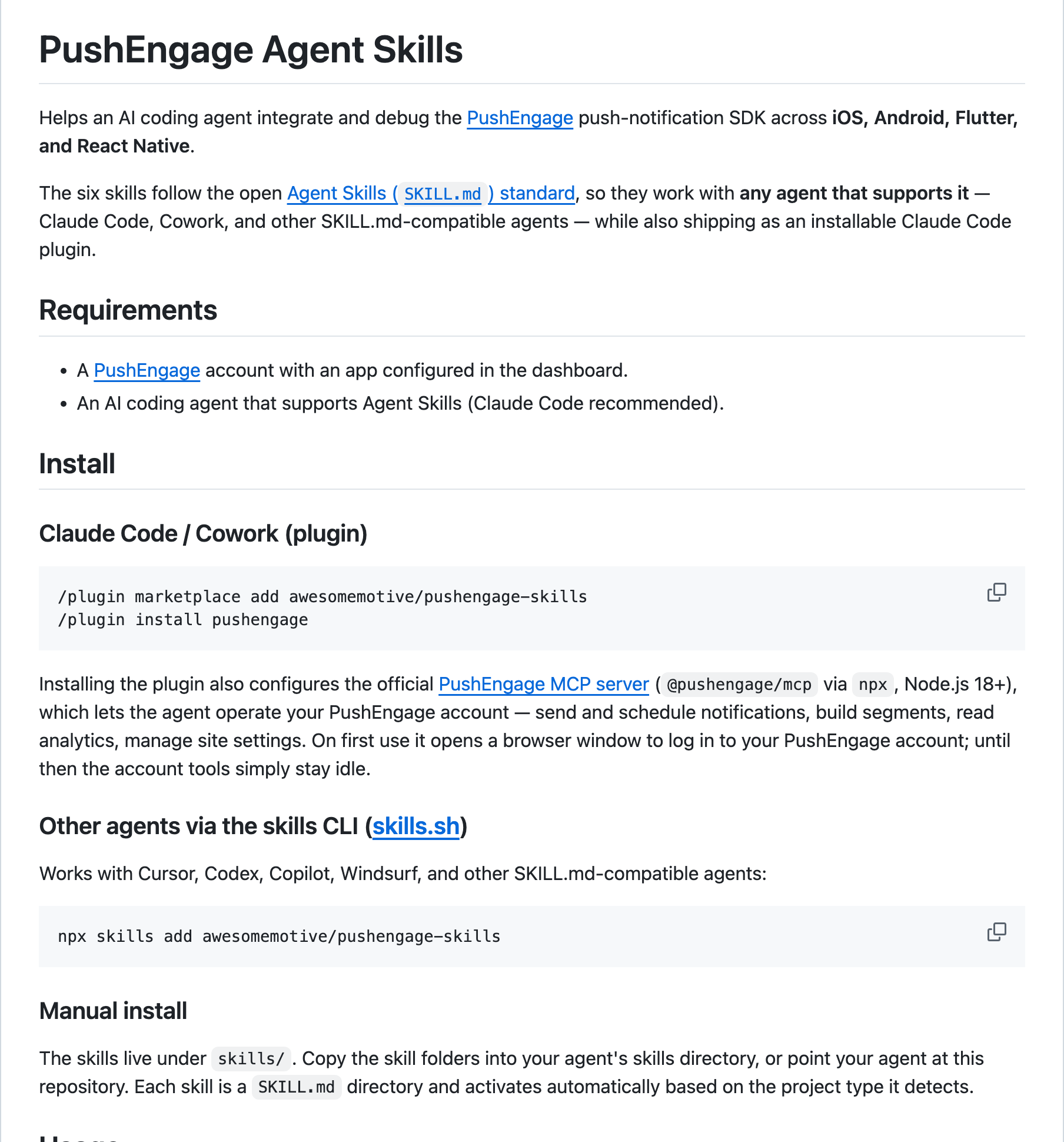
Der MCP-Server verwaltet Ihr Konto. PushEngage Agent Skills erledigen eine andere Aufgabe: Sie bringen einem KI-Codierungsagenten bei, das PushEngage Push-Notification-SDK in iOS-, Android-, Flutter- und React Native-Apps zu integrieren und zu debuggen.
Die Skills folgen zwei offenen Standards, Agent Skills (SKILL.md) und dem Agent Plugins-Format, sodass sie mit jedem Agenten funktionieren, der einen davon unterstützt, einschließlich Claude Code, Cursor, Codex, Copilot, Windsurf und VS Code. Das Paket enthält sechs Skills:
| Skill | Was es tut |
|---|---|
pushengage | Einstiegs-Skill. Erkennt Ihre Plattform und leitet zur richtigen weiter. |
pushengage-ios | iOS-Integration und Debugging. |
pushengage-android | Android-Integration und Debugging. |
pushengage-flutter | Flutter-Integration und Debugging. |
pushengage-react-native | React Native-Integration und Debugging. |
pushengage-debug | Gemeinsamer Diagnose-Skill für fehlerhafte Integrationen. |
Sie benötigen ein PushEngage-Konto mit einer im Dashboard konfigurierten App und einen KI-Codierungsagenten, der Agent Skills unterstützt (Claude Code wird empfohlen).
Claude Code oder Cowork (Plugin):
/plugin marketplace add awesomemotive/pushengage-skills
/plugin install pushengage
Die Installation des Plugins konfiguriert auch den PushEngage MCP-Server, sodass derselbe Agent auch Ihr PushEngage-Konto verwalten kann. Bei der ersten Verwendung öffnet sich ein Browserfenster zur Anmeldung. Bis dahin bleiben die Kontotools untätig.
Cursor, Codex, Copilot, Windsurf und andere SKILL.md-kompatible Agenten (Skills CLI):
npx skills add awesomemotive/pushengage-skillsManuell: Die Skills befinden sich im Repository unter skills/. Kopieren Sie die Skill-Ordner in das Skills-Verzeichnis Ihres Agenten oder weisen Sie Ihren Agenten auf das Repository. Jeder Skill wird automatisch basierend auf dem erkannten Projekttyp aktiviert.
Sprechen Sie nach der Installation einfach mit Ihrem Agenten:
- „Helfen Sie mir, PushEngage in diese App zu integrieren.“ führt den vollständigen Integrationsablauf aus.
- „PushEngage-Benachrichtigungen kommen auf meinem iPhone nicht an.“ führt den Diagnoseablauf aus.
- „Auditiere meine PushEngage-Einrichtung.“ führt die statische Prüfung durch.
Das Plugin erkennt Ihre Plattform und übergibt an den passenden Integrations- oder Debug-Skill.
Häufig gestellte Fragen
Muss ich ein Entwickler sein, um ihn zu benutzen?
Nein. Die Einrichtung besteht aus einem kopierten Konfigurationseintrag und einer Browser-Anmeldung, und danach geschieht alles in einfacher Sprache. Sie benötigen Node.js 18 oder neuer auf Ihrem Computer, da Ihr Assistent den Server mit npx startet. Die Setup-Dokumentation enthält Copy-Paste-Schritte für jeden Client.
Welche KI-Assistenten funktionieren damit?
Jeder MCP-Client, der lokale Server über stdio ausführt. Unsere Dokumentation umfasst 10 Clients: Claude Desktop, Claude Code, Cursor, Codex, VS Code mit Copilot, Gemini CLI, Windsurf, Warp, OpenCode und Devin.
Funktioniert es mit ChatGPT?
Nicht im ChatGPT-Chat. ChatGPT-Chat stellt eine Verbindung zu entfernten MCP-Servern her, und der PushEngage MCP-Server läuft nur als lokaler Prozess auf Ihrem Computer. OpenAIs Codex, in der Codex CLI und der IDE-Erweiterung, führt lokale MCP-Server aus, und die Einrichtungsschritte für Codex finden Sie oben.
Gibt es einen gehosteten oder entfernten MCP-Endpunkt?
Nein. Der Server läuft lokal auf demselben Computer wie Ihr Assistent und wird mit npx -y @pushengage/mcp gestartet. Es gibt keine URL, zu der eine Verbindung hergestellt werden kann, und keinen gehosteten PushEngage-Endpunkt, der Ihr Token speichert.
Welche PushEngage-Pläne beinhalten den MCP-Server?
Jeder Plan, einschließlich Kostenlos, ohne zusätzliche Kosten. Ihr Plan bestimmt weiterhin, was der Assistent tun kann, genau wie im Dashboard:
- Kostenlos: Kampagnen senden, Segmente erstellen und Analysen für 1 Website oder App abfragen, mit bis zu 200 Abonnenten und insgesamt 30 Kampagnen.
- Business: unbegrenzte Kampagnen, Planung und Zielgruppen.
- Premium: A/B-Tests, die den Gewinner ausrollen, Sendungen in der Zeitzone jedes Abonnenten und Ziel- und Umsatzverfolgung, nach der Sie fragen können.
- Wachstum: Warenkorb-, Browse-, Preisnachlass- und Wiederaufstockungs-Kampagnen, über die Ihr Assistent berichten kann, sowie Kampagnen, die durch benutzerdefinierte Ereignisse ausgelöst werden.
AI Copywriter ist vom MCP-Server getrennt. Es ist ein kostenpflichtiges Add-on für Business, Premium und Wachstum (10 $ kaufen 5.000 KI-Credits, gültig für ein Jahr) und in Enterprise enthalten.
Sind meine Daten sicher und wo wird das Login-Token gespeichert?
Ja. Sie melden sich über Ihren Browser an, sodass der Assistent Ihr Passwort nie sieht, und das Token wird unter ~/.pushengage/mcp.json gespeichert, das nur von Ihrem Benutzerkonto gelesen werden kann. Um es zu widerrufen, bitten Sie den Assistenten, Sie abzumelden, oder beenden Sie alle Sitzungen unter Einstellungen, dann Sicherheit. Details finden Sie im obigen Sicherheitsbereich.
Kann eine Agentur mehrere PushEngage-Konten verwalten?
Ja. Fügen Sie den Server unter verschiedenen Namen zweimal zu Ihrem Client hinzu, jeweils mit einer eigenen Token-Datei, die über PE_MCP_CONFIG_PATH festgelegt wird, und melden Sie sich einmal bei jedem Konto an. Der Agenturleitfaden führt Sie durch.
Richten Sie es einmal ein. Fragen Sie dann einfach.
Der PushEngage MCP-Server ist Open Source, läuft auf Ihrem eigenen Computer und funktioniert mit jedem PushEngage-Plan, einschließlich Kostenlos. Fügen Sie einen Eintrag zu Ihrem MCP-Client hinzu, melden Sie sich über Ihren Browser an, wählen Sie eine Website aus und beginnen Sie mit dem Fragen.
Wenn Sie lieber von einem Browser-Tab oder von WordPress aus arbeiten möchten, bietet PushEngage auch diese Möglichkeiten: die Browser-Erweiterung für Chrome und Firefox und die WordPress Abilities API-Integration.
Richten Sie den PushEngage MCP-Server ein oder vergleichen Sie die Pläne. Sie zahlen nur für aktive Abonnenten, und bezahlte Pläne haben eine 14-tägige Geld-zurück-Garantie: Wenn PushEngage nicht die beste Wahl ist, erstatten wir 100 %.


