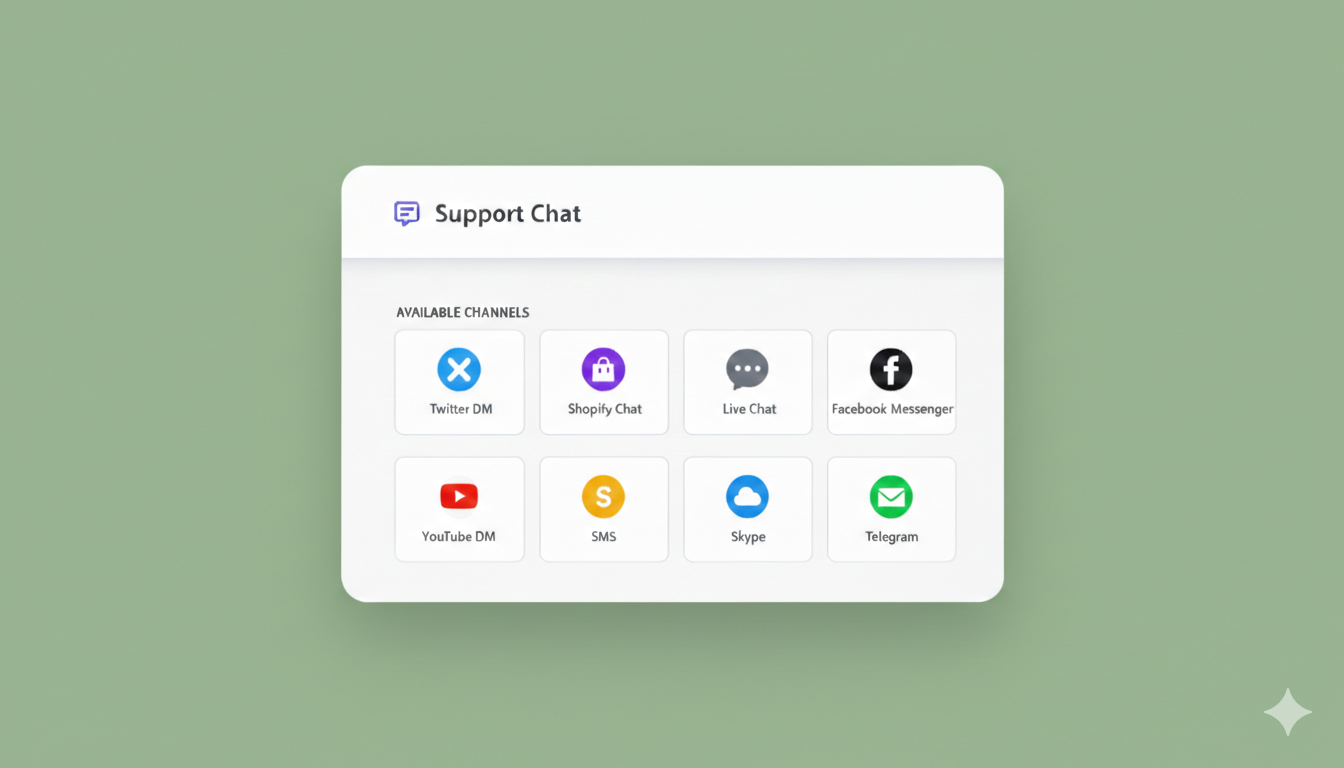
Stop med at miste salg på grund af ubesvarede kundehenvendelser. Her er, hvordan du tilføjer live chat til dit WordPress-site – for 49 dollars/år i stedet for 200 dollars/måned.
Ved slutningen af denne guide vil du have:
- En professionel chat-widget på dit WordPress-site
- Kundemeddelelser sendt direkte til din e-mail, SMS eller WhatsApp
- Nul nye indbakker at tjekke (samtaler går til DINE DM'er)
- Alt sat op på under 5 minutter
Lad os dykke ned.
Send multichannel-beskeder i dag!
Push- og WhatsApp-beskeder er super effektive, billige marketingværktøjer, der hjælper dig med at øge din gentagne trafik, engagement og salg automatisk.
- Før du starter
- Installationsmetoder
- Almindelige problemer & hvordan man løser dem
- Pro-tips til at lukke flere salg
- Næste skridt
- Ofte stillede spørgsmål
- Hvad koster PushEngage Chat Widget?
- Har jeg brug for en betalt plan fra PushEngage?
- Kan jeg bruge dette med WooCommerce?
- Fungerer dette på mobil?
- Hvad hvis jeg allerede bruger LiveChat eller Intercom?
- Kan jeg tilpasse, hvilke sider der viser widgetten?
- Hvor mange beskeder kan jeg modtage?
- Findes der en mobilapp?
- Hvilke sprog understøtter widgetten?
- Kan jeg fjerne "Powered by PushEngage"-branding?
- Har du stadig brug for hjælp?
Og hvis du stadig overvejer dine muligheder, viser vores sammenligning af alle live chat-widgets til WordPress præcis, hvor hvert gratis værktøj begynder at opkræve betaling.
Før du starter
Hvad du skal bruge:
- En WordPress-hjemmeside (enhver hostingudbyder virker)
- En PushEngage-konto (tilmeld dig gratis her)
- 5 minutter
Hvad du ikke behøver:
- Kodningsfærdigheder
- Udviklerhjælp
- Teknisk viden
- Dyrt værktøj
Installationsmetoder
Vælg den metode, der fungerer bedst for dig:
Metode 1: Plugin-installation (Anbefalet – Nemmest)
Dette er den hurtigste måde. Perfekt, hvis du aldrig har installeret et WordPress-plugin før.
Trin 1: Installer PushEngage-pluginnet
- Log ind på dit WordPress-dashboard
- Gå til Plugins → Tilføj nyt
- I søgefeltet skal du skrive "PushEngage"
- Find det officielle PushEngage-plugin
- Klik Installer nu
- Når det er installeret, skal du klikke Aktivér
Det var det for pluginnet. Lad os nu forbinde det til din konto.
Trin 2: Tilslut din PushEngage-konto
- Gå til PushEngage → Indstillinger i dit WordPress-dashboard
- Klik Forbind med PushEngage
- Log ind på din PushEngage-konto (eller tilmeld dig, hvis du ikke allerede har gjort det)
- Klik Godkend for at give WordPress tilladelse
- Din side er nu forbundet
Trin 3: Aktiver chat-widgetten
- Log ind på dit PushEngage-dashboard
- Gå til Chat-widget → Indstillinger
- Slå widgetten til TIL
- Tilpas udseendet af din widget:
- Widget-position: Vælg nederst til højre eller nederst til venstre
- Widget-farve: Match dine brandfarver
- Velkomstbesked: Skriv noget venligt (f.eks. “Hej! Har du brug for hjælp? Spørg mig om alt”)
- Teamnavn: Dit firmanavn eller “Supportteam”
Trin 4: Tilslut dine foretrukne kanaler
Her sker magien — ingen separat indbakke at tjekke.
- Gå til Chat-widget → Kanaler i dit PushEngage-dashboard
- Forbind dine foretrukne beskedkanaler:
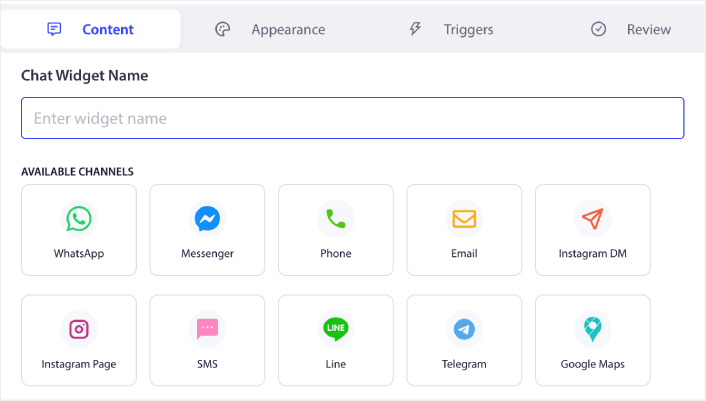
E-mail (Anbefales til begyndere):
- Klik Tilføj e-mail
- Indtast din e-mailadresse
- Bekræft den (tjek din indbakke)
- Færdig — kundebeskeder går nu direkte til din e-mail
SMS (Få besked på din telefon):
- Klik Tilføj SMS
- Indtast dit telefonnummer
- Du vil modtage en bekræftelseskode
- Indtast koden — du er forbundet
WhatsApp (Chat hvor dine kunder allerede er):
- Klik Tilføj WhatsApp
- Scan QR-koden med WhatsApp
- Kundemeddelelser sendes nu til WhatsApp
Andre muligheder:
- Slack (til teamsamarbejde)
- Telegram (til privatlivsfokuserede samtaler)
Du kan forbinde flere kanaler og dirigere forskellige typer henvendelser til forskellige teammedlemmer.
Trin 5: Test din chat-widget
- Åbn din hjemmeside i et nyt browser vindue (eller inkognitotilstand)
- Du bør se chat-widgetten i det hjørne, du har valgt
- Klik på den og send dig selv en testbesked
- Tjek din tilsluttede kanal (e-mail, SMS, WhatsApp) – din testbesked bør ankomme inden for få sekunder
Hvis du ser beskeden, er du færdig. Din chat-widget er live og fungerer.
Metode 2: Manuel kodeinstallation (For avancerede brugere)
Hvis du foretrækker at tilføje kode manuelt, eller dit tema kræver det, er her hvordan.
Trin 1: Hent din installationskode
- Log ind på dit PushEngage-dashboard
- Gå til Chat Widget → Installation
- Kopiér installationskode-snippetet (ser sådan ud):
<!-- PushEngage Chat Widget Code -->
<script>
  (function(w,d,s,u){
    w.PushEngage=w.PushEngage||[];
    w.PushEngage.push(function(){
      PushEngage.init({
        appId: "your-app-id-here"
      });
    });
    var js = d.createElement(s);
    js.src = u;
    js.async = 1;
    var fjs = d.getElementsByTagName(s)[0];
    fjs.parentNode.insertBefore(js, fjs);
  })(window,document,"script","https://clientcdn.pushengage.com/core/chat.js");
</script>
<!-- End PushEngage Chat Widget Code -->
Trin 2: Tilføj kode til WordPress
Mulighed A: Brug af Theme Header/Footer Plugin
- Installer "Insert Headers and Footers" plugin'et (gratis)
- Gå til Indstillinger → Indsæt Headers og Footers
- Indsæt din PushEngage-kode i Footer-sektionen
- Klik Gem
Mulighed B: Redigering af temafiler direkte
- Gå til Udseende → Theme File Editor
- Find footer.php i højre sidebjælke
- Indsæt din kode lige før den afsluttende
</body>tag - Klik Opdater fil
⚠️ Advarsel: Redigering af temafiler direkte kan ødelægge din hjemmeside, hvis det gøres forkert. Brug Mulighed A, medmindre du er fortrolig med kode.
Trin 3: Konfigurer chat-widget-indstillinger
Følg Trin 3-5 fra Metode 1 ovenfor for at:
- Aktivere og tilpasse din widget
- Forbinde dine beskedkanaler
- Test at alt virker
Almindelige problemer & hvordan man løser dem
“Jeg kan ikke se chat-widgetten på mit website”
Prøv dette:
- Ryd din browsers cache (Ctrl+Shift+Delete på Windows, Cmd+Shift+Delete på Mac)
- Tjek om widgetten er slået TIL i dit PushEngage-dashboard
- Sørg for, at du ikke er logget ind på WordPress, mens du tester (widgetten kan være skjult for administratorer)
- Prøv at åbne dit website i et inkognito-/privat browservindue
Virker det stadig ikke?
- Tjek om et andet plugin konflikter (prøv at deaktivere andre chat-/popup-plugins midlertidigt)
- Bekræft, at koden er installeret korrekt (vis din sides kildekode og søg efter “pushengage”)
“Jeg har installeret den, men jeg modtager ikke beskeder”
Tjek disse:
- Har du verificeret din e-mail/telefonnummer i Kanal-indstillingerne?
- Går din e-mail til spam? (Tjek din spam-mappe, marker som “ikke spam”)
- Test med en anden kanal (prøv SMS eller WhatsApp)
- Sørg for, at du har gennemført testen i Trin 5
“Kan jeg tilpasse widgettens udseende?”
Ja! I dit PushEngage-dashboard:
- Gå til Chat-widget → Indstillinger
- Skift farver, placering, tekst og avatar
- Upload dit logo eller teamfoto
- Tilpas hilsenbeskeden
“Hvordan tilføjer jeg flere teammedlemmer?”
- Gå til Chat Widget → Team
- Klik på Tilføj teammedlem
- Indtast deres e-mail, navn og rolle
- Vælg, hvilken kanal de vil modtage beskeder på
- De vil modtage en invitation til at deltage
Hvert teammedlem kan tilknytte deres egen foretrukne kanal. Du kan håndtere e-mail-henvendelser, mens en kollega håndterer WhatsApp-beskeder.
“Kan jeg opsætte automatiske svar?”
Endnu ikke – men du kan opsætte en velkomstbesked, der vises øjeblikkeligt, når nogen åbner chatten. Dette sætter forventninger, mens du svarer. For nu fokuserer PushEngage Chat Widget på at få samtaler hurtigt til dig, så du kan svare personligt og lukke flere salg.
Pro-tips til at lukke flere salg
1. Skriv en overbevisende velkomstbesked
I stedet for “Hej, hvordan kan jeg hjælpe?”
Prøv: “Hej! Har du spørgsmål om [dit produkt]? Jeg er her for at hjælpe dig med at finde præcis det, du har brug for 😊”
Dette føles personligt og fortæller besøgende, at du er klar til at assistere.
2. Tilføj chat-widget til vigtige sider
Din chat-widget vises som standard på hele webstedet, men vær særlig opmærksom på:
- Produktsider (fang købsspørgsmål)
- Betalingsside (reducer frafald i indkøbskurven)
- Prisside (besvar indvendinger med det samme)
- Forside (support til førstegangsbesøgende)
3. Svar hurtigt
Jo hurtigere du svarer, jo flere salg lukker du. Sigt efter:
- Under 5 minutter: Fremragende (kunderne er stadig engagerede)
- Under 1 time: Godt (mange vil stadig konvertere)
- Over 3 timer: Du mister salg
Aktivér SMS- eller WhatsApp-notifikationer, så du fanger henvendelser på din telefon.
4. Spor, hvilke beskeder der fører til salg
Hold et simpelt regneark:
- Kundespørgsmål
- Dit svar
- Købte de?
- Ordreværdi
Over tid vil du opdage mønstre. Måske konverterer spørgsmål som “Sender I til Canada?” med 80%, mens spørgsmål som “Hvad er jeres returpolitik?” konverterer med 20%. Dette fortæller dig, hvilke indvendinger du skal adressere proaktivt på dit websted.
5. Brug gemte svar til almindelige spørgsmål
Endnu ikke indbygget i widgetten, men du kan:
- Hold et Google Doc med svar på ofte stillede spørgsmål
- Kopier og indsæt, når kunder spørger
- Sparer tid og sikrer ensartede, kvalitetsmæssige svar
Almindelige spørgsmål at forberede sig på:
- Forsendelsesomkostninger og -tider
- Retur-/refusionspolitik
- Produktskompatibilitet
- Rabatkoder
- Lagerstatus
Næste skridt
Din chat-widget er live. Her er, hvad du skal gøre nu:
I dag:
- Send dig selv en testbesked fra din hjemmeside
- Bekræft, at du har modtaget den via din foretrukne kanal
- Tilpas din velkomstbesked
- Konfigurer notifikationspræferencer (e-mail-alarmer vs. øjeblikkelige)
Denne uge:
- Tilføj teammedlemmer, hvis du har nogen
- Forbered svar på dine 5 mest almindelige spørgsmål
- Aktivér WhatsApp eller SMS for øjeblikkelige mobilnotifikationer
- Test widgetten på mobil og desktop
Denne måned:
- Spor, hvilke chatforespørgsler der fører til salg
- Juster din velkomstbesked baseret på kundefeedback
- Udforsk tilføjelse af flere kanaler til forskellige afdelinger (salg vs. support)
Ofte stillede spørgsmål
Hvad koster PushEngage Chat Widget?
49 dollars/år – det er det hele. Ingen månedlige gebyrer, ingen afgifter pr. agent, ingen skjulte omkostninger.
Sammenlign det med LiveChat til 200 USD+/måned (2.400 USD/år). Du sparer over 2.350 USD årligt.
Har jeg brug for en betalt plan fra PushEngage?
Chat-widgetten fungerer på både gratis og betalte planer. Gratisplanen inkluderer:
- Ubgrænsede chat-samtaler
- 1 tilsluttet kanal (e-mail, SMS eller WhatsApp)
- Grundlæggende widget-tilpasning
Betalte planer tilføjer:
- Flere kanaler samtidigt
- Multi-agent-routing
- Avanceret tilpasning
- Prioriteret support
De fleste små virksomheder starter med gratisplanen og opgraderer, efterhånden som de vokser.
Kan jeg bruge dette med WooCommerce?
Ja! Chat-widgetten fungerer på ethvert WordPress-websted, inklusive:
- WooCommerce-butikker
- Blog-websteder
- Forretningswebsteder
- Medlemskabswebsteder
- Landingssider
Ingen speciel konfiguration nødvendig.
Fungerer dette på mobil?
Absolut. Chat-widgetten er fuldt responsiv og virker på:
- Smartphones (iOS og Android)
- Tablets
- Stationære computere
Dine kunder kan kontakte dig fra enhver enhed, og du kan svare fra din telefon via SMS eller WhatsApp.
Hvad hvis jeg allerede bruger LiveChat eller Intercom?
Du kan køre PushEngage sideløbende med dem (selvom det er overkill), eller simpelthen erstatte dem og spare tusindvis om året.
For at skifte:
- Installer PushEngage ved at følge denne guide
- Test at det virker
- Når du er sikker, deaktiver din gamle chat-plugin
- Annuller dit gamle abonnement
Færdig. Du sparer nu 2.000 USD+ om året.
Kan jeg tilpasse, hvilke sider der viser widgetten?
Ja. I dit PushEngage-dashboard:
- Gå til Chat Widget → Visningsregler
- Vælg Vis på specifikke sider eller Skjul på specifikke sider
- Indtast URL'erne
For eksempel, skjul den på din takkeside (de har allerede købt) eller admin-sider.
Hvor mange beskeder kan jeg modtage?
Ubegrænset. Der er ingen meddelelsesgrænser på nogen plan.
Uanset om du får 5 beskeder om måneden eller 500, er det hele inkluderet.
Findes der en mobilapp?
Endnu ikke – men du behøver ikke en. Det er hele pointen.
Beskeder går direkte til dine eksisterende e-mail-, SMS- eller WhatsApp-apps. Ingen ekstra app at downloade, installere eller huske at tjekke.
Hvilke sprog understøtter widgetten?
Widget-interfacet understøtter flere sprog. Du kan oversætte:
- Velkomstbesked
- Knaptekst
- Pladsholdertekst
- Automatiserede beskeder
Skriv dem blot på dit sprog i indstillingerne. Widgetten viser den tekst, du indtaster.
Kan jeg fjerne "Powered by PushEngage"-branding?
Ja, på betalte planer. Gratis planer inkluderer det lille branding-badge, men det er diskret.
For at fjerne det:
- Opgrader til en betalt plan
- Gå til Chat Widget → Branding
- Slå fra “Vis PushEngage-branding”
Har du stadig brug for hjælp?
Hvis du støder på problemer under installationen:
Mulighed 1: Kontakt PushEngage Support
- E-mail: [email protected]
- Live chat: Besøg pushengage.com (brug deres egen chat-widget!)
- Responstid: Normalt inden for 24 timer, ofte meget hurtigere
Mulighed 2: Tjek vidensdatabasen
- Besøg: help.pushengage.com
- Søg efter: “WordPress-installation” eller dit specifikke problem
- 100+ artikler, der dækker opsætning, fejlfinding og bedste praksis
Mulighed 3: Community Forum
- Kom i kontakt med andre PushEngage-brugere
- Del tips og stil spørgsmål
- Lær af succesfulde implementeringer
Prøv PushEngages chat-widget gratis og se, hvor mange salg du har efterladt på bordet.
- Sådan opsætter du flersproget chat-support på dit websted
- Sådan tilføjer du brugerdefinerede ikoner til chat-widgets (og hvorfor det betyder noget)
- Sådan får du flere til at starte live-samtaler (5 tips)
- En komplet guide til side-niveau chat-målretning for WordPress-butikker
- Hvorfor chat-widgets uden indbakke fungerer bedre
Klar til at stoppe med at gå glip af kundehenvendelser?
Det bedste tidspunkt at tilføje live chat var, da du lancerede. Det næstbedste tidspunkt er lige nu.


