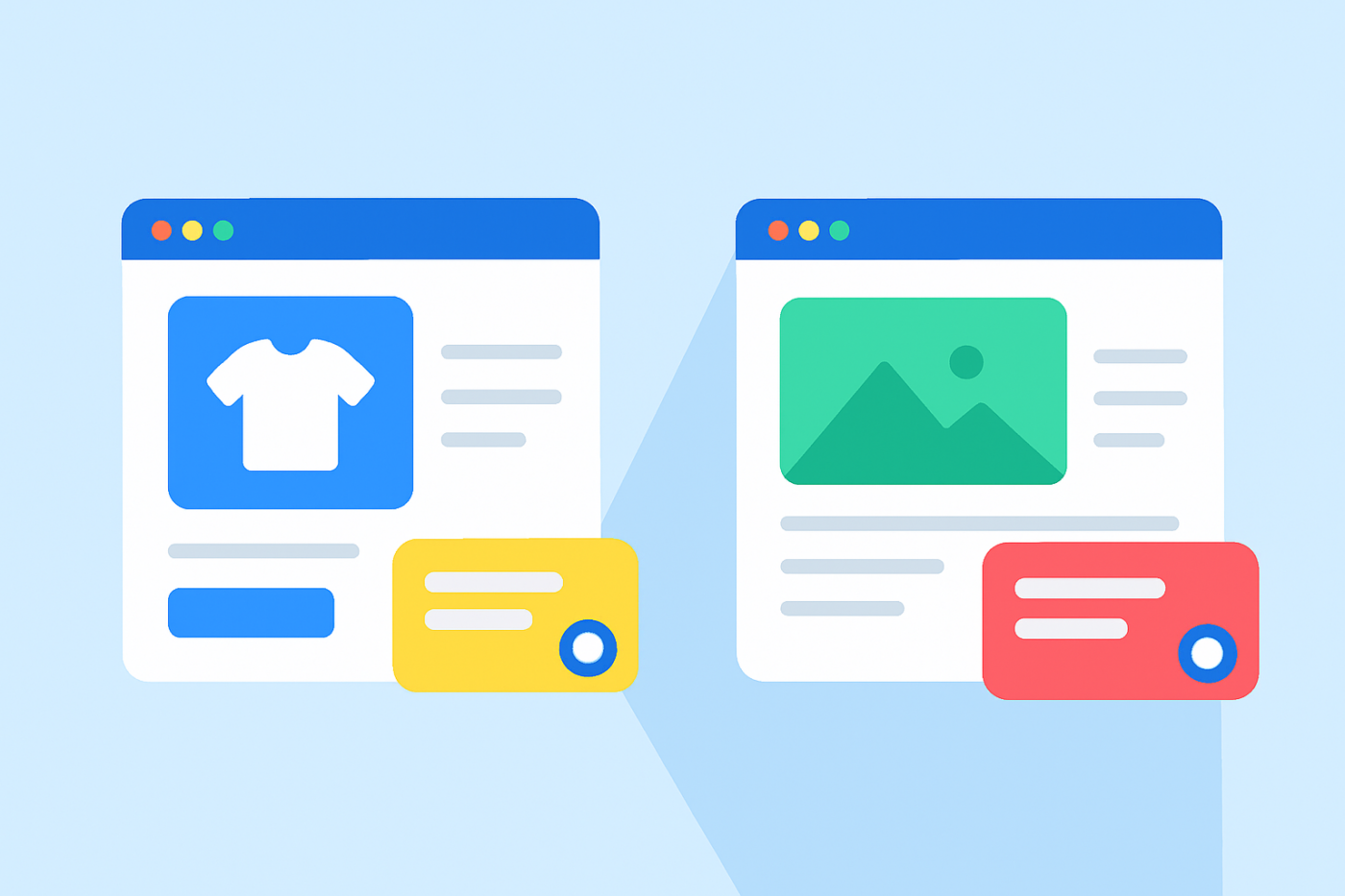
De fleste WordPress-butikker begår den samme fejl med chat-widgets: de viser den samme chatoplevelse på hver side.
Det er et problem.
- En besøgende på en produktside er ved at beslutte sig for at købe.
- En besøgende på et blogindlæg lærer stadig.
- En besøgende på en prisside sammenligner muligheder.
At behandle dem alle ens skader konverteringer og øger unødvendig supportbelastning.
Side-niveau chat-målretning løser dette ved at lade dig vise forskellige chat-widgets på forskellige sider, hver skræddersyet til den besøgendes hensigt.
I denne guide lærer du, hvordan side-niveau chat-målretning fungerer, hvorfor det er vigtigt, og præcis hvordan du sætter det op på din WordPress- eller WooCommerce-butik ved hjælp af PushEngage.
Send multichannel-beskeder i dag!
Push- og WhatsApp-beskeder er super effektive, billige marketingværktøjer, der hjælper dig med at øge din gentagne trafik, engagement og salg automatisk.
- Hvad er side-niveau chat-målretning?
- Hvorfor side-niveau målretning forbedrer engagement og konverteringer
- Hvad du kan kontrollere med side-niveau målretning i PushEngage
- Sådan opsætter du side-niveau chat-målretning i PushEngage
- Sådan opsætter du forskellige chat-widgets ved hjælp af PushEngage
- Almindelige brugsscenarier for side-niveau chat
- Bedste praksis for at køre flere chat-widgets
- Hvad du skal gøre efter opsætning af chat-widgets
Side-niveau målretning fungerer med enhver WordPress chat-widget, der er værd at installere, så vælg en, der giver dig disse kontroller uden et betalt niveau.
Hvad er side-niveau chat-målretning?
Side-specifik chat-målretning betyder at vise forskellige chat-widgets baseret på den side, en besøgende ser.
I stedet for én global widget opretter du flere widgets og styrer:
- Hvor hver widget vises
- Hvilken besked den viser
- Hvilke kanaler den tilbyder (chat, WhatsApp, e-mail osv.)
- Hvilke agenter eller teams den rutes til
- Hvornår den udløses
For eksempel:
- Produktsider → salgsfokuseret chat
- Blogindlæg → uddannelses- eller lavtrykschat
- Prissider → konverterings- eller demofokuseret chat
Chatoplevelsen tilpasser sig automatisk sidens kontekst.
Hvorfor side-niveau målretning forbedrer engagement og konverteringer
Besøgende har forskellig hensigt på forskellige sider
En bloglæser ønsker ikke at “tale med salg”. En besøgende ved kassen ønsker ikke at læse dokumentation.
Side-specifik målretning sikrer, at din chat matcher, hvad den besøgende prøver at gøre lige nu.
Det reducerer friktion og irritation
Generiske chat-widgets føles forstyrrende.
Kontekstuel chat føles hjælpsom.
Når chat vises med den rigtige besked, på den rigtige side, på det rigtige tidspunkt, stiger engagementet, og afvisningsprocenten falder.
Det beskytter dit supportteam
Uden målretning bliver agenter oversvømmet med spørgsmål med lav intention.
Med side-specifik målretning:
- Salgsspørgsmål går til salg
- Supportspørgsmål går til support
- Uddannelsesrelaterede spørgsmål omdirigeres til ressourcer
Alle vinder.
Hvad du kan kontrollere med side-niveau målretning i PushEngage
PushEngage giver dig mulighed for at styre side-specifik chat-adfærd på tværs af flere dimensioner:
- Widget-design (farver, layout, CTA-stil)
- Beskedtekst (salgs- vs. supporttone)
- Kanaler (WhatsApp, e-mail, opkald, links)
- Agenter eller routing
- Side regler (URL-baseret eller sidetyper-baseret)
- Adfærdstriggere (scroll, forsinkelse, exit-intent)
Dette gør side-niveau målretning fleksibel nok til både små butikker og komplekse WooCommerce-opsætninger.

Denne fleksibilitet er præcis, hvad der gør "side-type-baseret personalisering" mulig.
Sådan opsætter du side-niveau chat-målretning i PushEngage
Trin 1: Opret flere chat-widgets
I dit WordPress-dashboard skal du gå til:
PushEngage » Chat-widgets
Opret din første widget og navngiv den baseret på hensigten, for eksempel:
- "Produktside Chat"
- "Blogside Chat"
- "Prisside Chat"
Forsøg ikke at håndtere alt i én widget.
Sådan opsætter du forskellige chat-widgets ved hjælp af PushEngage
Dette er den præcise konfiguration, du vil bruge i WordPress/WooCommerce med PushEngage.
Trin 1: Opret din første chat-widget
- I WordPress skal du gå til: PushEngage » Chat Widgets » Opret Ny Widget
- Navngiv den: Produktside Chat
- Vælg en fremtrædende farve og stil
- Tilføj kanaler som WhatsApp + Live Chat
- Tildel dine salgs- eller produktagenter

Trin 2: Tilføj en salgsfokuseret besked
Under Indhold » Udseende » Avanceret visning, rul ned til feltet CTA Tekst og tilføj en salgsbesked.
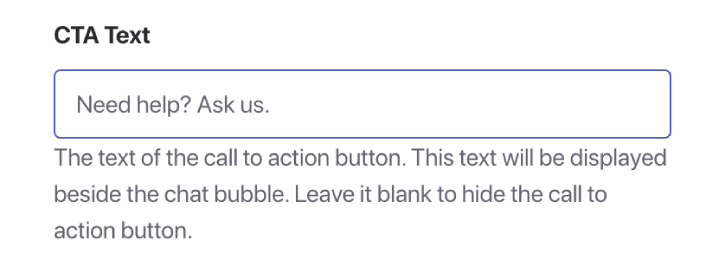
Eksempler:
- "Har du brug for hjælp før køb? Spørg os om alt."
- "Usikker på størrelse eller pasform? Jeg kan hjælpe."
- "Få dit produkt leveret hurtigere - spørg hvordan!"
Denne besked er beregnet til at fremkalde handling.
Trin 3: Målret widgetten mod WooCommerce produktsider
Gå til fanen Triggere og rul ned til Visningsregler.
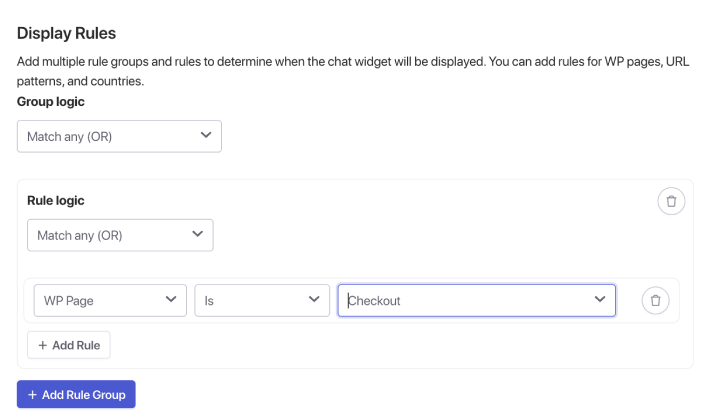
Her kan du bruge indstillingen WP Side til at finde WooCommerce-sider som produkt, kasse osv. Men hvis du hellere vil bruge specifikke URL'er, skal du blot klikke på rullemenuen og vælge URL i stedet og justere din målretning derefter.
Når du er færdig, skal du blot gemme din chat-widget og aktivere den.
Det samme gælder for opsætning af en blogside chat-widget. Opret en separat widget, der udelukkende målretter mod blog sider.
Anbefalede adfærdsregler
- Vis efter 45-60 sekunder
- Eller efter 60-70% scroll
- Kun desktop (valgfrit)
Dette får widgeten til at føles understøttende, ikke forstyrrende.
Almindelige brugsscenarier for side-niveau chat
Produktsider
- “Har du spørgsmål før køb?”
- Salgseksperter eller produkteksperter
- Hurtige triggere
Blogsider
- “Har brug for hjælp til at forstå dette?”
- Pædagogisk tone
- Forsinkede triggere
Prissider
- “Vil du have hjælp til at vælge en plan?”
- Salg eller demo-routing
- Exit-intent triggere
Kassesider
- “Spørgsmål før checkout?”
- Minimal, påmindelsesfokuseret meddelelse
- Ingen mersalg
Kategorisider
- “Har brug for hjælp til at vælge?”
- Browserhjælp
- Mellem forsinkelse
Bedste praksis for at køre flere chat-widgets
1. Hold dit design konsistent
Selvom widgets kan variere efter kontekst, skal de stadig føles som det samme brand.
2. Overvæld ikke besøgende
Undgå for mange proaktive popups. Lad konteksten gøre det tunge løft.
3. Tildel de rigtige agenter
Produktsider → Salg
Blog sider → Support eller pædagogisk personale
4. Tjek analyser månedligt
Se på:
- Triggede sessioner
- Gns. responstid
- Konverteringsflow
- Sider hvor brugere falder fra
Finjuster baseret på faktiske data.
5. Husk forskelle mellem mobil og desktop
Mobilvisninger er essentielle. Juster meddelelseslængde og trigger-timing derefter.
Hvad du skal gøre efter opsætning af chat-widgets
Side-specifik chat-målretning forvandler din chat-widget fra en generisk supportknap til et kontekstbevidst engagementværktøj.
I stedet for at bede besøgende om at tilpasse sig din chat, tilpasser du chatten til dem.
Med PushEngage kan du sætte dette op på få minutter – og effekten ses hurtigt i engagement, konverteringer og supporteffektivitet.
Hvis du endnu ikke har implementeret side-specifik chat-målretning, er det en af de mest effektive forbedringer, du kan foretage i din WordPress-butik.
- Kunder ser altid nogen online
- Responstiderne falder
- Før-køb konverteringer stiger
- Support føles hurtigere og mere pålidelig
- Din butik føles globalt klar
Når tidsplanerne er indstillet, kan dit team arbejde mere effektivt – og dine kunder får den oplevelse, de forventer.
Hvis du endnu ikke har opsat agentprofiler og -planer i PushEngage, er det nu, du skal gøre det.
Ikke overbevist? Se disse fantastiske ressourcer om multichannel marketingkampagner:
- Sådan øger du hotelsalg i lavsæsonen
- Sådan laver du multichannel-marketing for hoteller i 2026
- Sådan konverterer du abonnenter til købere ved hjælp af web push-notifikationer
- Sådan giver du abonnenter besked om nye WordPress-indlæg
- Sådan sender du lager-tilbage-notifikationer for at få mere salg
- Sådan renses push-notifikationsabonnentlister (nemt)
- Sådan sendes RSS push-notifikationer automatisk
- Sådan bruges push-notifikationer til at promovere en nyhedsside
- Sådan bruges cross-selling push-notifikationer til at fordoble dit salg
- Sådan bruges browse abandonment push-notifikationer (4 trin)


