Hvis dit websted betjener besøgende fra forskellige lande, vil det at tilbyde support på kun ét sprog helt sikkert skabe gnidninger. Kunder føler sig usikre, misforståede eller forlader simpelthen siden, når de ikke kan kommunikere komfortabelt.
Det er her, flersproget chat-support bliver en game-changer.
Med PushEngages chat-widget kan du automatisk vise den rigtige sprogversion af din chat til den rigtige besøgende – ingen separate widgets, ingen kompliceret opsætning og ingen afhængighed af eksterne oversættelsesapps. På få minutter kan du skabe lokaliserede supportoplevelser, der føles naturlige, personlige og troværdige.
I denne guide lærer du, hvordan du opsætter flersproget chat på dit websted, målretter mod forskellige sprog og skaber en problemfri oplevelse for enhver besøgende, uanset hvor de kommer fra.
Send multichannel-beskeder i dag!
Push- og WhatsApp-beskeder er super effektive, billige marketingværktøjer, der hjælper dig med at øge din gentagne trafik, engagement og salg automatisk.
Flersproget support er en af de funktioner, der adskiller en seriøs WordPress chat-widget fra dem, der kun ser gratis ud, indtil din trafik bliver global.
Hvorfor flersproget chat betyder noget
Før du kaster dig ud i opsætningen, er her hvorfor det er din tid værd:
1. Øger tilliden øjeblikkeligt
En besøgende, der ser support på sit modersmål, er mere tilbøjelig til at blive, udforske og købe.
2. Reducerer forvirring og fejl
Misforståede instruktioner skaber supportbelastning og frustration. Lokaliseret chat undgår det.
3. Forbedrer konverteringer
Shoppere er langt mere tilbøjelige til at gennemføre et køb, når supportoplevelsen føles lokal.
4. Får dit websted til at føles globalt
Selvom du er en lille virksomhed, giver flersproget chat dig en kundeserviceoplevelse i verdensklasse.
Sådan understøtter PushEngage flersproget chat
PushEngage lader dig:
- Oprette flere chat-widgets på forskellige sprog
- Bruge URL-målretning til forskellige versioner af dit websted til at levere chats på forskellige sprog
- Opsæt Landemålretning-udløsere til at vise chats i specifikke lande
- Brug Agentsprog til at tilbyde medarbejdere med flersproget support
Ingen eksterne oversættelsesværktøjer er påkrævet — du bevarer fuld kontrol over alt indhold.
En simpel tidszone-dækningsplan (selv for små teams)
En anden smart måde at tilbyde chat i flere geografiske områder og sprog på er at planlægge dine agenter derefter. Her er et eksempel på en tidsplan for et team på tre agenter i forskellige tidszoner:
| Agent | Lokation | Timer (Lokalt) | Ca. Global Dækning |
|---|---|---|---|
| A | Indien (IST) | 9:00 – 17:00 | APAC + Tidlig EU |
| B | Europa (CET) | 8:00 – 16:00 | EU + Tidlig US |
| C | USA (EST) | 9:00 – 17:00 | Fuld US + Sen EU |
Med denne struktur:
- EU er dækket næsten hele dagen
- Amerikanske morgener overlapper med europæiske aftener
- APAC-morgener overlapper med EU-morgener
- Du genererer automatisk ca. 18-20 timers daglig live-dækning
Lille team → stor tilstedeværelse.
Lad os nu sætte det op på din hjemmeside.
Sådan opsætter du agentplaner i PushEngage (WordPress-tutorial)
Denne sektion guider dig trin for trin gennem den faktiske opsætning inde i PushEngage.
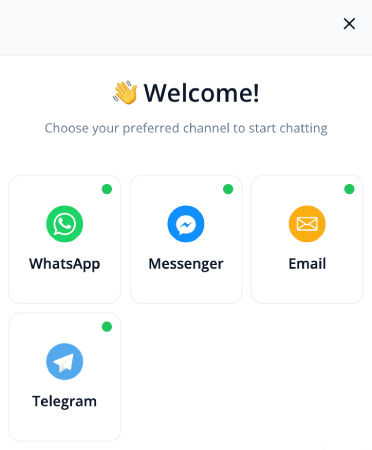
Trin 1: Åbn dit WordPress-dashboard & gå til PushEngage
- Log ind på WordPress
- Naviger til: PushEngage » Chat Widgets og klik på Opret en ny Chat Widget
- Tilføj kanaler til din chat-widget og rul ned til Aktiverede Kanaler
- Klik på redigeringsikonet ved siden af kanalen for at opdatere agentdetaljer
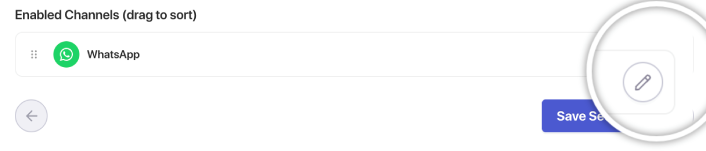
Her findes din agentliste.
Trin 2: Tilføj eller rediger en agent
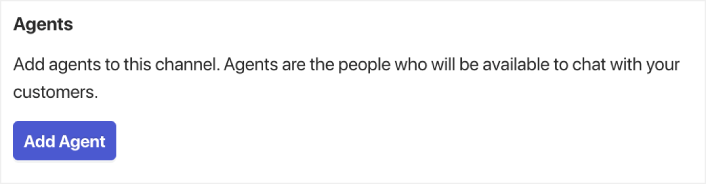
Klik på Tilføj Agent eller vælg en eksisterende agent for at redigere.
Hver agentprofil indeholder:
- Agentnavn
- Agentfoto
- Betegnelse (Salg, Support, Fakturering osv.)
- Kontaktpræference (Live chat, WhatsApp, E-mail osv.)

Under Sprog kan du vælge alle de sprog, din agent kan kommunikere på.
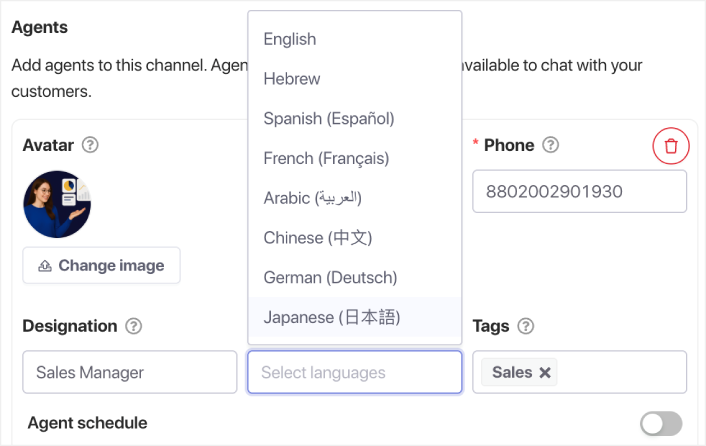
Du kan selvfølgelig vælge flere sprog for hver agent.
Rul ned til sektionen Agentplan, og slå knappen til.
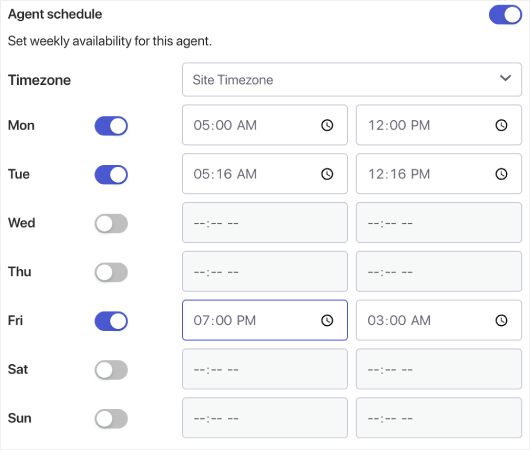
Vælg agentens nuværende tidszone, ikke din egen.
Eksempler:
- IST for Indien
- EST eller CST for amerikanske teams
- GMT eller CET for europæiske teams
Dette sikrer, at deres tidsplaner aktiveres på det rigtige tidspunkt.
Trin 3: Gem og gentag for alle agenter
Når tidsplanen er indstillet, skal du klikke på Gem agent. Gentag for hver agent i hver tidszone for at fuldføre dækningskortet.
Trin 4: Tilføj landemålretning
Gå til fanen Udløsere. Under Visningsregler skal du klikke på Tilføj regelgruppe og vælge indstillingen Lande fra rullemenuen.
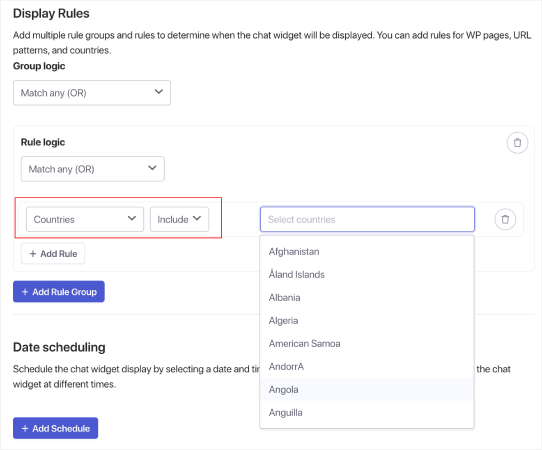
Og vælg alle de lande, du vil have den chat til at blive vist i.
Til sidst skal du gemme widgetten og aktivere den. Og du er færdig!
Bedste praksis for maksimering af global dækning
✔ Opret overlappende vinduer
Hav mindst 1–2 timer, hvor to agenters tidsplaner overlapper. Dette giver en glattere overlevering og reducerer offline-gab.
✔ Tilføj en offline fallback-besked
Dette kan være en leadformular, e-mail-indfangning eller WhatsApp-chatmulighed.
✔ Tildel roller baseret på tidszoner
- APAC-agent håndterer salg for tidlige zoner
- EU-agent håndterer generel support
- USA-agent håndterer fakturering + sen support
✔ Forsøg ikke at tvinge 24/7 manuelt
Smart planlægning ser naturlig ud; tvungen planlægning bryder tilliden.
✔ Gennemgå chatmønstre
Tjek, hvornår besøgende oftest starter chats, og juster tidsplanerne derefter.
Indstil det én gang, dæk alle tidszoner automatisk
Flersproget chat-support er ikke bare en rar ting at have – det er essentielt for enhver virksomhed, der tiltrækker besøgende fra mere end én region. Med PushEngage kan du opsætte fuldt lokaliserede chatoplevelser på få minutter, segmentere dem efter sprog eller placering og levere kundesupport, der føles hjemlig og personlig.
Resultatet?
- Mere tillid.
- Mere engagement.
- Flere konverteringer.
- En bedre oplevelse for enhver besøgende.
Hvis du endnu ikke har opsat agentprofiler og -planer i PushEngage, er det nu, du skal gøre det.
Ikke overbevist? Se disse fantastiske ressourcer om push-notifikationskampagner:
- Sådan øger du hotelsalg i lavsæsonen
- Sådan laver du multichannel-marketing for hoteller i 2026
- Sådan konverterer du abonnenter til købere ved hjælp af web push-notifikationer
- Sådan giver du abonnenter besked om nye WordPress-indlæg
- Sådan sender du lager-tilbage-notifikationer for at få mere salg
- Sådan renses push-notifikationsabonnentlister (nemt)
- Sådan sendes RSS push-notifikationer automatisk
- Sådan bruges push-notifikationer til at promovere en nyhedsside
- Sådan bruges cross-selling push-notifikationer til at fordoble dit salg
- Sådan bruges browse abandonment push-notifikationer (4 trin)


