Du kører tirsdagens fastholdelsesgennemgang for en Shopify Plus-butik med en årlig GMV på 40 mio. dollars, og nogen stiller et simpelt spørgsmål om din on-site chat-widget WhatsApp Messenger-opsætning: vises WhatsApp faktisk som en mulighed på checkout-siden i denne uge. Ingen i rummet ved det med sikkerhed. Widgetten blev konfigureret for otte måneder siden af en entreprenør, der siden er stoppet, og den person, der besvarer supportbilletter i dag, er ikke den, der satte kanal-kontakterne.
Dette er den kløft, der aldrig vises på en lancerings-tjekliste: en widget-konfiguration, der var korrekt på dag ét og stille og roligt er drevet siden. En kanal bliver slået fra under en redesign og aldrig slået til igen. Åbningstider indstilles én gang og opdateres aldrig, når supportdækningen ændres. En målretningsregel begrænser widgetten til startsiden, og ingen bemærker, at den aldrig nåede checkout. Ingen af disse giver en fejl. Det vises som en shopper, der aldrig ser widgetten, eller sender en besked til en kanal, som ingen overvåger.
PushEngage MCP-serveren giver dig en hurtigere måde at tjekke på: spørg din AI-assistent. Dette indlæg dækker tre tilbagevendende spørgsmål, der er værd at stille, hvad assistenten kan og ikke kan fortælle dig, og hvordan du forbinder den.
Hvad AI-assistenten faktisk kan fortælle dig om din widget (og hvad den ikke kan)
PushEngage MCP inkluderer et værktøj til chat-widgets: pushengage_list_chat_widgets. Det er et læseværktøj. Spørg om en widget, og den returnerer status, hvilke kanaler der er live, hvilke enheder den vises på, om der er indstillet en begrænsning for åbningstider, og hvordan den er målrettet.
Den sender ikke en WhatsApp- eller Messenger-besked, og den opretter eller redigerer ikke en widget. Intet værktøj i PushEngage MCP bygger eller ændrer en; assistenten rapporterer, hvad der er konfigureret, og en person foretager stadig rettelsen i dashboardet. Den grænse er det, der gør det sikkert at give til en AI-assistent: den kan afsløre et problem med din on-site chat-widget WhatsApp Messenger-opsætning, men den kan ikke gøre problemet værre ved at røre ved en live kanal.
I praksis betyder det, at de tre spørgsmål nedenfor alle har samme form: du spørger, hvad der er konfigureret, du får et svar på almindeligt sprog tilbage, og du beslutter, hvad du vil gøre med det. Det gælder for alle PushEngage chat-widget-spørgsmål i dette indlæg: assistenten rapporterer, en person handler.
Bekræft, hvilke kanaler — WhatsApp, Messenger og mere — der faktisk er live
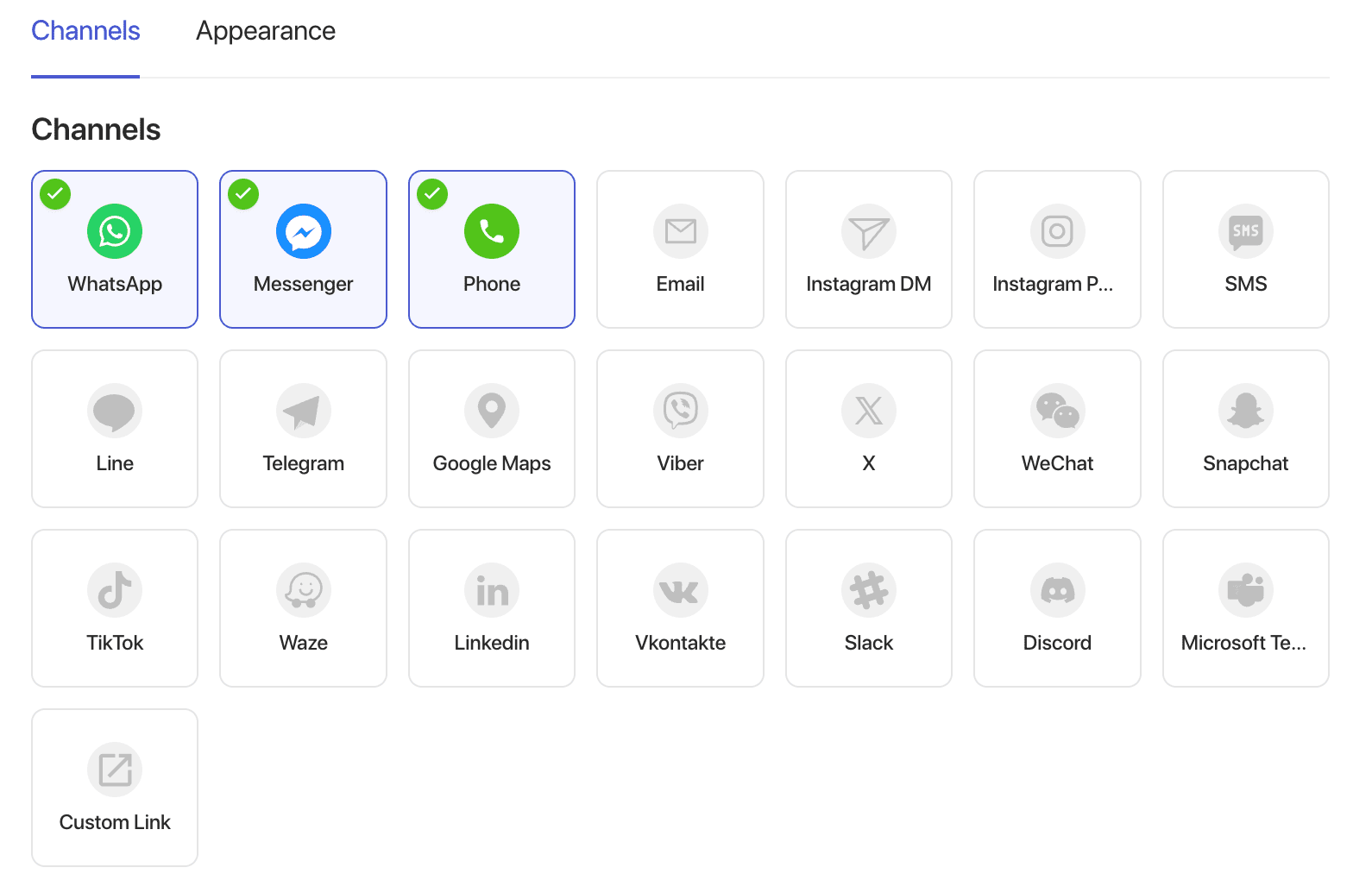
Spørg: "Hvilke kanaler er slået til for min chat-widget, og på hvilke enheder?"
Dette er vigtigt, fordi en PushEngage chat-widget viser WhatsApp, Messenger og andre kanaler fra én widget og én kampagnebygger – ikke som separate indlejringer, du ville installere én ad gangen, som de fleste selvstændige chat-widget-værktøjer fungerer. Det er meningen med at kontrollere kanalstatus i ét enkelt spørgsmål i stedet for én indstillingsfane pr. kanal: en marketing side, der lover “chat med os på WhatsApp”, er kun sand, hvis WhatsApp faktisk er slået til for den widget lige nu, på de enheder, kunderne rent faktisk bruger.
Hvis din FAQ-side, din checkout-tekst eller din annonce-landingsside fortæller en kunde, at WhatsApp er en mulighed, og den ikke er live i øjeblikket, er det ikke en lille UX-fejl. Det er en kunde, der har fulgt dine instruktioner ind i en blindgyde. Kør denne kontrol før enhver kampagne, der nævner en specifik kanal.
Bekræft, at åbningstider begrænser widgetten, som du tror
Spørg: “Hvad er begrænsningerne for åbningstider på min chat-widget?”
Begrænsninger for åbningstider indstilles én gang under opsætningen og glemmes derefter. Supportdækning forbliver ikke statisk – et team tilføjer en ny tidszone, udvider åbningstiderne omkring en lancering eller reducerer weekenddækningen – og widgettens begrænsning flytter sig ikke med det, medmindre nogen husker at opdatere den. Uoverensstemmelsen går begge veje: en widget, der vises som “åben” uden for den faktiske dækning, sender en kunde ind i stilhed, og en widget, der er begrænset strammere end den reelle dækning, skjuler en kanal, der rent faktisk er bemandet og klar til at svare.
At kontrollere chat-widgettens åbningstider mod din faktiske supportplan kræver ét spørgsmål i stedet for at krydsreferere to indstillingsskærme. Hvis dit team har forskudt dækning, par dette med et kig på, hvordan agentplanlægning for chat fungerer. Widgettens begrænsning og den bagvedliggende agentplan skal stemme overens.
Fang en widget, der er usynlig, præcis hvor det betyder noget – checkout, prissætning
Spørg: “Hvor er min chat-widget målrettet til at blive vist, og er den udelukket fra checkout eller prissætning?”
Målretningsregler er den mest stille fejltype af de tre. En widget kan være fuldt live – alle kanaler tændt, åbningstider korrekte – og stadig være begrænset af en side-niveau regel til kun at blive vist på hjemmesiden eller en blogsektion, mens checkout og prissætning, siderne med den største købsintention på webstedet, aldrig ser den overhovedet.
Det er her, revisionen holder op med at handle om engagement og begynder at handle om omsætning, du kan navngive. PushEngages tilgang til kanalrapportering tilskriver omsætning pr. kanal, ikke kun åbninger og klik. Det virker kun, hvis kanalen rent faktisk er til stede på siden, hvor kunden var ved at konvertere. En widget, der er skjult fra checkout af en tilbageværende side-målretningsregel for chat-widgets, er ikke en underpræsterende kanal; det er en kanal, der producerer nul tilskrivbare konverteringer på den ene side, der betød mest. Hvis din målretning er mere bevidst end “vis overalt”, skal du sammenligne den med en side-niveau chat-målretning tilgang bygget til netop denne form for kontrol.
Kom godt i gang: tilslut en AI-assistent til din PushEngage-konto
Kørsel af en af disse kontroller starter med at forbinde PushEngage MCP-serveren til en assistent, du allerede bruger. Tilføj en enkelt post, der kører npx -y @pushengage/mcp til din kundes MCP-konfiguration — Claude Desktop, Claude Code og Cursor er de almindelige tilfælde, selvom enhver MCP-kompatibel klient fungerer på samme måde. Ingen global installation og ingen API-nøgle at indsætte: første gang du beder den om at logge dig ind, åbner den en browserfane, du godkender, og et token gemmes lokalt. Derfra kan du bede den om at liste dine websteder, fortælle den, hvilken den skal bruge, og de tre ovenstående spørgsmål er klar til at blive kørt. For den fulde gennemgang, se den fulde PushEngage MCP-opsætningsguide.
Gør widget-tjekket til en vane på fem minutter, ikke en kvartalsvis brandøvelse
Ingen af disse tre kontroller kræver en dashboard-rundvisning, når PushEngage MCP-forbindelsen eksisterer: de er et spørgsmål hver, og ingen rører ved en live-indstilling. Kør dem, som du ville køre enhver anden tilbagevendende fastholdelseskontrol: på en tidsplan, ikke kun efter en kunde klager over, at WhatsApp aldrig svarede, eller en checkout-side-widget, der skulle have været live, viste sig at være usynlig i et kvartal.
En chat-widget, der afviger fra konfigurationen, er en langsom lækage i den samme tragt, som alle andre fastholdelseskanaler forsøger at lukke. Ingen bemærker det på samme måde, som de ville bemærke en ødelagt sekvens for forladte indkøbskurve, fordi intet fejler. PushEngage driver denne widget for over 75.000 virksomheder i over 150 lande, et stort antal konfigurationer, der stille og roligt kan afvige på samme måde som din.
Kontrol af din WhatsApp Messenger-opsætning for chat-widget på stedet, åbningstider for chat-widget og side-målretning for chat-widget kræver tre spørgsmål, ikke en indstillingsrevision, og det er værd at gøre, før en shopper finder fejlen for dig. Hvis du overvejer chat som en fastholdelseskanal mere bredt, router PushEngages live chat-widget allerede shoppere til WhatsApp, Messenger og mere fra en enkelt widget, og det er dækket på PushEngages planer. Opsætning af WhatsApp på dit websted for første gang er et separat, tidligere trin, som dette indlæg antager, at du allerede har taget.


