
Hvis du sælger til et globalt publikum, er der en stille indtægtslækage, du sandsynligvis ikke sporer: kunder, der henvender sig, når ingen er tilgængelige for at svare.
- Gå glip af et spørgsmål fra en shopper i New York, mens dit team sover i Bangalore? Mist et salg.
- Gå glip af en kundeemne fra Sydney, fordi dine agenter er offline? Mist en booking.
- Gå glip af en supportanmodning fra London, mens dit team er til frokost? Mist tillid.
PushEngage’s nye Agent Tilgængelighedsplaner for WordPress og WooCommerce løser dette ved at give dig en enkel måde at sikre, at nogen — fra enhver tidszone — altid er “tilgængelig” i chat-widgetten.
I denne guide vil vi gennemgå:
- Hvorfor agentplanlægning er kritisk, når du sælger internationalt
- Sådan fungerer PushEngage’s tilgængelighedsfunktioner
- Et praktisk system til at dække globale tidszoner med et lille team
- En komplet vejledning i, hvordan man opsætter agentplaner inde i WordPress
- Tips til at maksimere konverteringer og kundetilfredshed
Lad os dykke ned.
Send multichannel-beskeder i dag!
Push- og WhatsApp-beskeder er super effektive, billige marketingværktøjer, der hjælper dig med at øge din gentagne trafik, engagement og salg automatisk.
- Hvorfor agentplanlægning betyder noget for globale butikker
- Sådan fungerer PushEngage’s agentplaner
- En simpel tidszone-dækningsplan (selv for små teams)
- Sådan opsætter du agentplaner i PushEngage (WordPress-tutorial)
- Bedste praksis for maksimering af global dækning
- Indstil det én gang, dæk alle tidszoner automatisk
Agentplanlægning plejede at være en funktion på virksomhedsniveau, men de bedste alternativer til Intercom inkluderer det nu uden regningen på virksomhedsniveau.
Hvorfor agentplanlægning betyder noget for globale butikker
Besøgende træffer hurtige beslutninger — især på mobil. Når de ser “Agent Online”, er de langt mere tilbøjelige til at stille spørgsmål før køb, anmode om support eller booke en demo.
Men når de ser “Alle agenter offline”, sker to ting:
- Afvisninger stiger — brugere vil ikke vente.
- Supportbilletter stiger — du får flere e-mails i stedet for live chat-spørgsmål.
Korrekt planlægning løser alt dette ved at:
- Matche agenttilgængelighed med kundeopførsel
- Sikre dækning på tværs af flere tidszoner
- Eliminere tavse huller i din supportcyklus
- Forbedre opfattelsen af 24/7 service
- Route spørgsmål til den rette person på det rette tidspunkt
Selv hvis du kun har 2-3 agenter, kan en smart plan skabe effekten af 24/7 tilgængelighed.
Sådan fungerer PushEngage’s agentplaner
Med PushEngages nye WordPress & WooCommerce chat-widgets kan hver agent indstille:
- Arbejdsdage (f.eks. man–fre eller brugerdefinerede dage)
- Arbejdstider (med tidszoneindstillinger)
- Tidszone (afgørende, hvis du har et distribueret team)
- Rollebaserede profiler (Salg, Fakturering, Support osv.)
- Automatisk offline-håndtering (vis en offline-besked, når ingen er tilgængelig)
Når tidsplaner er konfigureret:
- Widgetten viser automatisk den agent, der i øjeblikket er "Online"
- Hvis flere agenter er online, kan besøgende vælge
- Hvis ingen er online, vises din offline fallback-besked
Dette får din chat-widget til at føles dynamisk, intelligent og altid klar.
En simpel tidszone-dækningsplan (selv for små teams)
Her er et eksempel på en tidsplan for et team på tre agenter i forskellige tidszoner:
| Agent | Lokation | Timer (Lokalt) | Ca. Global Dækning |
|---|---|---|---|
| A | Indien (IST) | 9:00 – 17:00 | APAC + Tidlig EU |
| B | Europa (CET) | 8:00 – 16:00 | EU + Tidlig US |
| C | USA (EST) | 9:00 – 17:00 | Fuld US + Sen EU |
Med denne struktur:
- EU er dækket næsten hele dagen
- Amerikanske morgener overlapper med europæiske aftener
- APAC-morgener overlapper med EU-morgener
- Du genererer automatisk ca. 18-20 timers daglig live-dækning
Lille team → stor tilstedeværelse.
Lad os nu sætte det op på din hjemmeside.
Sådan opsætter du agentplaner i PushEngage (WordPress-tutorial)
Denne sektion guider dig trin for trin gennem den faktiske opsætning inde i PushEngage.
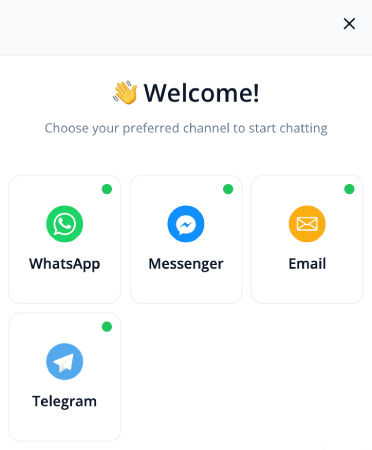
Trin 1: Åbn dit WordPress-dashboard & gå til PushEngage
- Log ind på WordPress
- Naviger til: PushEngage » Chat Widgets og klik på Opret en ny Chat Widget
- Tilføj kanaler til din chat-widget og rul ned til Aktiverede Kanaler
- Klik på redigeringsikonet ved siden af kanalen for at opdatere agentdetaljer
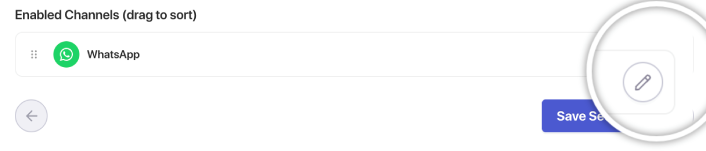
Her findes din agentliste.
Trin 2: Tilføj eller rediger en agent
Klik på Tilføj Agent eller vælg en eksisterende agent for at redigere.
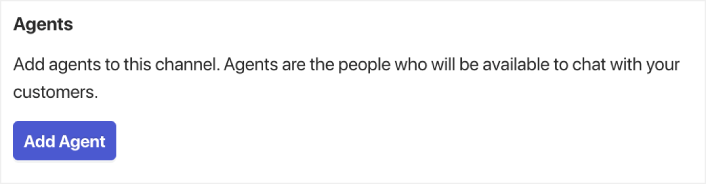
Hver agentprofil indeholder:
- Agentnavn
- Agentfoto
- Betegnelse (Salg, Support, Fakturering osv.)
- Kontaktpræference (Live chat, WhatsApp, E-mail osv.)

Rul ned til sektionen Agentplan, og slå knappen til.
PROFF TIP: Du kan også vælge sprog for hver agent. Så hvis du har brug for at tilbyde flersproget chat-support, er muligheden lige der, og den er super nem at sætte op.
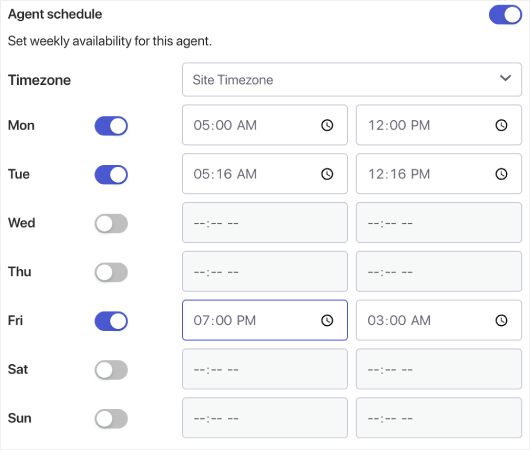
Trin 3: Vælg agentens tidszone
Dette er afgørende for global dækning.
Vælg agentens nuværende tidszone, ikke din egen.
Eksempler:
- IST for Indien
- EST eller CST for amerikanske teams
- GMT eller CET for europæiske teams
Dette sikrer, at deres tidsplaner aktiveres på det rigtige tidspunkt.
Trin 4: Indstil de dage, de arbejder
Vælg de dage, hvor agenten skal vises som "Online":
- Mandag–fredag
- Kun weekender
- Brugerdefinerede kombinationer
- Opdelte vagter
PushEngage giver fuld fleksibilitet.
Trin 5: Tilføj arbejdstider
Under sektionen Arbejdstider:
- Indtast starttidspunkt (f.eks. 9:00)
- Indtast sluttidspunkt (f.eks. 17:00)
Du kan også:
- Oprette flere tidsblokke (f.eks. opdelt vagt: 9–13 og 16–21)
- Justere for sæsonbestemte åbningstider
- Tilføje undtagelser for særlige datoer
PushEngage konverterer disse til din widgets tilgængelighed i realtid.
Trin 6: Gem og gentag for alle agenter
Når tidsplanen er indstillet, skal du klikke på Gem agent. Gentag for hver agent i hver tidszone for at fuldføre dækningskortet.
Trin 7: Test widgetten
Vigtigt trin.
- Åbn dit websted i et inkognitovindue
- Skift din enheds/systemtidszone
- Observer, hvilken agent der dukker op
Dette bekræfter, at dine tidsplaner fungerer korrekt.
Bedste praksis for maksimering af global dækning
✔ Opret overlappende vinduer
Hav mindst 1–2 timer, hvor to agenters tidsplaner overlapper. Dette giver en glattere overlevering og reducerer offline-gab.
✔ Tilføj en offline fallback-besked
Dette kan være en leadformular, e-mail-indfangning eller WhatsApp-chatmulighed.
✔ Tildel roller baseret på tidszoner
- APAC-agent håndterer salg for tidlige zoner
- EU-agent håndterer generel support
- USA-agent håndterer fakturering + sen support
✔ Forsøg ikke at tvinge 24/7 manuelt
Smart planlægning ser naturlig ud; tvungen planlægning bryder tilliden.
✔ Gennemgå chatmønstre
Tjek, hvornår besøgende oftest starter chats, og juster tidsplanerne derefter.
Indstil det én gang, dæk alle tidszoner automatisk
Med PushEngages Agent Availability Schedules kan du simulere næsten 24/7 dækning uden at ansætte et stort team.
- Kunder ser altid nogen online
- Responstiderne falder
- Før-køb konverteringer stiger
- Support føles hurtigere og mere pålidelig
- Din butik føles globalt klar
Når tidsplanerne er indstillet, kan dit team arbejde mere effektivt – og dine kunder får den oplevelse, de forventer.
Hvis du endnu ikke har opsat agentprofiler og -planer i PushEngage, er det nu, du skal gøre det.
Ikke overbevist? Se disse fantastiske ressourcer om push-notifikationskampagner:
- Sådan øger du hotelsalg i lavsæsonen
- Sådan laver du multichannel-marketing for hoteller i 2026
- Sådan konverterer du abonnenter til købere ved hjælp af web push-notifikationer
- Sådan giver du abonnenter besked om nye WordPress-indlæg
- Sådan sender du lager-tilbage-notifikationer for at få mere salg
- Sådan renses push-notifikationsabonnentlister (nemt)
- Sådan sendes RSS push-notifikationer automatisk
- Sådan bruges push-notifikationer til at promovere en nyhedsside
- Sådan bruges cross-selling push-notifikationer til at fordoble dit salg
- Sådan bruges browse abandonment push-notifikationer (4 trin)


