هل تعلم أنه يمكنك إرسال إشعارات دفع موجز RSS لـ Shopify تلقائيًا؟
يعد إنشاء المحتوى وإدارة متجر Shopify باستمرار عملاً شاقًا. ولكن إذا كنت تدير عملًا جادًا، فأنت تعلم أن مجرد إنشاء المحتوى لا يكفي. يجب أن تكون قادرًا على الترويج لمحتواك أيضًا.
وتعد إشعارات الدفع طريقة رائعة لاكتساب المشتركين بطريقة فعالة من حيث التكلفة. ما يجعل إشعارات الدفع جيدة جدًا كأداة تسويق هو أنه يمكن أتمتتها بالكامل.
هنا يأتي دور إشعارات دفع RSS.
هذه هي المشكلة: لا يأتي Shopify مع موجزات RSS بشكل افتراضي. ولكن هناك حل بديل.
وإذا قمت بإعداد إشعارات دفع موجز RSS بالطريقة الصحيحة، ففي كل مرة تنشر فيها محتوى على موقعك، سيحصل المشتركون تلقائيًا على إشعار دفع يوجههم إلى المحتوى الخاص بك.
في هذه المقالة، سنوضح لك بالضبط كيفية إعداد الدفع التلقائي لموجز RSS لـ Shopify على موقعك.
أرسل حملات إشعارات دفع موجز RSS لـ Shopify اليوم!
تعد إشعارات الدفع أداة تسويقية فعالة للغاية ومنخفضة التكلفة لمساعدتك على زيادة حركة المرور المتكررة والمشاركة والمبيعات تلقائيًا.
- كيفية تمكين موجز RSS لمنتجات Shopify
- كيفية تمكين إشعارات دفع موجز RSS لـ Shopify
- الخطوة # 1: تثبيت PushEngage
- الخطوة # 2: إنشاء حملة إشعارات دفع RSS جديدة
- الخطوة #3: إعداد إعدادات إشعارات موجز RSS
- الخطوة #4: تحديد المنشورات للترويج لها
- الخطوة #5: تعيين أيقونة إشعارات دفع موجز RSS
- الخطوة #6: تحديد صورة كبيرة لإشعارات موجز RSS
- الخطوة #7: تعيين مدة إشعار الدفع
- الخطوة #8: تعيين معلمات UTM
- الخطوة #9: تحديد مجموعة الجمهور
- ماذا تفعل بعد إعداد إشعارات موجز RSS لـ Shopify
كيفية تمكين موجز RSS لمنتجات Shopify
تحتاج إلى تطبيق طرف ثالث لتمكين موجز RSS لـ Shopify على موقعك. هناك العديد من الخيارات المتاحة، ولكني أوصي باستخدام Mulwi Shopping Feeds.
Mulwi يسمح لك بإنشاء موجزات XML مخصصة لمتجر Shopify الخاص بك. يمكنك بسهولة إنشاء موجز XML RSS لـ Shopify. قم بتثبيت التطبيق على متجر Shopify الخاص بك وأنشئ موجز XML لمنتجاتك.
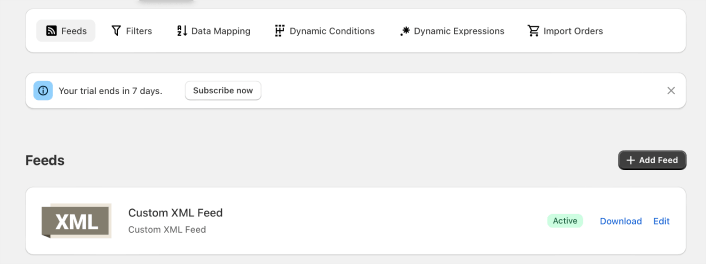
عند إنشاء موجز XML، ستحصل على رابط للموجز.
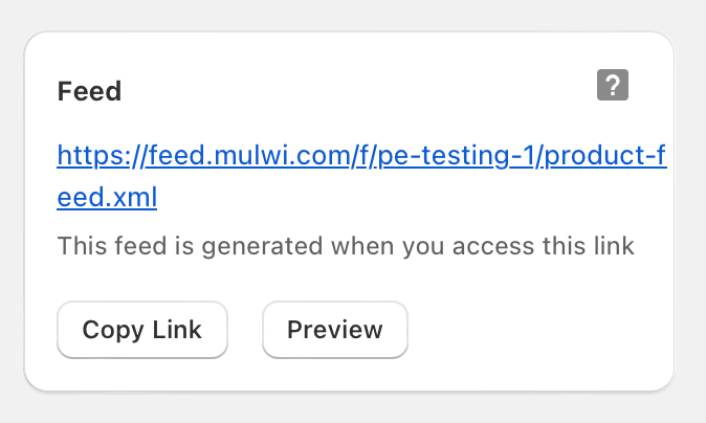
انقر فوق الزر نسخ الرابط لنسخ عنوان URL لموجز RSS لـ Shopify. ستحتاج إلى هذا لاحقًا.
كيفية تمكين إشعارات دفع موجز RSS لـ Shopify
يمكنك إعداد إشعارات دفع موجز RSS لـ Shopify لأي نوع من مواقع الويب طالما أن لديها موجز RSS. بحلول الآن، لديك رابط لموجز RSS الخاص بك. لذا، أنت جاهز نصف جاهز.
ولإرسال إشعارات دفع RSS، ستحتاج أيضًا إلى موفر إشعارات دفع. في هذا المقال، سنوضح لك كيفية استخدام PushEngage لإرسال الدفع التلقائي لـ RSS. PushEngage هو برنامج إشعارات الدفع رقم 1 في العالم. لذا، ستكون حملاتك في أيد أمينة.
لنبدأ.
الخطوة # 1: تثبيت PushEngage
يمكنك تثبيت تطبيق PushEngage لـ Shopify مثل أي تطبيق آخر.
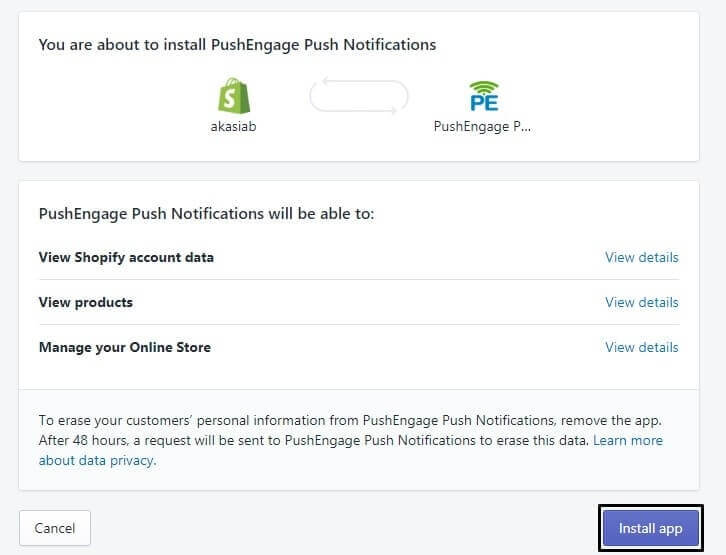
بمجرد الانتهاء من تثبيت التطبيق، انتقل إلى لوحة تحكم PushEngage الخاصة بك وقم بتكوين حساب PushEngage الخاص بك حتى تتمكن من إرسال إشعاراتك على الفور.
سترى قائمة تحقق من 7 نقاط لإكمالها داخل لوحة تحكم PushEngage الخاصة بك.
ما عليك سوى المتابعة مع عملية الإعداد وسترى خيار الاشتراك في إشعارات الدفع على موقعك عند الانتهاء. يمكنك أيضًا التحقق من هذا الدليل حول كيفية إرسال إشعارات دفع الويب لـ Shopify للحصول على طريقة سهلة للبدء.
الخطوة # 2: إنشاء حملة إشعارات دفع RSS جديدة
بمجرد تثبيت PushEngage على موقعك، انتقل إلى لوحة تحكم PushEngage الخاصة بك وانتقل إلى الحملة » الدفع التلقائي لموجز RSS. انقر فوق إنشاء حملة جديدة:
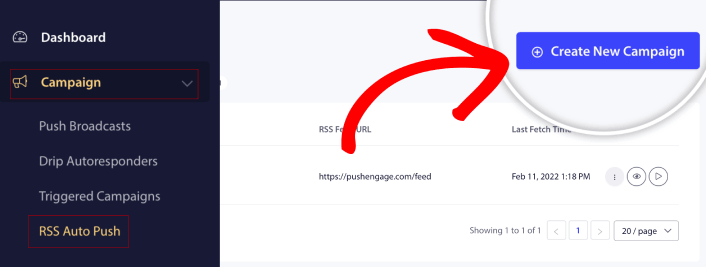
سيؤدي هذا إلى إنشاء حملة إشعارات دفع موجز RSS جديدة تمامًا. يمكنك إعداد حملات موجز RSS متعددة في PushEngage. ابدأ بإعطاء حملتك اسمًا وصفيًا. ثم، الصق عنوان URL لموجز RSS الخاص بك:
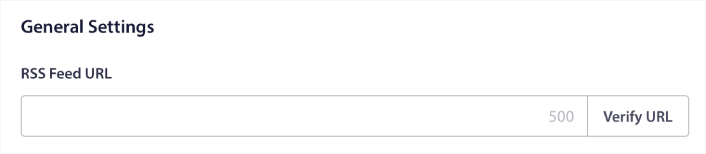
هنا تقوم بلصق عنوان URL الذي حصلت عليه من Mulwi. انقر فوق التحقق من عنوان URL عند الانتهاء.
الخطوة #3: إعداد إعدادات إشعارات موجز RSS
بعد ذلك، تريد تعيين تردد الحملة:
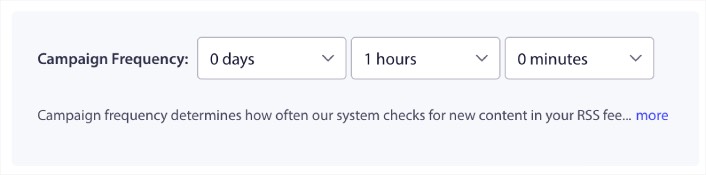
تكرار الحملة هو عدد المرات التي تبحث فيها حملة موجز RSS عن محتوى جديد في مدونتك لإرسال إشعار دفع آلي. الحد الأدنى للقيمة هو 15 دقيقة والحد الأقصى للقيمة هو 7 أيام.
نوصي بالبحث عن محتوى للترويج له مرة كل يومين ما لم تكن وكالة أنباء. بالنسبة لوكالات الأنباء، يجب أن تبقيه عند 15 دقيقة. ضع في اعتبارك أن PushEngage سيبحث فقط عن محتوى جديد بعد إعداد ونشر حملة موجز RSS الخاصة بك.
الخطوة #4: تحديد المنشورات للترويج لها
يمكنك تحديد المنشورات التي تريد الترويج لها. يمكنك الاختيار بين أحدث عنصر فقط أو جميع العناصر. إذا قمت بإعداد إشعارات دفع RSS لاختيار أحدث عنصر فقط، فإن PushEngage يرسل أحدث منشور فقط:
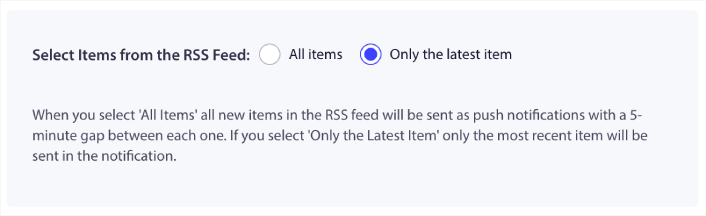
أو، يمكنك تحديد خيار جميع العناصر. في هذه الحالة، ستختار الحملة جميع المنشورات على موقعك وترسل إشعارات دفع لكل منها بفارق 5 دقائق بينها.
الخطوة #5: تعيين أيقونة إشعارات دفع موجز RSS
يحدد رمز إشعار الدفع الخاص بك هوية علامتك التجارية في إشعارات دفع RSS الخاصة بك. نوصي باستخدام علامة علامتك التجارية حتى يعرف المشتركون على الفور أن الإشعار من علامتك التجارية.
الآن، هناك خياران هنا. يمكنك إما تحميل أيقونة الإشعار يدويًا:
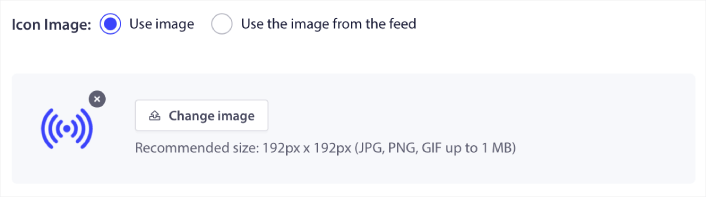
وهذا بسيط جدًا. فقط انقر فوق تغيير الصورة وقم بتحميل أيقونة الإشعار الخاصة بك. أو، يمكنك جلبها من موجز RSS الخاص بك:
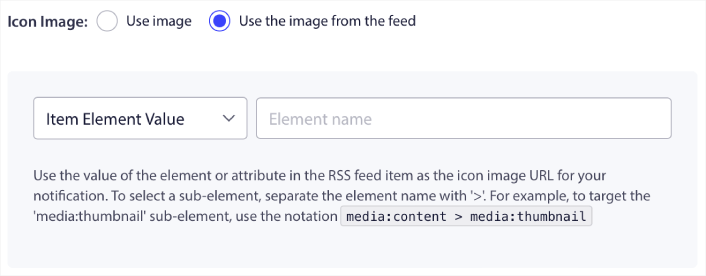
يمكنك إما تحديد عنصر العنصر أو السمة داخل عنصر لتحديد أيقونة الإشعار الخاصة بك ديناميكيًا من الموجز. عادةً، تحتفظ معظم موجزات RSS بأيقونة الموقع داخل عنصر العنصر media:content. وبشكل أكثر تحديدًا، عادةً ما تكون داخل السمة media:thumbnail لعنصر media:content.
لتحديد العنصر، يمكنك تحديد خيار قيمة عنصر العنصر وتعيينها إلى media:content. أو، يمكنك تحديد خيار قيمة سمة العنصر وتعيينها إلى media:content > media:thumbnail.
ملاحظة: نوصي باستخدام هذا الخيار فقط إذا كنت تعرف كيفية قراءة XML. قد لا تحتوي موجزات RSS على أيقونة الموقع في نفس علامات XML مثل مثالنا. لذلك، إذا لم تكن متأكدًا من كيفية جلب أيقونة الإشعار من موجز RSS، فنحن نوصي بتحميلها يدويًا بدلاً من ذلك.
الخطوة #6: تحديد صورة كبيرة لإشعارات موجز RSS
الآن، سنختار الصورة الكبيرة لإشعارات موجز RSS الخاصة بك. مرة أخرى، هناك طريقتان للقيام بذلك. يمكنك السماح لـ PushEngage بالعثور تلقائيًا على الصورة من موجز RSS:

أو، يمكنك يدويًا تحديد الصورة التي تريدها من الموجز:
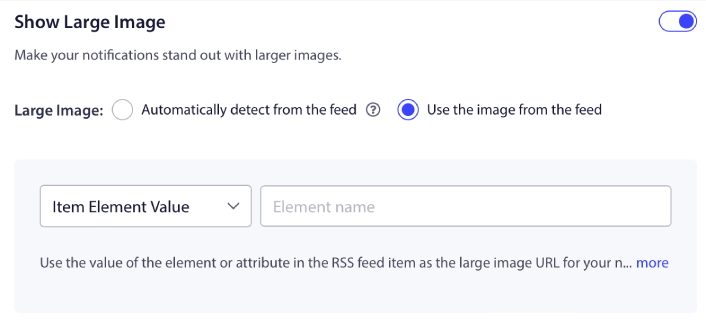
هذا هو نفس تحديد أيقونة الإشعار من موجز RSS بالضبط. يمكنك مرة أخرى، تحديد الصورة من عنصر XML الذي يحتوي عليها أو يمكنك تحديد السمة المحددة التي تحتوي على صورتك المفضلة.
ملاحظة: نوصي فقط بتحديد عنوان URL من موجز RSS الخاص بك إذا كنت تعرف كيفية قراءة XML. إذا لم تكن متأكدًا من كيفية قراءة XML، فمن الأفضل السماح لـ PushEngage بالعثور على أفضل صورة لإشعاراتك.
الخطوة #7: تعيين مدة إشعار الدفع
مدة الإشعار الفوري هي المدة التي يبقى فيها الإشعار في علبة إشعارات مشتركك قبل حذفه تلقائيًا.
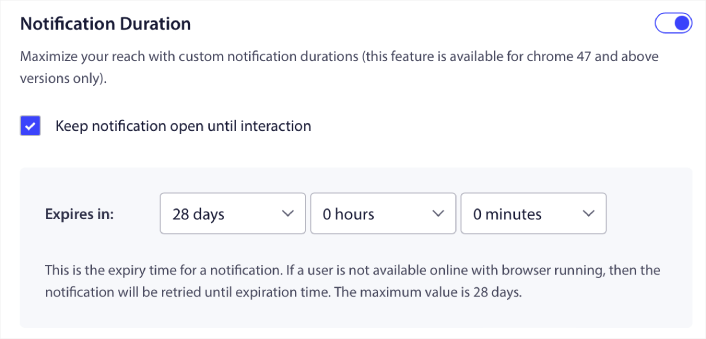
إذا كنت لا ترغب في إرهاق مشتركيك بالكثير من الإشعارات غير المقروءة، فمن الأفضل ترك الإشعارات الفورية تنتهي صلاحيتها في غضون يومين.
على عكس إشعارات البث أو حتى إشعارات الدفع الآلية الأخرى، لا يمكنك جدولة إشعارات الدفع الخاصة بخلاصة RSS حقًا. لذلك، لديك دائمًا خيار إبقاء الإشعار مفتوحًا حتى يتفاعل معه مشتركك، حتى ضمن حد انتهاء الصلاحية.
الخطوة #8: تعيين معلمات UTM
لقد انتهينا تقريبًا. قم بالتمرير لأسفل لتعيين معلمات UTM الخاصة بك لـ تتبع الإشعارات الفورية:

بهذه الطريقة، يمكنك بسهولة تحديد مصدر الزيارات من هذه الإشعارات الفورية في تحليلات جوجل.
الخطوة #9: تحديد مجموعة الجمهور
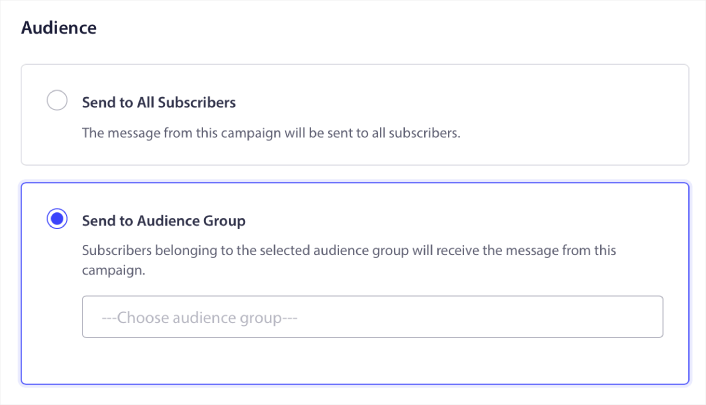
أخيرًا، سنختار مجموعة جمهور لإرسال إشعارات الدفع الخاصة بخلاصة RSS. إما أن ترسل حملة خلاصة RSS إلى جميع مشتركيك، أو يمكنك إنشاء مجموعات جمهور لإرسال إشعارات دفع مخصصة حتى من خلاصة RSS الخاصة بك.
وهذا كل شيء! هذا حقًا كل ما في الأمر.
الآن، في كل مرة تنشر فيها منشورًا جديدًا، سيتلقى أي مشتركين في الإشعارات الفورية في مجموعة الجمهور المحددة تلقائيًا إشعارًا فوريًا حول المحتوى الجديد الخاص بك.
ماذا تفعل بعد إعداد إشعارات موجز RSS لـ Shopify
بحلول الآن، أصبحت إشعارات خلاصة RSS الخاصة بـ Shopify الخاصة بك مباشرة. إذا كنت جديدًا في إرسال الإشعارات الفورية، فيجب عليك اتباع عملية اختبار الإشعارات الفورية كاملة قبل أن تبدأ. سيساعدك ذلك في استكشاف المشكلات الشائعة وإصلاحها قبل أن يراها زوارك ويبدأوا في الشكوى من تجربة مستخدم معطلة.
وإذا لم تكن قد فعلت ذلك بالفعل، فتابع وجرب PushEngage. PushEngage هي الخدمة رقم 1 لإشعارات الدفع في العالم. لذا، إذا كنت جادًا بشأن تنمية عملك، فيجب عليك الاستثمار في PushEngage.
إشعارات الدفع الخاصة بخلاصة RSS رائعة. ولكن يجب أن تبدأ في إنشاء إشعارات دفع أكثر استهدافًا للحصول على نتائج أفضل. قد يستغرق إنشاء حملات إشعارات دفع مخصصة وقتًا، لكنها تستحق العناء حقًا. تحقق من هذه المقالات قبل أن تقرر:
- كيفية تحويل المشتركين إلى مشترين باستخدام إشعارات الدفع عبر الويب
- أفضل ممارسات إشعارات الدفع
- 21 أفضل أمثلة لرسائل الترحيب بالموقع يمكنك استخدامها
- لماذا تعد إشعارات الدفع الترحيبية مهمة
- كيفية إجراء اختبارات A/B لإشعارات الدفع (أفضل الممارسات)
تساعد الإشعارات الفورية الشركات على النمو في جميع أنحاء العالم. هل ستنتظر حتى يبدأ منافسوك في استخدامها قبل أن تبدأ؟


