هل تريد معرفة حيل الإشعارات الفورية لمضاعفة تفاعلك؟ سنعرض لك الحيل المثبتة للإشعارات الفورية التي يمكن أن تضاعف تفاعلك في فترة قصيرة جدًا. أفضل ما في الأمر أنها تعمل في كل الصناعات.

إحدى أفضل الطرق لتقليل التكلفة وزيادة التحويلات هي تفاعل العملاء. الإشعارات الفورية هي أفضل أداة لتفاعل العملاء. تتيح لك إعادة إشراك العملاء بأكثر الطرق فعالية مما يؤدي إلى زيادة التحويلات والتفاعل. الإشعارات الفورية فعالة من حيث التكلفة للغاية. لذلك، يمكنك بسهولة توسيع حملات التفاعل الخاصة بك.
أفضل ما في استخدام الإشعارات الفورية للتفاعل هو سهولة الاستخدام. يمكنك تثبيت الإشعارات الفورية في أقل من 10 دقائق. يمكن تمكين معظم الميزات بنقرة واحدة فقط. علاوة على ذلك، يمكنك بسهولة دمج الإشعارات الفورية على منصات مختلفة.
ومع ذلك، للحصول على أقصى استفادة من الإشعارات الفورية، تحتاج إلى استخدامها بالطريقة الصحيحة. في هذه المقالة، سنشارك أفضل الحيل التي يمكن أن تزيد من إيراداتك وتفاعلك.
9 حيل مثبتة للإشعارات الفورية لمضاعفة تفاعلك
الإرسال في المنطقة الزمنية للمشترك
لفهم هذا، دعنا نأخذ سيناريوهين:
لديك مشتركين من أجزاء مختلفة من العالم. في حالة حلول العام الجديد، تقوم بتشغيل حدث تخفيضات.
السيناريو 1
أرسلت إشعارًا فوريًا لجميع المشتركين لديك. يتم تسليم الإشعار على الفور. ومع ذلك، فإن العديد من المشتركين لديك موجودون في مناطق زمنية مختلفة. سيتم تسليم الإشعار لمشتركك بناءً على منطقتك الزمنية. هل سيتلقى كل مشترك الإشعار عندما يكون نشطًا؟
السيناريو 2
لضمان تسليم الإشعار الفوري وفقًا للوقت المحلي للمشترك، قمت بإنشاء إشعارات فورية متعددة. سيتم تسليم هذه في أوقات مختلفة بناءً على الاستهداف الجغرافي. هل إنشاء نسخ متعددة من نفس الإشعار هو الحل المثالي؟
في كلا السيناريوهين أعلاه، سيكون معدل تفاعلك منخفضًا. السبب هو أن الإشعارات لن يتم تسليمها عندما يكون المشترك نشطًا. الحل لهذا هو المنطقة الزمنية للمشترك.
تسمح لك المنطقة الزمنية للمشترك بإرسال نفس الإشعار ليتم تسليمه للمشترك بناءً على منطقته الزمنية المحلية. لا تحتاج إلى إنشاء نسخ متعددة. بناءً على كل منطقة جغرافية، سيتم تسليم نفس الإشعار. هذه الحيلة الصغيرة ستزيد بالتأكيد من معدل تفاعل حملات الإشعارات الفورية الخاصة بك.
كيفية إرسال الإشعارات في المنطقة الزمنية للمشترك؟
إنها عملية بسيطة جدًا. الخيار متاح عند إرسال الإشعارات الفورية. عليك فقط تحديد مربع الاختيار للمنطقة الزمنية للمشترك. سيتم بعد ذلك تسليم الإشعارات وفقًا للمنطقة الزمنية للمشترك.
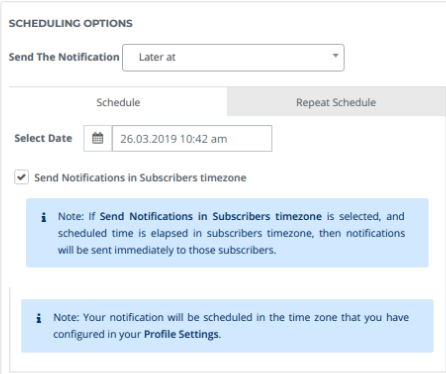
قبل إرسال الإشعارات في المنطقة الزمنية للمشترك، تأكد من ضبط إعدادات المنطقة الزمنية الخاصة بك بشكل صحيح. لمزيد من التفاصيل، تحقق من المنشور التفصيلي حول إرسال الإشعارات الفورية في المنطقة الزمنية للمشترك.
استخدام صورة كبيرة
نعلم جميعًا أن الصور أقوى من الكلمات. يتيح لك PushEngage إضافة صورة كبيرة في الإشعار. هذا يسمح لك بتوصيل الرسالة بصريًا.
تسمح لك الصورة الكبيرة بالتميز بين الإشعارات الأخرى. شارك موقع Vegis، وهو موقع للتجارة الإلكترونية، ذلك - مقارنة بالإشعار العادي، أدى إشعار الصورة الكبيرة إلى زيادة بنسبة 37٪ في نسبة النقر إلى الظهور لموقع Vegis.
لذا ابدأ في استخدام الصور الكبيرة في إشعارات الدفع لزيادة التفاعل.
كيفية استخدام الصور الكبيرة في إشعارات الدفع؟
عند إنشاء إشعارات الدفع، لديك خيار تحميل صورة كبيرة. بشكل افتراضي، تكون في وضع الإيقاف. يجب عليك تحريك الزر إلى وضع التشغيل.
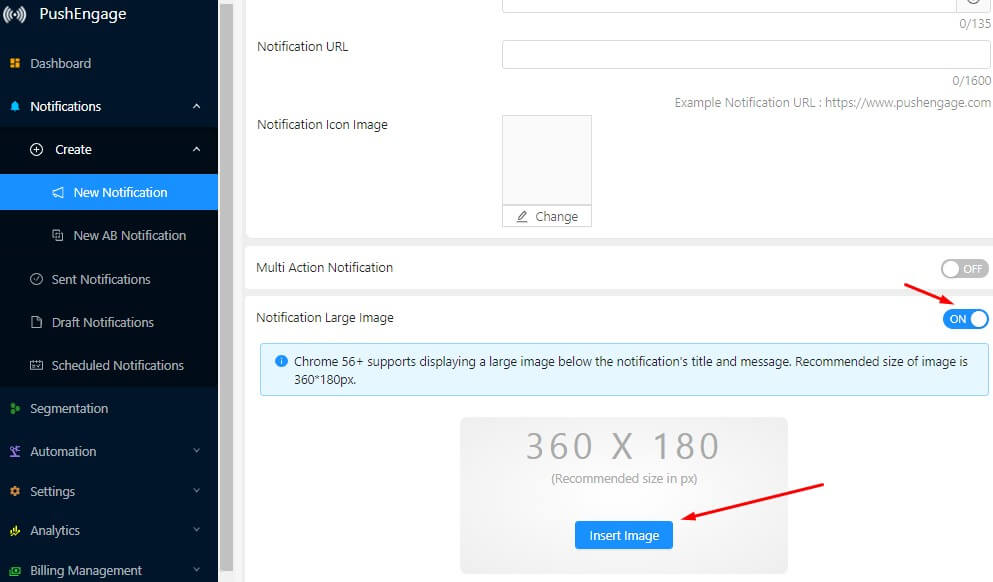
قم بإنشاء صورة بحجم 360 × 180 بكسل. انقر فوق 'إدراج صورة' لتحميل الصورة.
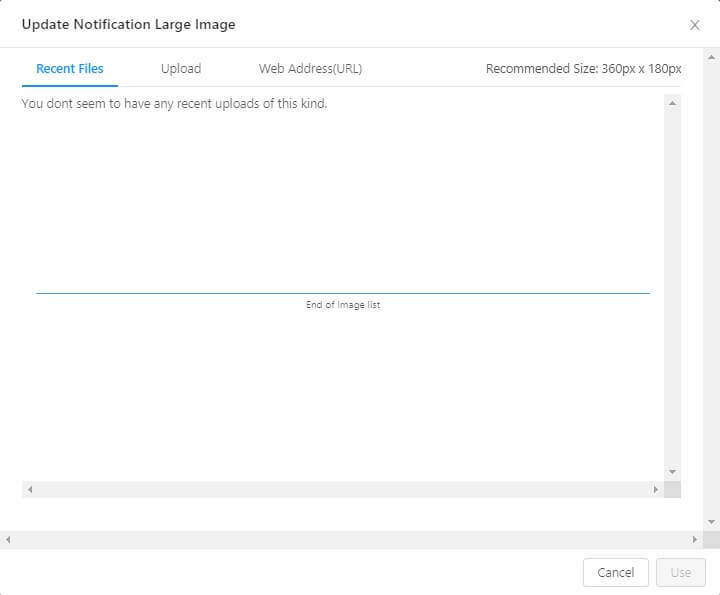
لديك خيارات متعددة لتحميل صورة. لدى PushEngage أيضًا ميزة مكتبة الصور. تتيح لك استخدام الصورة المستخدمة سابقًا في الإشعار.
بمجرد تحديد الصورة، انقر فوق 'استخدام'. ستظهر الآن في إشعارك. ابدأ في استخدام صورة كبيرة لرؤية التأثير على أداء إشعارات الدفع.
اختبار A/B
قد لا تعرف ما إذا كان إشعار الدفع على الويب الذي ترسله سيكون فعالًا أم لا. قد تعتمد على حدسك بأن إشعار الدفع سيعمل. أفضل طريقة للتأكد هي إجراء اختبار A/B على إشعارات الدفع.
يتيح لك اختبار معلمات مختلفة لإشعارات الدفع. يمكنك تحديد جمهور معين لاختبار الإشعار. بمجرد معرفة الإشعار الذي أدى أداءً جيدًا، يمكنك استخدام هذا الإشعار وإرساله إلى الجميع.
كيفية إجراء اختبار A/B على إشعارات الدفع؟
في PushEngage، يمكنك بسهولة إجراء اختبار A/B على إشعارات الدفع. لإجراء اختبار A/B، انتقل إلى لوحة تحكم PushEngage -> الإشعارات -> إنشاء -> اختبار A/B.
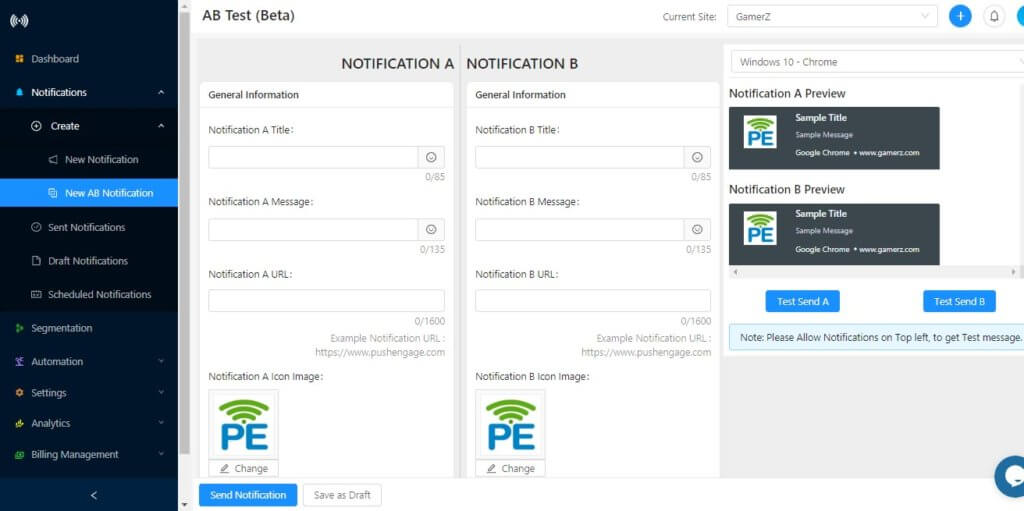
هناك 7 معلمات مختلفة يمكنك اختبارها في اختبار A/B. لمزيد من التفاصيل، يمكنك متابعة المقال حول اختبار A/B في إشعار الدفع.
إرسال إشعارات مستهدفة
ماذا يحدث إذا أرسلت إشعارات غير ذات صلة للمشتركين؟ سيؤدي ذلك إلى زيادة في إلغاء الاشتراك وتقليل معدل التفاعل.
يتيح لك PushEngage تقسيم مشتركي الدفع بناءً على معلمات مختلفة. قم بتقسيم المشتركين بناءً على الموقع الجغرافي والجهاز والإجراءات والشراء والعديد من المعلمات الأخرى. يمكنك أيضًا استخدام خيار التقسيم المتقدم الذي يسمح بدمج شرائح متعددة لاستهداف أفضل.
كيفية إرسال إشعارات إلى إشعارات مستهدفة
يمكنك استخدام الشرائح في جميع حملات إشعارات الدفع لإرسال إشعارات دفع مستهدفة.
1> إرسال إشعار واحد
يمكنك تحديد شريحة عند إرسال إشعار دفع واحد. قم بالتمرير لأسفل في قسم 'إشعار جديد'؛ سترى خيار 'تحديد الجمهور'. انقر فوقه وسترى خيار الشريحة.
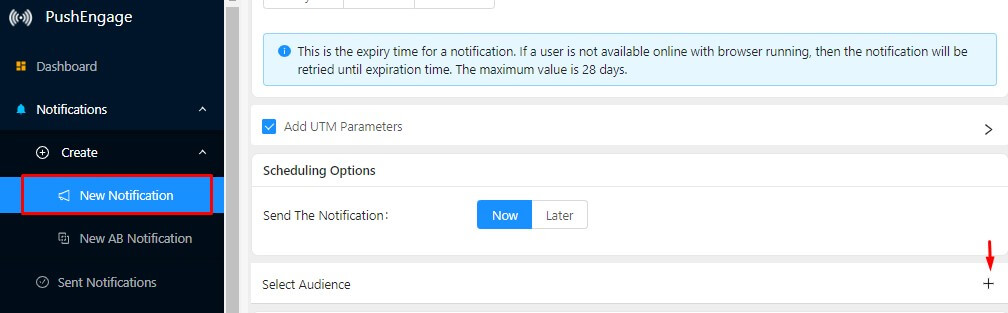
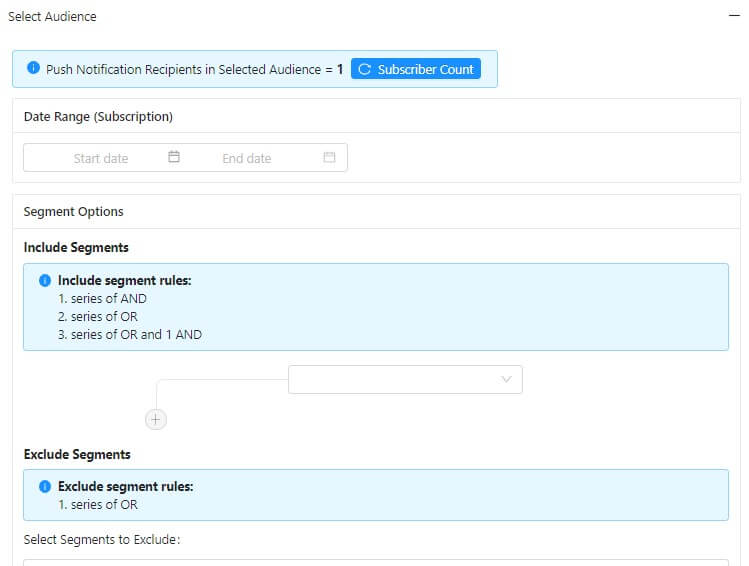
يمكنك بعد ذلك إرسال إشعارات دفع مستهدفة إلى كل شريحة.
2> تحديد شريحة في حملة إشعارات الدفع
خذ مثالاً لإشعار دفع بالتنقيط لمعرفة كيفية تحديد شريحة في الحملات. يمكنك اتباع نفس الخطوات للحملات الأخرى (باستثناء عربة التسوق والتصفح).
انتقل إلى الأتمتة -> حملة التنقيط. انقر على 'إنشاء مستجيب تلقائي بالتنقيط'. سيؤدي ذلك إلى فتح إعدادات حملة التنقيط. حدد 'تحديد الجمهور'. سيعرض خيارات استهداف مختلفة. حدد الشريحة التي تريد إرسال إشعارات الدفع إليها.
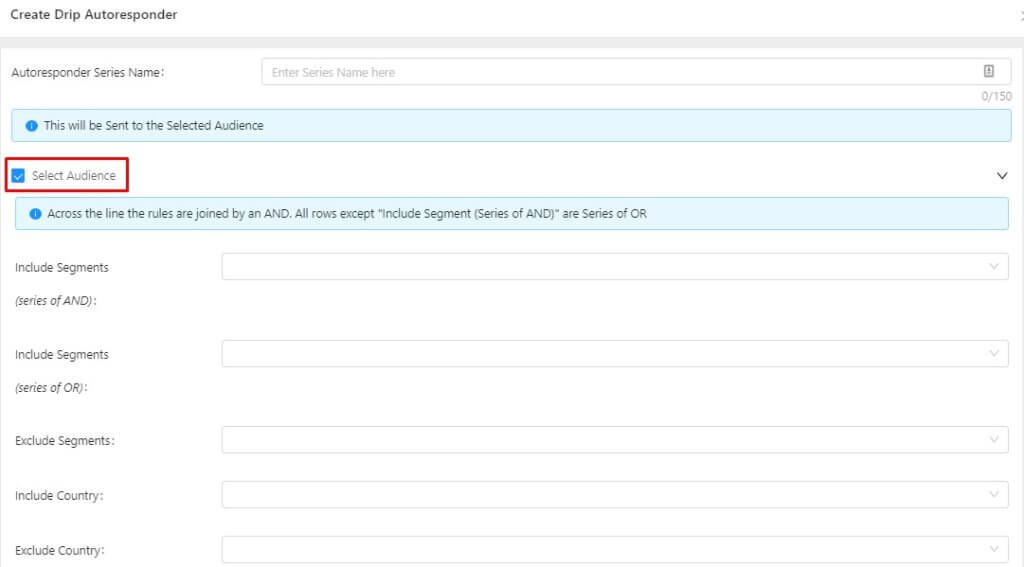
ابدأ في استخدام التقسيم عند إرسال إشعارات الدفع. وفقًا لـ الدراسة، تؤدي الإشعارات المرسلة إلى شرائح إلى زيادة معدلات النقر بمقدار 2 ضعف مقارنة بالإشعارات المرسلة إلى الجميع.
حملات التخلي عن عربة التسوق
واحدة من حيل إشعارات الدفع المثبتة لزيادة التفاعل والتحويل هي حملة التخلي عن عربة التسوق. لا يشتري المستخدمون عادةً في زيارة واحدة. تحتاج إلى إعادة إشراكهم لتحويلهم إلى عملاء.
باستخدام حملة التخلي عن عربة التسوق، يمكنك أتمتة العملية بأكملها. سترسل تلقائيًا إشعارات الدفع إلى المستخدمين الذين يتخلون عن عربة التسوق.
كيفية إعداد حملات التخلي عن عربة التسوق؟
انتقل إلى الأتمتة -> التخلي عن عربة التسوق. انقر على 'إنشاء مستجيب تلقائي لعربة التسوق'. سيؤدي ذلك إلى فتح إعدادات التخلي عن عربة التسوق. قم بإجراء جميع التغييرات وانتقل مباشرةً بحملة التخلي عن عربة التسوق.
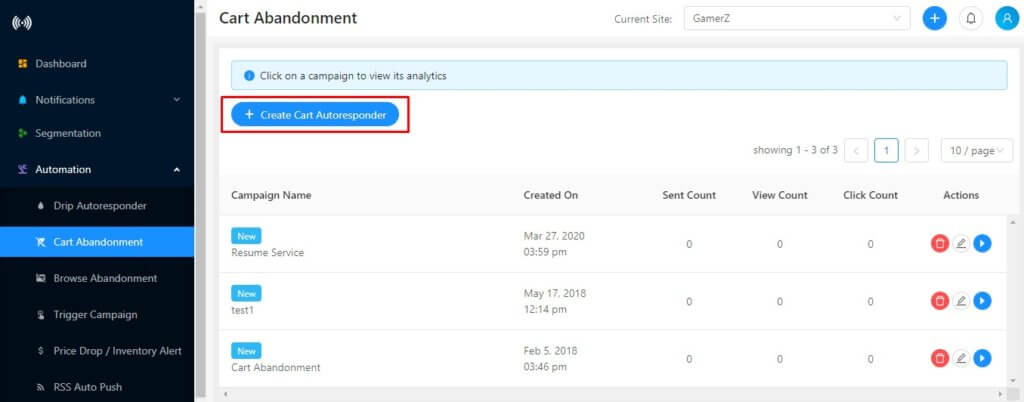
تحقق من المقالة حول خطوات إعداد حملة التخلي عن عربة التسوق. إليك قوالب التخلي عن عربة التسوق الأكثر تحويلاً لحملتك.
في حالة Shopify، يختلف إعداد التخلي عن عربة التسوق. بنقرة واحدة، يمكنك تفعيل الحملة. اتبع هذه المقالة حول إعداد حملة التخلي عن عربة التسوق في Shopify. قم بتثبيت تطبيق PushEngage على Shopify وابدأ بحملة التخلي عن عربة التسوق.
حملات التنقيط
عندما يشترك أي مستخدم جديد في إشعارات الدفع الخاصة بك، قد لا يكون على دراية بعلامتك التجارية ومنتجك. تحتاج إلى رعايتهم وإظهار فوائد التفاعل مع علامتك التجارية.
باستخدام حملات التنقيط، يمكنك أتمتة العملية بأكملها. الاستخدام الأكثر شيوعًا لميزة التنقيط هو في حملات الإعداد. قم بإنشاء حملة إعداد في التنقيط. أضف سلسلة من إشعارات الدفع لرعاية المستخدمين وتعليمهم حول علامتك التجارية، منتجك، المراجعات، الفوائد، والكثير مما سيحافظ على تفاعلهم. كلما اشترك مستخدم جديد، سيتم إرسال إشعار دفع تلقائيًا.
باستخدام ميزة التنقيط يمكنك إنشاء حملات متعددة:
- حملة الإعداد: لرعاية المستخدمين الجدد.
- حملة الفئة: بناءً على ما اشتراه المستخدم، قم بإنشاء سلسلة من الإشعارات لعرض المنتجات الأخرى ضمن نفس الفئة.
- حملة قائمة على الاهتمامات: قسم المشتركين بناءً على اهتماماتهم. قم بتشغيل حملات مختلفة بناءً على اهتمامات العملاء.
التنقيط هي ميزة قوية جدًا يمكنها زيادة التحويلات أيضًا. إحدى المدونات الرائدة، ShoutMeLoud، زادت التحويل بنسبة 10٪ باستخدام التنقيط.
كيفية تشغيل حملة تنقيط؟
لتشغيل حملة تنقيط، تحتاج أولاً إلى إنشاء شرائح. بمجرد إنشاء شريحة، انتقل إلى الأتمتة -> مستجيب تلقائي بالتنقيط. انقر على مستجيب تلقائي بالتنقيط
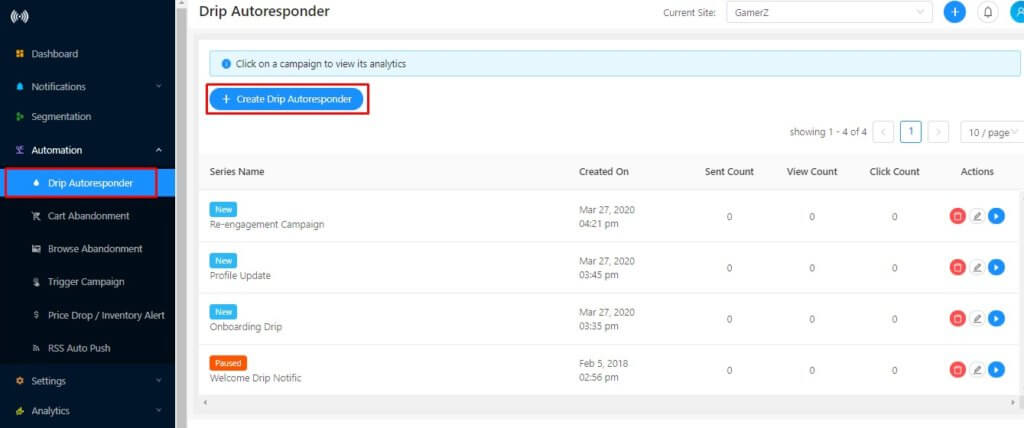
الآن حدد الشريحة لحملة التسويق المتسلسل.
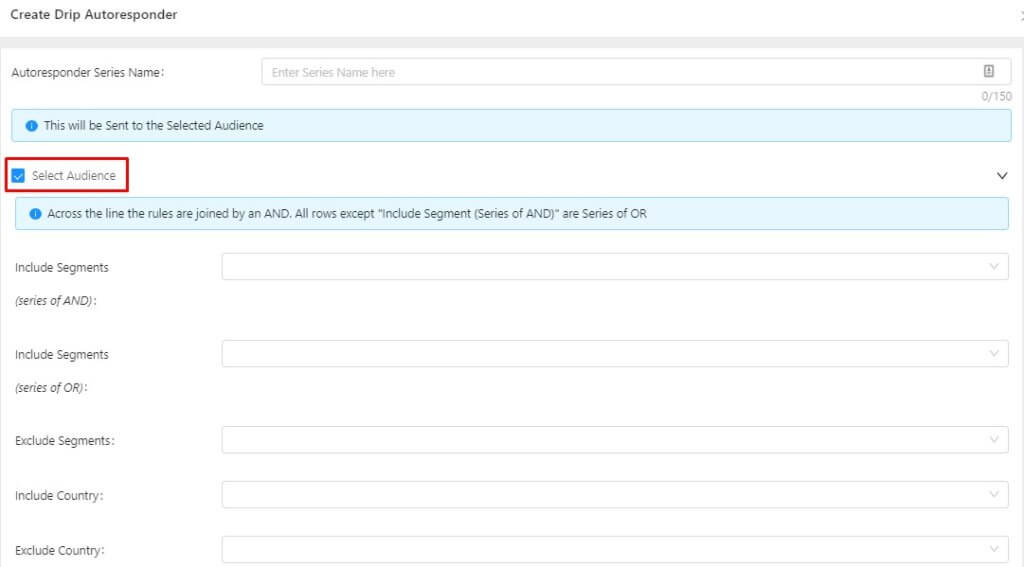
بعد تحديد الجمهور، يمكنك إضافة سلسلة من الإشعارات إلى الحملة. سيتم إرسال الإشعار كلما دخل مشترك جديد إلى تلك الشريحة.
اطلع على هذه المقالة للحصول على تعليمات مفصلة حول إعداد حملة تسويق متسلسل عبر الإشعارات الفورية. اتبع أفضل الممارسات في حملة التسويق المتسلسل للحصول على نتائج أفضل.
اشتراك يعتمد على الموقع الجغرافي
كموقع ويب، أنت تعرف أي المناطق الجغرافية تعمل بشكل جيد لعملك وأيها لا تعمل. ماذا يحدث عندما يكون لديك مشتركين من مناطق جغرافية غير فعالة؟ أنت تدفع فقط مقابل هؤلاء المشتركين الذين لن يتفاعلوا.
علاوة على ذلك، يتأثر تفاعلك العام أيضًا. لن يمنحك صورة واضحة للحملات سواء كانت تعمل بشكل جيد أم لا.
باستخدام PushEngage، يمكنك بسهولة استبعاد هذه المناطق الجغرافية. لن يظهر اشتراك الإشعارات الفورية في هذه المناطق الجغرافية. سيساعدك هذا في الحصول على مشتركين من المناطق الجغرافية الفعالة فقط.
كيفية إعداد اشتراك يعتمد على الموقع الجغرافي؟
إعداد اشتراك يعتمد على الموقع الجغرافي بسيط للغاية.
الخطوة 1 > انتقل إلى لوحة تحكم PushEngage -> الإعدادات -> إعدادات الاشتراك -> إدارة الاشتراك.
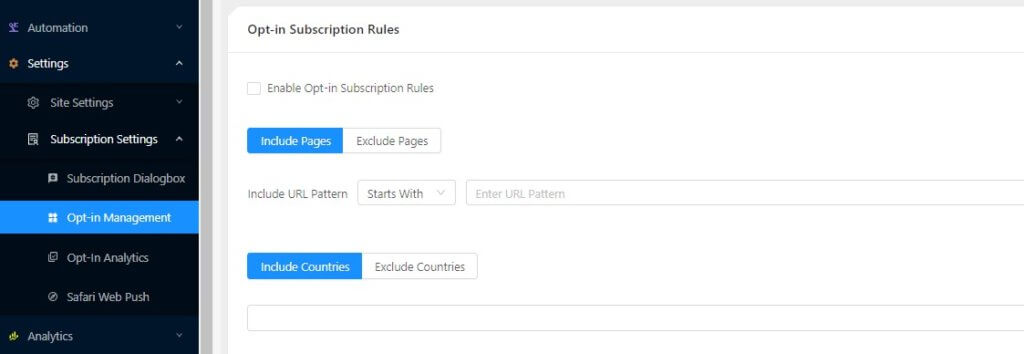
الخطوة 2 > حدد مربع الاختيار 'تمكين قواعد اشتراك الاشتراك'. الآن، حدد خيار الاستبعاد وأضف المنطقة الجغرافية التي تريد استبعادها.
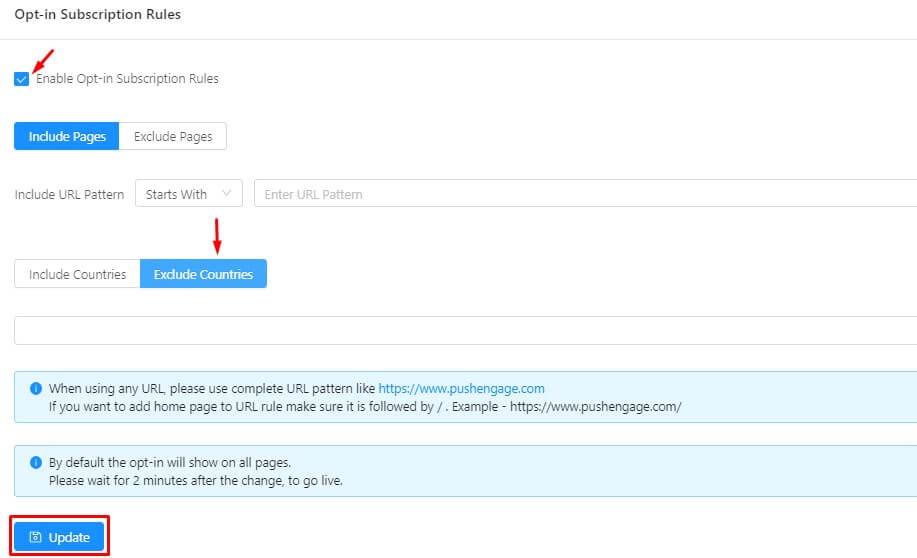
انقر فوق زر التحديث لكي تنعكس التغييرات.
لن يظهر الاشتراك في تلك المناطق الجغرافية.
حملات التخلي عن المتصفح
هناك أوقات يتصفح فيها الأشخاص المنتجات دون اتخاذ أي إجراء. إنه مثل التسوق عبر النوافذ في العالم عبر الإنترنت. هذا يدل على أن المستخدمين مهتمون بالمنتج.
باستخدام PushEngage، يمكنك بسهولة التعامل مع هؤلاء المشتركين وتحويلهم إلى عملاء. تساعدك حملة التخلي عن المتصفح على استهداف هؤلاء المشتركين.
كيفية إعداد حملة التخلي عن المتصفح؟
انتقل إلى الأتمتة -> التخلي عن المتصفح. انقر فوق 'إنشاء رد تلقائي للتخلي عن المتصفح'. سيؤدي ذلك إلى فتح إعدادات التخلي عن المتصفح. الإعدادات الافتراضية موجودة. يمكنك إجراء تغييرات في قالب الإشعار والبدء بحملة التخلي عن المتصفح.
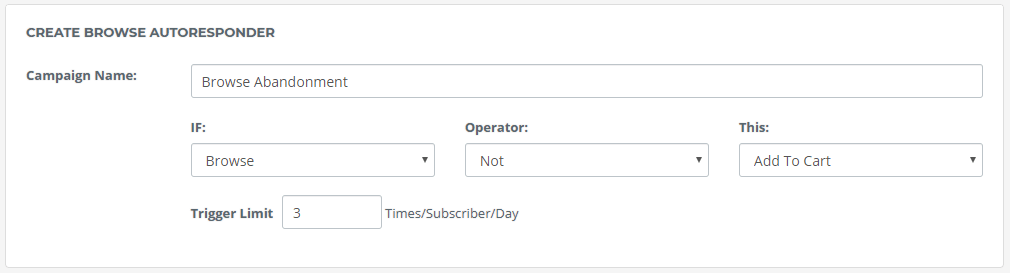
للحصول على إعداد مفصل، اتبع هذه المقالة حول حملة التخلي عن المتصفح.
عادةً ما يتصفح المشتركون العديد من المنتجات عند زيارة موقع ويب. إرسال إشعار تصفح في كل مرة سيؤدي إلى عدد كبير جدًا من الإشعارات للمشترك. لذا، استخدم استراتيجيات صحيحة لحملات التخلي عن المتصفح قبل البدء.
دعم لغات متعددة والرموز التعبيرية
التخصيص مهم جدًا لزيادة التفاعل. أي حملة عند تخصيصها يمكن أن تزيد من معدل تفاعلك. ينطبق التخصيص على جميع الحملات المذكورة أعلاه أيضًا.
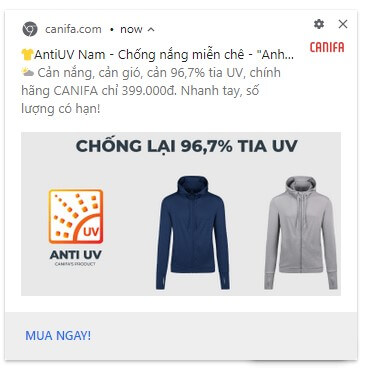
إحدى أفضل الطرق لتخصيص الإشعارات هي استخدام اللغة المحلية. يتفاعل الأشخاص عندما تتحدث إليهم بلغتهم. يبدو الأمر أكثر تخصيصًا. يمكن فعل الشيء نفسه مع الإشعارات الفورية. يمكنك إرسال إشعارات فورية باللغة المحلية أيضًا.
يدعم PushEngage جميع اللغات التي يمكن التقاطها باستخدام أحرف UTF 8. ما عليك سوى الكتابة باللغة المحلية لرؤيتها تعمل. انظر الإشعار أدناه المرسل باللغة المحلية.
طريقة أخرى لتخصيص الإشعارات هي باستخدام الرموز التعبيرية. باستخدام PushEngage، يمكنك بسهولة إضافة الرموز التعبيرية إلى إشعارك. كلما قمت بإنشاء إشعار، حدد أيقونة الرموز التعبيرية.
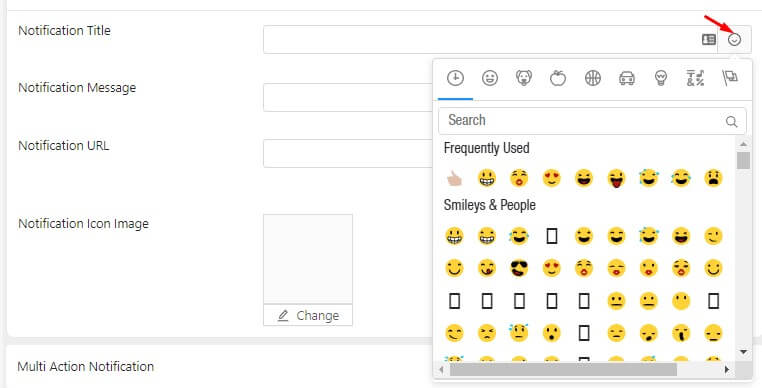
سيؤدي ذلك إلى عرض جميع خيارات الرموز التعبيرية. يمكنك إضافة الرموز التعبيرية في عنوان الإشعار ووصفه. الخيار متاح في جميع الحملات مثل التخلي عن عربة التسوق، والتخلي عن التصفح، والتنقيط. الآن أنت تعرف حيل الإشعارات الفعالة لزيادة تفاعلك إلى الضعف. هذا يعمل في كل صناعة. ستؤدي الزيادة في التفاعل إلى زيادة في التحويلات أيضًا. إذا كنت بحاجة إلى أي مساعدة في تنفيذ ما سبق، فتواصل مع [email protected].



