
Ищете способ проверить аналитику WordPress, не изучая сложную ?
В этой статье мы покажем вам, как правильно настроить Google Аналитику для вашего сайта WordPress:
- Даже если… вы никогда не делали этого раньше
- Даже если… вы пытались настроить Google Аналитику и потерпели неудачу
- Даже если… вы установили Google Аналитику, но отчеты оказались слишком сложными для использования
И мы поможем вам сделать это так, чтобы это работало каждый раз. Так что, если у вас несколько сайтов WordPress, эта статья сэкономит вам МНОГО времени.
Давайте приступим.
Почему вам нужна аналитика WordPress
WordPress позволяет создавать практически любой тип веб-сайта, который вы хотите.
И если ваш веб-сайт — это больше, чем просто хобби, вы захотите как можно быстрее увеличить трафик, вовлеченность и продажи. Вот где может помочь Google Аналитика.
Google Аналитика — лучший способ получить ценную информацию о вашем сайте. Вы можете получить отличную аналитику WordPress, просто интегрировав Google Аналитику на свой сайт WordPress. Метрики, на которых вы захотите сосредоточиться, будут отличаться для разных сайтов в зависимости от того, как сайт приносит вам деньги.
Если вы блогер или партнерский маркетолог, вы захотите знать:
- Как люди находят ваш сайт?
- Какой контент им нравится больше всего?
- Какие партнерские предложения получают больше всего кликов?
А если вы управляете бизнес-сайтом, который генерирует лиды для ваших услуг, вы захотите знать:
- Как люди узнают о вашем бизнесе?
- Какой процент вашего трафика конвертируется в лиды путем заполнения формы запроса?
- Какие из ваших услуг наиболее популярны?
Конечно, для сайта электронной коммерции ключевые метрики также немного изменятся.
В любом случае, вам нужно будет настроить Google Аналитику для вашего сайта WordPress. Чтобы получить аналитику WordPress для вашего сайта и отслеживать поведение посетителей, вам необходимо установить код отслеживания.
Давайте посмотрим, как правильно настроить аналитику WordPress.
Как настроить Google Аналитику для просмотра аналитики WordPress
Прежде чем вы сможете получить аналитику WordPress, вам сначала нужно будет настроить Google Аналитику и добавить код отслеживания Google Аналитики на ваш сайт. Давайте разберем весь процесс на простые шаги.
Шаг №1: Войдите в свою учетную запись Google Аналитики
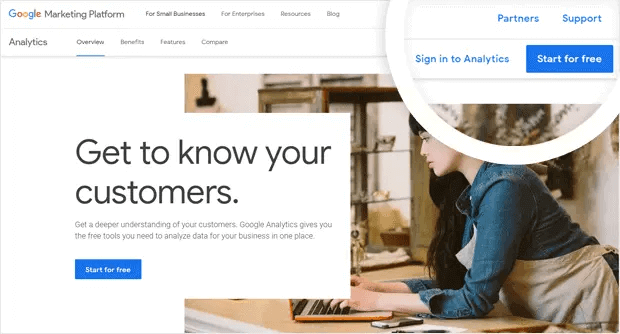
Чтобы начать, вам нужно открыть сайт Google Аналитики и нажать кнопку Начать бесплатно в правом верхнем углу страницы:
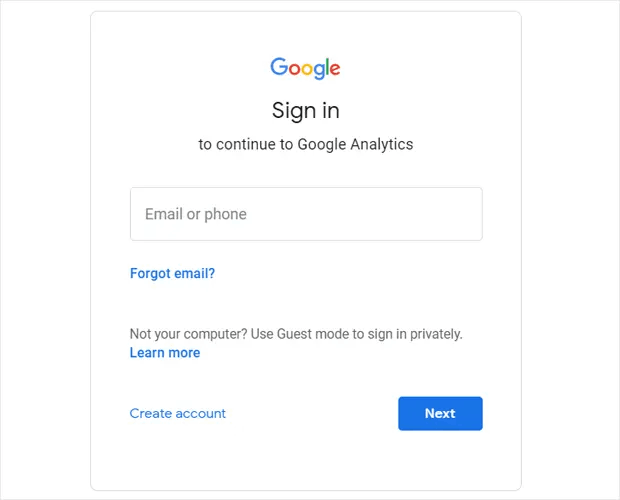
А затем войдите в свою учетную запись Google:
Шаг №2: Настройте свою учетную запись Google Аналитики
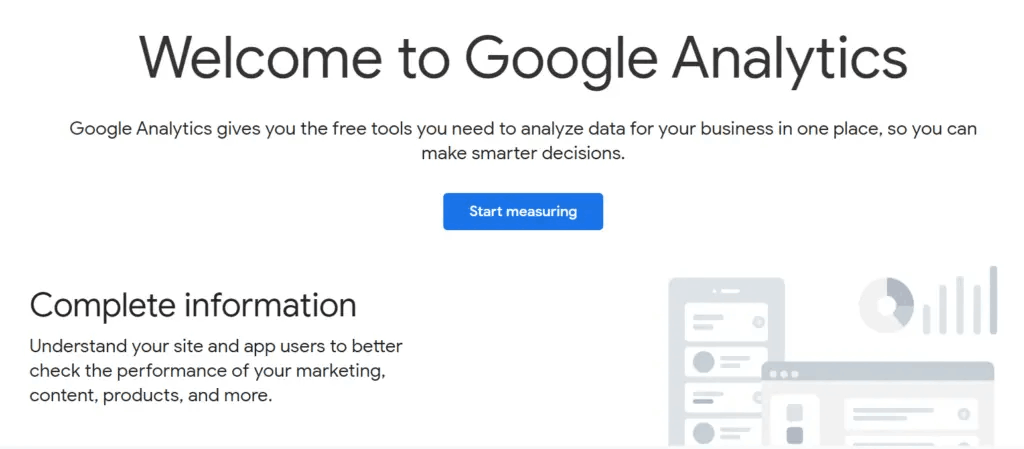
После входа в свою учетную запись Google вы увидите промежуточную страницу, которая поможет вам создать учетную запись Google Аналитики. Вы увидите ее только при первом входе в свою учетную запись Google Аналитики. Нажмите Начать измерение:
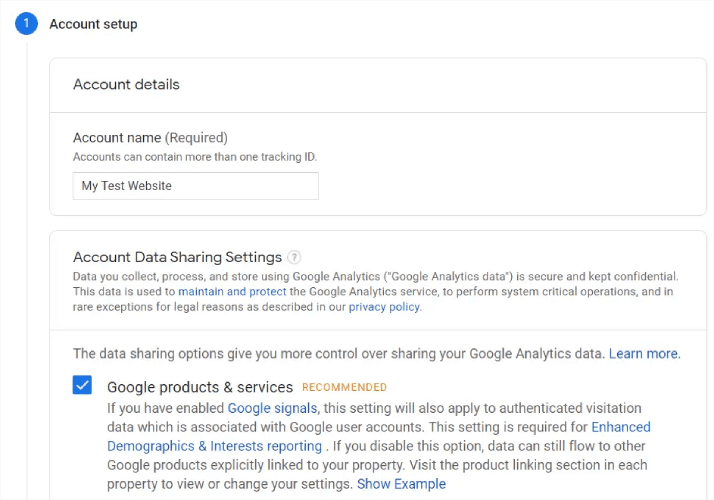
Введите основные данные вашей учетной записи и убедитесь, что вы поделились своими данными, установив флажки, прежде чем нажать Далее:
Далее вам придется ввести данные вашей собственности. Обычно это включает название сайта или приложения, часовой пояс для отчетности и предпочитаемую валюту. Когда закончите, нажмите Расширенные настройки:
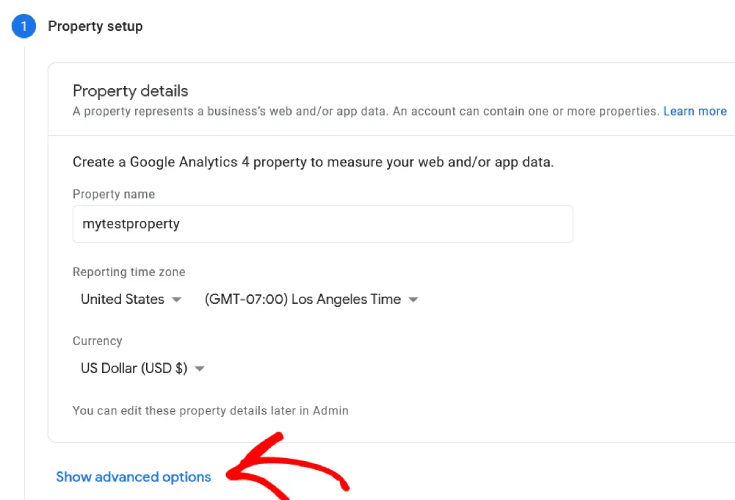
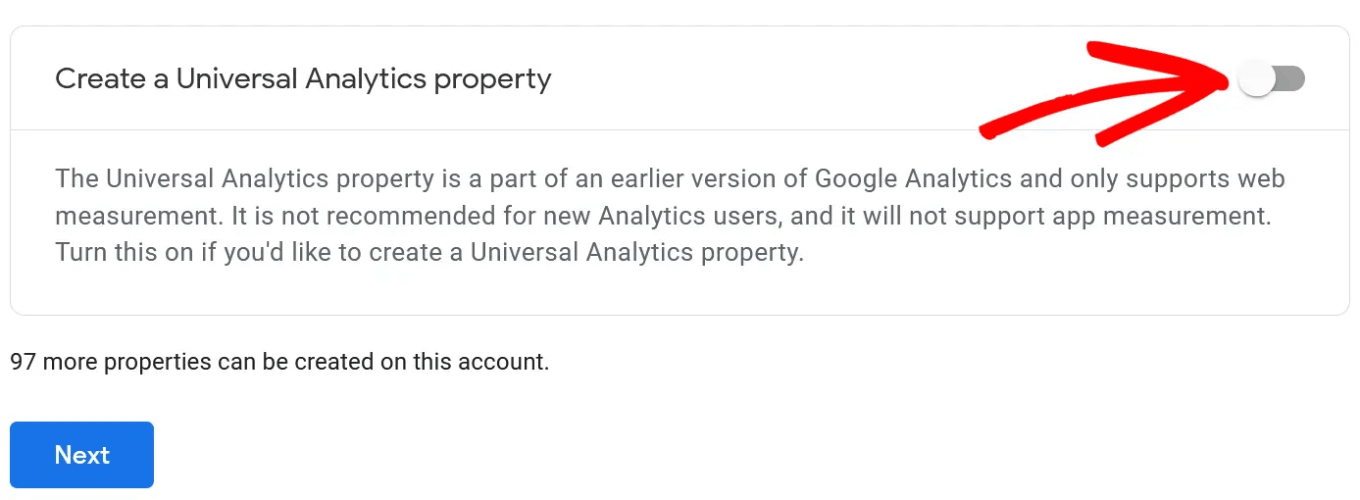
И включите опцию Создать ресурс Universal Analytics:
Далее введите URL вашего веб-сайта и убедитесь, что вы выбрали опцию Создать только ресурс Universal Analytics .
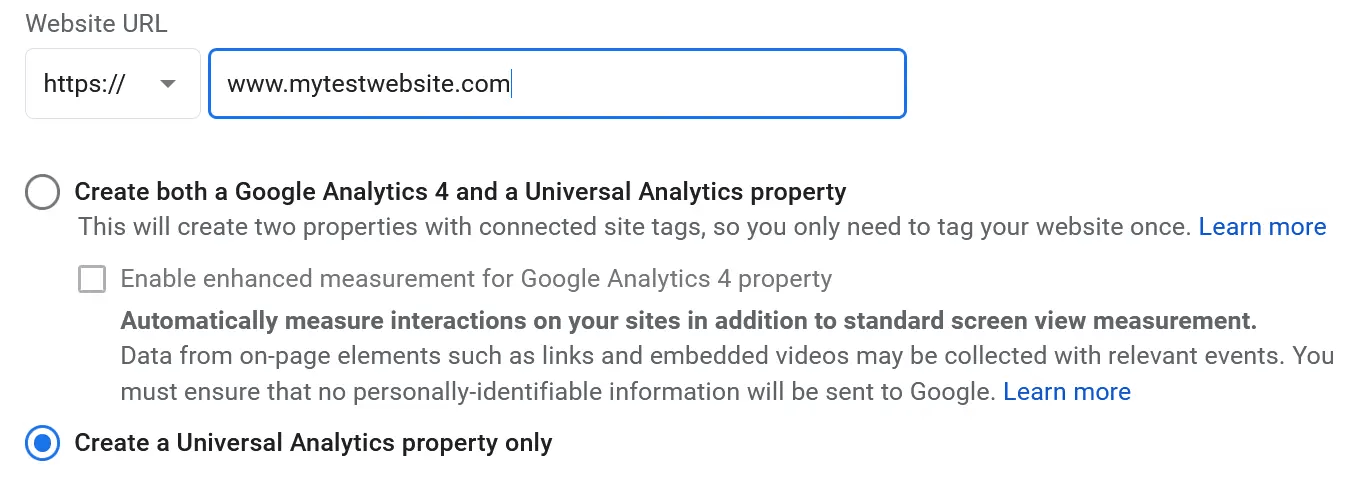
Включение Универсальной Аналитики гарантирует, что вы сможете использовать другие платформы отслеживания и точно измерять эффективность вашей рекламы. Далее вам нужно будет указать данные о вашей компании:
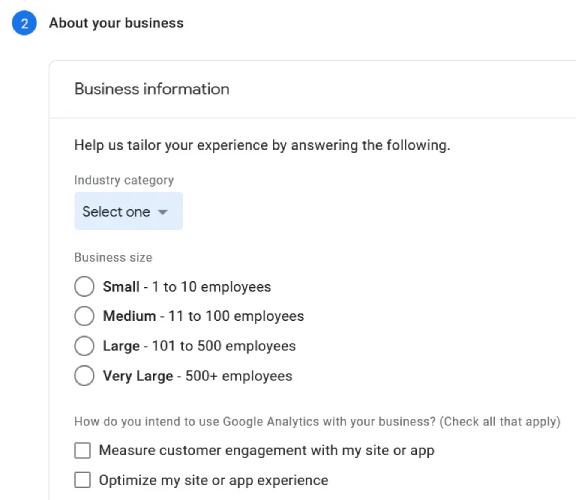
После того, как это будет сделано, вы почти готовы начать использовать Google Аналитику. Поскольку Google Аналитика принимает и собирает пользовательские данные через ваш веб-сайт, вам нужно будет принять их соглашение о соответствии GDPR и Условия обслуживания.
И это все! Вы закончили. Если вы выполнили каждый шаг точно, вы будете перенаправлены на страницу с вашим кодом отслеживания и идентификатором Google Analytics:
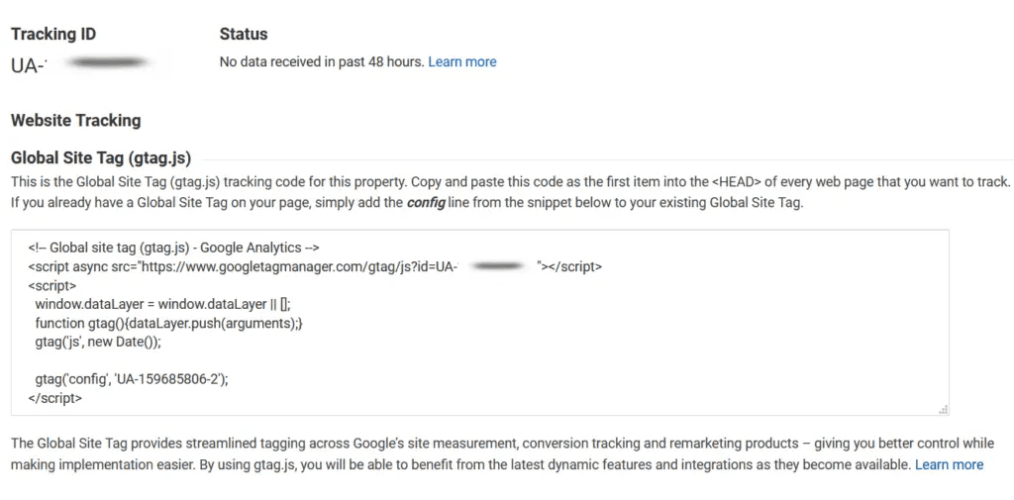
Теперь вы готовы установить код отслеживания на свой веб-сайт и начать получать аналитику WordPress.
Как использовать Google Аналитику для получения аналитики WordPress
Чтобы установить панель аналитики WordPress, вам придется скопировать код отслеживания и вставить его в раздел <head> HTML вашего веб-сайта. Или вы можете просто использовать плагин Google Аналитики, чтобы сделать это без использования какого-либо кода.
Если у вас нет опыта в разработке WordPress, мы настоятельно рекомендуем использовать один из лучших плагинов Google Аналитики вместо того, чтобы пытаться настроить все вручную.
Шаг №1: Выберите плагин аналитики WordPress
MonsterInsights — это плагин аналитики WordPress №1. Мы сами использовали этот плагин и настоятельно рекомендуем использовать MonsterInsights для получения аналитики WordPress.
Использование MonsterInsights значительно упрощает установку Google Analytics на сайт WordPress. Кроме того, вы получаете множество полезных функций, которые позволяют получать мощные аналитические данные прямо в вашей панели управления WordPress.
Вот краткий обзор того, что MonsterInsights может сделать для вас:
- Отслеживание Google Analytics без кода
- Совместимость с любой версией Google Analytics
- Отчеты для поиска наиболее эффективного контента
- Подробные сведения о аудитории
- Аналитика электронной коммерции
- Аналитика форм подписки
- Дополнительные сведения из пользовательских измерений
- Отслеживание кликов по партнерским ссылкам
- Соответствие GDPR
- Премиум-интеграции
Если вам нужно внимательно изучить функции, вам стоит ознакомиться с нашим обзором MonsterInsights.
Шаг №2: Установите плагин MonsterInsights
Установите и активируйте плагин WordPress прямо сейчас. Если вы не знаете, как это сделать, ознакомьтесь с этим руководством по установке плагинов WordPress. После этого запустите мастер настройки, чтобы начать.
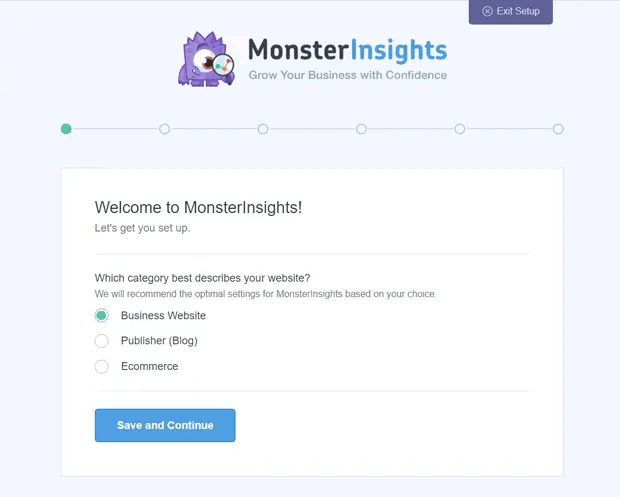
Начните с выбора категории вашего бизнеса:
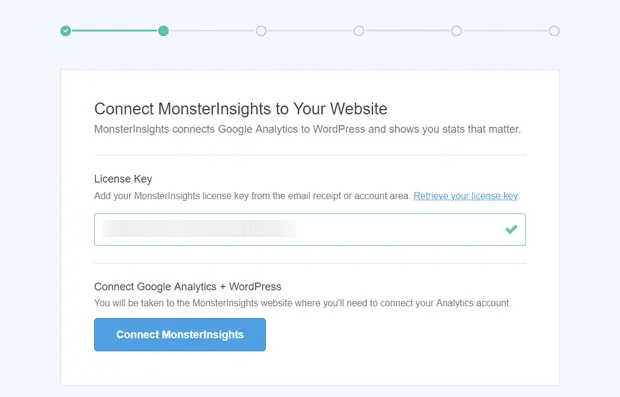
Затем подключите свою учетную запись MonsterInsights к вашему веб-сайту, введя ваш лицензионный ключ:
Шаг №3: Подключите вашу учетную запись Google Аналитики к MonsterInsights
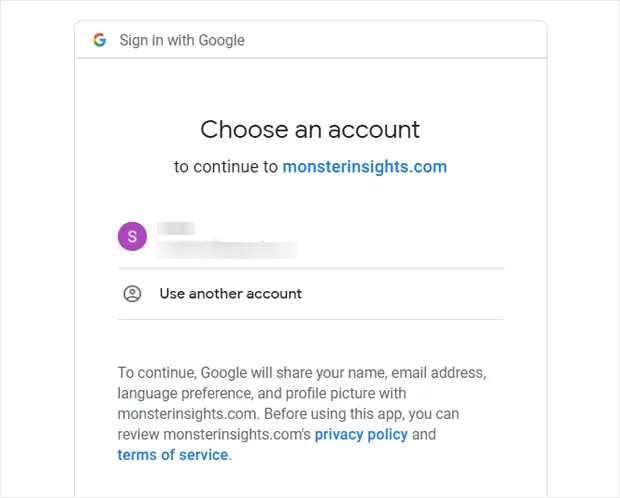
После активации плагина вы увидите опцию для подключения вашей учетной записи Google Аналитики к вашей учетной записи MonsterInsights. Войдите в нужную учетную запись Google для продолжения аутентификации:
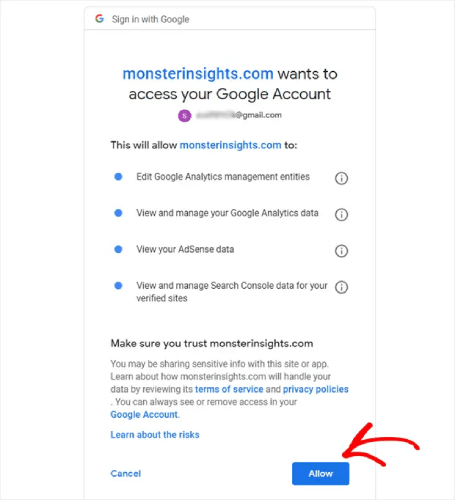
MonsterInsights запросит необходимые разрешения для доступа к вашей учетной записи Google Analytics. Нажмите Разрешить:
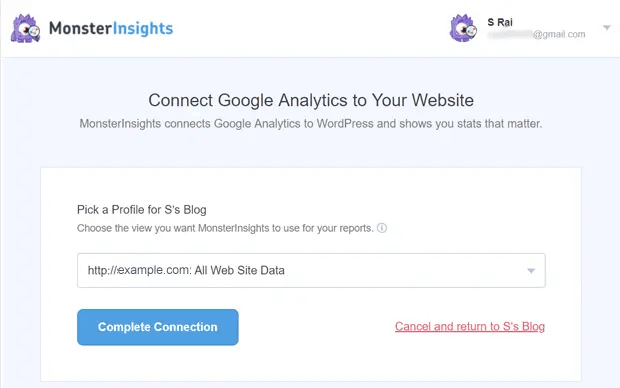
Если все прошло успешно, вы сможете выбрать ресурс Google Analytics для подключения к MonsterInsights. Выберите нужный и нажмите Завершить подключение:
Шаг №4: Настройте параметры плагина MonsterInsights
К этому моменту MonsterInsights получит необходимый доступ к вашей учетной записи Google Analytics и начнет рекомендовать для вас оптимальные настройки.
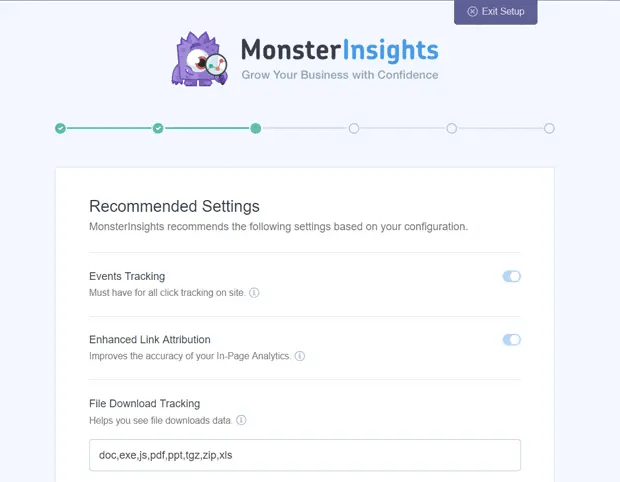
В основном, они будут включать:
- Отслеживание событий
- Улучшенное определение кликов по ссылкам
- Отслеживание скачивания файлов
- Отслеживание партнерских ссылок
- Доступ к отчетам MonsterInsights
- Автоматические обновления плагина
После того как вы просмотрите и настроите эти параметры, MosnterInsights порекомендует вам установить несколько дополнений:
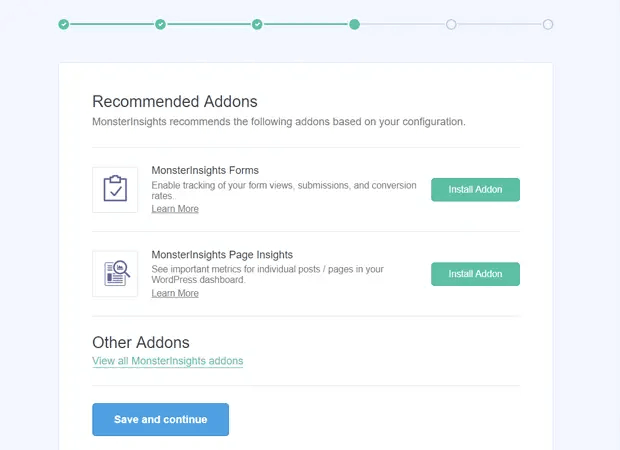
И после нажатия кнопки Сохранить и продолжить MonsterInsights порекомендует установить WPForms:
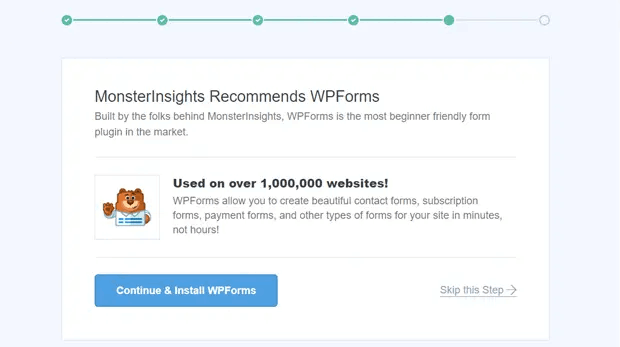
WPForms — это плагин для создания форм №1 для WordPress. Он поможет вам создавать мощные формы для вашего сайта WordPress, независимо от того, какой у вас бизнес. Мы также рекомендуем использовать WPForms.
Но возвращаясь к аналитике WordPress, вы закончили настройку. Нажмите Завершить настройку и выйти из мастера:
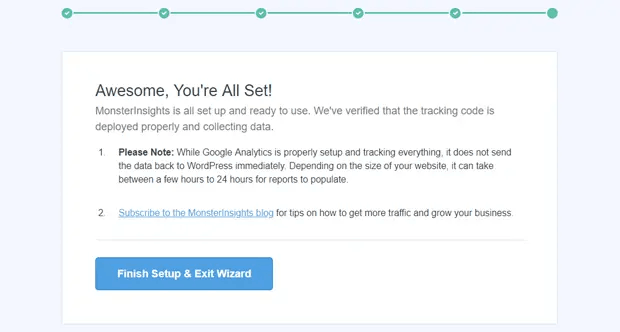
И через 24 часа Google Analytics начнет собирать данные о трафике вашего сайта, и вы сможете видеть их в своих отчетах.
Как просматривать отчеты аналитики WordPress на вашей панели управления
Как мы уже упоминали ранее, MonsterInsights позволяет просматривать отчеты Google Analytics прямо на панели управления WordPress:
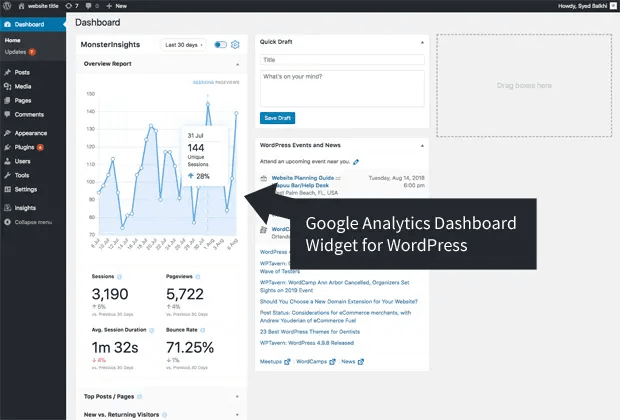
Чтобы просмотреть полные отчеты, вам нужно перейти в раздел Insights » Reports на панели управления WordPress. Там вы увидите Общий отчет:
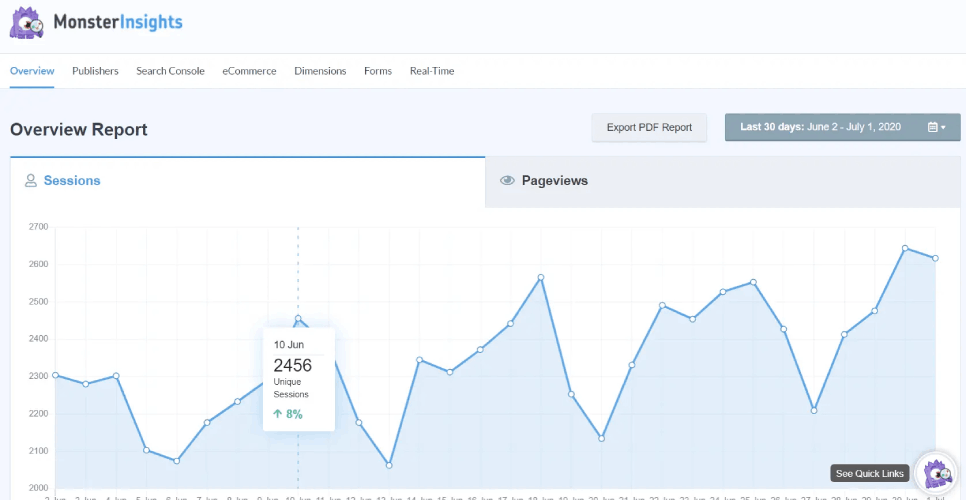
Конечно, вы также можете просматривать другие отчеты, если они настроены. Если нет, ознакомьтесь с этой статьей о том, как создавать и использовать пользовательские отчеты Google Analytics.
Некоторые из метрик, которые вы можете видеть на панели управления, включают:
- Популярные целевые страницы: Какой контент наиболее популярен на вашем сайте?
- Отслеживание кликов по ссылкам и кнопкам: Какие ссылки и кнопки получают больше всего кликов?
- Отчет консоли поиска: Какие поисковые запросы используют люди, когда находят ваш контент?
- Отчет о отправке форм: Какие формы получают больше всего показов и конверсий?
И многое другое!
Что делать после получения аналитики WordPress для вашего сайта
На этом всё, друзья!
Если вы только начали работать с аналитикой WordPress, вы сделали первый шаг к увеличению трафика вашего сайта, вовлеченности и продаж с помощью данных. Далее вам нужно будет найти способы увеличить эти показатели на вашем сайте. Хорошим началом будет использование push-уведомлений.
Push-уведомления могут служить очень мощными маркетинговыми инструментами для любого типа бизнеса.
Не верите нам? Ознакомьтесь с этими замечательными ресурсами:
- Как установить веб-уведомления в WordPress
- Как настроить отслеживание форм WordPress в Google Аналитике
- Как уведомлять подписчиков о новых записях в WordPress
- Лучшие плагины push-уведомлений для WordPress (сравнение)
- Как использовать push-уведомления в WordPress без плагина
Мы рекомендуем использовать PushEngage для ваших кампаний push-уведомлений. PushEngage — это программное обеспечение для push-уведомлений №1 в мире. Вы можете создавать автоматизированные кампании push-уведомлений, которые приносят вам деньги, пока вы спите. И все это с простой и интуитивно понятной панели управления.
Так что, если вы еще этого не сделали, начните с PushEngage сегодня!


