Ищете руководство по добавлению боковой корзины WooCommerce в ваш интернет-магазин?
Боковая корзина предоставляет вашим клиентам быстрый доступ к их корзине покупок с любой страницы во время просмотра ваших товаров. Она позволяет им удобно просматривать товары в корзине, добавлять или удалять их, а также применять купоны, и все это без необходимости переходить на отдельную страницу корзины.
В этой статье мы проведем вас через простые шаги по добавлению боковой корзины WooCommerce на ваш сайт.
Самое приятное то, что вам не нужен опыт в веб-разработке, оптимизации конверсии или автоматизированных воронках продаж. Вы можете просто следовать шагам в этой статье и создать высококонверсионную боковую корзину за считанные минуты.
Давайте начнем.
Что такое боковая корзина WooCommerce?
Выдвижная боковая корзина — это динамическая панель, которая удобно появляется, когда клиент добавляет товар в свою корзину. Кроме того, клиенты могут получить доступ к этой панели корзины в любое время, просто нажав на значок корзины, устраняя необходимость переходить на отдельную страницу корзины WooCommerce.
В зависимости от конфигурации корзины покупатели также могут беспрепятственно управлять содержимым своей корзины, включая добавление или удаление товаров и применение купонов на скидку, непосредственно из выдвижной панели. Также возможно добавить кнопки призыва к действию, такие как ссылка на вашу страницу оформления заказа WooCommerce.
PushEngage — это плагин для push-уведомлений №1 в мире. Получите его бесплатно!
Добавление боковой корзины WooCommerce значительно улучшает качество обслуживания клиентов, оптимизируя процесс покупок и позволяя покупателям внимательно следить за ожидаемыми расходами во время оформления заказа. Не говоря уже о том, что это отличный способ снизить процент брошенных корзин.
Теперь давайте перейдем к тому, как интегрировать выдвижную боковую корзину в вашу настройку WooCommerce.
Как создать боковую корзину WooCommerce (быстро и легко)
Теперь, когда вы понимаете, что такое боковая корзина WooCommerce, пришло время создать ее для вашего сайта. Это руководство предназначено для сайта WooCommerce. Поэтому, если вы еще этого не сделали, вам нужно сначала создать сайт WooCommerce.
После установки WooCommerce вам также понадобится плагин FunnelKit. FunnelKit — это плагин для WordPress, который помогает создавать пользовательские воронки продаж для сайтов WooCommerce с помощью проверенных шаблонов.
FunnelKit автоматически создает мощные страницы продаж, импортируя готовые шаблоны. Однако шаблоны — это только отправная точка. Вы можете настроить все, что угодно, на страницах с помощью визуального конструктора.
Перейдите и установите FunnelKit на ваш сайт WooCommerce. Если вы не знаете, как это сделать, ознакомьтесь с этой статьей о том, как установить плагин WordPress. В этом руководстве мы поможем вам создать четырехэтапную воронку продаж.
Шаг №1: Установите и активируйте FunnelKit
Первое, что вам нужно сделать, это активировать плагин FunnelKit:
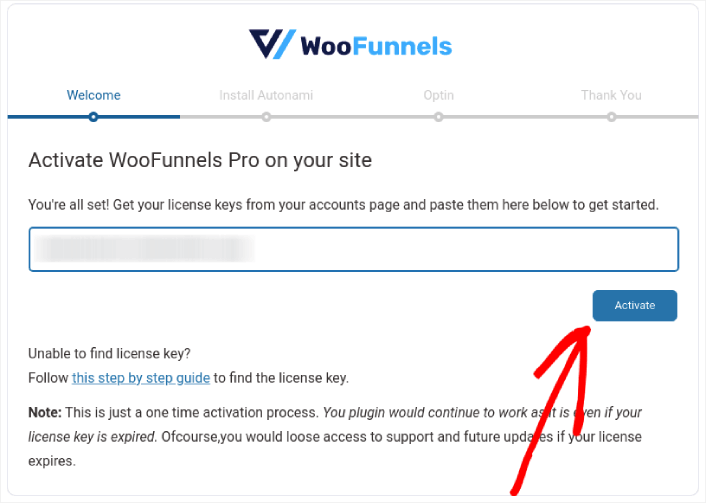
Как только это будет сделано, вы будете готовы создать свою первую боковую корзину WooCommerce и увеличить продажи.
Шаг №2: Выберите, где показывать вашу боковую корзину WooCommerce
В вашей панели WordPress перейдите в раздел FunnelKit » Cart. Вы увидите предварительный просмотр скользящей корзины справа на экране.
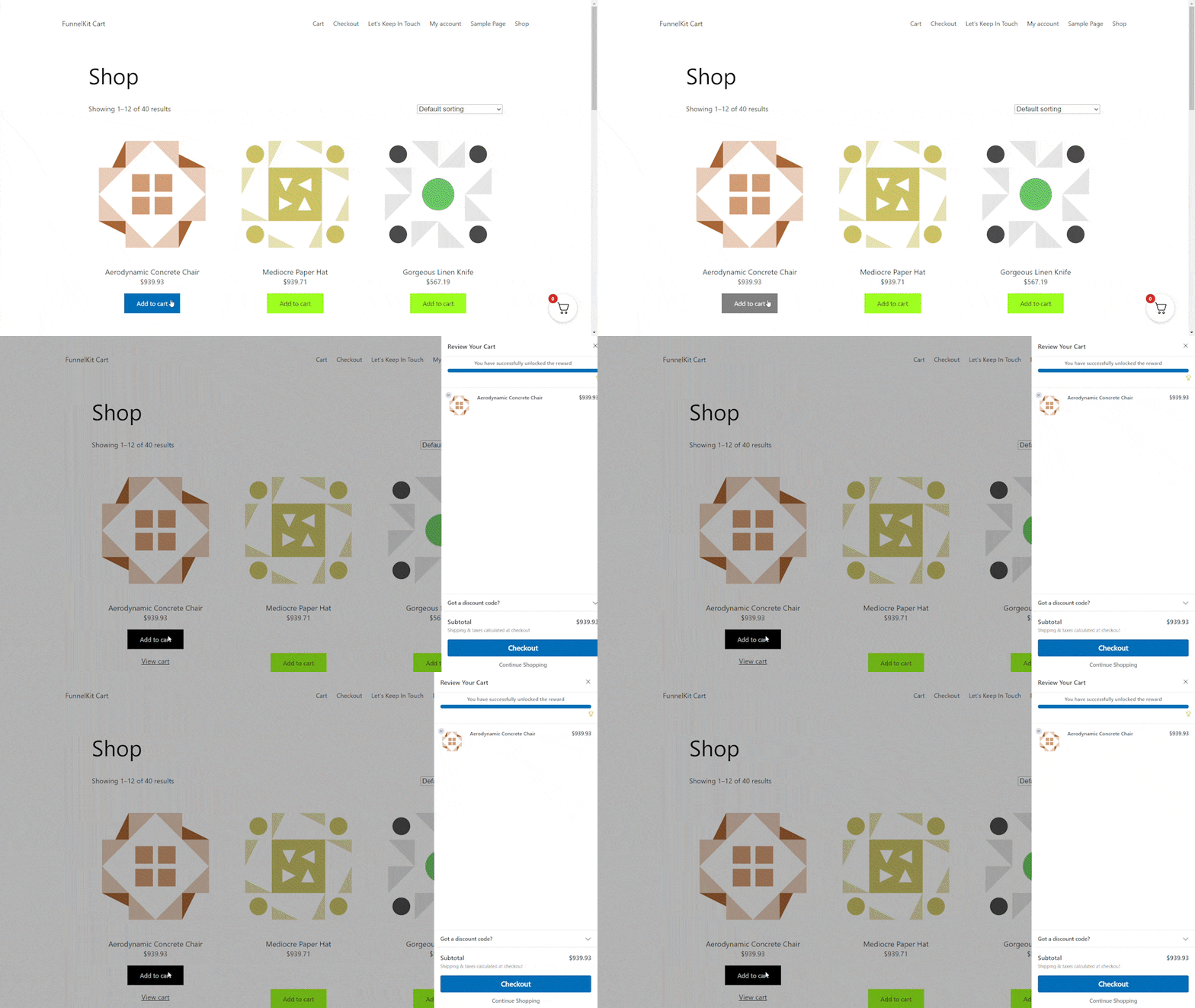
Вы можете отображать кнопку корзины на всем вашем сайте, ограничить ее только страницами WooCommerce или добавить кнопку на определенные страницы и записи с помощью шорткода.
Прежде всего, у вас есть возможность выбрать, хотите ли вы отображать значок корзины на всем вашем веб-сайте или исключительно на страницах, связанных с WooCommerce.
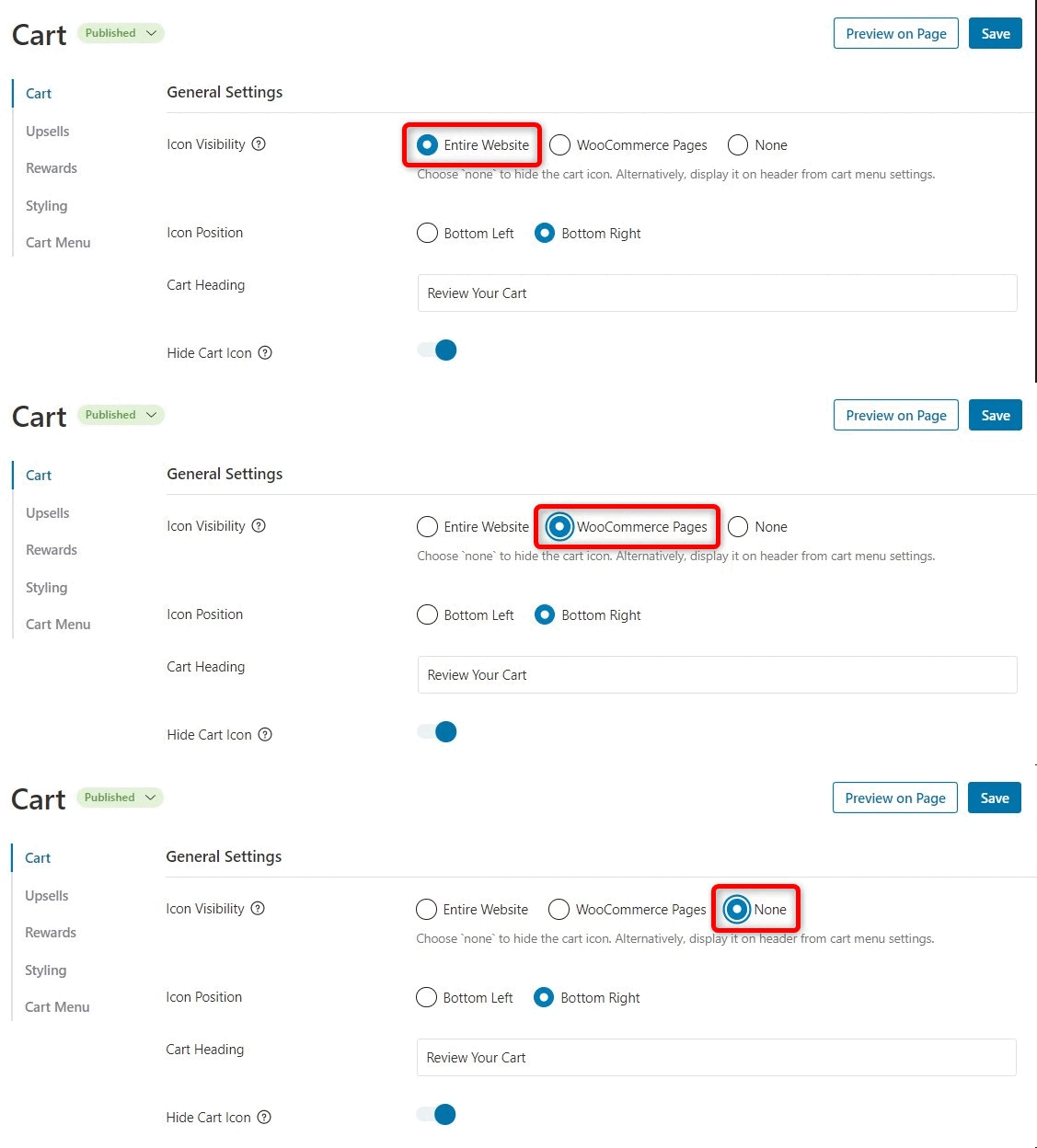
Выбор опции Весь сайт означает, что покупатели смогут удобно открыть скользящую корзину с любой страницы вашего сайта. Это особенно подходит для онлайн-маркетплейсов и магазинов с широким ассортиментом товаров и категорий.
Однако важно учитывать, что ваш веб-сайт может содержать значительное количество не связанного с электронной коммерцией контента. Например, вы можете вести популярный блог на WordPress и одновременно использовать WooCommerce для продажи товаров своим преданным поклонникам.
Отображение кнопки корзины в каждой отдельной записи блога может стать навязчивым или раздражающим для ваших читателей. В таких случаях вы можете выбрать переключатель Страницы WooCommerce.
Другой вариант — выбрать Нет. Эта опция скрывает значок корзины. Используйте ее, чтобы сохранить возможность вручную вставлять значок на определенные страницы, записи или области, готовые для виджетов, с помощью шорткода.
Конечно, вы также можете вставить значок корзины в свое навигационное меню.
Шаг №3: Включите купоны в вашей боковой корзине
Купоны — это очень эффективный способ увеличить продажи и повысить лояльность клиентов.
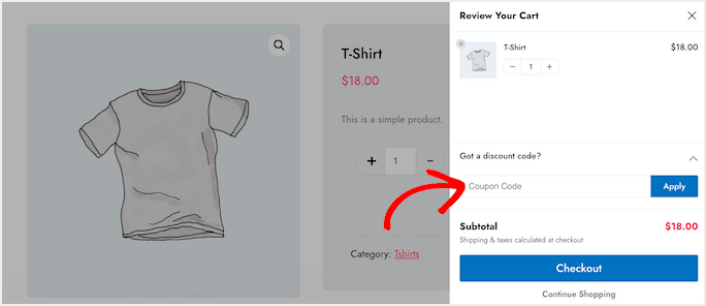
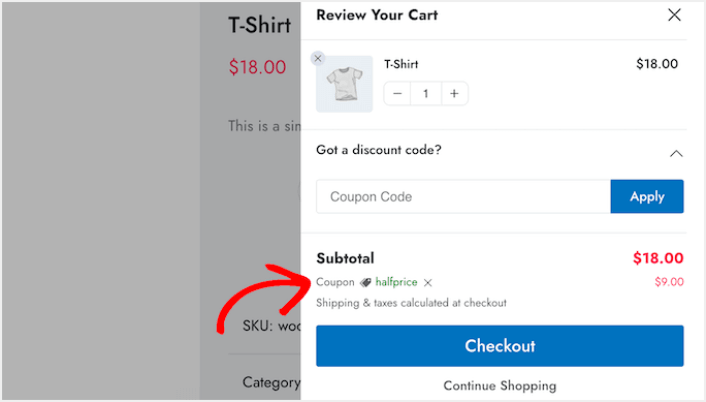
Когда покупатель нажимает кнопку Применить, скользящая корзина мгновенно отобразит сумму, сэкономленную благодаря купону.
Когда вы показываете клиентам скидку, вы не только снижаете процент брошенных корзин, но и мотивируете их добавлять больше товаров в свою корзину.
Чтобы включить поле для купона, просто нажмите переключатель Включить поле купона, и готово!
Шаг №4: Настройте призыв к действию для вашей боковой корзины WooCommerce
Скользящая боковая корзина поставляется со стандартной кнопкой оформления заказа, но вы можете настроить эту кнопку действия для увеличения конверсии. Для начала вы можете добавить значок корзины, используя переключатель Включить значок кнопки.
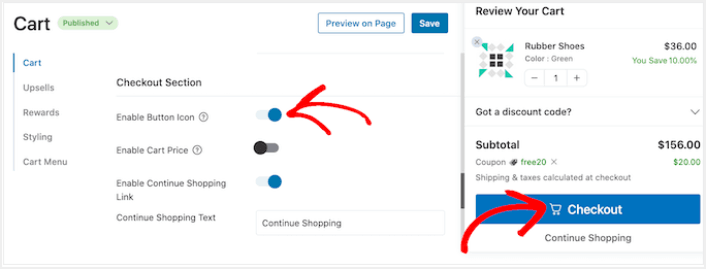
Вы можете улучшить кнопку оформления заказа, добавив цену корзины с помощью переключателя Включить цену корзины.
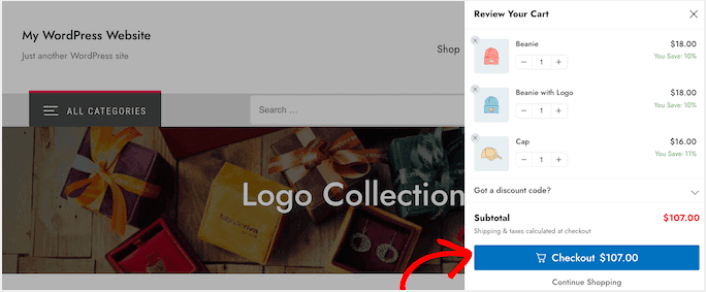
Эта функция помогает покупателям увидеть стоимость их корзины, особенно если вы убрали промежуточный итог из раздела сводки корзины.
По умолчанию FunnelKit включает ссылку Продолжить покупки в нижней части скользящей боковой корзины. Вы можете изменить этот текст на свое сообщение, введя его в поле Текст «Продолжить покупки».
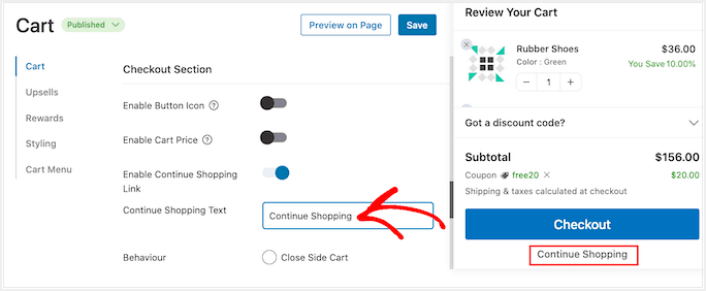
После этого решите, должна ли эта ссылка просто закрыть боковую корзину или перенаправить покупателя на страницу вашего магазина WooCommerce.
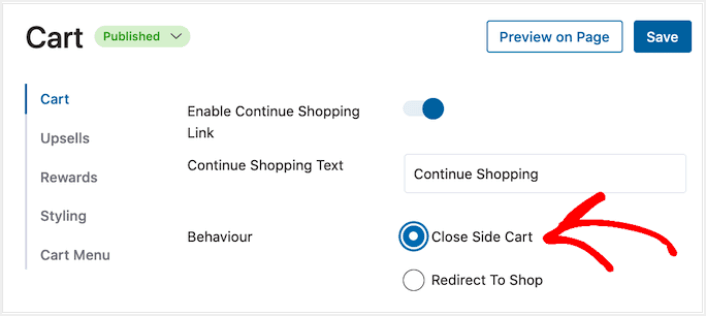
Большинство покупателей обычно хотят закрыть скользящую корзину, поэтому мы рекомендуем выбрать опцию Закрыть боковую корзину.
Что делать после добавления боковой корзины WooCommerce
Теперь, когда вы знаете, как создать боковую корзину WooCommerce, пришло время привлечь трафик на вашу целевую страницу. Ваша целевая страница — это начало всей вашей воронки. Поэтому она должна быть целью ваших маркетинговых кампаний.
Мы рекомендуем использовать push-уведомления для отправки повторного трафика на ваши целевые страницы. Push-уведомления — это очень доступные и чрезвычайно мощные маркетинговые инструменты, которые могут помочь вам развить ваш бизнес.
Если вы не на 100% убеждены, ознакомьтесь с этими ресурсами о том, как эффективно использовать push-уведомления:
- 7 умных стратегий для повышения вовлеченности клиентов
- Эффективны ли push-уведомления? 7 статистических данных + 3 совета экспертов
- Как настроить push-уведомления о брошенной корзине (простое руководство)
Мы рекомендуем использовать PushEngage для создания ваших кампаний push-уведомлений. PushEngage — это программное обеспечение для push-уведомлений №1 в мире. Так что, если вы еще этого не сделали, начните использовать PushEngage сегодня!


