
Ищете быстрый и простой способ создать целевую страницу для вебинара на WordPress?
Проведение вебинара — это сложно. Дело не только в том, чтобы выйти в эфир и создавать контент. Вы должны максимально продвигать свой вебинар до его начала. И ваш бизнес зависит от того, сколько людей зарегистрируется на вебинар.
Конечно, вы получаете некоторых подписчиков, публикуя сообщения в LinkedIn и Twitter и создавая автоматические личные сообщения. Но этим сложно управлять, и у вас очень мало контроля над функциями. Не говоря уже о том, что платформы социальных сетей обычно продвигают только органический контент, который не приведет пользователей на другой веб-сайт.
Вот где вам может помочь целевая страница для вебинара на WordPress. Но как создать целевую страницу для вебинара? Нужны ли вам разработчики, чтобы сделать это для вас? Насколько легко изменять и настраивать эту страницу, если вам нужны изменения в последнюю минуту?
К счастью, есть простой способ создать целевую страницу для вебинара на WordPress. В этой статье мы поможем вам запустить вашу целевую страницу для вебинара менее чем за 15 минут.
Готовы? Давайте начнем.
Что такое целевая страница для вебинара?
Целевая страница для вебинара — это полностью настраиваемая веб-страница, предназначенная для того, чтобы дать вашим посетителям причину зарегистрироваться на ваш вебинар. В отличие от сайта социальной сети, целевая страница полностью ориентирована на то, чтобы люди регистрировались. И самое приятное то, что вы можете проводить предварительно записанный вебинар, который вы можете продвигать до скончания веков!
Прелесть целевой страницы для вебинара на WordPress в том, что вы можете настроить ее так, как хотите. Вы можете включать и контролировать элементы на своей целевой странице для вебинара, чего вы действительно не можете сделать со страницей профиля в социальной сети.
Вы можете создать целевую страницу для вебинара, чтобы продвигать свой собственный курс или даже консультационные услуги.
Вот самое главное: Вы можете превратить зарегистрировавшихся пользователей в платящих клиентов МНОГИМИ способами.
В зависимости от того, сколько у вас времени и сколько денег вы ожидаете заработать от своих подписчиков, вы можете:
- Предлагать купоны и скидки
- Проводить розыгрыш
- Создать бесплатное руководство или контрольный список в качестве лид-магнита
- Принимать пожертвования от поклонников
И многое другое!
Но прежде чем начать, помните, что у вашей целевой страницы должна быть очень четкая и конкретная цель. То, что вы можете делать много вещей, не означает, что вы должны делать их все на одной странице. Чаще всего, если вы дадите своим посетителям слишком много вариантов для нажатия, они вообще ни на что не нажмут.
Что есть у всех успешных целевых страниц для вебинаров?
Теперь, когда вы знаете, что делает целевая страница для вебинара на WordPress и почему вам стоит ее создать, пришло время создать план для вашей целевой страницы. Если вы посмотрите на любые успешные целевые страницы, вы заметите, что у всех них есть некоторые очень базовые общие элементы:
- Заголовок: Заголовок — это то, где вы привлекаете внимание людей и заставляете их прокрутить вниз и узнать больше о вас.
- Описание: Сразу под заголовком должно быть описание того, что ваши зрители должны ожидать от остальной части страницы. Это отличное место, чтобы убедить читателей подписаться на ваш вебинар.
- Последние выпуски: Как только люди узнают, чего ожидать от вашего бренда, дайте им попробовать ваше шоу, перечислив последние выпуски. Мы рекомендуем показывать не более 3-5 выпусков.
- Кнопка подписки: Далее следует кнопка подписки, чтобы ваши посетители могли стать подписчиками вебинара. Это известная кнопка призыва к действию (CTA). Именно так вы побуждаете посетителей совершить действие на вашей странице. В зависимости от вашей цели для целевой страницы, ваш CTA будет меняться.
- Социальное доказательство: Отличный способ дать читателям вескую причину подписаться — предложить социальное доказательство. Социальное доказательство просто сообщает вашему посетителю, что есть другие люди, которые уже совершают те же действия, которые вы хотите, чтобы они совершили.
- Подписка на рассылку: Как только вы представите посетителям основное предложение, вы также можете попросить их стать подписчиками по электронной почте. Вы также можете попросить их стать подписчиками push-уведомлений, используя кнопку «нажми, чтобы подписаться». Всегда лучше предложить что-то ценное взамен.
- Кнопки для обмена в социальных сетях: Чем больше людей говорят о вас в социальных сетях, тем больше шансов на стремительный рост числа подписчиков. Поэтому разместите кнопки для обмена в социальных сетях на вашей целевой странице, чтобы побудить людей делиться ею в социальных сетях.
Помните, что это лишь самые основные части любой успешной целевой страницы. Для вашей страницы вы можете добавить множество других разделов и создавать специальные предложения для увеличения конверсии.
Как создать страницу вебинара в WordPress
Теперь, когда вы знаете, что создавать, пришло время запустить вашу целевую страницу для вебинара на WordPress. Для этого руководства мы настоятельно рекомендуем использовать SeedProd для создания ваших целевых страниц.
SeedProd — это лучший конструктор целевых страниц для WordPress. Он идеально подходит для бизнеса, блогеров и владельцев веб-сайтов, которые хотят создавать высококонверсионные целевые страницы без каких-либо навыков разработки.
С SeedProd вы получаете готовые шаблоны для высококонверсионных целевых страниц, которые вы можете мгновенно опубликовать. Это включает шаблоны для:
- Продающие страницы
- Страницы «Скоро открытие»
- Страницы 404
- Страницы обслуживания
- Страницы захвата
- Страницы входа
- Страницы благодарности
- Страницы вебинаров
- Страницы видео
И многое другое!
Шаг № 1: Установите и активируйте SeedProd
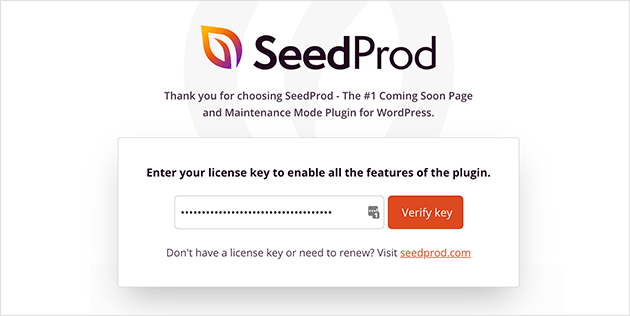
Сначала вам нужно будет приобрести плагин SeedProd Pro и активировать его. Если вы не знаете, как это сделать, ознакомьтесь с этой статьей о том, как установить плагин WordPress. Затем перейдите в раздел SeedProd » Настройки на панели управления WordPress и активируйте Pro-версию:
Далее перейдите в раздел SeedProd » Страницы для обзора панели управления целевыми страницами SeedProd. Здесь вы можете увидеть различные типы целевых страниц, которые вы можете создать с помощью SeedProd:
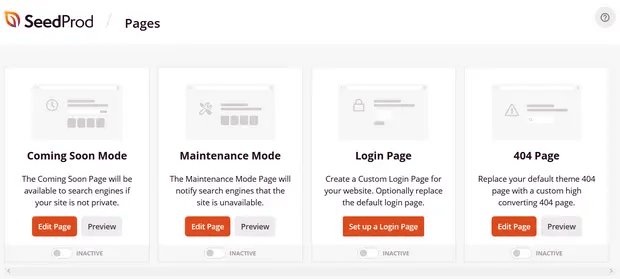
Имейте в виду, что все это специальные страницы с готовыми функциями и шаблонами дизайна. Для целевой страницы вебинара вы не хотите использовать НИ ОДНУ из этих специальных целевых страниц. Вместо этого вы создадите пользовательскую целевую страницу.
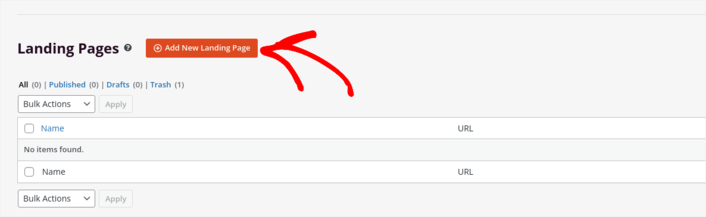
Прокрутите дальше вниз и нажмите кнопку Добавить новую целевую страницу , чтобы начать:
Шаг № 2: Создание новой целевой страницы
После нажатия кнопки Добавить новую целевую страницу вы увидите библиотеку шаблонов целевых страниц SeedProd. Это профессионально разработанные шаблоны целевых страниц, которые полностью адаптивны.
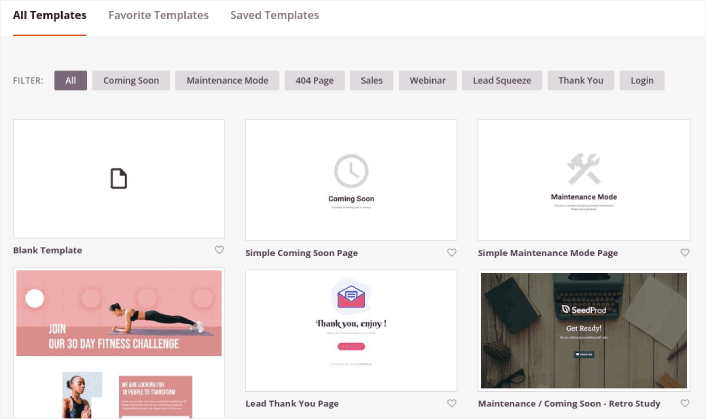
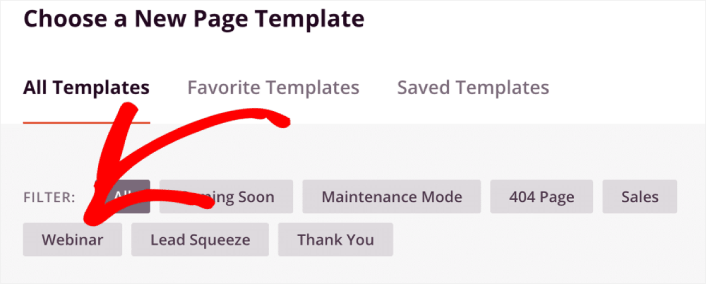
Далее вы можете выбрать один из этих шаблонов, чтобы начать. Помните, шаблон — это всего лишь отправная точка. Вы можете настроить все на странице позже. Пока найдите шаблон, который, по вашему мнению, подойдет. Когда откроется страница шаблонов, вы можете нажать Webinar , чтобы отфильтровать список:
В этом руководстве мы будем настраивать шаблон Webinar 3 Page. Приступите и нажмите на него сейчас.
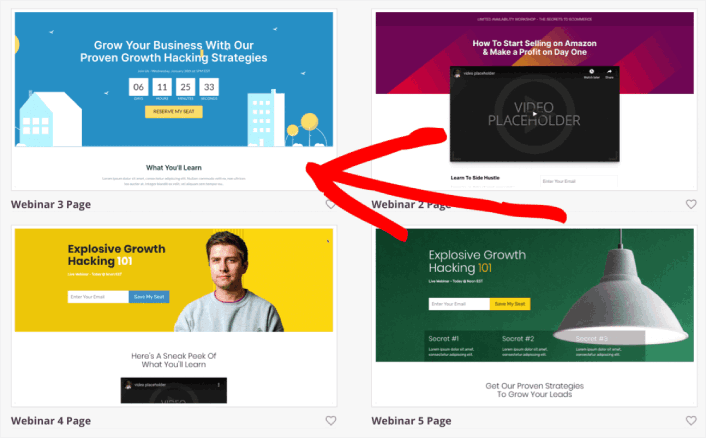
Далее мы будем настраивать целевую страницу.
Шаг № 3: Настройка дизайна вашей целевой страницы
Визуальный конструктор SeedProd позволяет настраивать вашу целевую страницу с помощью блоков контента, которые можно перетаскивать.
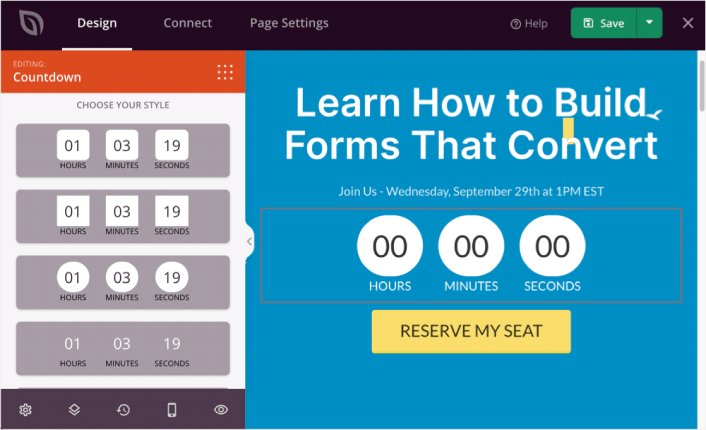
Вы можете создать полностью настраиваемый заголовок для своей целевой страницы за считанные минуты. Вы даже можете добавить пользовательские элементы, чтобы убедить и привлечь ваш трафик. Например, вы можете создать видеомодуль и встроить видео с YouTube, чтобы убедить ваших посетителей зарегистрироваться на ваш вебинар.
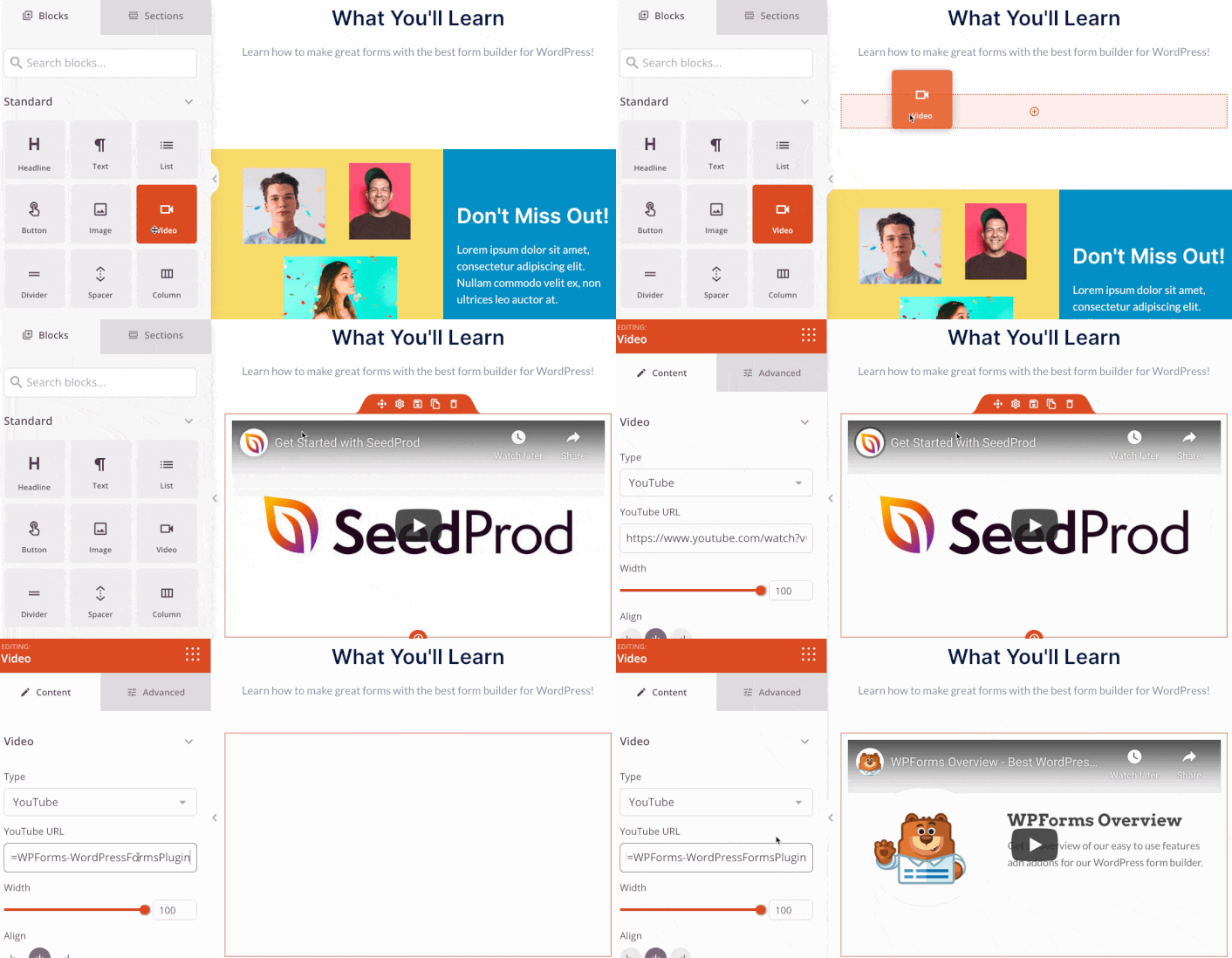
Также очень легко добавить раздел с кратким описанием вашего вебинара. Перейдите на вкладку Sections в визуальном конструкторе и в разделе Hero вы найдете несколько готовых шаблонов, которые вы можете импортировать одним щелчком мыши.
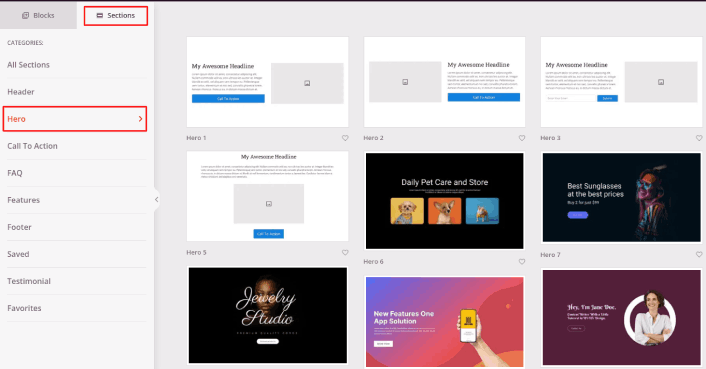
Выберите тот, который вам нравится. Не беспокойтесь о цветах или содержании. Вы можете отредактировать все. Вам следует искать макет, который хорошо сочетается с вашим шаблоном.
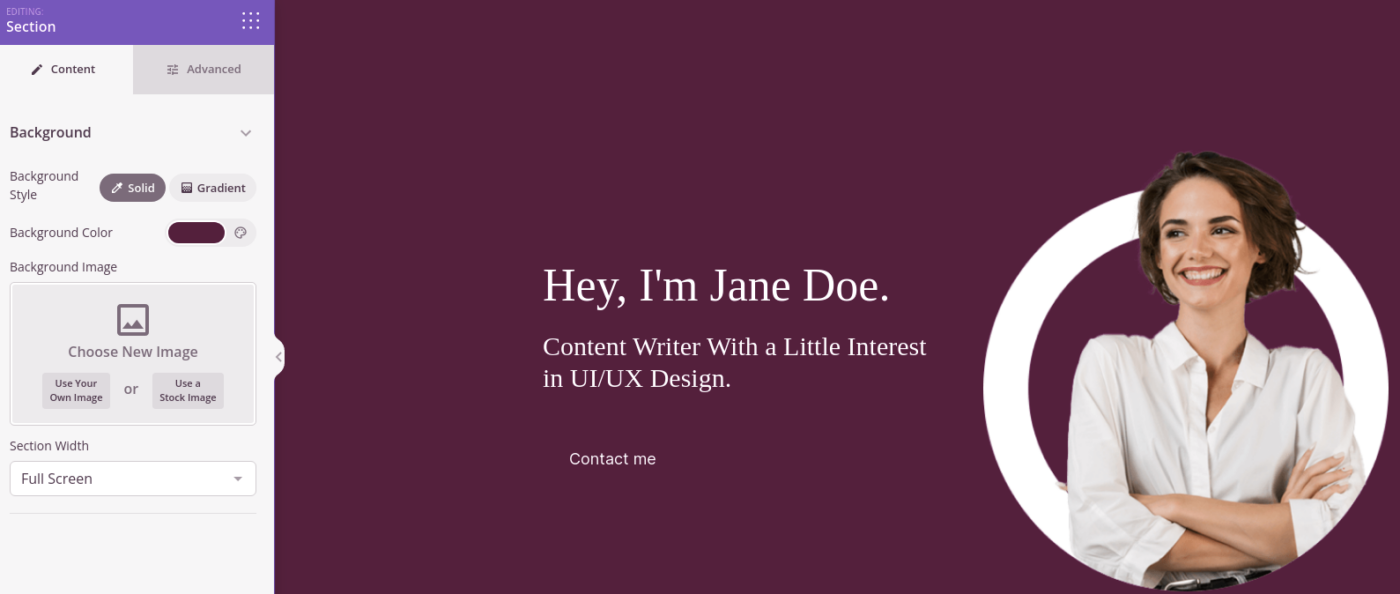
Вы можете настроить раздел "Hero" так же, как мы делали ранее, выбрав другое изображение и изменив заголовок и описание. Пока вы этим занимаетесь, добавьте кнопку призыва к действию, которая побудит зрителей подписаться на ваш вебинар.
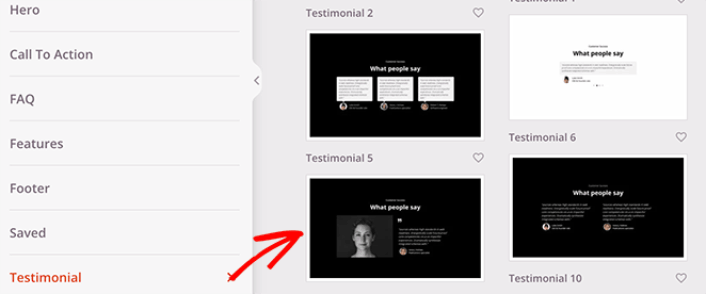
Далее, на вкладке Разделы выберите заголовок Отзывы и выберите понравившийся дизайн. И вот так просто у вас появится раздел отзывов на вашей целевой странице.
Это так просто!
Шаг № 4: Добавьте кнопку «Нажми, чтобы подписаться» на целевую страницу вашего вебинара
Вы также можете добавить кнопку «Нажми, чтобы подписаться» для сбора подписчиков push-уведомлений. Push-уведомления — отличный способ увеличить повторный трафик, повысить вовлеченность и даже продавать официальные товары, если они у вас есть.
В SeedProd просто перетащите модуль «Пользовательский HTML» из боковой панели.
Мы разместили кнопку подписки непосредственно под формой подписки по электронной почте в первой части.
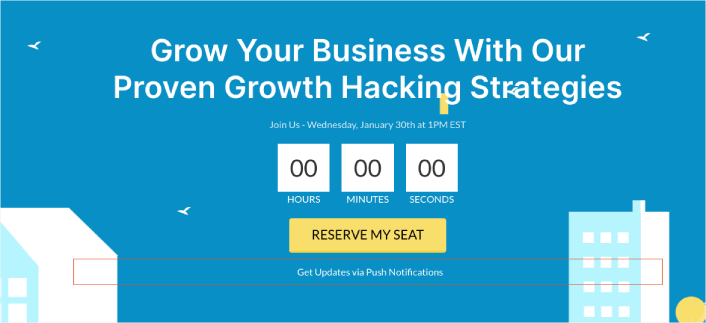
Но вы можете вставить кнопку в любое место.
Для этой части вам понадобится некоторый опыт работы с HTML и CSS. Или вы можете скопировать этот код и вставить его в свой блок Custom HTML:
<button onclick="subscribeOnClickButton()" style="border: none; padding-left: 5%; padding-right:5%; text-align: center; display: inline-block; color: blue;">Get Updates via Push Notifications</button>Это стандартная кнопка в HTML с минимальным оформлением. Единственная интересная деталь — это функция onclick в коде. По сути, это означает, что ваши посетители могут нажать на кнопку, чтобы подписаться на что-то. Теперь нам нужно добавить кнопке дополнительный код, чтобы ваши посетители могли подписаться на push-уведомления.
Перейдите на главную страницу PushEngage и нажмите кнопку Начать:

Затем выберите бесплатный план, чтобы попробовать PushEngage, или выберите платный план, если вы серьезно относитесь к развитию своего бизнеса. Платные планы включают больше опций для кампаний и возможность создавать еще большие списки подписчиков.
В вашей панели управления PushEngage перейдите в раздел Настройки сайта » Детали сайта и нажмите кнопку Нажмите здесь для инструкций по настройке. В разделе Любой сайт вы получите код установки:

ВНИМАНИЕ: Вам нужно скопировать код, который вы получите из вашей панели управления. Код уникален для каждого пользователя PushEngage. Вы не сможете скопировать код из изображения и собирать подписчиков push-уведомлений.
Как только у вас появится код в панели управления PushEngage, добавьте этот фрагмент кода в свой код:
<script> window._peq = window._peq || [];</script> <script>
function subscribeOnClickButton(){
window._peq.push(['subscribe',{}.pe,function(res){
if(res.statuscode==1)
{
// Code to return response
console.log(res);
}
}]);
}
</script>
Ваш итоговый код должен выглядеть примерно так:
<script src="https://clientcdn.pushengage.com/core/02a6e92667ae2279fcba8932356c1d93.js" async></script>
<script> window._peq = window._peq || [];</script> <script>
function subscribeOnClickButton(){
window._peq.push(['subscribe',{}.pe,function(res){
if(res.statuscode==1)
{
// Code to return response
console.log(res);
}
}]);
}
</script>
Вы захотите добавить этот код в блок HTML на вашей целевой странице после кода для кнопки. Это должно выглядеть примерно так:
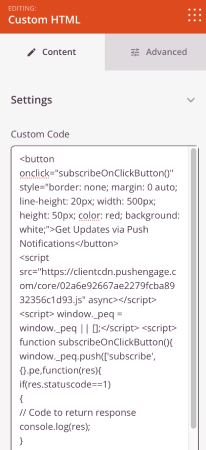
Не стесняйтесь настраивать стили кнопки по своему усмотрению. Когда вы закончите настройку целевой страницы вашего вебинара, нажмите кнопку Сохранить.
Шаг № 5: Настройте параметры страницы
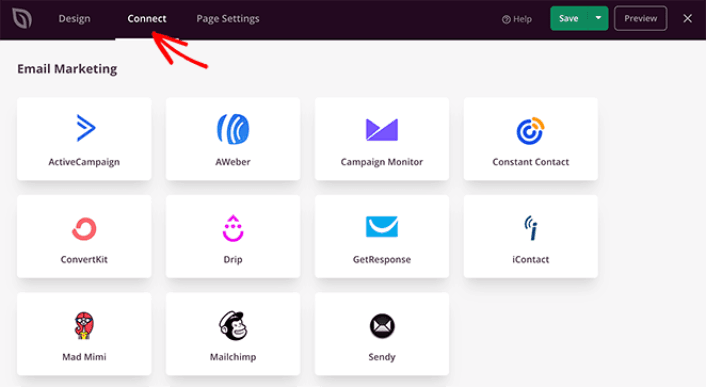
После того, как вы закончите оформление страницы вебинара, нажмите вкладку Connect в верхней части конструктора страниц и выберите вашего поставщика услуг email-маркетинга для сбора лидов на вашем сайте.
Затем нажмите на вкладку Настройки страницы в верхней части экрана.
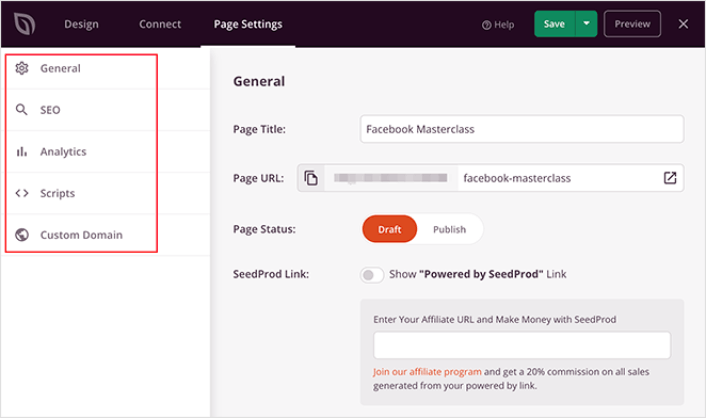
Здесь вы можете добавить SEO-плагин и плагин Google Analytics на вашу целевую страницу. Вы даже можете настроить пользовательские коды отслеживания, такие как пиксель Facebook или пиксель Pinterest, для отслеживания эффективности рекламы.
Шаг № 6: Опубликуйте целевую страницу вашего вебинара в WordPress
Теперь давайте опубликуем ваш дизайн. Для этого нажмите на стрелку раскрывающегося списка рядом с кнопкой сохранения и нажмите Опубликовать.
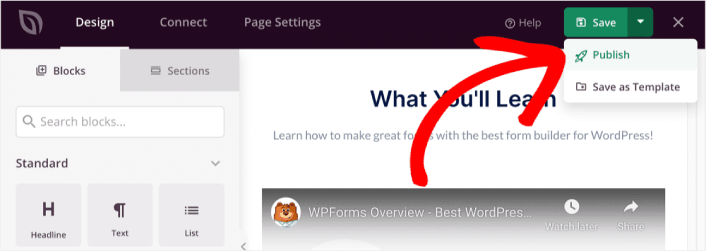
Затем вы можете нажать кнопку Посмотреть страницу вживую, чтобы увидеть, как она выглядит.
Поздравляем! Вы только что опубликовали свою первую целевую страницу вебинара.
Что делать после создания целевой страницы вебинара
Теперь, когда ваша целевая страница вебинара работает, пришло время заняться вашим трафиком, вовлеченностью и продажами. Вам следует попробовать использовать push-уведомления на вашем сайте. Push-уведомления — отличный маркетинговый инструмент, который поможет вам развивать ваш бизнес.
Посмотрите на эти эпические ресурсы, и вы поймете, что мы имеем в виду:
- 7 умных стратегий для повышения вовлеченности клиентов
- Эффективны ли push-уведомления? 7 статистических данных + 3 совета экспертов
- Как настроить push-уведомления о брошенной корзине (простое руководство)
Мы рекомендуем использовать PushEngage для создания ваших кампаний push-уведомлений. PushEngage — это программное обеспечение для push-уведомлений №1 в мире. Так что, если вы еще этого не сделали, начните использовать PushEngage сегодня!


