Ищете простой способ отправлять push-уведомления через RSS?
Постоянное создание контента и управление блогом — это тяжелая работа. Но если вы ведете серьезный бизнес, вы знаете, что простого создания контента недостаточно. Вы также должны уметь продвигать свой контент.
А push-уведомления — отличный способ привлечь подписчиков с минимальными затратами. Что делает push-уведомления таким хорошим маркетинговым инструментом, так это то, что они могут быть полностью автоматизированы.
Вот где в игру вступают push-уведомления через RSS.
Если вы правильно настроите push-уведомления через RSS, то каждый раз, когда вы публикуете контент на своем сайте, ваши подписчики автоматически получают push-уведомление, которое ведет их к вашему контенту.
И в этой статье мы покажем вам, как именно настроить автоматическую отправку RSS-уведомлений на вашем сайте.
Как включить push-уведомления через RSS на любом сайте
Вы можете настроить push-уведомления через RSS для любого типа веб-сайта, если у него есть RSS-канал. Если вы не уверены, есть ли у вашего сайта RSS-канал, просто перейдите по URL-адресу «yoursite.com/rss», чтобы проверить (замените «yoursite» в примере на фактическое название вашего сайта).
А для отправки push-уведомлений через RSS вам также понадобится поставщик push-уведомлений. В этой статье мы покажем вам, как использовать PushEngage для отправки автоматических RSS-уведомлений. PushEngage — это программное обеспечение для push-уведомлений № 1 в мире. Так что ваши кампании будут в надежных руках.
Давайте начнем.
Шаг №1: Установите PushEngage
Перейдите на главную страницу PushEngage и нажмите кнопку Начать:

Вы можете выбрать бесплатный план, чтобы попробовать PushEngage, или выбрать платный план, если вы серьезно настроены на развитие своего бизнеса. Платные планы включают лучшие параметры таргетинга аудитории и функции автоматизации кампаний.
После регистрации учетной записи перейдите на панель управления PushEngage и выберите Настройки сайта » Детали сайта:

Здесь вы можете настроить внешний вид вашего бренда в push-уведомлениях, которые вы отправляете. Установите логотип и URL сайта для ваших push-уведомлений.
Ваши подписчики push-уведомлений увидят название вашего сайта, изображение вашего сайта и URL вашего сайта в ваших уведомлениях. Поэтому вам следует настроить их прямо сейчас, чтобы вы могли протестировать свои push-уведомления позже.
После этого вам нужно будет перейти на панель управления PushEngage и получить код установки. Нажмите кнопку Нажмите здесь для инструкций по настройке:

Скопируйте код установки:
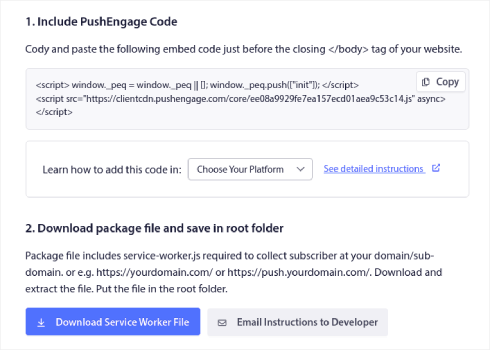
А затем вам нужно будет вставить установочный код в HTML-тег <head> вашего веб-сайта. Если вы не уверены, как это сделать, ознакомьтесь с этой статьей о том, как установить веб-push-уведомления на любом сайте.
Или, если вы используете сайт на WordPress, вы можете установить плагин веб-уведомлений для WordPress. Плагин сам позаботится обо всей установке. И вы готовы приступить к настройке кампаний push-уведомлений.
Шаг № 2: Создание новой кампании push-уведомлений через RSS
После установки PushEngage на ваш сайт перейдите в панель управления PushEngage и выберите Campaign » RSS Auto Push, а затем нажмите Create New Campaign:
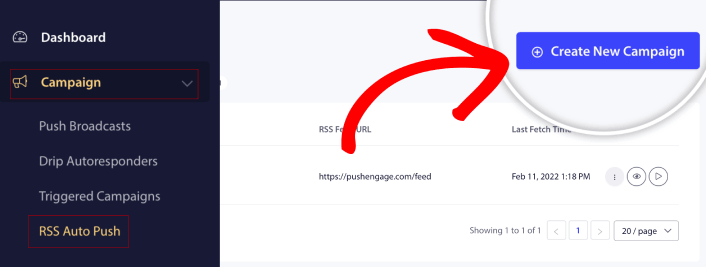
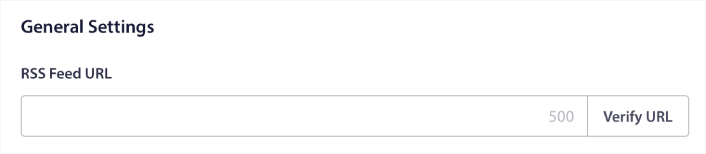
Это создаст совершенно новую кампанию push-уведомлений через RSS. Вы можете настроить несколько кампаний RSS-каналов в PushEngage. Начните с присвоения вашей кампании описательного имени. Затем вставьте URL вашего RSS-канала:
Шаг № 3: Настройка параметров RSS-уведомлений
Далее вам нужно установить Campaign Frequency:
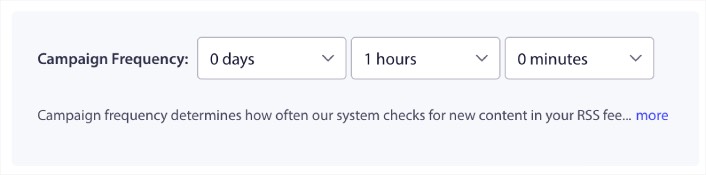
Campaign Frequency — это то, как часто кампания RSS-канала ищет новый контент в вашем блоге для отправки автоматического push-уведомления. Минимальное значение — 15 минут, а максимальное — 7 дней.
Мы рекомендуем искать контент для продвижения каждые 2 дня, если вы не являетесь новостным агентством. Для новостных агентств следует обновлять каждые 15 минут. Имейте в виду, что PushEngage будет искать новый контент только после того, как вы настроите и опубликуете свою кампанию RSS-канала.
Шаг № 4: Выберите посты для продвижения
Вы можете выбрать, какие посты продвигать. Вы можете выбрать между Только последний элемент или Все элементы. Если вы настроили push-уведомления RSS для выбора только последнего элемента, PushEngage отправляет только последний пост:
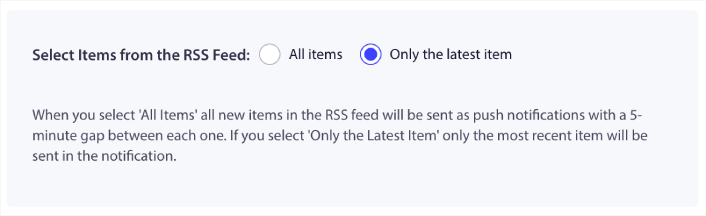
Или вы можете выбрать опцию Все элементы. В этом случае кампания выберет все посты на вашем сайте и отправит push-уведомления для каждого с интервалом в 5 минут между ними.
Шаг № 5: Установите значок для push-уведомлений из RSS
Ваш значок push-уведомления устанавливает идентичность вашего бренда в ваших push-уведомлениях RSS. Мы рекомендуем использовать ваш фирменный знак, чтобы ваши подписчики мгновенно знали, что уведомление от вашего бренда.
Теперь здесь есть два варианта. Вы можете либо загрузить значок уведомления вручную:
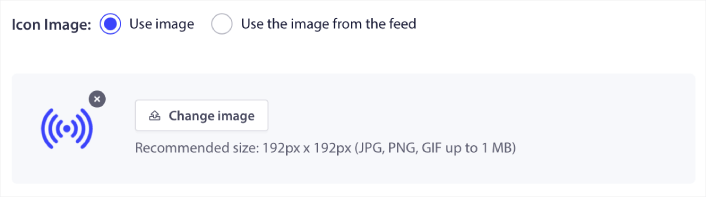
И это очень просто сделать. Просто нажмите Изменить изображение и загрузите значок уведомления. Или вы можете получить его из вашего RSS-канала:
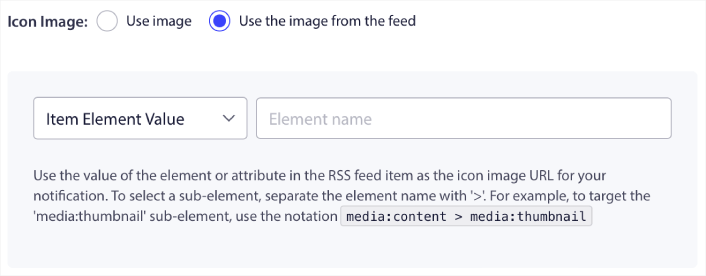
Вы можете выбрать элемент элемента или атрибут внутри элемента, чтобы динамически выбирать значок уведомления из канала. Обычно большинство RSS-каналов содержат значок сайта внутри элемента media:content. Еще более конкретно, он обычно находится внутри атрибута media:thumbnail элемента media:content.
Чтобы нацелиться на элемент, вы можете выбрать опцию Значение элемента элемента и установить ее на media:content. Или вы можете выбрать опцию Значение атрибута элемента и установить ее на media:content > media:thumbnail.
ПРИМЕЧАНИЕ: Мы рекомендуем использовать эту опцию только в том случае, если вы умеете читать XML. RSS-каналы могут не содержать значок сайта в тех же XML-тегах, что и в нашем примере. Поэтому, если вы не уверены, как получить значок уведомления из RSS-канала, мы рекомендуем загрузить его вручную.
Шаг № 6: Выберите большое изображение для уведомлений из RSS-канала
Теперь мы выберем большое изображение для ваших уведомлений RSS. Опять же, есть два способа сделать это. Вы можете позволить PushEngage автоматически находить изображение из RSS-канала:

Или вы можете вручную выбрать изображение, которое вы хотите, из канала:
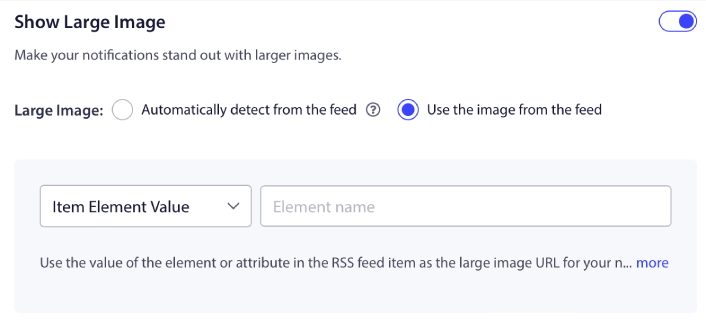
Это точно так же, как выбор значка уведомления из RSS-канала. Вы снова можете выбрать изображение из XML-элемента, который его содержит, или вы можете выбрать конкретный атрибут, который содержит ваше предпочтительное изображение.
ПРИМЕЧАНИЕ: Мы рекомендуем выбирать URL из вашего RSS-канала только в том случае, если вы умеете читать XML. Если вы не уверены, как читать XML, лучше позволить PushEngage найти лучшее изображение для ваших уведомлений.
Шаг № 7: Установите продолжительность push-уведомлений
Длительность push-уведомления — это время, в течение которого уведомление остается в трее уведомлений вашего подписчика, прежде чем оно будет автоматически удалено.
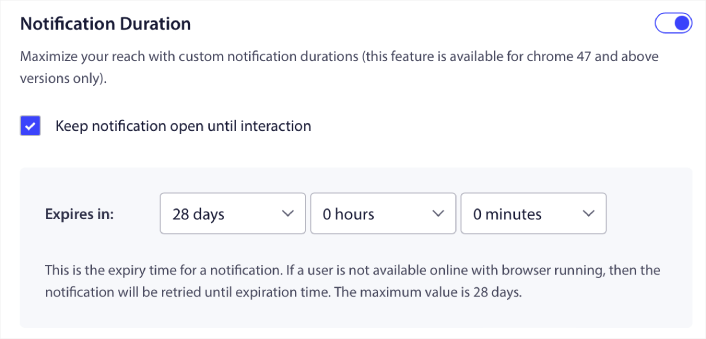
Если вы не хотите перегружать своих подписчиков множеством непрочитанных уведомлений, лучше всего позволить push-уведомлениям истекать через пару дней.
В отличие от широковещательных уведомлений или даже других автоматических push-уведомлений, вы не можете планировать RSS push-уведомления. Таким образом, у вас всегда есть возможность держать уведомление открытым до тех пор, пока подписчик не взаимодействует с ним, даже в пределах срока действия.
Шаг № 8: Установка UTM-параметров
Мы почти закончили. Прокрутите вниз, чтобы установить собственные UTM-параметры для отслеживания push-уведомлений:

Таким образом, вы можете легко атрибутировать трафик из этих push-уведомлений в Google Analytics.
Шаг № 9: Выбор группы аудитории
Наконец, мы выберем группу аудитории для отправки ваших RSS push-уведомлений. Вы можете либо отправить кампанию RSS-канала всем своим подписчикам, либо создать группы аудитории для отправки персонализированных push-уведомлений даже из вашего RSS-канала.
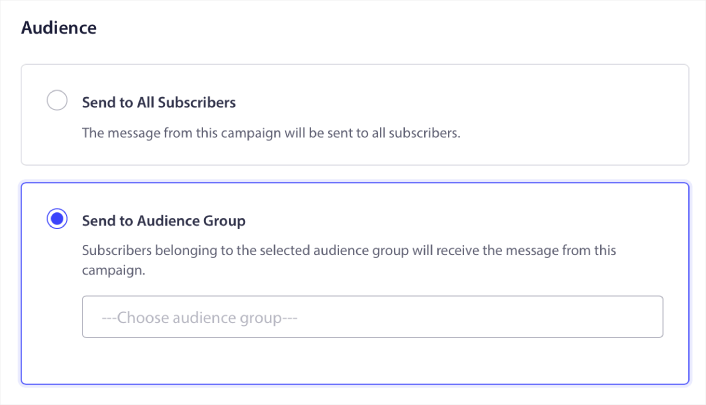
И это все! Вот и все.
Теперь, каждый раз, когда вы публикуете новый пост, все подписчики push-уведомлений в выбранной группе аудитории автоматически получат push-уведомление о вашем новом контенте.
Что делать после настройки RSS push-уведомлений
Если вы новичок в отправке push-уведомлений, вам следует пройти полный процесс тестирования push-уведомлений, прежде чем вы начнете работу. Это поможет вам устранить распространенные проблемы до того, как ваши посетители увидят их и начнут жаловаться на сломанный пользовательский интерфейс.
И если вы еще этого не сделали, попробуйте PushEngage. PushEngage — это сервис push-уведомлений №1 в мире. Так что, если вы серьезно относитесь к развитию своего бизнеса, вам следует инвестировать в PushEngage.
RSS push-уведомления — это здорово. Но для лучших результатов вам следует создавать более целевые push-уведомления. Создание пользовательских кампаний push-уведомлений может занять время, но оно того стоит. Ознакомьтесь с этими статьями, прежде чем принять решение:
- Как превратить подписчиков в покупателей с помощью push-уведомлений в браузере
- Лучшие практики push-уведомлений
- 21 лучший пример приветственного сообщения на сайте, которое вы можете использовать
- Почему приветственные push-уведомления важны
- Как проводить A/B-тестирование push-уведомлений (лучшие практики)
Push-уведомления помогают бизнесу расти по всему миру. Вы собираетесь ждать, пока ваши конкуренты начнут использовать их, прежде чем вы?


