WhatsApp — это уже не просто мессенджер для личных переписок. Имея более 2 миллиардов пользователей по всему миру, он стал важным каналом бизнес-коммуникаций, который может значительно повысить вовлеченность ваших клиентов.
Это пошаговое руководство поможет вам создать аккаунт WhatsApp Business и подключить его к PushEngage для максимальной эффективности. Мы рассмотрим все: от первоначальной настройки до расширенных функций, которые помогут вам эффективно взаимодействовать с клиентами.
Отправляйте сообщения WhatsApp уже сегодня!
Автоматизация WhatsApp Business — это сверхэффективный и недорогой маркетинговый инструмент, который поможет вам автоматически увеличить повторный трафик, вовлеченность и продажи.
- Предварительные требования
- Шаг 1: Загрузите и установите приложение WhatsApp Business
- Шаг 2: Зарегистрируйте номер телефона вашего бизнеса
- Шаг 3: Настройте профиль вашей компании
- Шаг 4: Создайте аккаунт Meta Business
- Шаг 5: Сгенерируйте токены доступа WhatsApp
- Шаг 6: Сгенерируйте постоянный токен доступа
- Шаг 7: Подключите PushEngage к WhatsApp Business
- Шаг 8: Добавьте виджет чата WhatsApp на ваш сайт (необязательно)
- Шаг 9: Настройте автоматические сообщения WhatsApp (необязательно)
- Устранение распространенных проблем
- Лучшие практики WhatsApp Business
- Часто задаваемые вопросы
- Могу ли я использовать личный WhatsApp и WhatsApp Business на одном телефоне?
- Является ли WhatsApp Business бесплатным?
- Могу ли я преобразовать свой личный аккаунт WhatsApp в бизнес-аккаунт?
- Как пройти верификацию в WhatsApp Business?
- Могут ли несколько человек использовать один аккаунт WhatsApp Business?
- Чем WhatsApp Business отличается от обычного WhatsApp?
- Как интегрировать WhatsApp Business с другими моими маркетинговыми инструментами?
- Ваши следующие шаги
Когда ваш аккаунт будет активен, сравните программы для маркетинга в WhatsApp — именно платформа отвечает за рассылки, автоматизацию и аналитику.
Предварительные требования
Прежде чем начать, убедитесь, что у вас есть:
- Смартфон (Android или iOS)
- Номер телефона для вашего бизнеса (в идеале отдельный от вашего личного номера)
- Доступ к электронной почте для создания учетной записи Meta
- Ваша информация о бизнесе готова (название, адрес, описание, часы работы)
Шаг 1: Загрузите и установите приложение WhatsApp Business
Сначала вам нужно будет скачать приложение WhatsApp Business на свой смартфон:
Для Android:
- Откройте Google Play Store
- Найдите «WhatsApp Business»
- Найдите приложение с логотипом «B»
- Нажмите «Установить»
- Откройте приложение после завершения установки
Для iOS:
- Откройте App Store
- Найдите «WhatsApp Business»
- Нажмите «Загрузить»
- Завершите установку
- Откройте приложение
Шаг 2: Зарегистрируйте номер телефона вашего бизнеса
Теперь предстоит важное решение: какой номер телефона использовать.
У вас есть два варианта:
- Используйте свой существующий номер WhatsApp: Это перенесет вашу личную учетную запись в бизнес, сохранив историю чатов.
- Используйте другой номер: Создает совершенно отдельную бизнес-учетную запись (рекомендуется для поддержания профессиональных границ).
Шаги регистрации:
- Запустите приложение WhatsApp Business и примите условия
- Выберите, использовать ли ваш существующий номер или новый
- Введите код страны и полный номер телефона
- Нажмите «Далее» и дождитесь кода подтверждения по SMS
- Введите 6-значный код, когда появится запрос
- Если вы не получили код, запросите телефонный звонок после истечения таймера
- Предоставьте необходимые разрешения для контактов и медиафайлов
Шаг 3: Настройте профиль вашей компании
Здесь вы сделаете свой бизнес профессиональным и вызывающим доверие:
- Укажите название вашего бизнеса – Используйте официальное название вашей компании
- Выберите категорию вашего бизнеса – Выберите из списка: розничная торговля, услуги и т. д.
- Загрузите изображение профиля – Ваш логотип или витрина (высокое качество)
- Напишите описание – Сделайте его кратким (максимум 256 символов) и подчеркните, что делает вас уникальным
- Добавьте свой адрес – Помогите местным клиентам найти вас
- Установите часы работы – Сообщите клиентам, когда вы доступны
- Укажите веб-сайт и адрес электронной почты – Предоставьте клиентам несколько способов связи с вами
Вы можете изменить эту информацию в любое время через Настройки > Настройки бизнеса > Профиль.
Шаг 4: Создайте аккаунт Meta Business
Поскольку WhatsApp принадлежит Meta (ранее Facebook), вам понадобится учетная запись Meta, чтобы разблокировать все бизнес-функции:
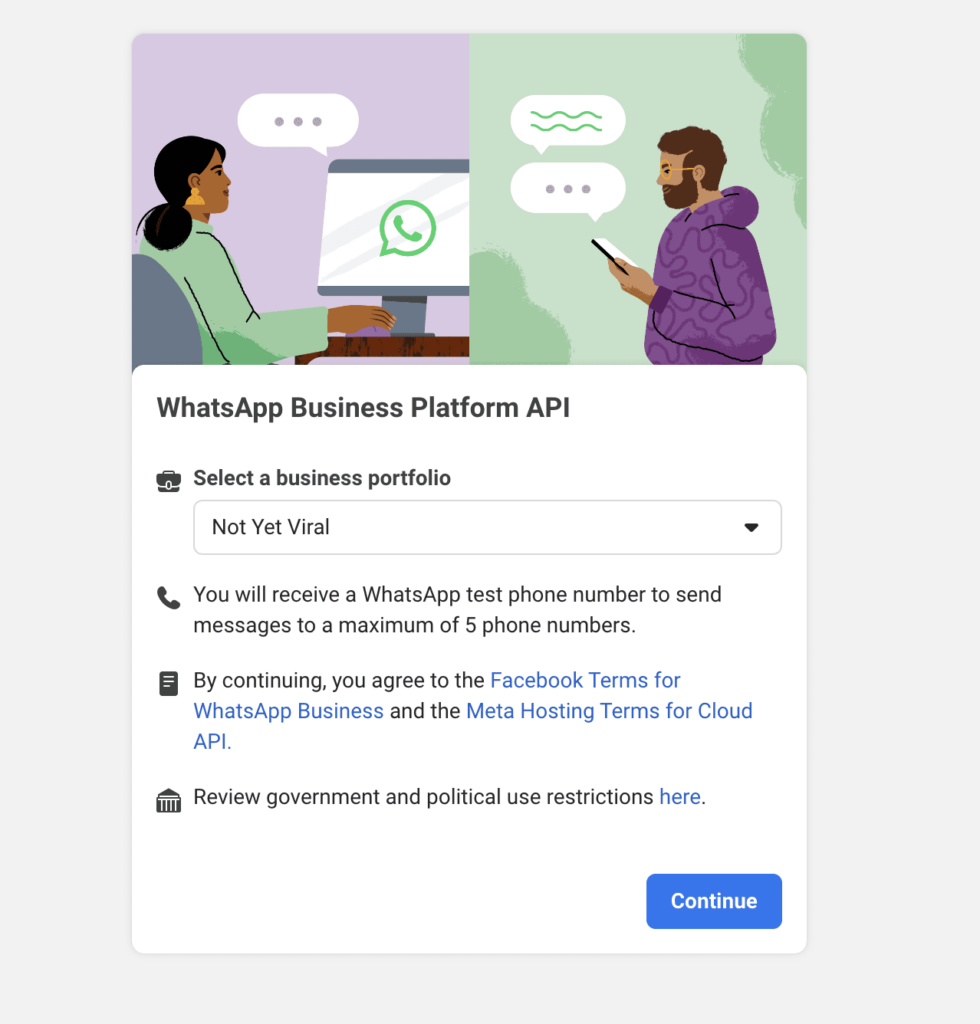
- Посетите Meta Business Manager
- Нажмите «Создать учетную запись», если у вас ее еще нет
- Введите данные вашей компании
- Подтвердите свой адрес электронной почты
- Пройдите процесс проверки компании, если потребуется
Шаг 5: Сгенерируйте токены доступа WhatsApp
Чтобы подключить WhatsApp Business к PushEngage, вам нужно будет сгенерировать токены доступа:
- Перейдите в раздел «Настройки бизнеса» в вашей учетной записи Meta Business
- Найдите «Пользователи» в левом меню и нажмите «Системные пользователи»
- Нажмите кнопку «Добавить»
- Присвойте вашему системному пользователю имя (например, «WhatsApp Integration»)
- Выберите «Администратор» в качестве роли
- Нажмите «Создать системного пользователя»
- В появившемся диалоговом окне нажмите «Назначить активы»
- Выберите Приложения » Название вашего приложения » Полный контроль
- Нажмите «Сгенерировать токен» в верхней части экрана
- Во всплывающем окне выберите свое приложение, установите срок действия и выберите разрешения
- Разрешения должны включать: «whatsapp_business_management» и «whatsapp_business_messaging»
- Нажмите «Сгенерировать токен» и немедленно скопируйте его
Примечание: Этот первоначальный токен является временным и будет действителен только в течение 24 часов.
Шаг 6: Сгенерируйте постоянный токен доступа
Для долгосрочной интеграции вам понадобится постоянный токен:
- В Business Manager перейдите в раздел «Настройки бизнеса»
- Перейдите в раздел «Пользователи» » «Системные пользователи»
- Нажмите «Добавить», чтобы создать нового системного пользователя
- Назовите этого пользователя (например, «PushEngage WhatsApp Integration»)
- Выберите «Администратор» в качестве роли
- Нажмите «Создать системного пользователя»
- Нажмите «Назначить активы» и выберите Приложения » Название вашего приложения » Полный контроль
- Нажмите «Сгенерировать токен» вверху
- Выберите свое приложение, установите срок действия «Никогда», если доступно
- Убедитесь, что разрешения включают «whatsapp_business_management» и «whatsapp_business_messaging»
- Сгенерируйте и безопасно скопируйте этот токен
Шаг 7: Подключите PushEngage к WhatsApp Business
Теперь пришло время подключить вашу учетную запись WhatsApp Business к PushEngage:
- Войдите в свою панель управления PushEngage
- Перейдите в раздел WhatsApp в списке плагинов
- Нажмите на «Вкладка настроек»
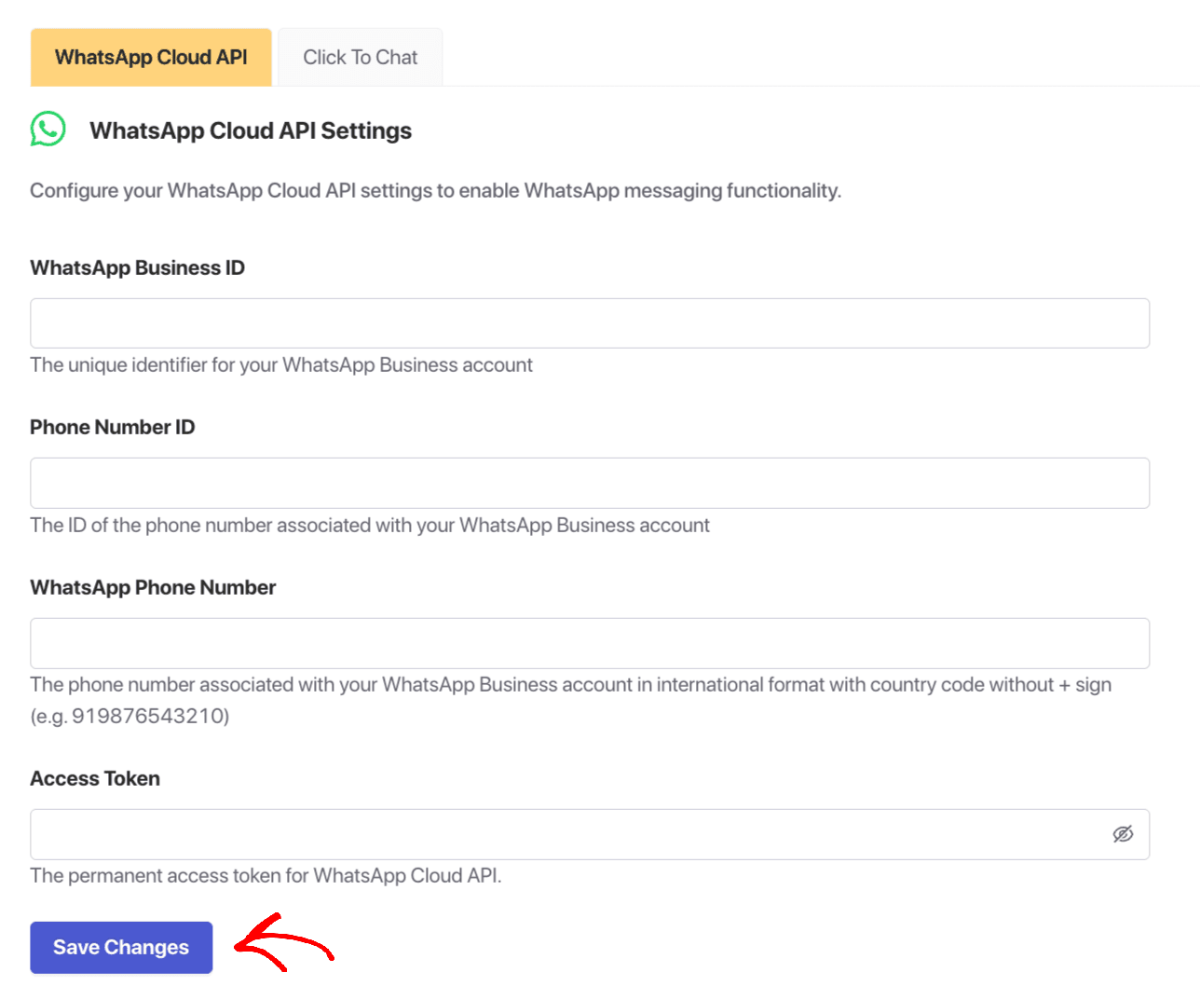
- В разделе «Настройки WhatsApp Cloud API» вам нужно будет ввести:
- Идентификатор бизнес-аккаунта WhatsApp
- Идентификатор номера телефона
- Номер телефона WhatsApp (с кодом страны, но без знака +)
- Постоянный токен доступа (из Шага 6)
- Нажмите «Сохранить изменения»
Важно: Ваша учетная запись Meta Developer поможет вам собрать эти сведения. Обратите внимание, что номер телефона WhatsApp и идентификатор номера телефона — это разные идентификаторы.
Шаг 8: Добавьте виджет чата WhatsApp на ваш сайт (необязательно)
Хотите, чтобы посетители могли общаться с вами напрямую с вашего веб-сайта? Вот как:
- На панели управления PushEngage перейдите в раздел WhatsApp
- Нажмите на «Вкладка «Чат по клику»» в разделе «Настройки»
- Включите функцию, установив флажок
- Введите свой номер WhatsApp с кодом страны, но без знака + (например, 919876543210)
- Установите приветственное сообщение (например, «Привет! Чем мы можем вам помочь сегодня?»)
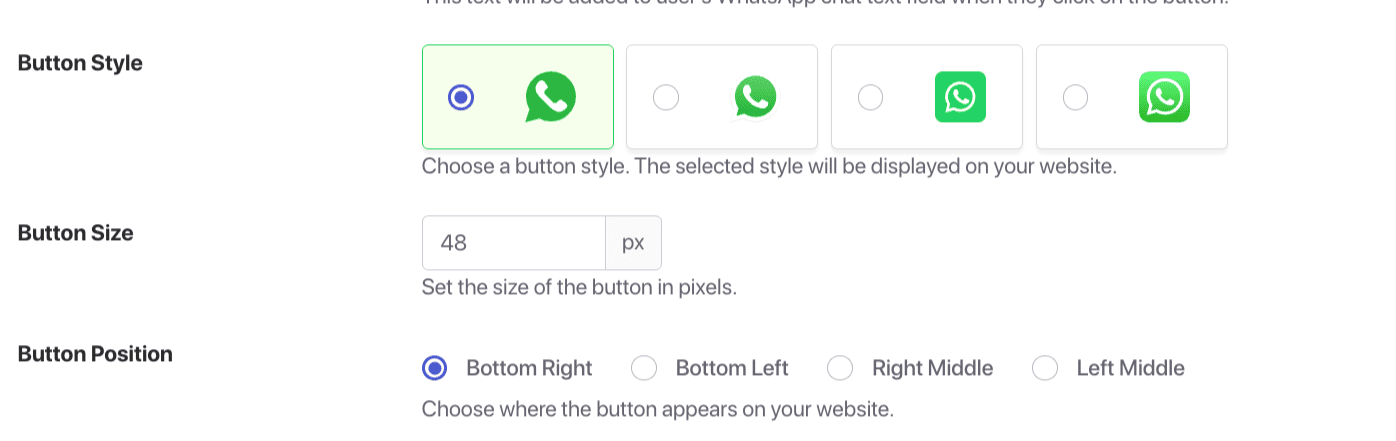
- Выберите стиль кнопки из доступных вариантов
- Установите размер кнопки (48px рекомендуется для видимости, не будучи навязчивым)
- Выберите расположение (внизу справа, внизу слева, посередине справа или посередине слева)
- Настройте параметры смещения, чтобы обеспечить правильное расстояние от краев экрана
- Установите Z-index, чтобы виджет чата отображался над другими элементами
- Нажмите «Сохранить изменения»
Шаг 9: Настройте автоматические сообщения WhatsApp (необязательно)
Улучшите качество обслуживания клиентов с помощью автоматических сообщений:
- На панели управления PushEngage перейдите в раздел WhatsApp
- Настройте автоматические сообщения для различных сценариев
- Создайте шаблоны для:
- Приветственные сообщения для новых клиентов
- Подтверждения заказов
- Обновления о доставке
- Напоминания о брошенной корзине
- Сообщения для последующей связи после покупки
Устранение распространенных проблем
Даже при тщательной настройке вы можете столкнуться с некоторыми трудностями:
Не удается подтвердить ваш номер телефона?
- Проверьте подключение к сети
- Убедитесь, что ваш телефон может принимать SMS или звонки
- Попробуйте запросить звонок вместо SMS
- Подождите 24 часа, если вы сделали несколько попыток
Проблемы с подключением PushEngage к WhatsApp?
- Убедитесь, что все идентификаторы и токены введены правильно
- Убедитесь, что разрешения правильно настроены в Meta Business Manager
- Проверьте, активен ли ваш аккаунт WhatsApp Business
- Свяжитесь со службой поддержки PushEngage, если проблемы не устраняются
Лучшие практики WhatsApp Business
Следуйте этим советам, чтобы максимизировать результаты WhatsApp Business:
Время отклика
- Старайтесь отвечать в течение 24 часов
- Используйте сообщения об отсутствии в нерабочее время
- Установите четкие ожидания по времени ответа
Шаблоны сообщений
- Создавайте шаблоны для распространенных запросов
- Персонализируйте сообщения, когда это возможно
- Делайте сообщения краткими и ценными
Конфиденциальность и соответствие требованиям
- Получите согласие перед добавлением клиентов
- Следуйте Политике WhatsApp для бизнеса
- Соблюдайте правила конфиденциальности, такие как GDPR
Часто задаваемые вопросы
Могу ли я использовать личный WhatsApp и WhatsApp Business на одном телефоне?
Да, вы можете установить оба приложения на одно и то же устройство, но они должны использовать разные номера телефонов.
Является ли WhatsApp Business бесплатным?
Приложение WhatsApp Business можно загрузить и использовать совершенно бесплатно. WhatsApp Business API может иметь стоимость в зависимости от вашего поставщика.
Могу ли я преобразовать свой личный аккаунт WhatsApp в бизнес-аккаунт?
Да, вы можете перенести свой личный аккаунт в бизнес-аккаунт, но вы не можете использовать оба типа с одним и тем же номером телефона.
Как пройти верификацию в WhatsApp Business?
WhatsApp имеет процесс проверки для бизнеса, соответствующего определенным критериям. Обычно это включает подтверждение информации о вашем бизнесе и может потребовать предоставления документации.
Могут ли несколько человек использовать один аккаунт WhatsApp Business?
С помощью функции нескольких устройств вы можете использовать WhatsApp Business на четырех подключенных устройствах. Для более широкого командного взаимодействия вам понадобится WhatsApp Business API.
Чем WhatsApp Business отличается от обычного WhatsApp?
WhatsApp Business предлагает дополнительные функции, разработанные специально для бизнеса, включая бизнес-профиль, каталог, быстрые ответы, автоматические сообщения и аналитику.
Как интегрировать WhatsApp Business с другими моими маркетинговыми инструментами?
PushEngage упрощает это, позволяя вам подключить ваш аккаунт WhatsApp Business к общей стратегии взаимодействия с клиентами, создавая бесшовный омниканальный опыт.
Ваши следующие шаги
Настройка аккаунта WhatsApp Business — это мощный шаг к тому, чтобы встретить ваших клиентов там, где они уже находятся. Следуя этому руководству, вы создали профессиональное бизнес-присутствие на одной из самых популярных в мире платформ обмена сообщениями.
Помните, что успешное взаимодействие с клиентами — это непрерывный процесс. Регулярно обновляйте свой профиль, совершенствуйте свои сообщения и оставайтесь отзывчивыми к потребностям клиентов.
Для компаний, стремящихся вывести взаимодействие с клиентами на новый уровень, интеграция WhatsApp Business с PushEngage создает по-настоящему омниканальный опыт, который может значительно повысить удовлетворенность клиентов и стимулировать рост бизнеса.
PushEngage — это платформа №1 для взаимодействия с клиентами на рынке. Если вы не уверены, с чего начать, вы можете зарегистрироваться для бесплатной версии. Однако, если вы хотите масштабировать свой бизнес с помощью мощных кампаний, вам следует выбрать один из платных планов. Или вы можете ознакомиться с этими замечательными ресурсами, чтобы начать:
В любом случае, не ждите. Ваши клиенты уже используют WhatsApp. Вопрос в том: встретитесь ли вы с ними там?
Начните с любого метода, который подходит вашему бизнесу. Вы всегда можете перейти на более сложное решение позже. Важно начать и приступить к построению прямых отношений с клиентами, которые делает возможными WhatsApp.
Ваши клиенты будут благодарны вам за то, что вы облегчили им возможность связаться с вами. А ваш бизнес будет благодарен вам за увеличение вовлеченности и конверсий, которые приходят с улучшенным общением с клиентами.
- Почему push-уведомления мобильных приложений отлично подходят для вашего приложения
- Стратегия вовлечения в мобильные приложения для создателей новых приложений
- На какие метрики вовлечения в приложения следует обращать внимание
- Что такое push-уведомления? Простое руководство для эпических результатов
- Стоимость push-уведомлений: действительно ли это бесплатно? (Анализ цен)
На этом все.


