Примечание: Устаревшая документация для этого элемента отсутствует, поэтому вы видите текущую документацию.
Автоматические сообщения WhatsApp отправляются вашим клиентам автоматически при наступлении событий заказа в вашем магазине Shopify, таких как получение, отправка или возврат средств за заказ, а также восстановление брошенных корзин. Каждая автоматизация использует утвержденный шаблон WhatsApp и отправляется через ваш подключенный WhatsApp Cloud API. Это руководство покажет вам, как включить и настроить автоматизацию WhatsApp в приложении PushEngage для Shopify.
Прежде чем начать
- Установите и подключите PushEngage в вашем магазине Shopify.
- Подключите WhatsApp Cloud API перед включением любой автоматизации. Проверьте Настройка WhatsApp Cloud API для включения обмена сообщениями в Shopify.
- Подготовьте утвержденные шаблоны сообщений WhatsApp. WhatsApp требует утвержденные Meta шаблоны для автоматических сообщений, и вы выбираете один для каждой автоматизации.
Как работает автоматизация WhatsApp
Каждая автоматизация сопоставляет событие заказа Shopify с сообщением WhatsApp. Вы включаете нужные вам автоматизации, выбираете, кому отправлять сообщение — клиенту, администратору магазина или обоим, и выбираете утвержденный шаблон для каждого получателя. Затем вы сопоставляете переменные шаблона с деталями заказа и клиента Shopify, чтобы каждое сообщение было персонализировано.
| Автоматизация | Когда отправляется |
|---|---|
| Брошенная корзина | После того, как покупатель оставил товары в корзине после установленного вами времени. |
| Заказ получен | При размещении нового заказа. |
| Заказ отменен | При отмене заказа. |
| Заказ в ожидании | При приостановке заказа. |
| Заказ отправлен | При отметке заказа как отправленного. |
| Обновления заказов | При обновлении заказа. |
| Возврат средств за заказ | При возврате средств за заказ. |
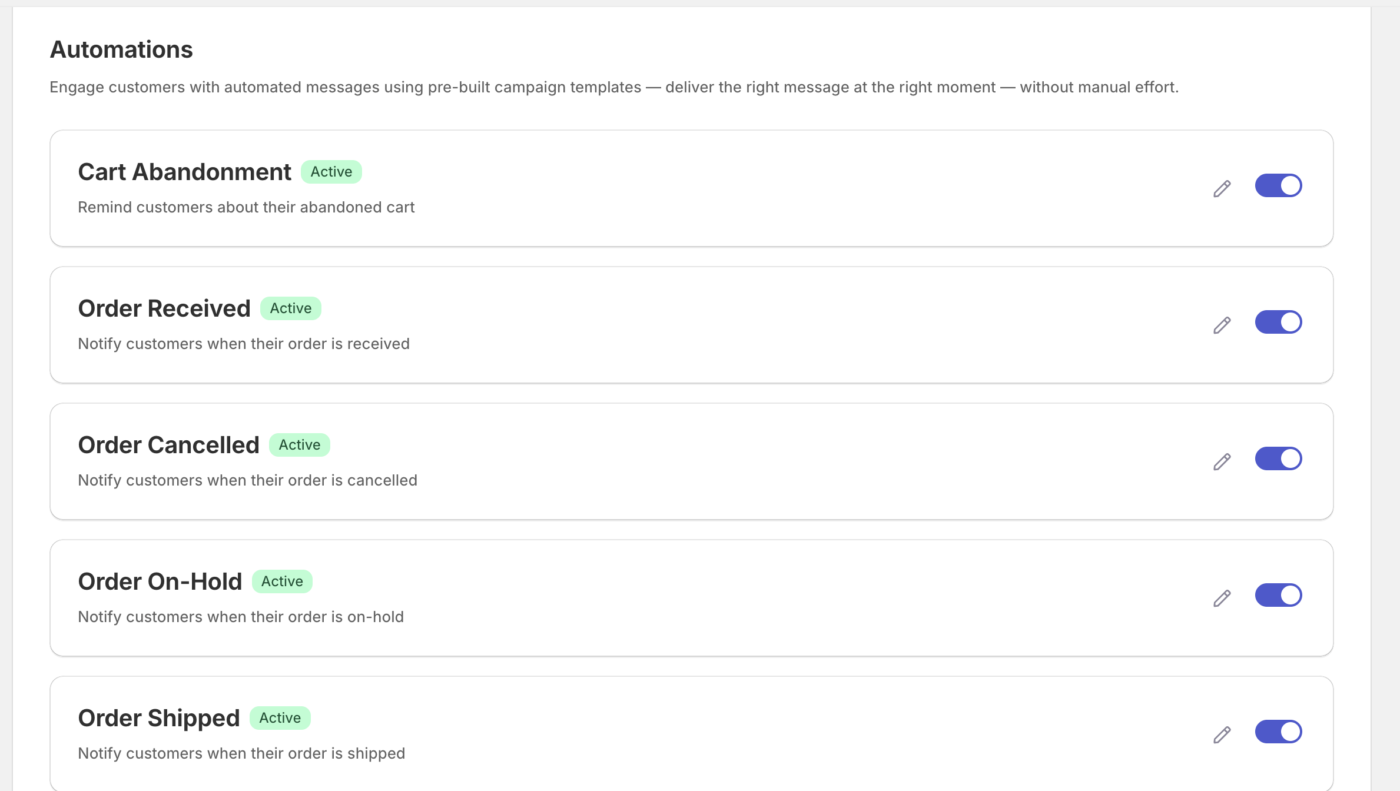
Включение автоматизации WhatsApp
1. Перейдите в раздел WhatsApp » Автоматизация. Найдите нужную автоматизацию и откройте ее для редактирования.

2. Включите опцию Отправить уведомление клиенту, Отправить уведомление администратору или обе.
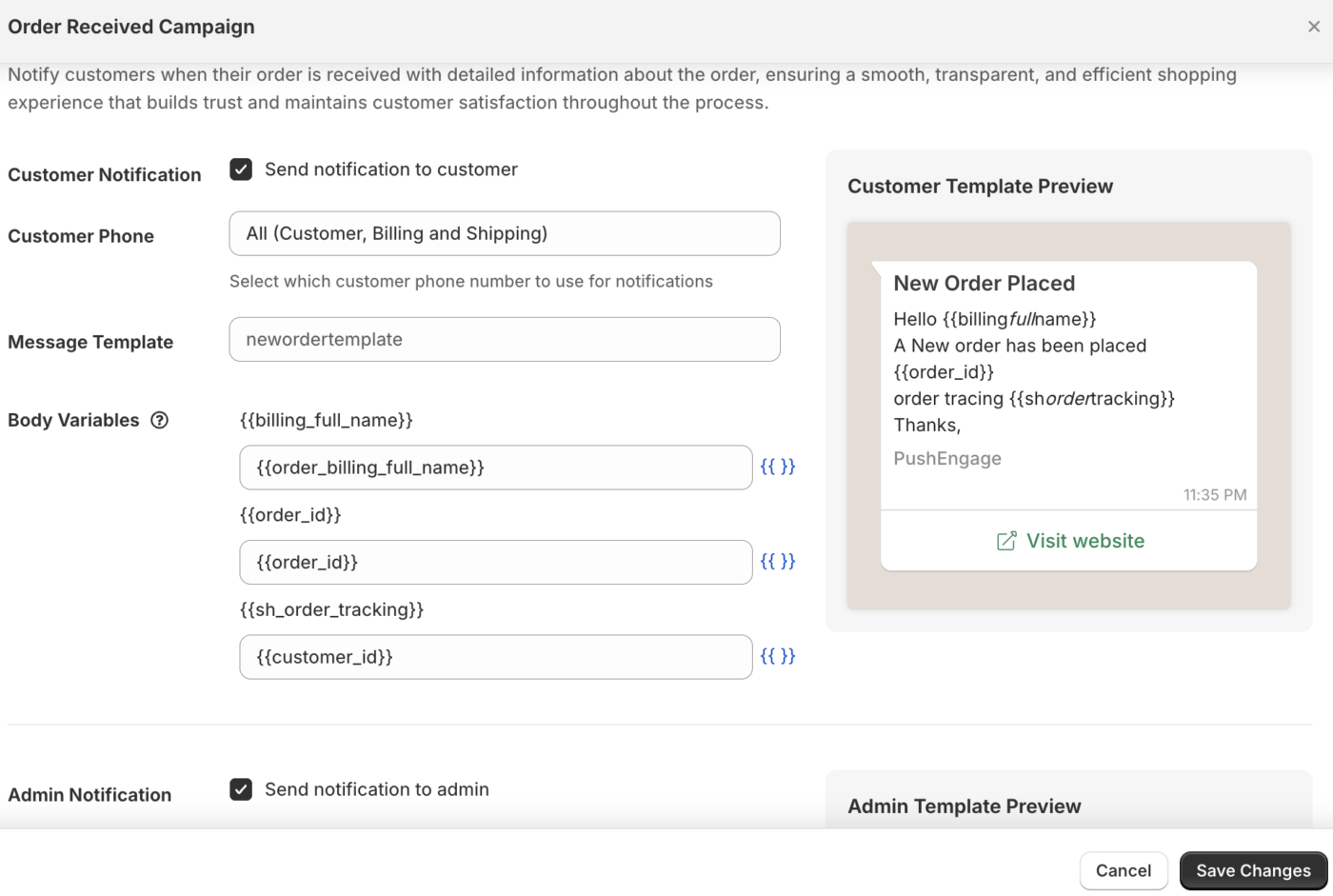
3. Выберите утвержденный шаблон WhatsApp для каждого включенного получателя. Сопоставьте переменные шаблона с деталями заказа и клиента Shopify.
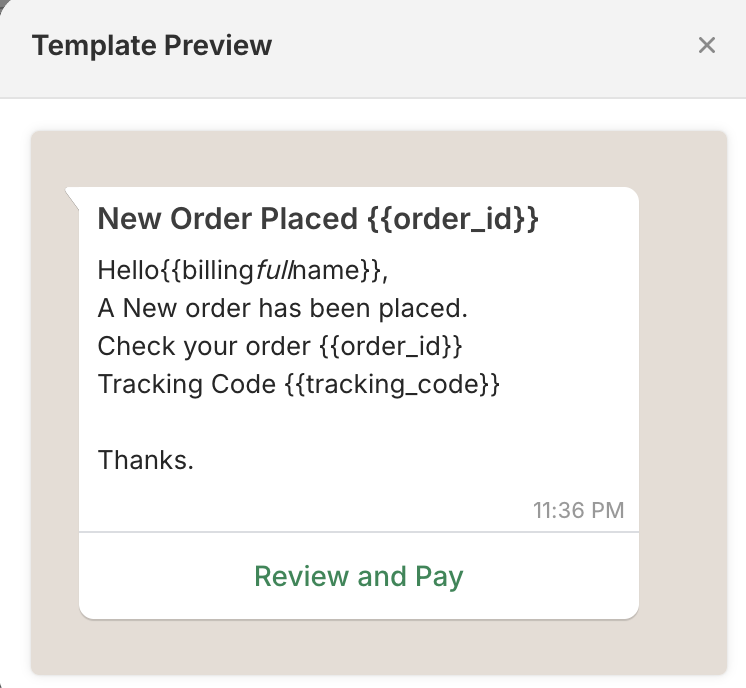
5. Сохраните автоматизацию, чтобы сделать ее активной.
Сопоставление переменных шаблона
Шаблоны WhatsApp используют нумерованные или именованные переменные. Сопоставьте каждую переменную с деталями Shopify, такими как имя клиента, идентификатор заказа, адрес доставки или общая сумма заказа, чтобы каждое сообщение было заполнено правильными значениями. Заполните каждую переменную, которую использует шаблон, иначе автоматизация не сможет сохраниться.
Управление шаблонами
Откройте вкладку Шаблоны, чтобы увидеть шаблоны WhatsApp, доступные в вашей подключенной учетной записи. Автоматизация может использовать только утвержденные шаблоны, поэтому создавайте и утверждайте шаблоны в настройках WhatsApp Business в Meta. Только после утверждения этих шаблонов вы сможете включить их для клиентов.
Часто задаваемые вопросы
Почему я не могу включить никакую автоматизацию?
Сначала вам нужно подключить WhatsApp Cloud API. Пока ваша учетная запись не подключена, автоматизации будут недоступны, поэтому завершите настройку Cloud API, а затем вернитесь на вкладку «Автоматизации».
Почему мой шаблон не отображается?
Автоматизации используют только одобренные шаблоны WhatsApp. Если шаблон отсутствует, убедитесь, что он одобрен в вашей учетной записи WhatsApp Business, затем снова откройте вкладку «Шаблоны» для синхронизации последнего списка.
Могу ли я отправлять сообщения как клиенту, так и своей команде?
Да. Каждая автоматизация позволяет отправлять сообщения клиенту, администратору или обоим. Включите нужных получателей и выберите шаблон для каждого, чтобы покупатели получали обновления о заказах, а ваша команда — уведомления о действиях.
Как запускается сообщение о брошенной корзине?
Когда покупатель добавляет товары в корзину и не завершает оформление заказа в течение установленного вами времени ожидания, PushEngage отправляет сообщение WhatsApp о брошенной корзине, используя выбранный вами шаблон.
Если у вас возникнут какие-либо проблемы, пожалуйста, свяжитесь с нами, нажав здесь. Наша служба поддержки сможет вам помочь.


