Кампания по брошенным корзинам в PushEngage предварительно создана при подключении вашего магазина WooCommerce. По умолчанию она отправляет одно push-уведомление, когда подписчик уходит, не завершив оформление заказа. Это руководство показывает, как включить ее и расширить до трехэтапной последовательности восстановления — мягкое напоминание, подталкивание к срочности и финальный стимул — чтобы вы могли вернуть больше доходов от каждой брошенной корзины.
Прежде чем начать
- PushEngage установлен в вашем магазине WooCommerce, и ваш сайт подключен в панели управления PushEngage. См. Как подключить PushEngage к WooCommerce, если вы еще не подключили его.
- Кампании по брошенным корзинам требуют план Growth от PushEngage.
- В вашем магазине есть активные подписчики push-уведомлений.
Как работают брошенные корзины
Кампания по брошенным корзинам напрямую интегрирована с товарным фидом вашего магазина WooCommerce. Она запускается автоматически, когда подписанный посетитель добавляет товар в корзину и покидает ваш магазин, не завершив оформление заказа.
Кампания автоматически останавливается для любого подписчика, как только он совершает покупку. Push 2 и Push 3 не будут отправлены подписчику, который уже совершил покупку после Push 1.
Шаг 1: Включить брошенные корзины
Включите кампанию в настройках интеграций PushEngage.
- Войдите в свою панель управления PushEngage.
- Перейдите в раздел Настройки » Интеграции.
- Найдите раздел WooCommerce.
- Переключите Брошенные корзины в положение «включено».

- В разделе Выбор триггерных кампаний выберите Playbook для брошенных корзин. Playbooks — это предварительно созданные шаблоны, которые извлекают данные о товарах непосредственно из фида вашего магазина. Нажмите Сохранить.
Совет: Если вы ранее создали собственную триггерную кампанию для брошенных корзин, вы можете подключить ее здесь вместо использования плейбука.
Шаг 2: Открыть кампанию по брошенным корзинам
- Перейдите в раздел Кампании » Триггерные кампании.
- Найдите кампанию Брошенные корзины в списке и нажмите Редактировать.
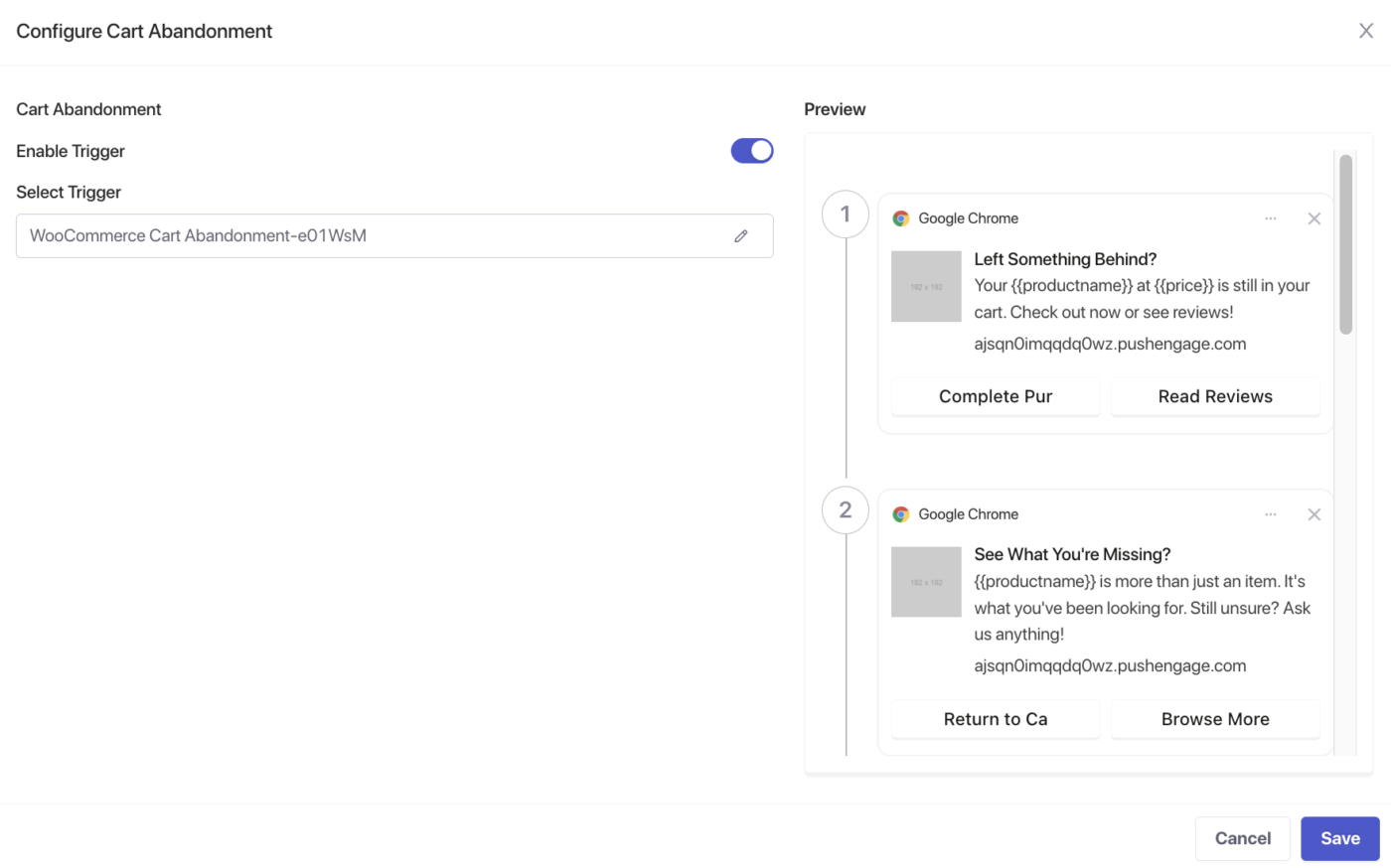
Вы попадете в редактор кампании, где отображается существующая последовательность уведомлений. Отсюда вы можете редактировать Push 1, добавлять Push 2 и Push 3.
Стратегия восстановления с 3 push-уведомлениями
Спланируйте время и цель каждого уведомления перед редактированием.
| Push 1 | Время | Цель | Тон |
|---|---|---|---|
| Push 1 | Через 30–60 минут после отказа | Напомните подписчику, что его корзина все еще ждет | Полезный, ненавязчивый |
| Push 2 | Через 24 часа после Push 1 | Создайте ощущение срочности из-за наличия товара или доступности | Легкая срочность |
| Push 3 | Через 48 часов после Push 1 | Конвертируйте тех, кто не решился, с помощью небольшой скидки или более сильного призыва к действию | Прямой, основанный на поощрении |
Шаг 3: Редактирование Push 1 — Напоминание
Нажмите на первое уведомление в последовательности кампании, чтобы отредактировать его.
Установите время отправки на 30–60 минут после того, как корзина будет брошена.
Доступные переменные
| Переменная | Что она вставляет |
|---|---|
{{productname}} | Название брошенного товара |
{{price}} | Указанная цена товара |
{{notificationurl}} | Прямая ссылка на корзину подписчика |
{{bigimageurl}} | Изображение товара |
{{imageurl}} | Логотип вашего магазина |
Примечание: Не удаляйте эти переменные. Они извлекают актуальные данные о товарах из вашего магазина WooCommerce во время срабатывания события.
Рекомендуемые настройки полей
| Поле | Рекомендация |
|---|---|
| URL | Используйте {{notificationurl}} для перехода непосредственно на страницу корзины подписчика |
| Изображение | Используйте {{bigimageurl}} для отображения изображения брошенного товара |
Варианты копирования для Push 1
| Опция | Заголовок | Сообщение |
|---|---|---|
| 1 | Вы кое-что оставили! | {{productname}} все еще в вашей корзине. Завершите покупку, пока товар не закончился. |
| 2 | Вы что-то забыли? | Ваша корзина сохранена! {{productname}} готов к оформлению заказа, когда вы будете готовы. |
| 3 | Ваша корзина ждет вас | {{productname}} все еще доступен за {{price}}. Вернитесь и завершите свой заказ. |
Продолжительность уведомления для Push 1
Установите срок действия на 24 часа, чтобы это уведомление было удалено до отправки Push 2.
Включите "Держать уведомление открытым до взаимодействия с пользователем", чтобы push-уведомление оставалось видимым до тех пор, пока подписчик не нажмет на него или не отклонит.
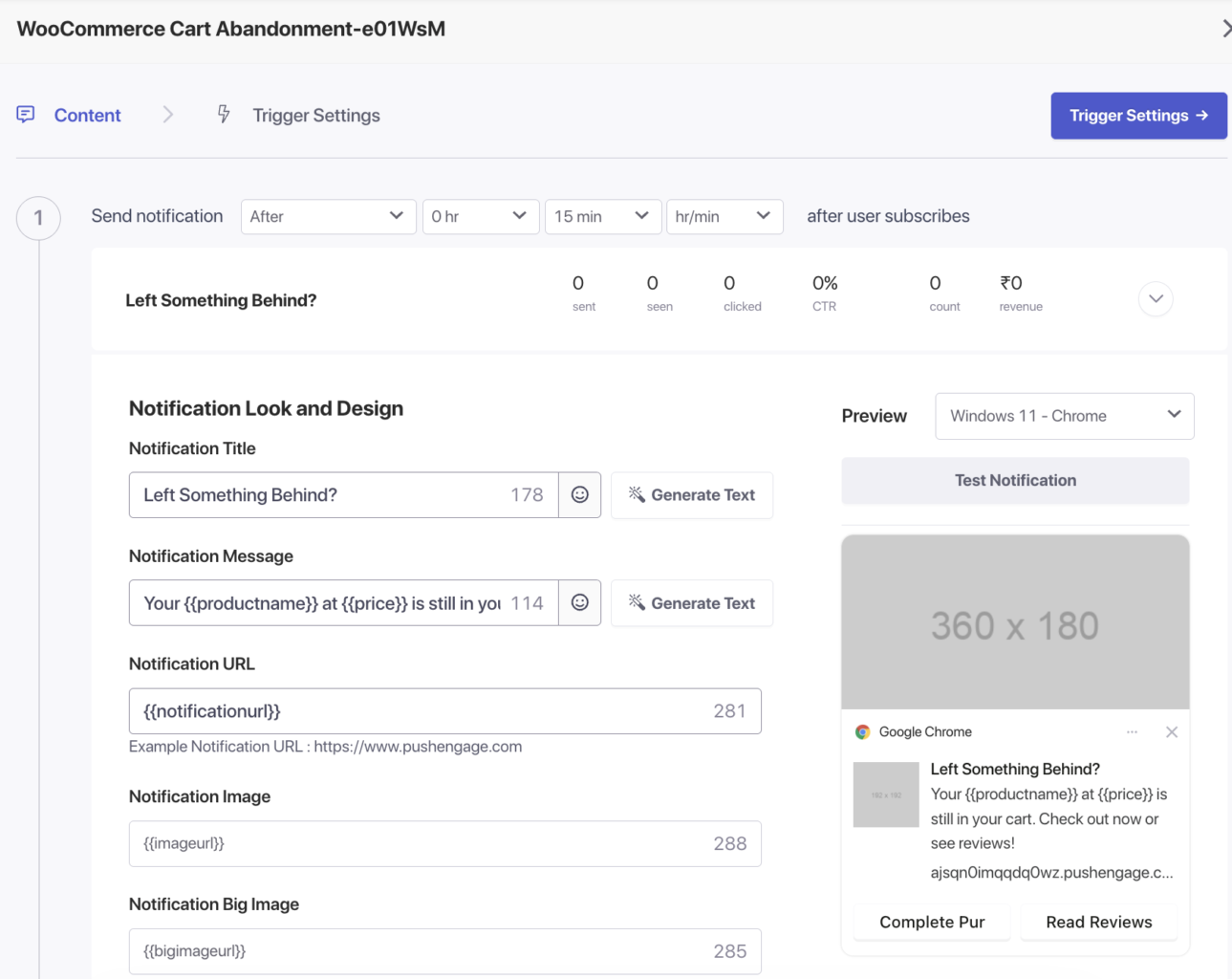
Нажмите Сохранить по завершении.
Шаг 4: Добавьте Push 2 – Push срочности
- Прокрутите вниз редактора кампании.
- Нажмите Добавить уведомление.
- Установите время отправки на 24 часа после предыдущего уведомления.
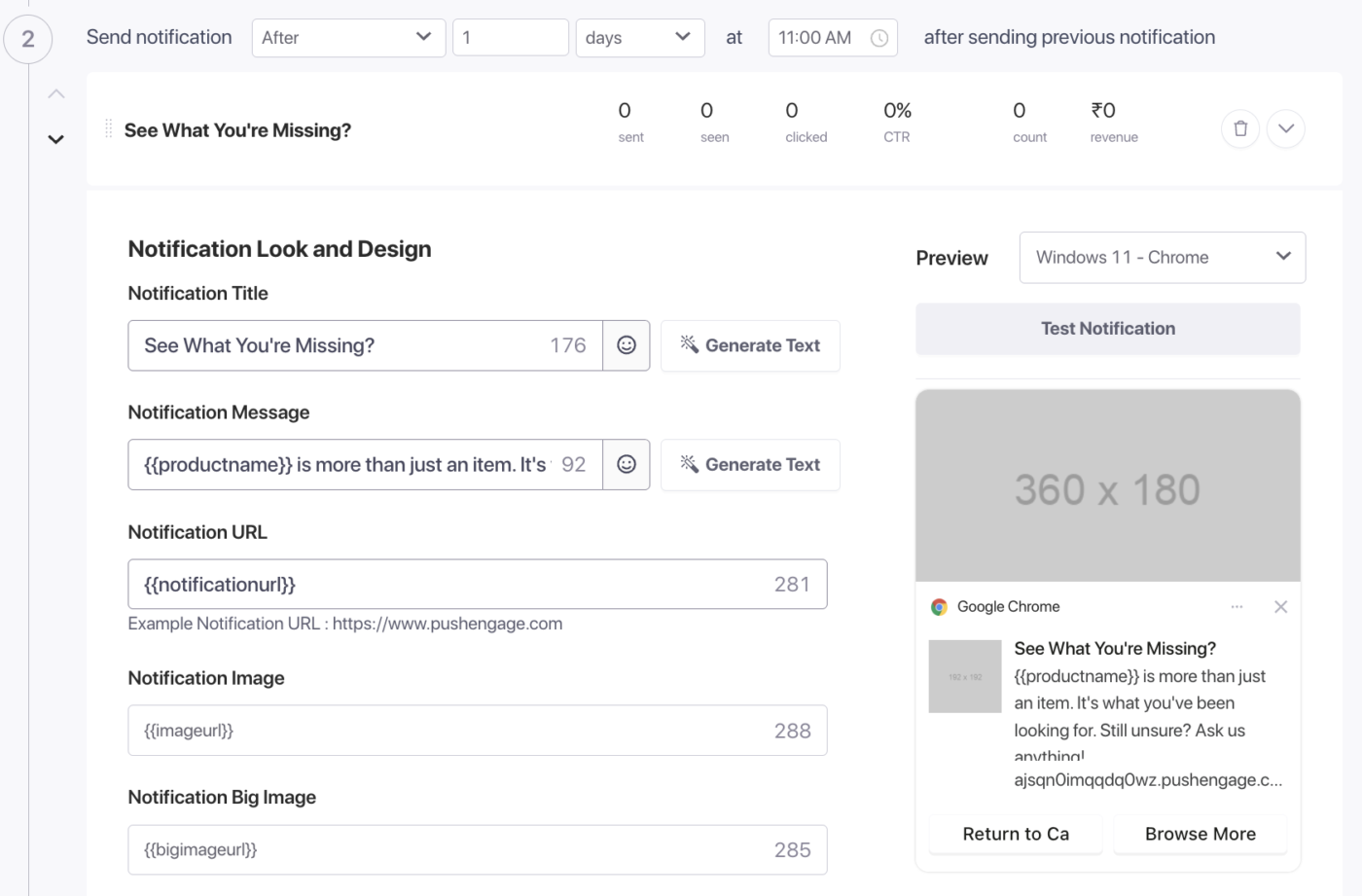
Варианты копирования для Push 2
| Опция | Заголовок | Сообщение |
|---|---|---|
| 1 | Все еще думаете? | {{productname}} пользуется спросом. Ваша корзина сохранена, но запасы могут закончиться. |
| 2 | Срок действия вашей корзины скоро истечет! | Не упустите {{productname}} за {{price}}. Запасы ограничены — завершите свой заказ сейчас. |
| 3 | Последний шанс заполучить {{productname}} | Ваша сохраненная корзина не будет там вечно. Завершите заказ сегодня. |
Продолжительность уведомления для Push 2
Установите срок действия 48 часов, чтобы это уведомление было удалено до отправки Push 3.
Включите Не закрывать уведомление до взаимодействия с пользователем.
Нажмите Сохранить по завершении.
Шаг 5: Добавьте Push 3 – Push с поощрением
- Нажмите Добавить уведомление еще раз внизу последовательности.
- Установите время отправки на 48 часов после предыдущего уведомления (всего 72 часа с момента события отказа от корзины).
Параметры копирования для Push 3
| Опция | Заголовок | Сообщение |
|---|---|---|
| 1 | Вот кое-что для вас | Завершите заказ {{productname}} сегодня и используйте код SAVE10 для скидки 10%. |
| 2 | Мы зарезервировали для вас место и предложение | Используйте код SAVE10 при оформлении заказа и получите скидку 10% на {{productname}} за {{price}}. |
| 3 | Ваша эксклюзивная скидка ждет | Получите скидку 10% на {{productname}} с кодом SAVE10. Это предложение не будет действовать долго. |
Примечание: Замените SAVE10 на фактический промокод, который вы создали в разделе WooCommerce » Купоны. Подробности см. в Использование скидочных кодов в push-уведомлениях WooCommerce.
Срок действия уведомления для Push 3
Установите срок действия на 72 часа.
Включите Не закрывать уведомление до взаимодействия с пользователем.
Нажмите Сохранить по завершении.
Просмотрите полную последовательность
После сохранения всех трех уведомлений ваша последовательность должна выглядеть так в редакторе кампаний:
| # | Уведомление | Отправить после | Срок действия |
|---|---|---|---|
| 1 | Напоминание Push | Через 30–60 минут после отказа | 24 часа |
| 2 | Срочное Push-уведомление | Через 24 часа после Push 1 | 48 часов |
| 3 | Стимулирующее Push-уведомление | Через 48 часов после Push 1 | 72 часа |
Установите ограничение частоты
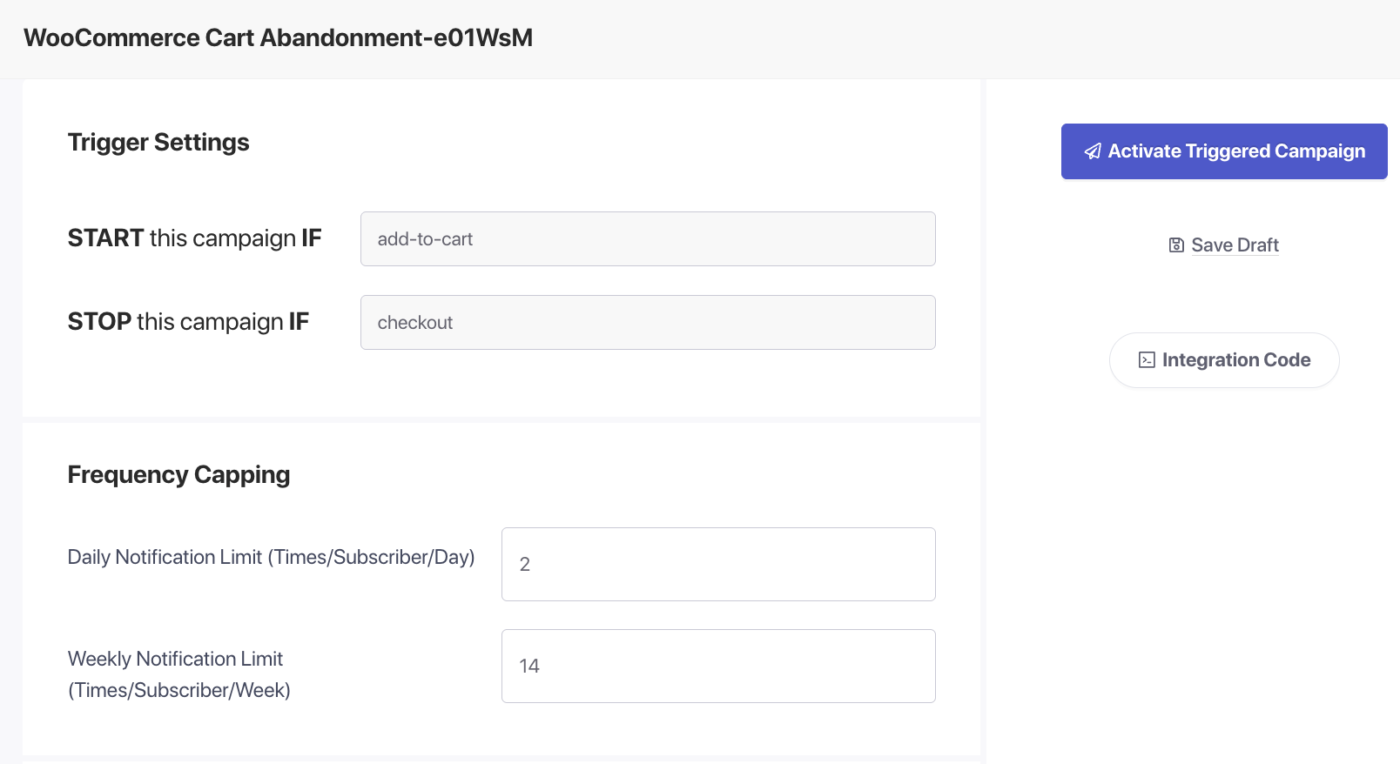
Ограничение частоты предотвращает перегрузку уведомлениями подписчика, который отказывается от нескольких корзин. Перейдите на вкладку Настройки триггера в редакторе кампаний.
| Настройка | Рекомендуемое значение |
|---|---|
| Дневной лимит | 2 уведомления на подписчика |
| Недельный лимит | 6 уведомлений на подписчика |
Пример: Если у вас есть 2 уведомления для дневного лимита, установите 14 для недельного лимита, чтобы даже если подписчик бросит более 2 товаров в день, он не получал спам.
Вы также можете добавить сюда UTM-параметры, чтобы трафик восстановления брошенной корзины отслеживался в Google Analytics.
Активировать кампанию
- Нажмите Save в редакторе кампании.
- Вернитесь в Кампании » Триггерные кампании.
- Нажмите кнопку Воспроизвести / Возобновить рядом с кампанией «Отказ от корзины».
PushEngage теперь будет отправлять полную трехэтапную последовательность восстановления для любого подписчика, который бросил свою корзину. Последовательность автоматически останавливается, как только подписчик завершает покупку.
Отслеживание эффективности
Чтобы просмотреть эффективность кампании:
- Перейдите в раздел Кампании » Триггерные кампании.
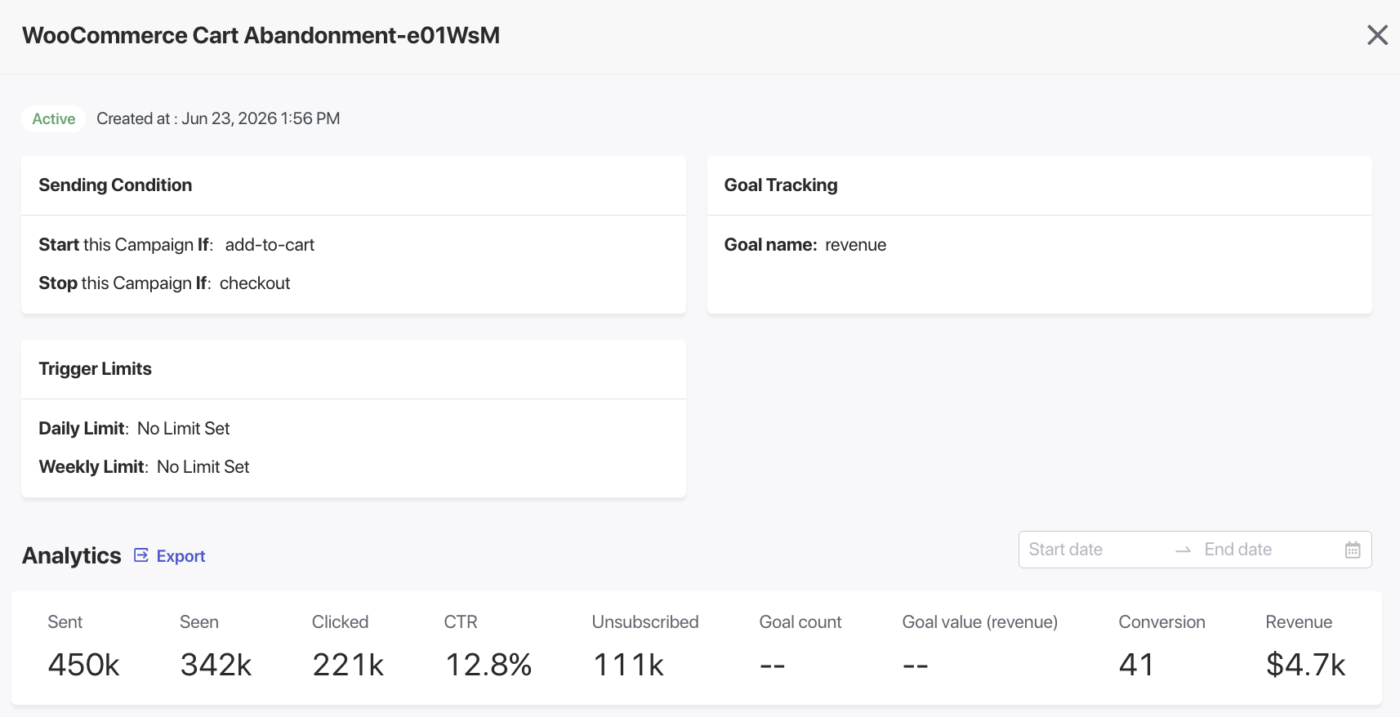
- Нажмите на кампанию «Брошенная корзина», чтобы развернуть представление аналитики.
- Просмотрите метрики отправленных, доставленных, кликнутых уведомлений и конверсий для каждого уведомления.
Часто задаваемые вопросы
Получит ли подписчик все три push-уведомления даже после покупки? Нет. Кампания автоматически останавливается, как только подписчик завершает покупку. Оставшиеся уведомления в последовательности не будут отправлены.
Могу ли я добавить более трех уведомлений в последовательность? Да. Нажмите "Добавить уведомление", чтобы добавить четвертое или более push-уведомление. Три уведомления являются общепринятой лучшей практикой, но некоторые магазины используют четырехэтапную последовательность с финальным напоминанием об истечении срока действия.
Могу ли я изменить время между уведомлениями? Да. Каждое уведомление имеет свою собственную настройку времени отправки. Вы можете изменить задержку в любое время, не теряя настройки копирования.
Работают ли переменные во всех трех уведомлениях? Да. Переменные, такие как {{productname}}, {{price}}, {{notificationurl}} и {{bigimageurl}}, доступны в каждом уведомлении в последовательности и всегда ссылаются на конкретный товар, который подписчик бросил.
Что произойдет, если подписчик снова бросит корзину после получения этой последовательности? Последовательность снова запустится с Push 1 для нового события брошенной корзины, в соответствии с вашими настройками частоты отправки.
Могу ли я запускать это вместе с кампанией "Брошенные просмотры"? Да. Кампании "Брошенная корзина" и "Брошенные просмотры" нацелены на разные моменты покупательского пути и не пересекаются. Подробности см. в Кампания "Брошенные просмотры" для WooCommerce.
Если у вас возникнут какие-либо проблемы, пожалуйста, свяжитесь с нами, нажав здесь. Наша служба поддержки сможет вам помочь.