Магазины WooCommerce отлично подходят для предложения разнообразных товаров, но часто сталкиваются с проблемами брошенных корзин и ухода с сайта во время просмотра. PushEngage предлагает инновационное решение, позволяющее проводить push-кампании, которые напрямую взаимодействуют с вашим каталогом товаров, превращая потенциальные потери в конверсии с помощью нашей интеграции с WooCommerce.
Клиентам не нужно заходить в свои почтовые ящики, чтобы вернуть потерянный доход. Они могут быть онлайн или на любом другом веб-сайте и при этом продолжать получать автоматические уведомления.
Прежде чем начать
Убедитесь, что плагин PushEngage установлен в вашем магазине WooCommerce. Данное руководство предполагает, что у вас уже есть плагины WooCommerce и PushEngage.
Подключение PushEngage к магазину WooCommerce
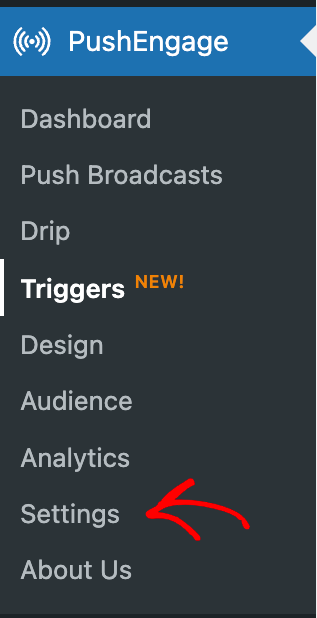
1. Чтобы подключить ваш магазин WooCommerce к PushEngage, перейдите в раздел Настройки
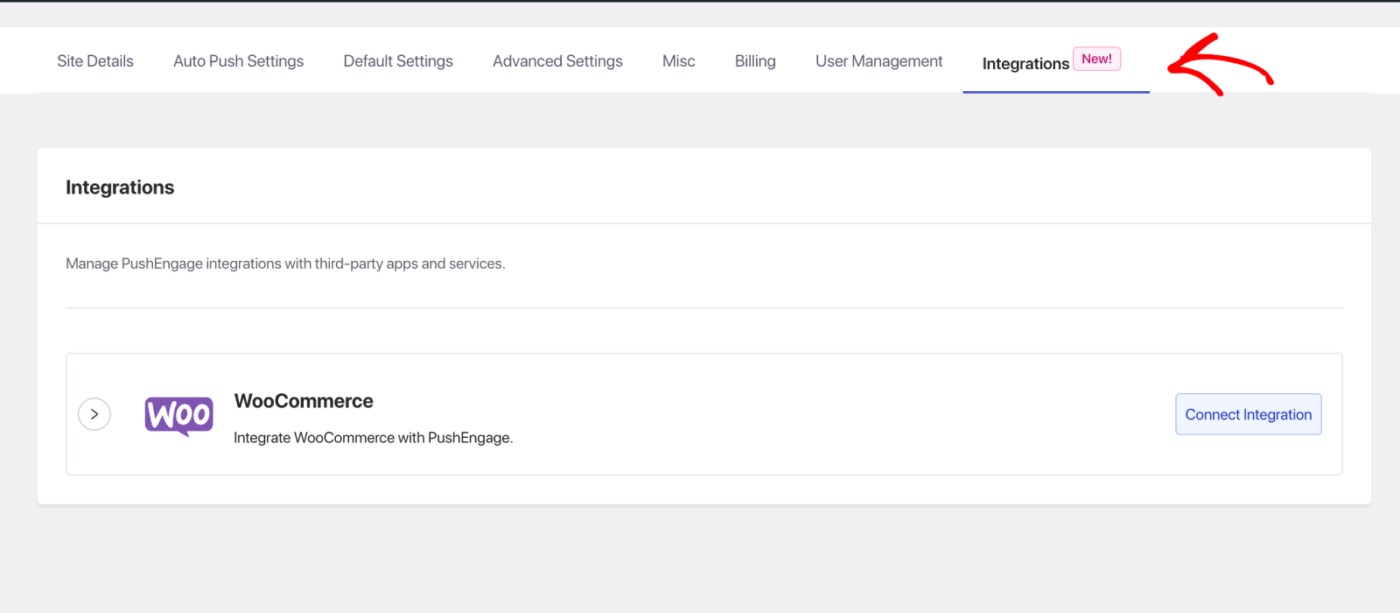
2. На странице настроек перейдите на вкладку Интеграции
3. Найдите WooCommerce и нажмите «Подключить интеграцию»
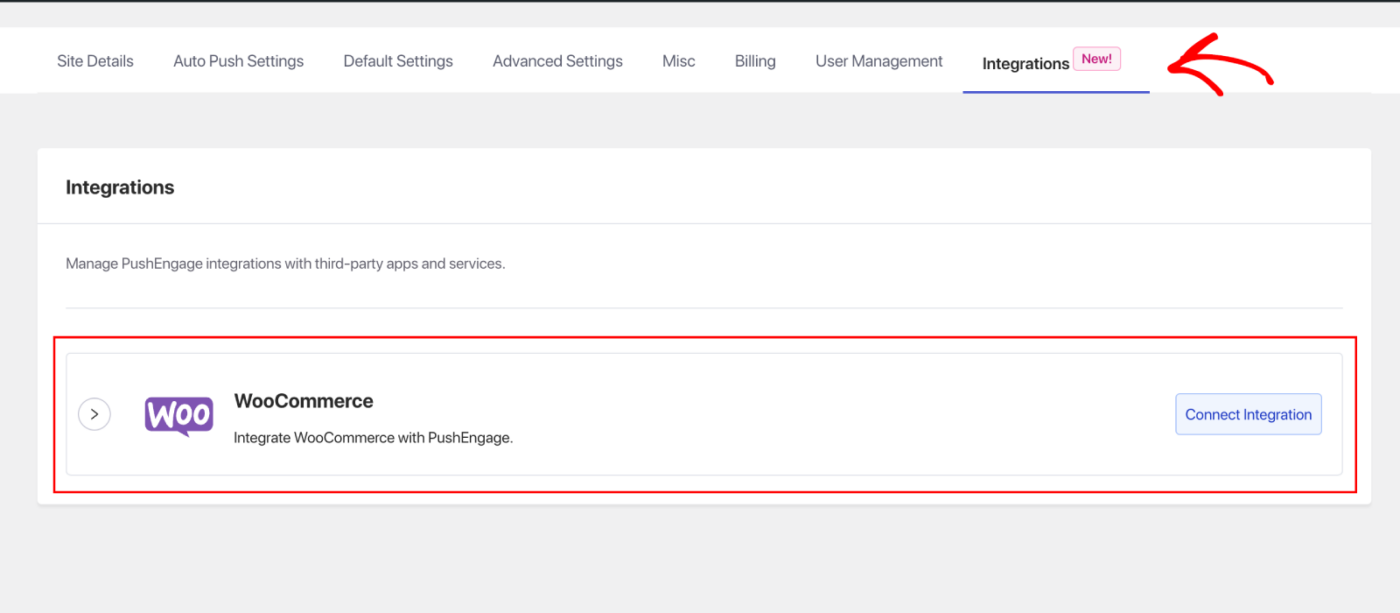
Настройка или подключение учетной записи PushEngage к вашему магазину WooCommerce занимает всего несколько кликов. Вы можете подключить свою существующую учетную запись PushEngage к WooCommerce или зарегистрировать новую учетную запись.
Если ваш магазин WooCommerce уже подключен к учетной записи PushEngage, вы можете пропустить этот шаг и перейти к настройке параметров push-уведомлений.
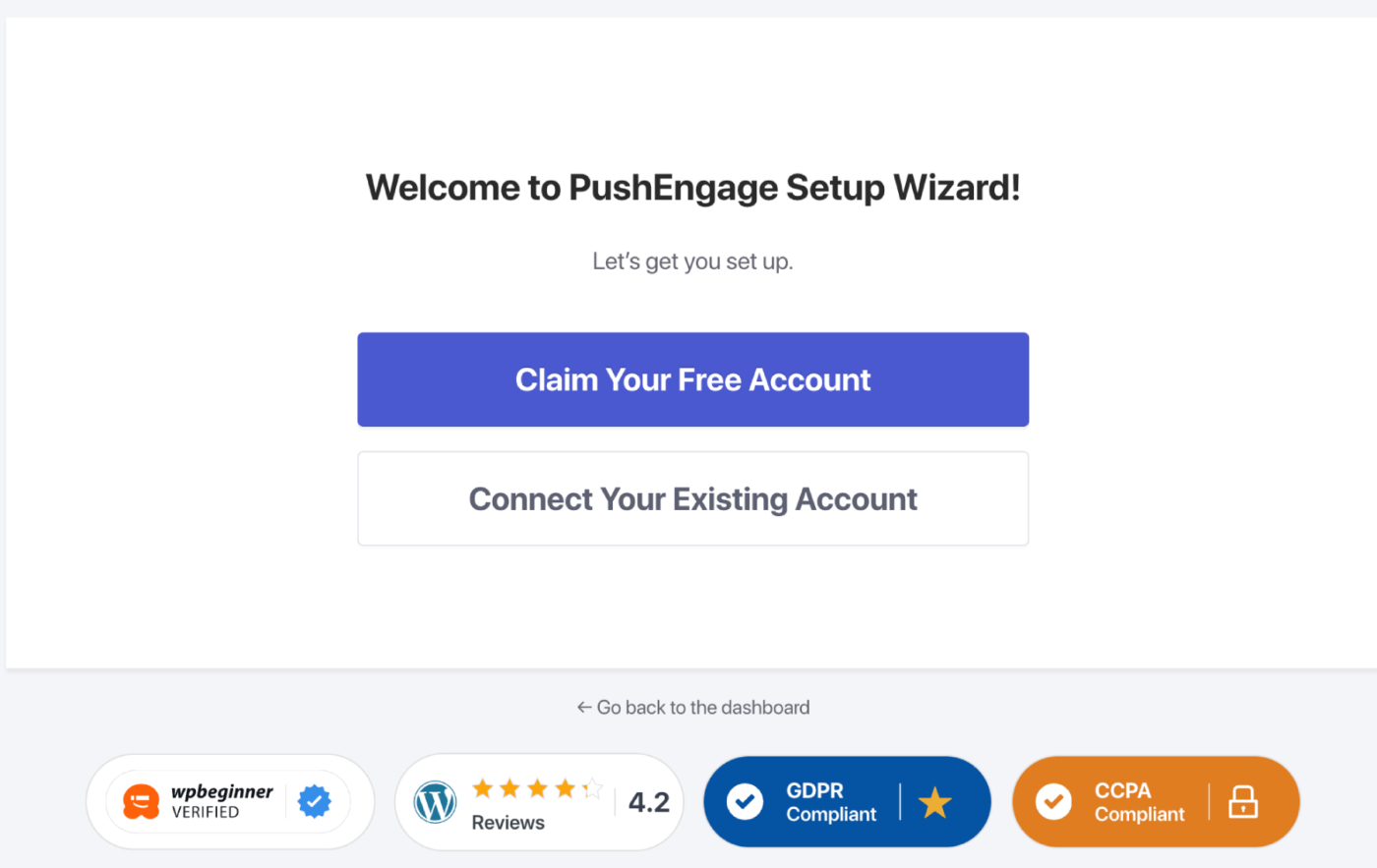
После создания учетной записи/подключения существующей учетной записи. Пожалуйста, настройте свой всплывающий баннер, чтобы начать создавать список подписчиков веб-push-уведомлений.
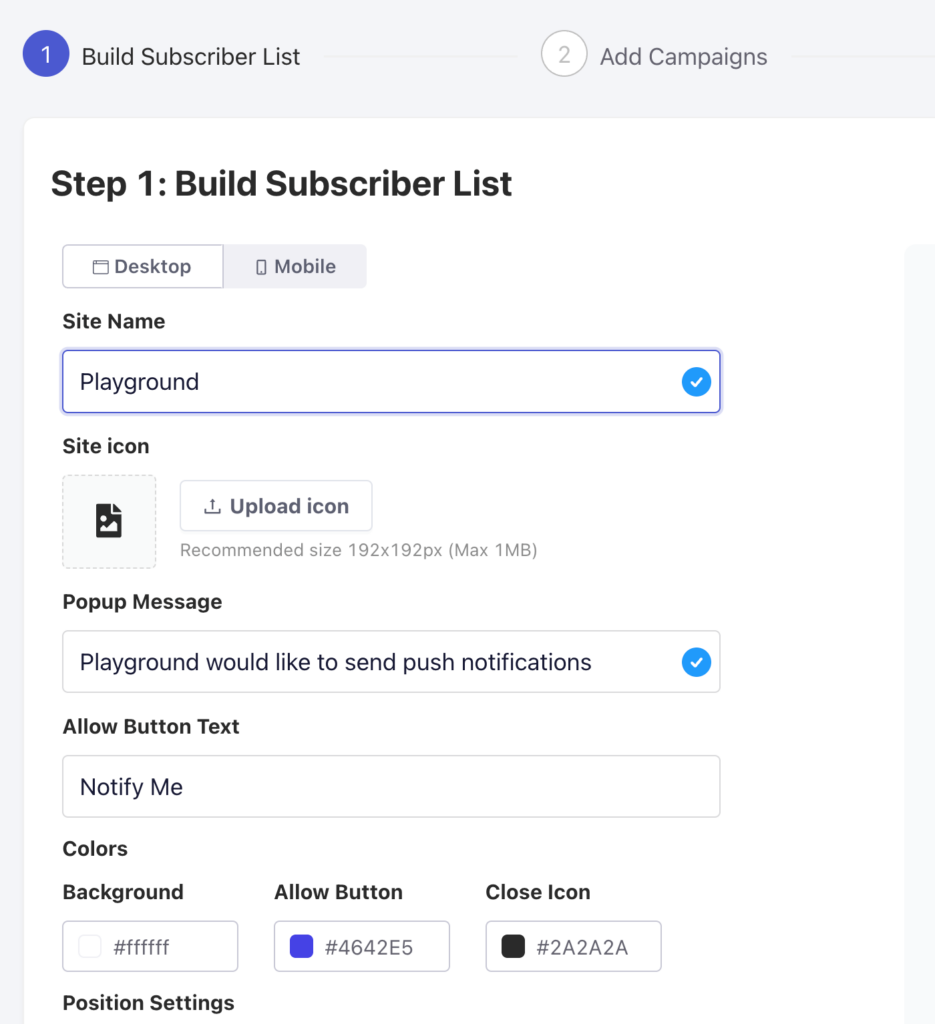
После того, как ваш всплывающий баннер/форма подписки будут настроены в соответствии с цветом и сообщением вашего бренда, вы можете нажать кнопку «Далее».
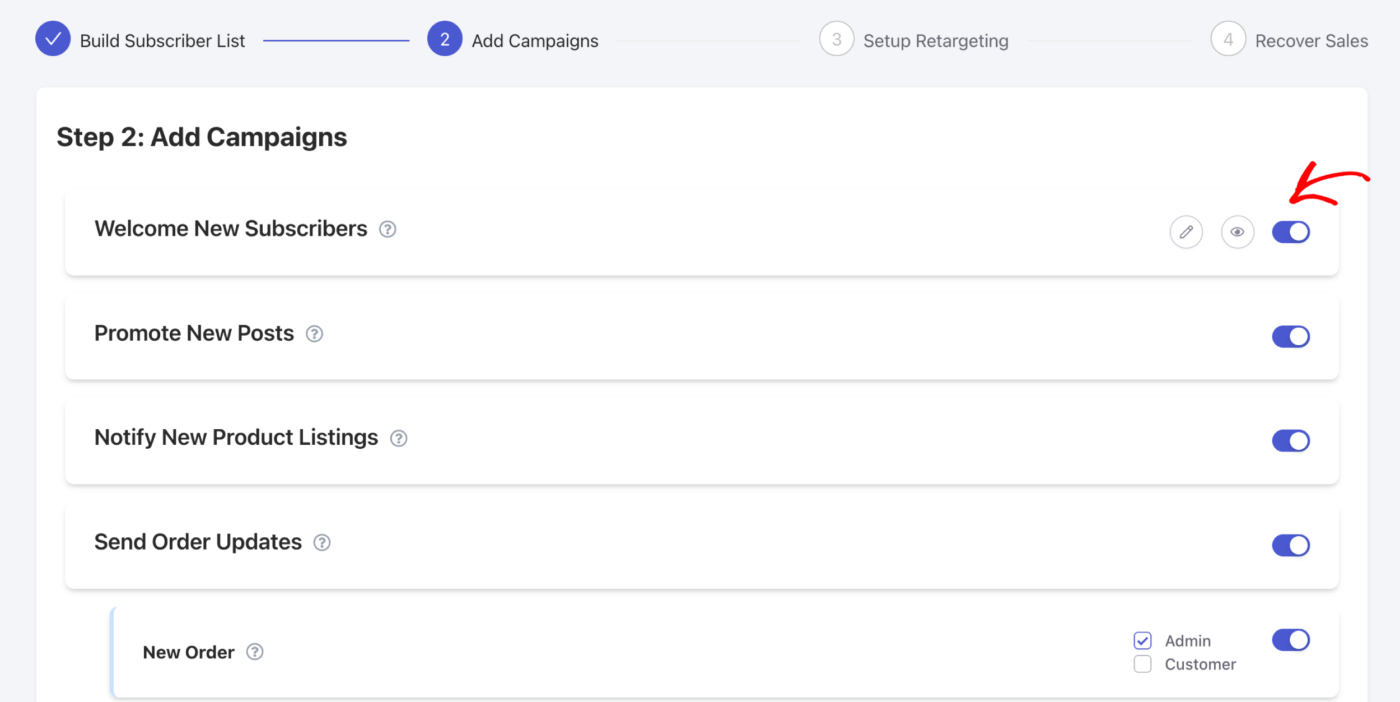
Вы можете выбрать начальные кампании, которые хотите включить, и даже просмотреть их. Вы можете определить аудиторию и выбрать отправку администраторам или клиентам. Здесь также есть возможность редактировать кампании. Если вы не уверены, вы можете перейти к следующему шагу и отредактировать позже.
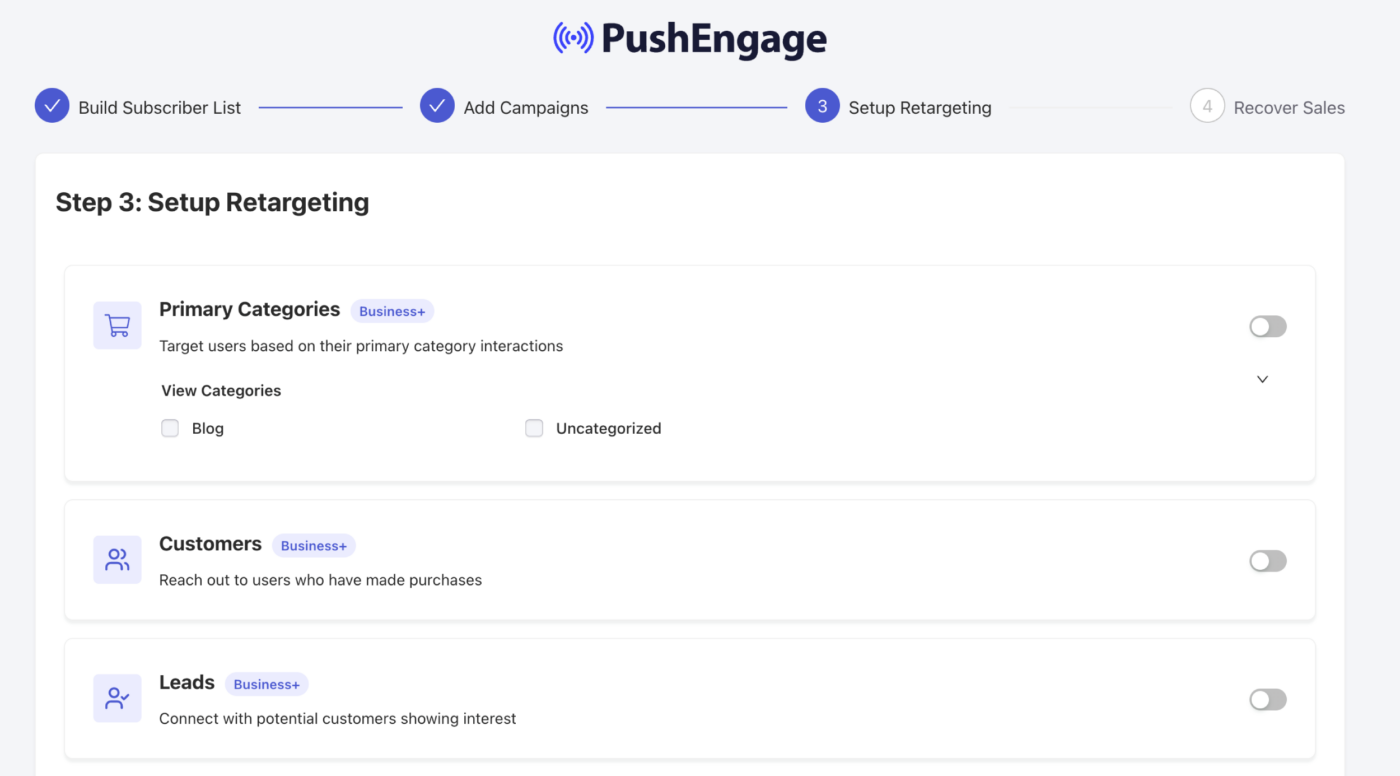
Вы можете выбрать стратегию ретаргетинга в начале, это поможет вам в создании сегментов. Таким образом, если у вас есть существующие сегменты, они будут показаны здесь. Основные категории также могут быть преобразованы в сегменты. Вы также можете использовать стандартные сегменты, которые мы создали: Клиенты и Лиды.
После выбора просто переключите кнопку. Теперь вы можете нажать кнопку «Далее».
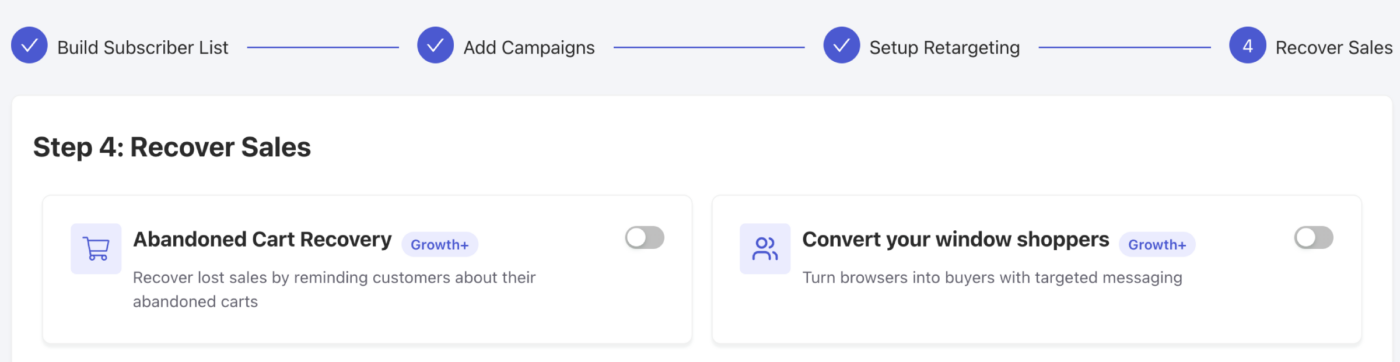
Вы можете выбрать автоматизированные пути, поскольку это кампании, ориентированные на цели. Вы можете легко восстановить продажи, используя эти стратегии брошенных корзин и просмотров. После включения вы можете перейти к панели управления.
Вот и все, за несколько кликов ваш магазин WooCommerce подключен для взаимодействия с помощью push-уведомлений. Теперь мы поможем вам разобраться в управлении и редактировании кампаний.
Интеграция с WooCommerce требует подписки PushEngage Growth для создания кампании брошенной корзины и просмотра сайта с помощью нашей функции «Триггерные кампании».
Управление настройками брошенной корзины и просмотра сайта
Триггерные кампании — это кампании, ориентированные на цели и основанные на событиях. У нас есть автоматизированная кампания "Брошенная корзина и брошенный просмотр", которая напрямую интегрирована с фидом продуктов вашего магазина. У нас есть начальное и конечное событие, чтобы предотвратить отправку дальнейших уведомлений после достижения желаемой цели.
После завершения интеграции вы можете управлять настройками брошенной корзины и брошенного просмотра для вашего магазина WooCommerce.
Перейдите в раздел Настройки » вкладка Интеграции и в раздел WooCommerce.
Включите "Брошенная корзина" и "Брошенный просмотр", переключив соответствующий переключатель.

Выбор триггерных кампаний
У нас есть плейбуки для кампаний "Брошенная корзина и брошенный просмотр", которые интегрируются с фидом продуктов и извлекают переменные. Мы рекомендуем выбрать их и сохранить изменения.
Если вы ранее создавали какие-либо триггерные кампании, вы можете подключить их к своему магазину.
Настройка кампаний
Перейдите в раздел "Триггерные кампании" и добавьте несколько уведомлений в свою кампанию.
Укажите задержку и условия для каждого уведомления, а также добавьте резервные переменные.

Настройка триггеров
В разделе "Настройки триггеров" ограничьте частоту уведомлений, чтобы не отправлять спам вашим клиентам. Здесь вы можете выбрать ежедневный или еженедельный лимит. Например, если у вас есть 2 уведомления для ежедневного лимита, добавьте 14 для еженедельного лимита, чтобы даже если люди бросают более 2 товаров в день, они не получали спам со всеми push-уведомлениями.
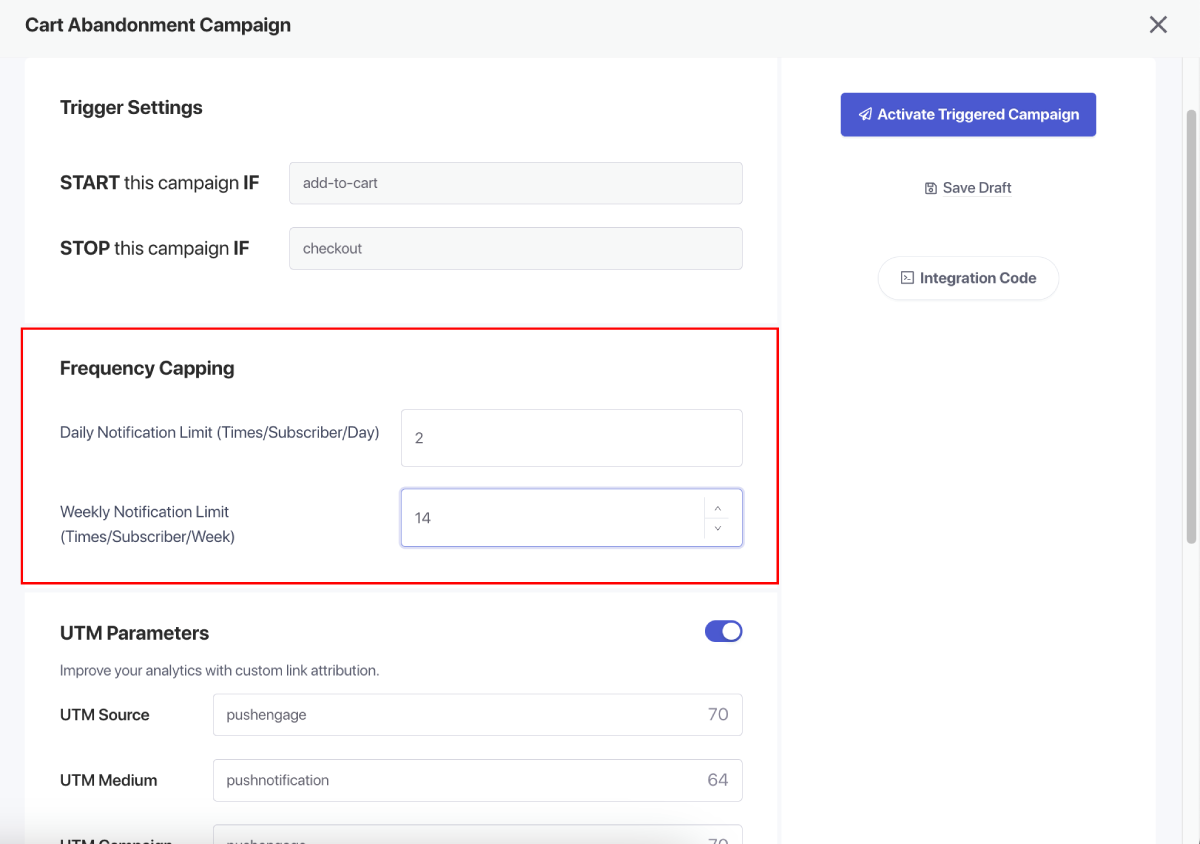
Вы также можете добавить UTM-параметры для этих кампаний, чтобы их было легче отслеживать в Google Analytics.
После настройки триггеров сохраните изменения.
Активация кампаний
Когда вы будете удовлетворены настройками, активируйте свою триггерную кампанию.
Вы также можете посмотреть видеоуроки, чтобы быстрее разобраться и понять, как включить триггерные кампании.

Вы можете просматривать аналитику кампаний и видеть конверсию целевого дохода, если она включена.
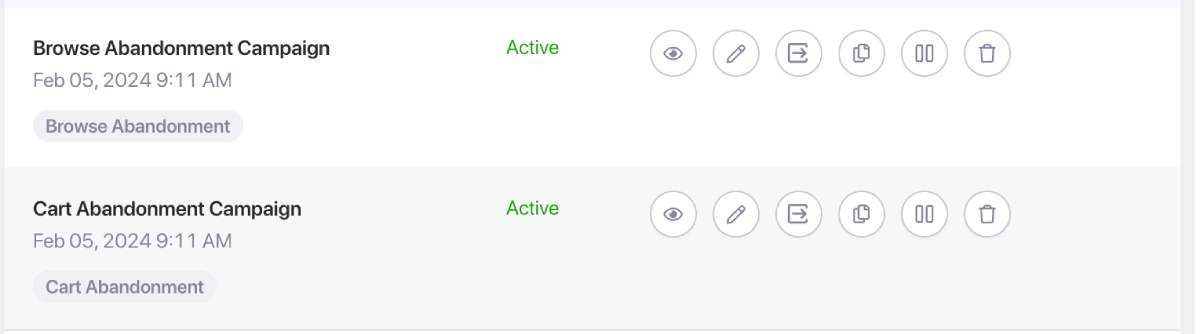
Вот и все; вы подключили интеграцию с WooCommerce и включили персонализированные кампании "Брошенная корзина и брошенный просмотр".
Если у вас возникнут какие-либо проблемы, пожалуйста, не стесняйтесь связаться с нами, нажав здесь. Наша служба поддержки сможет вам помочь.