Здравствуйте, Engagelings.
Отличные новости: мы только что запустили новый плагин для WordPress!
Почему? Благодаря вам!
Именно так, мы делаем пользовательский опыт (он же ваш опыт) намного лучше. Теперь вы можете делать в плагине из вашей панели WordPress все, что могли делать из приложения PushEngage.
Мы также сделали его очень простым в использовании. В этот плагин было вложено много труда, и мы думаем, что он вам понравится. Это также крупное обновление, так что есть МНОГО чего распаковать.
Давайте начнем.
Зачем использовать плагин PushEngage для WordPress?
Короткая версия: плагин PushEngage для WordPress:
- Экономит время на создании, редактировании и управлении кампаниями push-уведомлений
- Позволяет создавать push-уведомления для ваших записей в блоге прямо в редакторе Gutenberg
- Предоставляет подробную аналитику push-уведомлений в панели WordPress
- Позволяет управлять аудиторией push-уведомлений на вашем сайте WordPress
- Создавайте всплывающие окна для push-уведомлений прямо с вашего сайта WordPress
На сегодняшний день большинство сервисов push-уведомлений либо позволяют работать из их панели управления, либо предоставляют API-сервис, где вам приходится создавать пользовательский код для отправки кампаний push-уведомлений.
Любой плагин push-уведомлений на рынке просто действует как способ подключения их панели управления к вашему сайту. Другими словами, вам придется постоянно переключаться между вашим контентом и вашими маркетинговыми плагинами.
Больше никаких компромиссов!
С новым плагином PushEngage для WordPress вы получаете ВСЮ функциональность прямо в вашей панели WordPress. После установки PushEngage вам даже не придется думать о возвращении в панель приложения. Плагин был разработан для экосистемы WordPress. Поэтому он не просто прост в использовании. Он также очень легкий.
Это не просто плагин для WordPress, заменяющий панель управления. Любая кампания, которую вы создаете в панели управления, также переносится в ваш плагин. Таким образом, если член команды создает кампанию на панели PushEngage, вы все равно можете управлять ею из вашего плагина WordPress.
Мы создали его, потому что каждый плагин push-уведомлений для WordPress, который мы тестировали, заставлял идти на компромисс между мощностью и простотой — этот отказывается это делать.
Доступ ко всему из панели плагина WordPress
После того, как вы установили плагин WordPress, вы можете получить доступ к своим кампаниям PushEngage, стратегиям, всплывающим окнам и аналитике из плагина. В вашей панели WordPress перейдите в раздел PushEngage » Dashboard, чтобы быстро просмотреть все важные элементы вашей учетной записи PushEngage:
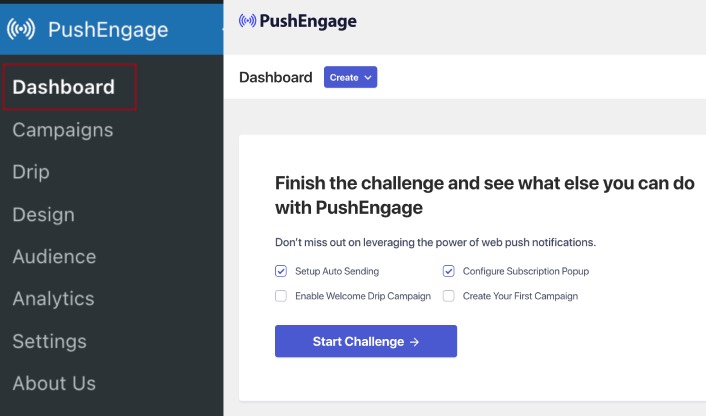
Первое, что вы увидите, — это кнопка Create (Создать), которая поможет вам быстро создать новую кампанию. А если ваша учетная запись новая, вы получите Приветственный вызов, который поможет вам быстро настроить PushEngage, придерживаясь стандартных практик.
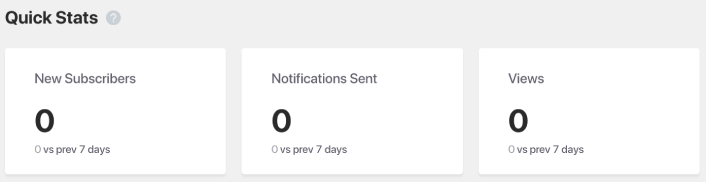
Если прокрутить дальше вниз, вы увидите Quick Stats (Быстрая статистика) о том, как работают ваши push-уведомления:
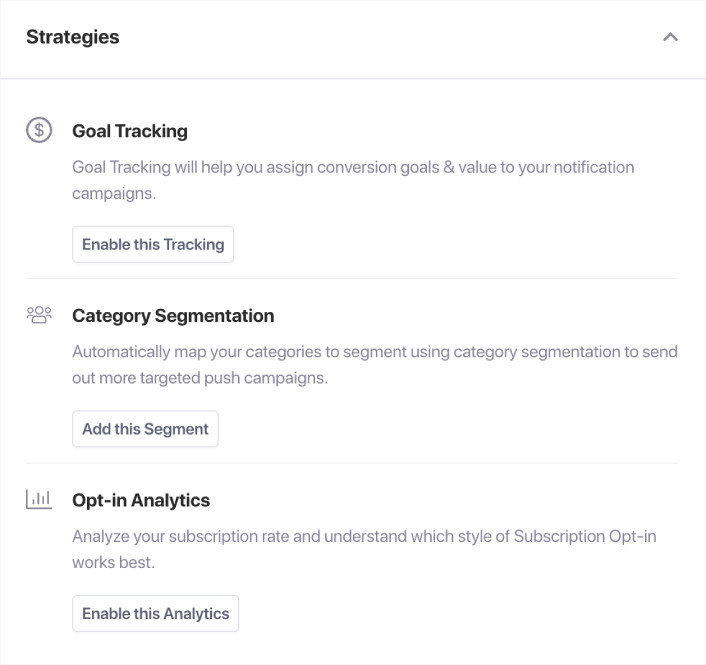
А если прокрутить дальше вниз, вы увидите рекомендуемые стратегии, которые помогут вам быстро получить больше подписчиков на push-уведомления:
И это только верхушка айсберга.
Создавайте автоматические push-уведомления для продвижения ваших публикаций
Теперь вы можете создавать автоматические push-уведомления для продвижения ваших публикаций прямо из редактора WordPress Gutenberg. Перейдите в раздел PushEngage » Настройки » Настройки авто-push:
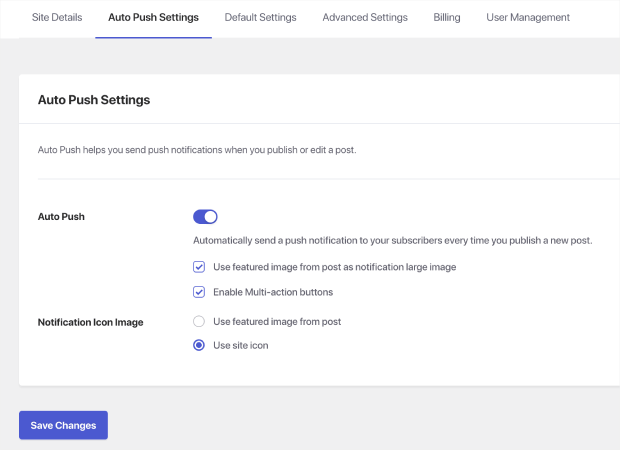
Включите функцию автоматического push-уведомления WordPress с помощью переключателя. Затем установите флажки, чтобы включить многофункциональные кнопки и использовать изображение записи в качестве большого изображения уведомления. Включение этих настроек поможет вам отправлять богатые push-уведомления, подобные этому:

Использование большого изображения и кнопки призыва к действию повысит частоту просмотров и кликов.
Далее перейдите к редактированию любой из ваших записей WordPress. В нижней части ваших записей вы теперь должны увидеть блок Gutenberg для создания автоматического push-уведомления для продвижения этой записи:
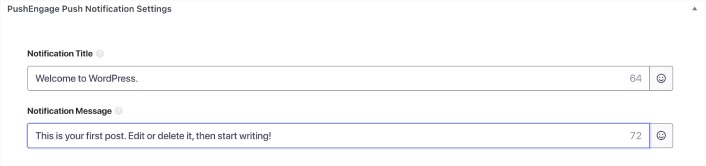
Добавьте Заголовок уведомления и Сообщение уведомления, чтобы создать кампанию автоматических push-уведомлений. Затем прокрутите вниз для получения дополнительных настроек.
Вы можете добавить большое изображение для push-уведомления:
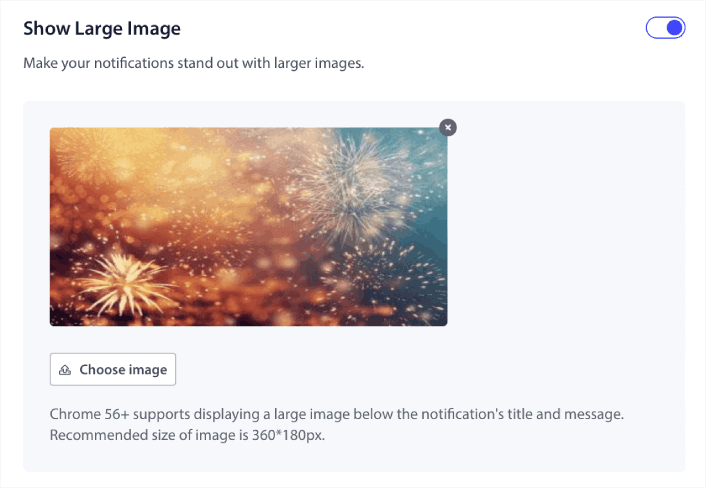
По умолчанию, если вы включаете большое изображение для уведомления, PushEngage использует изображение записи в качестве большого изображения. Но вы также можете добавить свое собственное изображение.
Вы также можете создавать кнопки для своих push-уведомлений в разделе Multi Action Notification:
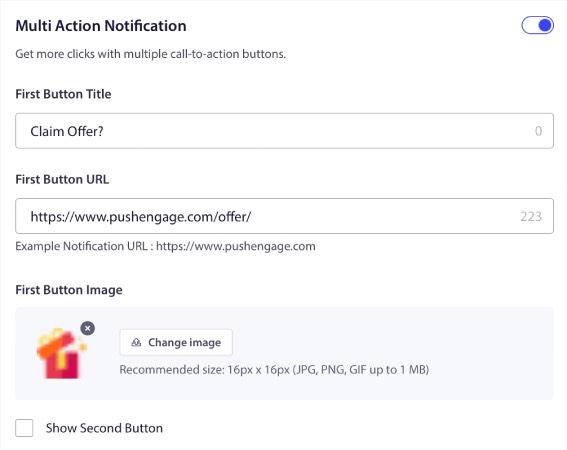
Push-уведомления с кнопками обычно имеют более высокие показатели кликов, чем уведомления без кнопок. Фактически, это часть нашего руководства по лучшим практикам push-уведомлений — всегда используйте кнопку призыва к действию для ваших уведомлений.
Если прокрутить еще ниже, вы увидите настройки Audience, чтобы выбрать, кто должен получать ваше автоматическое push-уведомление.
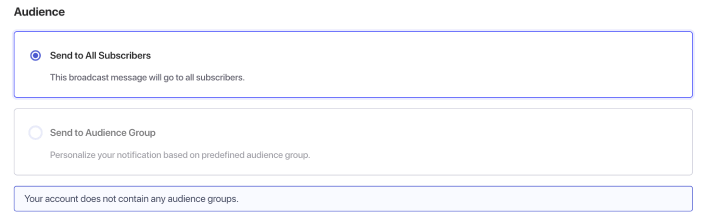
Конечно, вам нужно будет создать группу аудитории, прежде чем вы сможете нацелиться на нее (об этом позже). И когда вы закончите настройку своих push-уведомлений, взгляните на правую панель в Gutenberg для настроек PushEngage Push Notification:
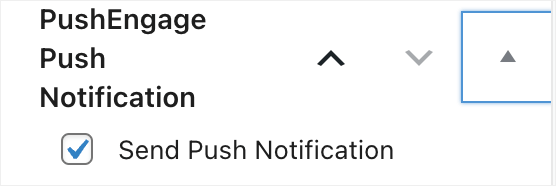
Убедитесь, что установлен флажок Отправить push-уведомление. Когда ваша публикация будет опубликована, ваше push-уведомление также будет отправлено автоматически, даже если ваша публикация запланирована на более позднюю дату!
Создавайте рассылки push-уведомлений
Перейдите в PushEngage » Campaigns (Кампании), чтобы создавать широковещательные рассылки push-уведомлений:
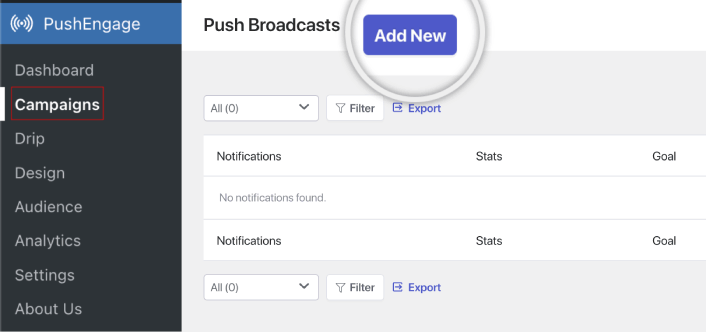
Нажмите кнопку Add New (Добавить новую), чтобы создать новую широковещательную рассылку push-уведомлений. Если вы ранее отправляли push-уведомления с помощью PushEngage, вы также увидите здесь список ваших предыдущих уведомлений.
Настройте автоматические ответы Drip
Вы также можете создавать кампании Drip с нуля внутри плагина. Перейдите в PushEngage » Drip:
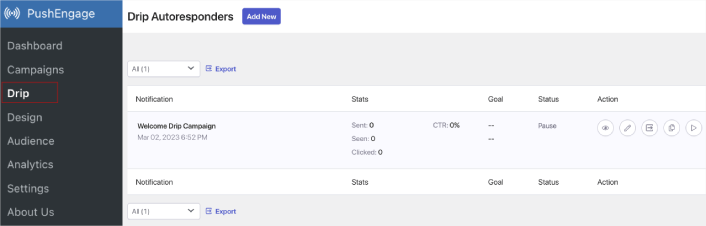
Это включает кампанию приветствия на сайте. Вы также можете просматривать, редактировать, включать и отключать все ваши автоматические ответы Drip, перечисленные здесь.
ПРИМЕЧАНИЕ: На данный момент вы не можете создавать eCommerce push-уведомления внутри плагина WordPress. Вы по-прежнему можете создавать триггерные уведомления на панели управления, но они не будут отображаться в плагине WordPress.
Создавайте всплывающие окна для push-уведомлений
Ваши всплывающие окна для push-уведомлений используются в качестве формы подписки для сбора подписчиков. Без всплывающего окна вы не можете собирать подписчиков или отправлять push-уведомления кому-либо. Приятно то, что вы можете создавать дизайн, настраивать, включать и отключать ваши всплывающие окна для push-уведомлений внутри плагина WordPress.
Перейдите в PushEngage » Дизайн:

И вы можете настроить столько всплывающих модулей, сколько пожелаете. Конечно, вы можете убедиться, что они срабатывают в разное время в разделе Display Options (Параметры отображения) для каждого всплывающего модуля.

Вы также можете создать виджет подписки или виджет отписки, чтобы отписаться от уведомлений Chrome, во вкладке Widgets (Виджеты):
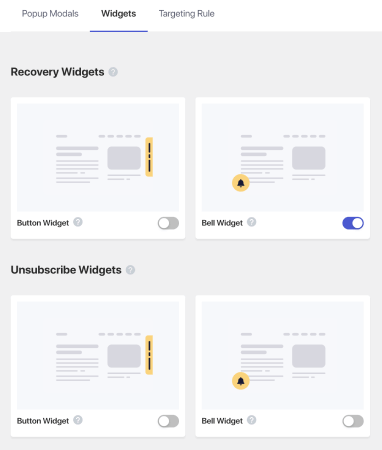
А если вы хотите создавать более таргетированные всплывающие модули, вы можете использовать правила таргетинга во вкладке Targeting Rule (Правила таргетинга):

Это глобальные правила таргетинга, и они будут иметь приоритет над правилами таргетинга для отдельных всплывающих модулей. Но если вы хотите, вы можете создавать надежные правила таргетинга для каждого модуля, редактируя их.

Например, вы можете создавать всплывающие модули на разных языках для таргетинга посетителей из разных стран.
Создавайте сегменты и группы аудиторий для целевых push-уведомлений
Конечно, ничто не сравнится с уровнем персонализации, которого вы можете достичь, создавая сегменты и группы аудитории для подписчиков ваших push-уведомлений. Перейдите в PushEngage » Audience и начните создавать сегменты и группы аудитории прямо сейчас.
На вкладке Segments вы можете создавать новые сегменты или редактировать существующие:

И если вам нужна еще более глубокая персонализация, создайте группу аудитории на вкладке Audience Groups:

Если вы новичок в сегментах push-уведомлений и персонализированных push-уведомлениях, вам следует ознакомиться с нашей статьей о том, как создавать сегменты, и нашим объявлением о расширенной группировке аудитории.
Получайте подробную аналитику push-уведомлений
Аналитика и A/B-тестирование помогут вам оставаться на пути к достижению ваших бизнес-целей. Хотя вы можете отслеживать push-уведомления в Google Analytics, а также на вашей панели PushEngage, гораздо удобнее получать подробную аналитику с вашей панели WordPress.
Перейдите в PushEngage » Analytics:
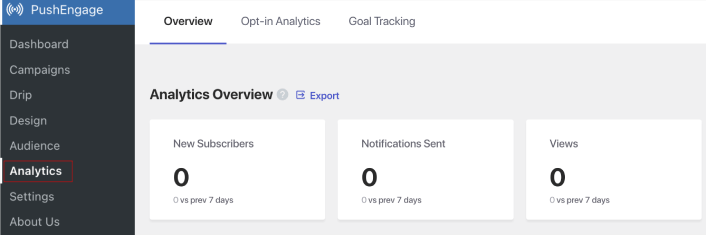
Панель аналитики по умолчанию просто дает вам обзор того, как работают ваши кампании PushEngage. Но если вы хотите лучше взглянуть на аналитику подписки для ваших всплывающих окон, перейдите на вкладку Opt-in Analytics.

И вы можете включить отслеживание целей в PushEngage на вкладке Goal Tracking:
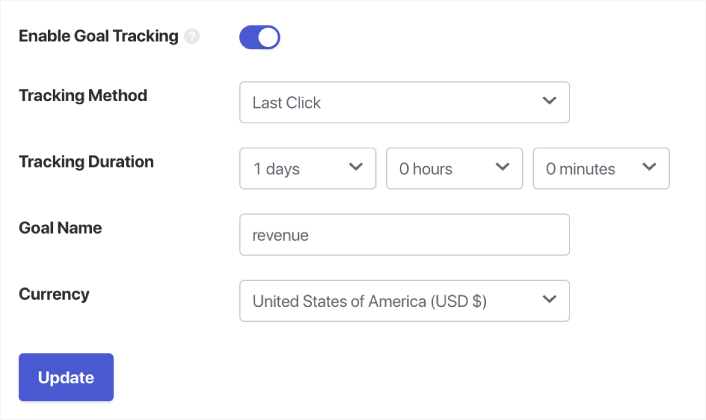
Отслеживание целей помогает вам точно измерить, сколько каждое уведомление добавляет к вашему доходу.
Что еще?
Мы знаем, что развитие бизнеса — это тяжелая работа. В PushEngage мы всегда стремимся улучшать наш продукт и ваш опыт. Мы запустили этот новый плагин, чтобы помочь вам получить еще больше пользы от вашей подписки PushEngage.
Большое спасибо за прочтение этого объявления.
Если у вас возникнут вопросы, наша команда по работе с клиентами готова помочь. Просто начните разговор в Live Chat или ознакомьтесь с нашей контактной страницей.
И спасибо за использование PushEngage. Независимо от того, используете ли вы бесплатную версию или версию Enterprise, вы так же важны для нас. Плагин PushEngage для WordPress призван помочь вам добиться успеха, и мы желаем вам всего наилучшего.
Сообщите нам свое мнение в комментариях ниже, и если вы еще этого не сделали, начните использовать PushEngage сегодня!


