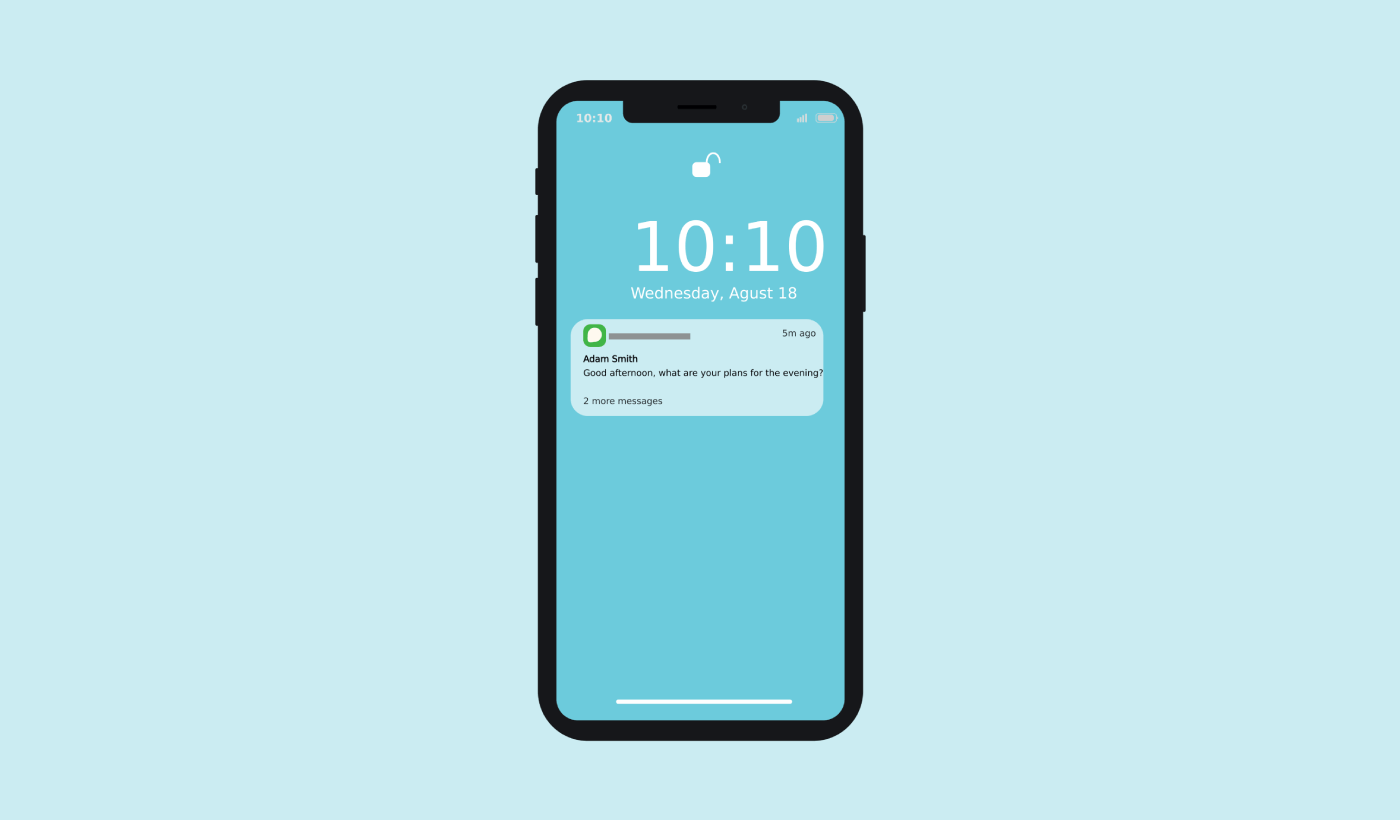
Всё ещё пытаетесь вернуть пользователей Android в ваше приложение после того, как они его закрыли? Вы не одиноки. Большинство пользователей покидают приложения в течение нескольких дней, и без правильных инструментов для их возвращения они теряются навсегда. Вот где на помощь приходят push-уведомления Android.
Эти небольшие своевременные оповещения могут вернуть пользователей, увеличить количество повторных сеансов и стимулировать конверсии — даже когда они активно не используют ваше приложение.
В этом руководстве мы рассмотрим:
- Что такое push-уведомления Android
- Как они работают (с иллюстрациями)
- Почему они важны для роста приложения
- И как начать эффективно их использовать
Давайте погрузимся и превратим ваше приложение в механизм удержания пользователей.
Отправляйте push-уведомления для мобильных приложений уже сегодня!
Push-уведомления — это сверхэффективный, недорогой маркетинговый инструмент, который поможет вам автоматически увеличить повторный трафик, вовлеченность и продажи.
- Что такое push-уведомления Android?
- Какую службу push-уведомлений Android выбрать?
- Как установить push-уведомления Android на ваш веб-сайт
- Как отправлять push-уведомления приложений на Android
- Как работают веб-push-уведомления Android?
- Как работают мобильные push-уведомления Android?
- Из каких частей состоят push-уведомления Android?
- Различные типы согласия на получение push-уведомлений
- Как персонализировать ваши push-сообщения для Android
- Как создавать таргетированные push-сообщения для Android
- Как отправлять таргетированные push-сообщения для Android
- Как создавать всплывающие окна для push-сообщений Android
- Что делать перед отправкой таргетированных push-сообщений для Android
- Что делать после отправки push-сообщений для Android
Что такое push-уведомления Android?
Push-сообщение для Android — это короткое, кликабельное всплывающее сообщение, которое появляется на устройстве подписчика и одним кликом перенаправляет подписчика к вашему контенту.
В широком смысле, вы можете отправлять два типа push-сообщений для Android:
- Push-сообщения для веб-браузера Android: браузерные push-уведомления, доставляемые в браузер подписчика. Пока ваш сервис push-уведомлений совместим с несколькими браузерами, вы можете таргетировать подписчиков на устройствах Android.
- Push-сообщения для мобильных устройств Android: push-сообщения, доставляемые через ваше мобильное приложение для Android с использованием Firebase Cloud Messaging (FCM) от Google.
Таким образом, вы можете отправлять push-сообщения для Android с помощью приложения или простого веб-сайта. Если вы используете Progressive Web App (PWA), вы можете одновременно отправлять push-сообщения обеим аудиториям.
Если вы решите отправить веб-push-уведомление, то push-сообщение появится, даже если подписчик не использует браузер. Это похоже на email-рассылку, но с веб-push-уведомлением ваши подписчики не должны использовать приложение, чтобы увидеть ваше сообщение.
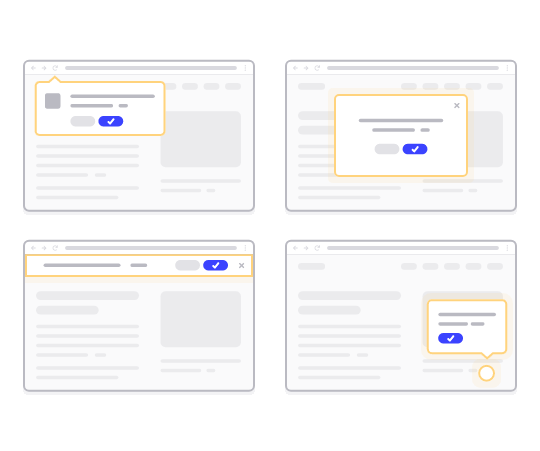
Но если у вас есть бизнес с приложением, и вы хотите отправлять push-сообщения для Android пользователям вашего приложения, вы можете сделать и это.
Короче говоря: Push-сообщение для Android — это простой способ отправить кликабельную глубокую ссылку или кликабельный URL на ваш контент любому, кто дал согласие.
С последовательностями push-уведомлений у вашей аудитории больше не будет оправданий, чтобы игнорировать вас. И в отличие от социальных сетей, здесь нет алгоритма, ограничивающего ваш охват, чтобы заставить вас платить за рекламу.
ВАЖНО: Веб- и мобильные push-сообщения работают принципиально по-разному для любого устройства. Веб-push требует ручного согласия от посетителей вашего сайта, прежде чем вы сможете отправить push-сообщение. Мобильные push-сообщения не требуют никакого согласия как такового. Если кто-то скачает ваше приложение, вы можете отправить ему сообщение, если уведомления включены на его устройстве.
Какую службу push-уведомлений Android выбрать?
Я настоятельно рекомендую использовать PushEngage для отправки push-сообщений для Android.
Давайте начнем с того, что большинство бесплатных сервисов push-сообщений на самом деле являются бесплатными пробными версиями. Некоторые поставщики предлагают пробное программное обеспечение, в то время как другие имеют бесплатный план, который вы можете выбрать. Но прежде чем вы это сделаете, вам следует ознакомиться с нашей статьей об анализе стоимости push-уведомлений.
Я потратил много времени на сравнение лучших приложений для push-уведомлений и анализ того, что они на самом деле предлагают.
А пока я просто быстро подытожу, почему вам следует выбрать PushEngage.
Получите решение с низким уровнем кода для push-уведомлений Android
До сих пор вам приходилось использовать скелетные SDK для отправки push-уведомлений приложений. Проблема с использованием этих SDK заключается в том, что они довольно простые.
Теоретически, вы можете отправлять любые типы кампаний push-уведомлений мобильных приложений с их помощью. Но тогда вам также придется создавать:
- Интерфейс для управления вашими кампаниями
- Набор аналитических инструментов для отслеживания эффективности ваших кампаний
- Улучшенную поддержку медиафайлов и ссылок для перенаправления внутри приложения (или глубоких ссылок)
- Процессы для взаимодействия между отделами маркетинга и разработки
Все это ради внедрения одного канала роста. Использование старых инструментов для отправки push-уведомлений мобильных приложений утомительно, дорого, ресурсоемко и требует много времени. И, конечно же, это требует глубоких навыков программирования в вашей команде для разработки и управления всем, что вы создаете.
С новыми SDK PushEngage для Android и iOS вы можете отправлять push-уведомления мобильных приложений, используя то же надежное программное обеспечение для обеспечения высоких показателей доставки. Но мы создали несколько дополнительных уровней, которые позволяют очень легко создавать пользовательские интеграции с вашим приложением. И PushEngage управляет всем SDK. Таким образом, вам даже не придется тратить много времени и денег на управление вашими интеграциями.
Все, что вам нужно сделать, это создавать!
Вы можете отправлять широковещательные уведомления непосредственно с вашей панели управления PushEngage после настройки вашего приложения для отправки push-уведомлений мобильных приложений с помощью SDK PushEngage. Да, вам все равно придется добавлять код в ваше приложение и разрабатывать коннекторы между вашим приложением и API PushEngage. Но как только это будет сделано, вы сможете легко создавать кампании push-уведомлений мобильных приложений из готового программного интерфейса, который также поставляется с:
- Высоко вовлекающие типы push-кампаний
- Проверенными шаблонами кампаний с высоким уровнем конверсии
- Автоматизированными кампаниями для продвижения вашего контента при его публикации
- Множеством вариантов таргетинга и планирования кампаний
- Кампаниями веб-push как дополнительным каналом роста
- Повышение удержания аудитории с помощью персонализации на основе данных
- Отслеживанием целей и расширенной аналитикой
- Интеллектуальным A/B-тестированием
- Выделенный менеджер по успеху
И многим другим. Мы просто избавили вас от сложностей разработки кампаний push-уведомлений для Android и iOS для вашего приложения.
Создайте идентичность вашего бренда
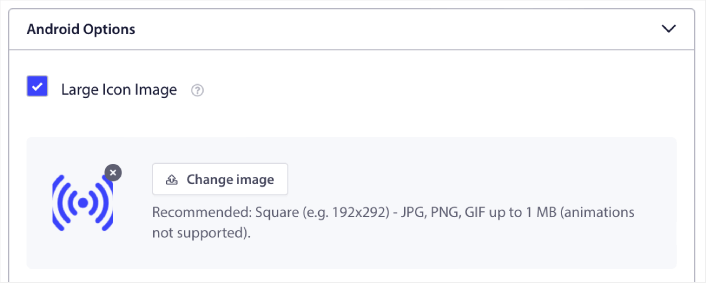
Вы можете легко установить значок для push-уведомлений Android-приложений:
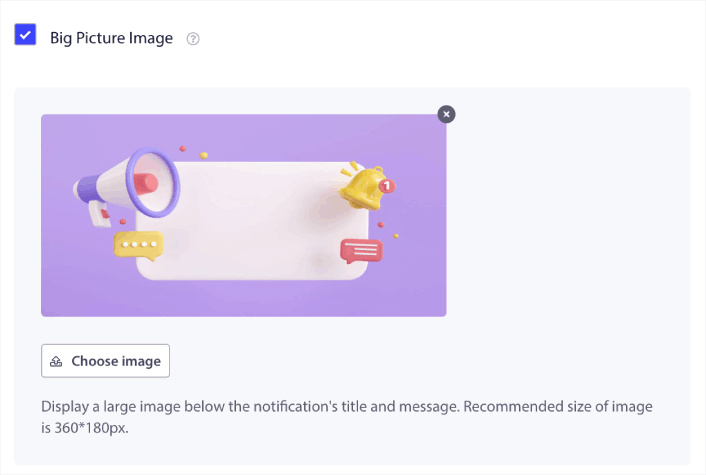
А также изображение для отображения, чтобы сделать ваши push-уведомления мобильных приложений более кликабельными:
Вы можете сделать то же самое и для push-уведомлений iOS-приложений. Установите медиа-изображение для push-уведомления вашего iOS-приложения, чтобы сделать вашу кампанию более привлекательной:
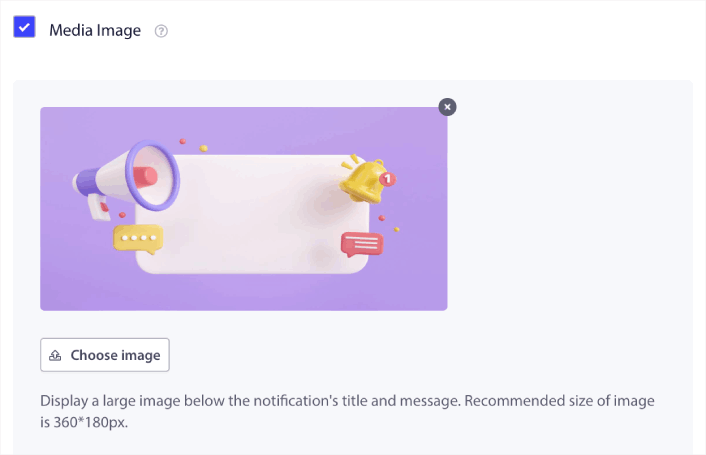
Другими словами, вы можете довольно легко сохранить принципы дизайна вашего бренда при отправке push-уведомлений. И все это из простого в использовании интерфейса, которым вам никогда не придется управлять!
Отправляйте более таргетированные и персонализированные сообщения
Для push-уведомлений Android-приложений вы можете создавать группы и каналы, чтобы точно настроить внешний вид, ощущения и звуковое сопровождение ваших уведомлений.
Группа — это набор типов уведомлений с общим названием.
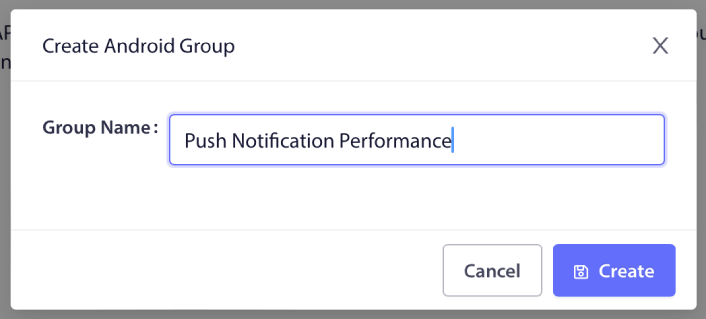
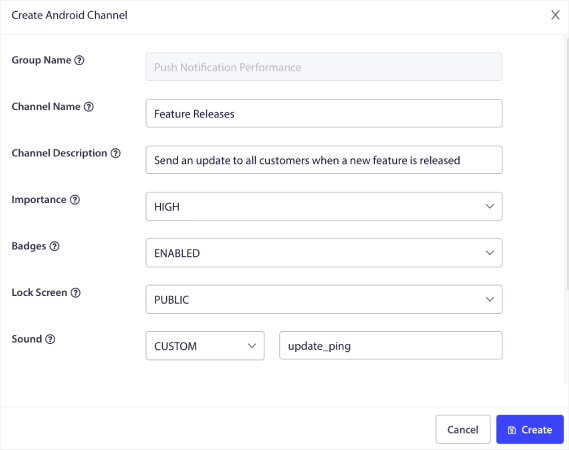
Думайте об этом как о категориях в блоге. Внутри каждой группы вы можете добавлять каналы:

Канал описывает, как будут вести себя уведомления вашего приложения, когда пользователи получат уведомление. Будет ли оно отображаться на экране блокировки? Должен ли он отображать значок приложения в качестве метки? Какой уровень приоритета он будет иметь для ваших пользователей? Хотите ли вы, чтобы при получении уведомления воспроизводился пользовательский звук уведомления?
Все эти настройки можно настроить в рамках канала.
Для уведомлений мобильных приложений iOS нет концепции групп и каналов. Однако вы можете создавать персонализированные уведомления, используя другие настройки. Вы можете установить звук уведомления, категорию для ваших уведомлений и общий идентификатор потока для их группировки.
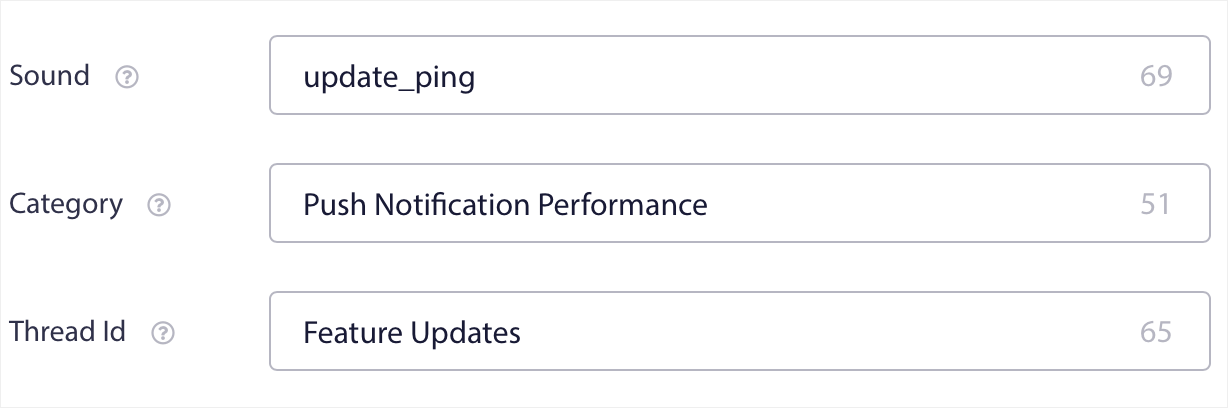
Вы даже можете установить для этого уведомления пользовательский значок, который показывает, сколько не прочитанных уведомлений получил пользователь от вашего приложения.
Перенаправляйте ваших пользователей по любой ссылке внутри вашего приложения или за его пределами
Мобильные push-уведомления имеют уникальную функцию под названием "Глубокие ссылки" (Deep Links). Глубокие ссылки похожи на URL-адреса, но указывают на экран внутри вашего приложения. Вы можете отправить своих пользователей на любой желаемый экран, используя глубокую ссылку из панели управления PushEngage, или отправить их на любой обычный URL в Интернете.
Это означает, что вы можете побудить пользователей открыть ваше приложение, когда вы этого захотите.
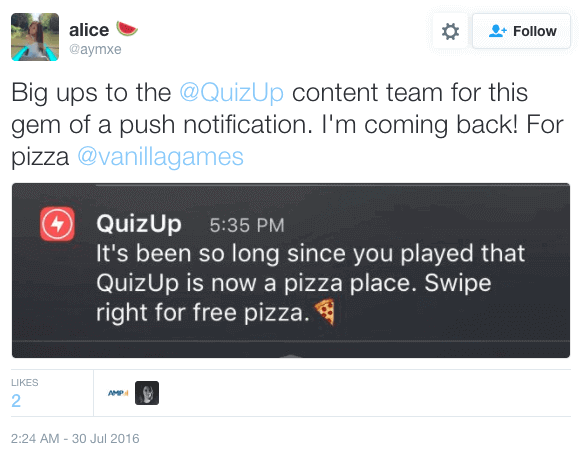
Или даже перенаправить их в App Store или на ваш веб-сайт, чтобы оставить отзыв о вашем приложении.
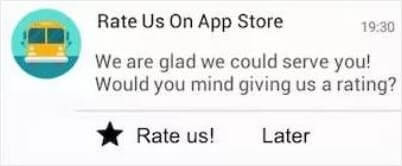
Конечно, это только базовые идеи. Вы можете использовать эти ссылки для проведения сложных многоэтапных кампаний вовлечения как внутри вашего приложения, так и за его пределами!
Как установить push-уведомления Android на ваш веб-сайт
Мы рекомендуем использовать PushEngage для бесплатного начала работы с веб-push-уведомлениями для Android. Каждый раз, когда вы публикуете запись в блоге, PushEngage автоматически отправляет push-уведомление всем вашим подписчикам.
Давайте начнем расширять вашу аудиторию с помощью бесплатных push-уведомлений для Android.
Шаг № 1: Создайте бесплатную учетную запись PushEngage
Перейдите на PushEngage и нажмите Начать бесплатно:
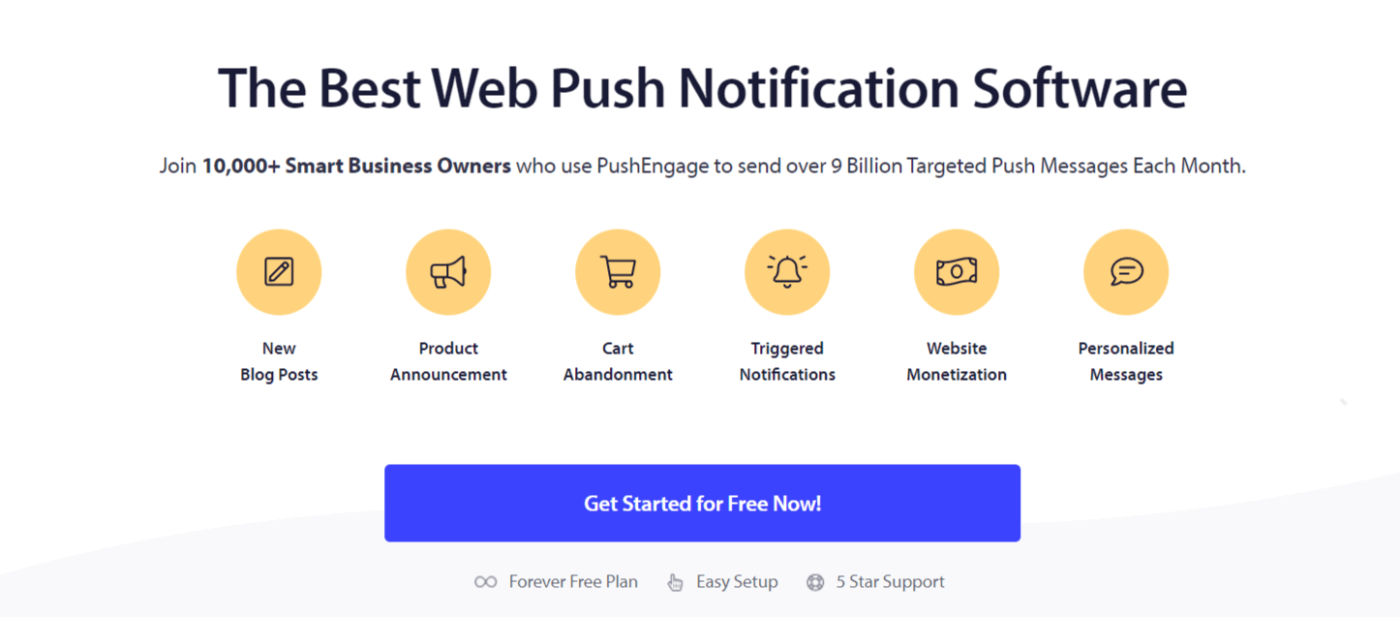
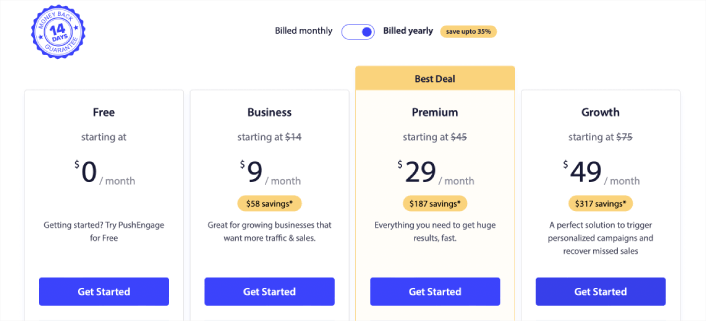
Выберите бесплатный тариф или тот, который лучше всего соответствует вашим потребностям:
Шаг № 2: Зарегистрируйтесь в PushEngage
Зарегистрируйтесь для получения плагина, указав свои данные пользователя или идентификатор Gmail:
И просто следуйте инструкциям, чтобы завершить настройку вашей учетной записи.
Шаг № 3: Установите плагин WordPress
ПРИМЕЧАНИЕ: Если ваш веб-сайт не создан с использованием WordPress, вы можете установить push-уведомления для Android, используя другие методы. Мы не рассматриваем эти методы в этой статье, но ознакомьтесь с нашим руководством по установке, если вы заинтересованы.
После регистрации вы попадете на панель управления PushEngage:

Перейдите в раздел Настройки сайта » Детали сайта:

Нажмите кнопку Нажмите здесь для инструкций по настройке :

Затем нажмите кнопку Установить плагин WordPress:

Если вы уже настроили URL вашего сайта, PushEngage установится автоматически на вашем сайте.
Шаг № 4: Подключите ваш веб-сайт WordPress к PushEngage
Когда вы закончите установку и активацию плагина WordPress PushEngage, вы увидите мастер начальной настройки PushEngage:

Мастер настройки довольно прост. Если вы новый пользователь, нажмите Новый? Получите бесплатную учетную запись. А если вы уже зарегистрировались, нажмите Подключить существующую учетную запись.
Далее вы можете выбрать свой сайт из выпадающего списка Выберите сайт в разделе Подключить зарегистрированный сайт, если вы уже регистрировали сайт во время регистрации:

Или вы можете нажать Зарегистрировать новый сайт, чтобы добавить новый сайт, если у вас есть премиум-тарифный план или выше. На следующем шаге мастер онбординга предложит вам установить другие обязательные плагины WordPress.

Если вы выполнили каждый шаг правильно, вы увидите это сообщение об успехе от мастера:

Теперь вы готовы создавать кампании и всплывающие окна для push-уведомлений. Лучшее место для начала — установить плагин WordPress для веб-уведомлений.
Как отправлять push-уведомления приложений на Android
Реализация push-уведомлений для вашего Android-приложения теперь возможна с помощью PushEngage. Просто один раз интегрируйте SDK, и ваша команда маркетинга сможет отправлять контекстные и персонализированные сообщения пользователям вашего Android-приложения. Вам понадобится помощь вашего разработчика, чтобы запустить это.
Настройте проект Firebase
Прежде чем приступить к работе с push-уведомлениями для приложений, убедитесь, что у вас есть учетная запись Firebase. Войдите в консоль Firebase, используя свою учетную запись Google, и нажмите Добавить проект или выберите существующий проект.

Введите имя проекта и нажмите Продолжить. На следующем экране нажмите Создать проект с именем вашего проекта.

Затем нажмите Продолжить. После того как Firebase завершит настройку вашей учетной записи, вы можете нажать Создать проект.

Наконец, нажмите на значок Android, чтобы добавить Android-приложение к проекту.

Далее введите имя пакета вашего Android-приложения. Я рекомендую использовать имя Android-приложения, которое вы пытаетесь интегрировать, и нажмите «Зарегистрировать».

Скачайте файл google-services.json и поместите его в корневую директорию вашего модуля Android-приложения.

В консоли Firebase нажмите значок настроек рядом с обзором проекта в верхнем левом углу и выберите Настройки проекта.
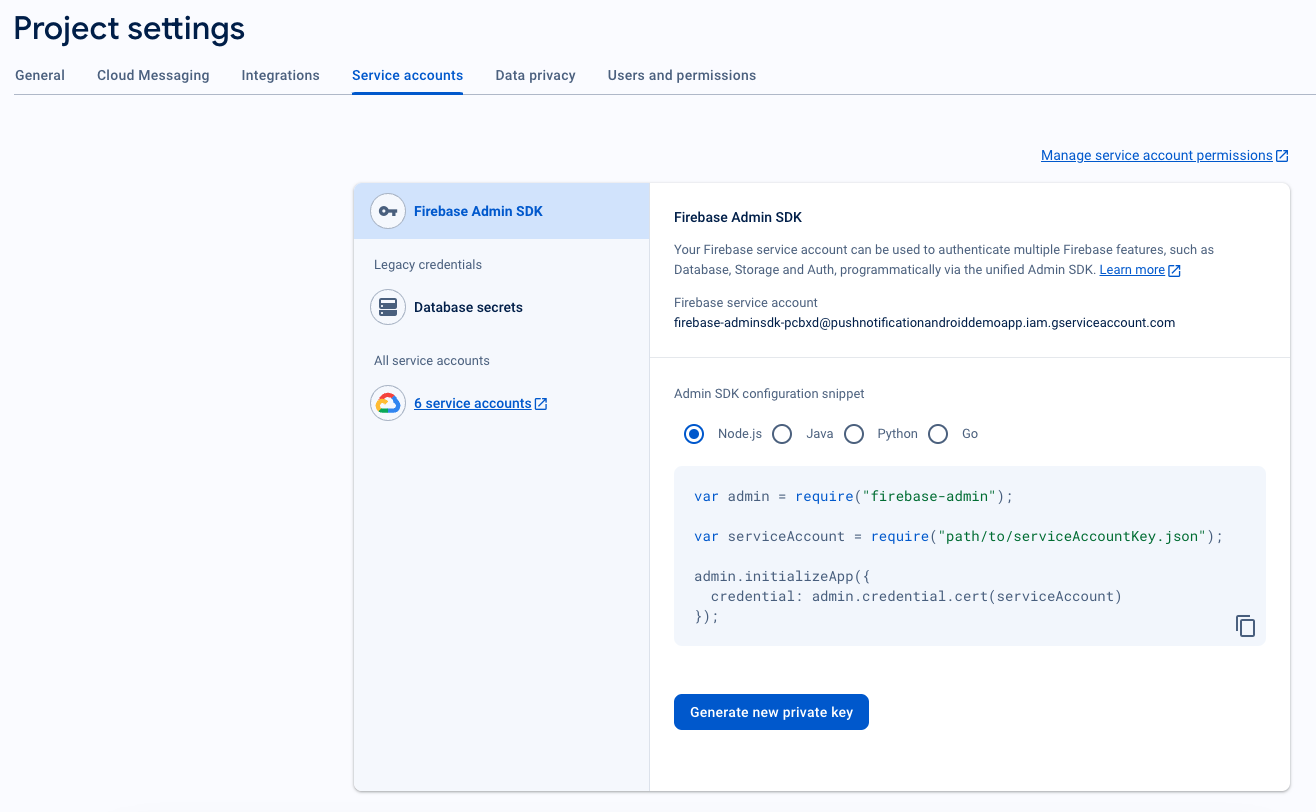
Нажмите Создать новый закрытый ключ.
ВАЖНО: Сохраните файл .json, загруженный на предыдущем шаге, в надежном месте. Он понадобится вам для настройки на панели управления PushEngage.
В консоли Firebase нажмите значок настроек рядом с Обзором проекта в верхнем левом углу и выберите «Настройки проекта». Перейдите на вкладку Cloud Messaging и найдите свой Sender ID.
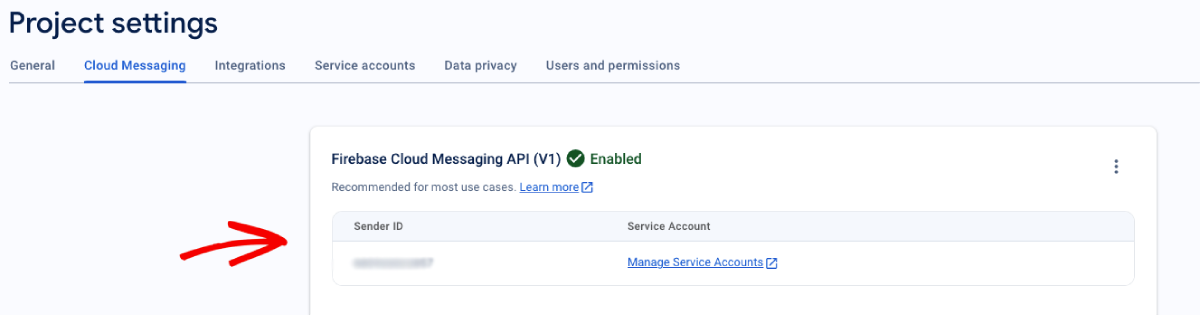
Интегрируйте FCM с панелью управления PushEngage
После создания проекта в Firebase вы можете интегрировать Sender ID на панели управления PushEngage. В вашей учетной записи PushEngage перейдите в раздел Настройки сайта » Установка и выберите вкладку Android SDK.
Здесь вы можете настроить свой Sender ID и Service Account JSON:
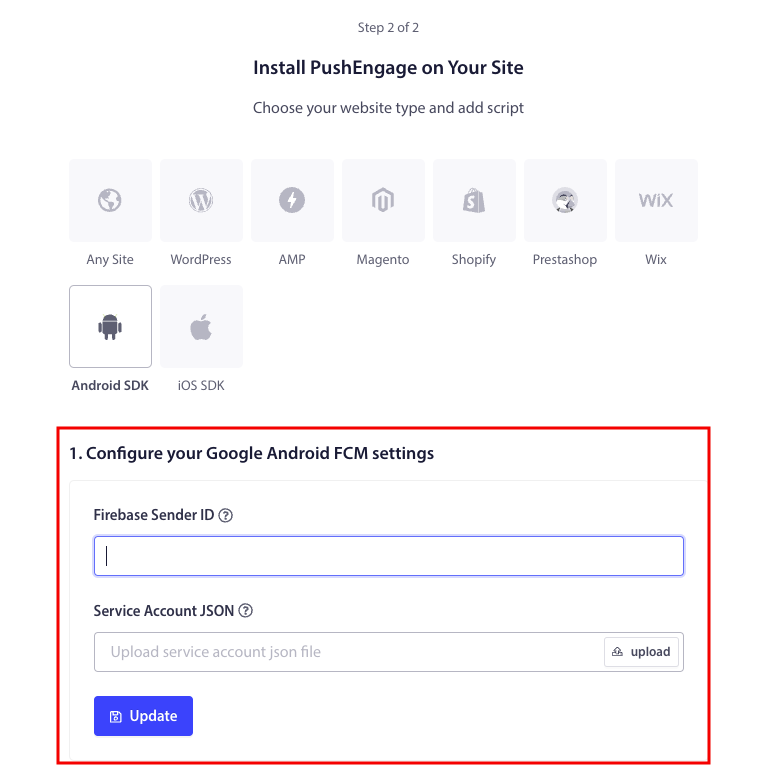
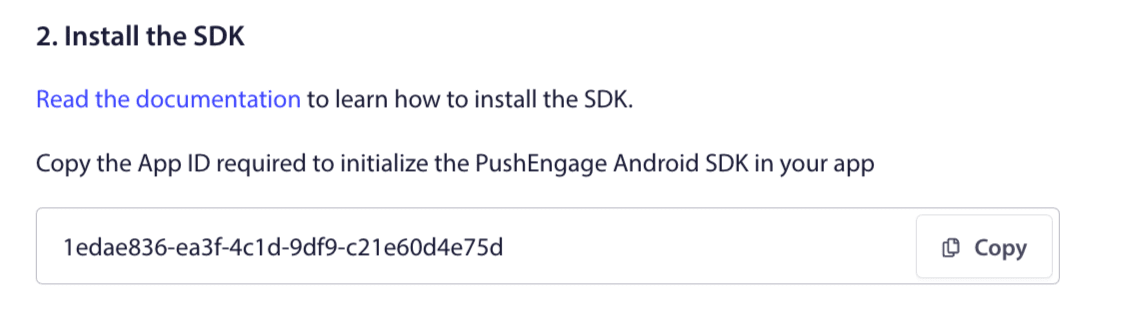
Скопируйте App ID, необходимый для инициализации PushEngage Android SDK в вашем приложении.
Добавьте зависимости SDK
Теперь пришло время добавить зависимости SDK. Мы добавляем следующую строку в ваш корневой build.gradle.
1. Если ваш проект не использует централизованное объявление репозитория, то в файле build.gradle на уровне проекта добавьте следующие строки. В противном случае вы можете перейти ко второму разделу.
// Project level build file where you can add configuration options common to all sub-projects/modules.
buildscript {
   repositories {
       google()
       jcenter()
   }
   dependencies {
       // ...
       // Add this line
       classpath "com.google.gms:google-services:4.3.10"

   }
}

allprojects {
   repositories {
      // ...
      // Check that you have the following line (if not, add it):
      google()
      maven {url 'https://jitpack.io' }
   }
}
Если ваш проект использует централизованное объявление репозитория, добавьте следующее в ваш файл settings.gradle.
dependencyResolutionManagement {
    repositoriesMode.set(RepositoriesMode.FAIL_ON_PROJECT_REPOS)
    repositories {
        //add this line
        maven { url 'https://jitpack.io' }
    }
Далее, в файле “build.gradle” на уровне приложения добавьте следующее:
plugins {
   id 'com.android.application'
   // Add this line
   id 'com.google.gms.google-services'
}

dependencies {
   // ...
   // Add the following lines
   implementation 'com.github.awesomemotive:pushengage-android-sdk:0.0.5'
   implementation platform('com.google.firebase:firebase-bom:26.1.1')
}
Инициализируйте SDK для push-уведомлений Android
Добавьте блок кода инициализации PushEngage SDK в метод onCreate класса Application. PUSHENGAGE_APP_ID следует заменить на App ID, полученный с панели управления PushEngage.
Примечание: Если ваше мобильное приложение не имеет пользовательского класса, расширяющего класс Application для PushEngage, вам необходимо создать класс, расширяющий класс Application.
Вот пример на Java:
public class PEApplication extends Application {
@Override
public void onCreate() {
super.onCreate();

// PushEngage SDK Initialization code
PushEngage pushEngage = new PushEngage.Builder()
.addContext(getApplicationContext())
.setAppId("PUSHENGAGE_APP_ID")
.build();
// The small icon is displayed on the top status bar and in the notification.
// By default PushEngage displays a bell icon, however It is recommended to
// customize this so users easily recognize notifications from your app.
PushEngage.setSmallIconResource("your_icon_name");
}
}
Вот пример на Kotlin:
class PEApplication : Application() {
   override fun onCreate() {
       super.onCreate()
       // PushEngage SDK Initialization code
       val pushEngage = PushEngage.Builder()
           .addContext(applicationContext)
           .setAppId("PUSHENGAGE_APP_ID")
           .build()
        // The small icon is displayed on the top status bar and in the notification.
       // By default PushEngage displays a bell icon, however It is recommended to
       // customize this so users easily recognize notifications from your app.
       PushEngage.setSmallIconResource("your_icon_name");
   }
}
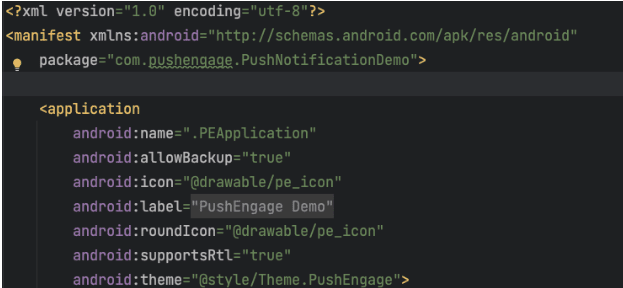
Чтобы зарегистрировать имя вашего пользовательского класса, расширяющего класс Application, перейдите в файл Manifest.xml вашего приложения. Найдите строку, в которой говорится «android:name=».PEApplication»,”, и замените «PEApplication» именем вашего пользовательского класса. Вот как это должно выглядеть:
После того как вы настроили все вышеперечисленные шаги, вы можете отправлять push-уведомления вашему Android-приложению. Соберите и запустите приложение на физическом устройстве и отправьте тестовые push-уведомления из панели управления PushEngage.
Обработка разрешений на уведомления для Android 13 и выше
Android 13 требует разрешения для некоторых устройств перед отправкой им каких-либо уведомлений. Поэтому, если вы работаете на Android 13 или выше, вот код, который вам нужен для разрешений:
 @RequiresApi(api = Build.VERSION_CODES.TIRAMISU)
    private void requestNotificationPermissionIfNeeded() {
        int permissionState = ContextCompat.checkSelfPermission(this, android.Manifest.permission.POST_NOTIFICATIONS);

        if (permissionState == PackageManager.PERMISSION_DENIED) {
            ActivityCompat.requestPermissions(this, new String[]{android.Manifest.permission.POST_NOTIFICATIONS}, 100);
        }
    }
Вы можете обрабатывать результат запроса разрешения на уведомления:
@Override
    public void onRequestPermissionsResult(int requestCode, String[] permissions, int[] grantResults) {
        super.onRequestPermissionsResult(requestCode, permissions, grantResults);
        if (requestCode == 100) {
            if (grantResults.length > 0 && grantResults[0] == PackageManager.PERMISSION_GRANTED) {
                PushEngage.subscribe();
            } else {
                Log.d("MainActivity", "onRequestPermissionsResult: Permission denied");
            }
        }
    }
И это все! Вы закончили. Теперь вы можете вернуться на панель управления PushEngage и отправлять Android push-сообщения непосредственно с той же панели управления.
Если вы хотите немного больше изучить наш Android SDK, вы можете ознакомиться с нашей подробной документацией по API.
Как работают веб-push-уведомления Android?
Теперь давайте немного углубимся в технические детали и рассмотрим, как работают Android web push-сообщения.
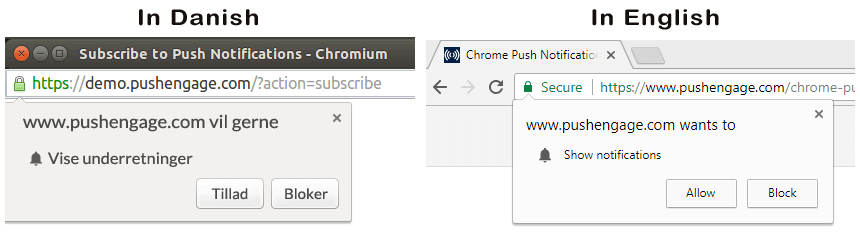
Упрощенная версия заключается в том, что каждый раз, когда новый посетитель заходит на ваш веб-сайт, ему предлагается стать подписчиком push-уведомлений.
Далее вы используете сервис web push-уведомлений, такой как PushEngage, для создания и планирования Android push-сообщений, которые вы хотите отправлять своим подписчикам. Вы можете выбрать, отправлять ли их всем подписчикам в вашем списке или определенным сегментам ваших подписчиков.
Вы захотите начать с создания Drip Autoresponder:

Наконец, ваши подписчики получают ваши push-сообщения, когда их устройство выходит в онлайн, и выполняют предложенное действие.

Все это совершенно верно, но это лишь малая часть того, что происходит за кулисами. Итак, давайте посмотрим на технические детали. Но сначала, если вы еще этого не сделали, начните работу с PushEngage сегодня.
Прежде всего, у PushEngage есть серверы, которые подключаются к устройствам ваших подписчиков и отправляют им ваши Android push-сообщения. Теперь эти серверы не хранят никакой личной информации, такой как имя или адрес электронной почты какого-либо подписчика.
Итак, что же хранят эти серверы?
Для PushEngage и наших серверов ваши подписчики — это уникальный хеш-номер, сгенерированный на основе устройства и браузера вашего подписчика. Кроме того, сервер может хранить геолокацию ваших подписчиков.
Теперь у вас не будет прямого доступа к этим серверам. Вы можете использовать только панель управления PushEngage для создания, оптимизации и управления кампаниями push-уведомлений.
Другими словами, PushEngage — это ваш поставщик услуг. Это означает, что вам не нужно ничего знать о кодировании или о том, как обслуживать исходные серверы. Мы позаботимся обо всем этом для вас. Вам останется только настроить свои кампании и получать прибыль!
К настоящему моменту вы, вероятно, задаетесь вопросом, как работают персонализированные push-уведомления, если серверы хранят только хэш-номер, а не личные данные. Здесь в игру вступает API поставщика услуг. Для вас это будет PushEngage Javascript API.
Вы можете использовать этот API и подключить его к любой другой CRM или базе данных, которая у вас есть. Это позволит вам использовать личные данные ваших подписчиков для отправки им персонализированных push-уведомлений для Android.
Вы также можете использовать API PushEngage для отправки расширенных кампаний, таких как кампании по брошенным корзинам.
Как работают мобильные push-уведомления Android?
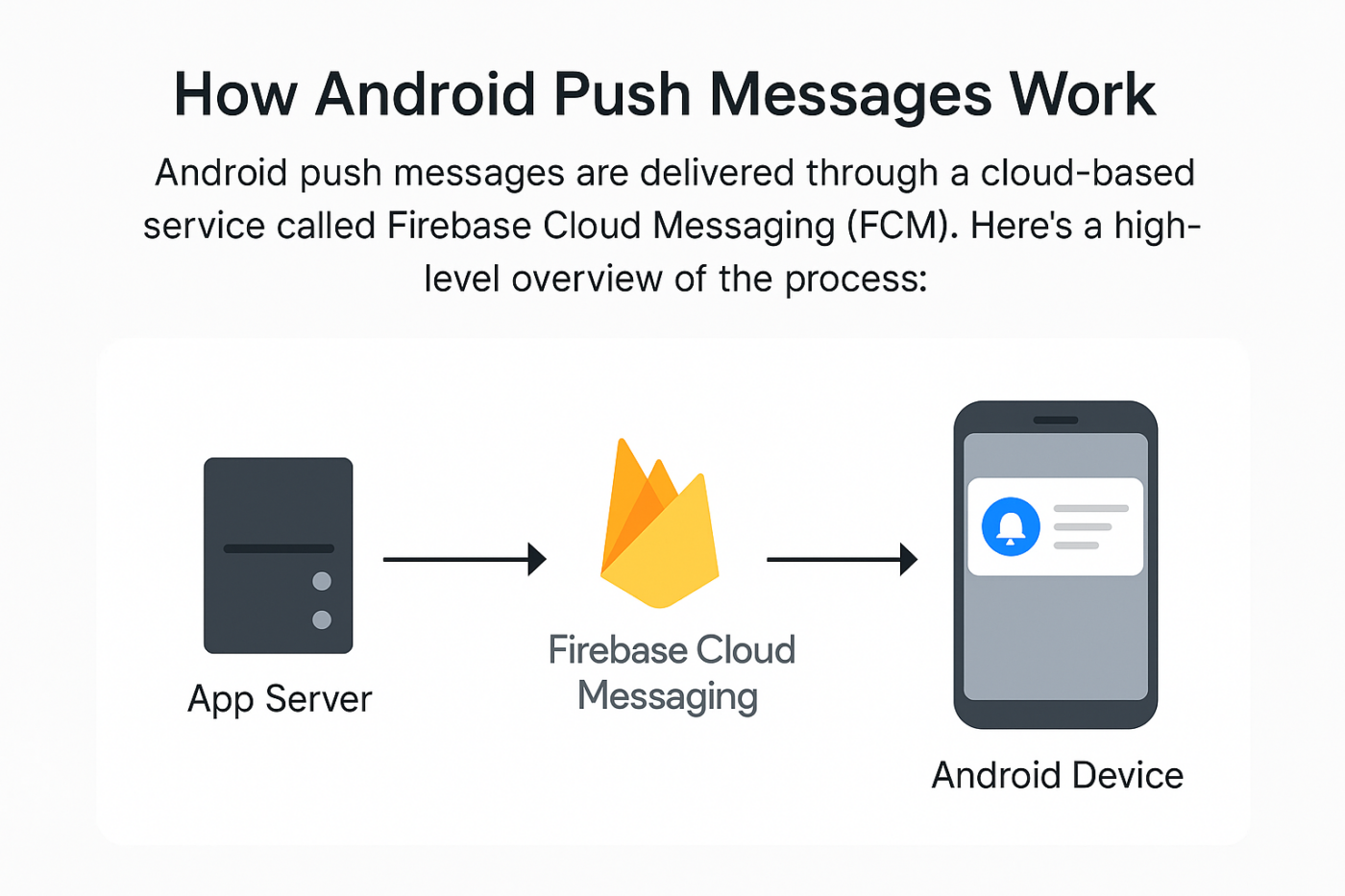
Push-уведомления для Android доставляются пользователям через службу под названием Firebase Cloud Messaging (FCM). Вот что происходит за кулисами, когда ваше приложение отправляет push-уведомление:
Шаг № 1: Пользователь устанавливает ваше приложение
Когда пользователь загружает и открывает ваше приложение, оно регистрируется в Firebase Cloud Messaging (FCM) и получает уникальный токен устройства.
Шаг № 2: Ваш сервер подготавливает уведомление
Ваш бэкенд (или поставщик уведомлений, такой как PushEngage) создает сообщение вместе с rich media и выбирает пользователей, которые его получат. Он также настраивает полномасштабные процессы автоматизации для каждого push-сообщения.
Шаг № 3: PushEngage отправляет его в FCM
Уведомление отправляется в Firebase Cloud Messaging, которая действует как посредник между вашим сервером и телефоном пользователя.
Шаг № 4: FCM доставляет на устройство Android
FCM безопасно направляет push-сообщение на устройство Android пользователя, даже если приложение закрыто.
Шаг № 5: Пользователь видит уведомление
Операционная система Android отображает push-уведомление в строке состояния, на экране блокировки или в виде баннера, в зависимости от настроек устройства.
Из каких частей состоят push-уведомления Android?
Теперь, когда мы понимаем, как работают push-уведомления для Android, давайте рассмотрим различные части push-уведомления, которые вы можете настроить (или не можете):
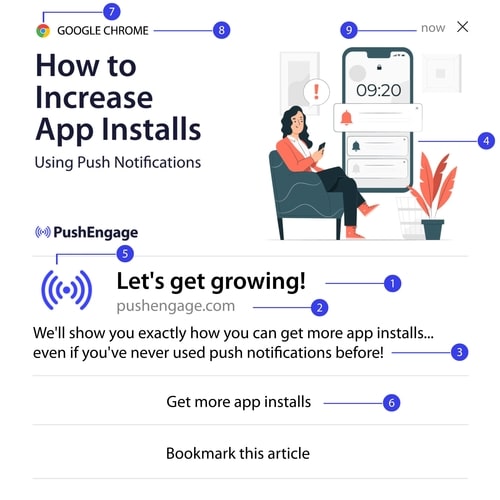
#1. Заголовок push-уведомления
Заголовок — это самый заметный текст в push-уведомлении. Он ограничен 60-80 символами для лучшей видимости. Цель этого заголовка — привлечь внимание подписчика. Поэтому важно, чтобы весь заголовок был четко виден.
Ознакомьтесь с нашим руководством по копирайтингу push-уведомлений, чтобы создавать заголовки, которые понравятся вашим подписчикам.
#2. Домен
Домен push-уведомления — это просто URL вашего веб-сайта. Вы не можете изменить и это. Но в отличие от значка браузера, ваш домен должен быть четко виден, так как он способствует узнаваемости вашего бренда.
Теперь у вас есть возможность хранить данные push-уведомлений в поддомене PushEngage. Если вы используете поддомен, то эта часть push-уведомления будет отображать URL поддомена PushEngage вместо вашего бренда.
Мы не рекомендуем использовать эту опцию, так как она может снизить ценность вашего бренда.
#3. Содержимое push-уведомления
Содержимое уведомления содержит наибольшую часть текста во всем уведомлении. Оно ограничено 120-150 символами для лучшей видимости, как и заголовок. Хотя вы можете использовать больше символов, мы рекомендуем придерживаться краткости.
Обычно эта часть служит для предоставления дополнительного контекста к заголовку или для завершения предложения. Не утруждайте себя использованием призыва к действию в самом тексте. С помощью push-уведомлений вы можете добавлять кнопки призыва к действию.
Совет эксперта: Вы можете использовать региональные языки, чтобы ваши push-уведомления казались более персонализированными. Прочтите это исследование о том, как Phooto использовал местные языки в push-уведомлениях для повышения вовлеченности.
#4. Большое изображение уведомления
Большое изображение — это звезда программы, и это первое, что вы замечаете в любом уведомлении. Обычно это изображение размером 360x180, которое служит самой привлекательной частью push-уведомления.
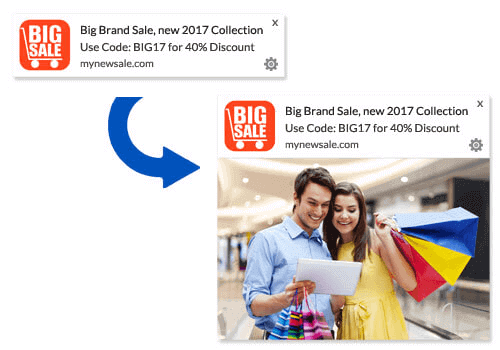
Изображение уведомления также является необязательным. Вы можете не использовать его, если хотите. Использование изображения уведомления может сделать ваше push-уведомление похожим на рекламу. Это может привести к тому, что уведомление будет проигнорировано многими подписчиками.
Но если вы сделаете это правильно, изображения могут повысить CTR (показатель кликабельности) до 62%. Ознакомьтесь с нашим исследованием о влиянии изображений в push-уведомлениях по отраслям.
Если вы не уверены, следует ли использовать большое изображение, мы предлагаем A/B-тестирование уведомления с изображением и без него.
#5. Значок push-уведомления
Значок push-уведомления похож на значок сайта на вашем веб-сайте, но для ваших push-кампаний. Это изображение размером 192×192 или больше, представляющее ваш бизнес. Обычно это будет значок вашего сайта, и вы можете установить его только один раз для всех ваших push-уведомлений для Android.
Совет эксперта: Если вы когда-либо будете проводить ребрендинг, не забудьте также изменить значок push-уведомления в PushEngage. Также помните, что вы не можете использовать анимированные изображения для своего значка. Так что GIF-файлы здесь не подойдут.
#6. Кнопки призыва к действию
Каждое push-уведомление поддерживает до 2 кнопок. Мы рекомендуем использовать индивидуальные кнопки призыва к действию для ваших кампаний. Вы можете даже добавить отдельные URL-адреса и значки кнопок для каждого CTA.
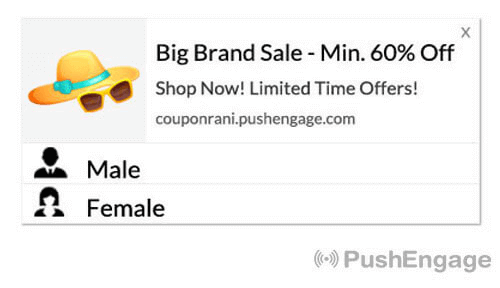
Ознакомьтесь с этим списком приемов для веб-push-уведомлений для получения идей CTA.
#7. Значок браузера
Самая маленькая часть push-уведомления — это значок браузера, который обозначает, какой браузер использует ваш подписчик в данный момент. Это одна из самых упускаемых из виду частей, потому что вы никак не можете изменить ее, и, по большей части, подписчик также не заметит значок браузера.
#8. Метка браузера
Метка браузера — это просто текстовая версия значка браузера. Как и значок, вы не можете изменить метку названия браузера.
#9. Временная метка
Временная метка — это простой способ для ваших подписчиков узнать, когда сообщение было получено. Она генерируется системой, и вы также не можете ее изменить.
Различные типы согласия на получение push-уведомлений
Каждая кампания веб-push-уведомлений начинается с согласия. Это расширение идеи маркетинга по разрешению Сета Година. Идея очень проста: прежде чем отправлять посетителям вашего сайта какой-либо контент, который они могут захотеть увидеть, а могут и не захотеть, спросите разрешения.
Процесс получения разрешения на отправку любых push-уведомлений называется «opt-in» (согласие). Таким образом, прежде чем вы сможете запустить кампанию push-уведомлений, вам сначала нужно, чтобы посетители вашего веб-сайта дали согласие и подписались на ваши уведомления.
Если вы создатель контента на YouTube, то вы уже знакомы с тем, как работают подписчики. Единственное отличие в том, что вы не владеете списком ваших подписчиков на YouTube и не можете контролировать уведомления, которые вы им отправляете.
С PushEngage вы владеете этим списком, потому что эта информация хранится в вашем домене. Теперь есть два типа согласия, которые вы можете использовать для своего веб-сайта:
- Одиночные opt-in
- Двойные opt-in
Основное различие между ними очень ясно. Single opt-in (одиночное согласие) запрашивает разрешение на отправку push-сообщений только один раз. Double opt-in (двойное согласие) просит каждого подписчика подтвердить свое решение.
Итак, какой из них вам следует выбрать?
Мы заметили, что single opt-in может привлечь до 150% больше подписчиков, чем double opt-in. Ознакомьтесь с нашей статьей о том, как увеличить коэффициент согласия, если у вас возникли трудности с этим.
С юридической точки зрения GDPR требует, чтобы у вас был только один opt-in. Но с двойными opt-in вы получаете гораздо лучшую вовлеченность, потому что ваши подписчики действительно хотят больше вашего контента. Однако с точки зрения чистого количества opt-in, одноэтапные opt-in гораздо эффективнее.
Еще один момент, который следует учитывать: вам НУЖНО установить SSL-сертификат на ваш веб-сайт, чтобы иметь возможность использовать одиночные opt-in. Но вы можете установить двухэтапные opt-in даже без безопасного веб-сайта.
Итак, если у вас установлен SSL-сертификат, используйте одиночные opt-in. Если нет, ознакомьтесь с этой статьей о том, как установить SSL-сертификат на WordPress-сайтах.
ПРИМЕЧАНИЕ: Вам не требуется согласие для push-уведомлений приложений, если вы не используете Android 13 или выше.
Как персонализировать ваши push-сообщения для Android
Перед созданием кампании следует настроить сегменты и группы аудиторий для отправки персонализированных push-сообщений.
Ничто не сравнится с уровнем персонализации, которого вы можете достичь, создавая сегменты и группы аудиторий для подписчиков ваших push-уведомлений. Перейдите в раздел PushEngage » Аудитория и немедленно начните создавать сегменты и группы аудиторий.
На вкладке Сегменты вы можете создавать новые сегменты или редактировать существующие:

А если вам нужна еще более глубокая персонализация, создайте группу аудиторий на вкладке Группы аудиторий:

Если вы новичок в сегментах push-уведомлений и персонализированных push-уведомлениях, вам следует ознакомиться с нашей статьей о создании сегментов и нашим анонсом расширенного группирования аудиторий.
Как создавать таргетированные push-сообщения для Android
Перейдите в панель управления PushEngage и выберите Campaign » Drip Autoresponders, затем нажмите Create New Drip Autoresponder:

Затем назовите свою кампанию (мы предлагаем что-то вроде "Welcome Drip"), а в разделе Content выберите опцию "Send notification immediately after user subscribes“):

На этом этапе вы можете нажать на стрелку рядом с уведомлением, чтобы отредактировать его содержимое.
Если у вас есть план Premium или Enterprise от PushEngage, вы сможете добавить более одного уведомления, чтобы создать последовательность автоматических приветственных сообщений. Просто нажмите Add New Notification и отредактируйте содержимое.
Когда закончите, нажмите Drip Settings и выберите опцию отправки вашей приветственной кампании всем подписчикам:

Затем прокрутите вниз, чтобы установить собственные UTM-параметры для отслеживания push-уведомлений:

И когда закончите, прокрутите обратно вверх и нажмите кнопку Activate Autoresponder:

И вы закончили!
Как отправлять таргетированные push-сообщения для Android
Перейдите в свою панель управления PushEngage, выберите «Campaign» (Кампании) » «Push Broadcasts» (Трансляции push-уведомлений) и нажмите кнопку «Create a New Push Broadcast» (Создать новую трансляцию push-уведомлений):

На вкладке Контент добавьте содержимое вашего push-уведомления:

И вы можете настроить A/B-тестирование, чтобы увеличить ваши показатели кликабельности, или вы можете запланировать ваши трансляции push-уведомлений для большего количества просмотров. В любом случае, вам следует ознакомиться с нашими рекомендациями по лучшим практикам для push-уведомлений для достижения наилучших результатов.
Как создавать всплывающие окна для push-сообщений Android
Всплывающее окно push-уведомления (pop-up modal) — это небольшое окно, которое появляется поверх веб-сайта или интерфейса мобильного приложения для отображения сообщения или уведомления посетителю веб-сайта.
Модальное окно может запускаться различными событиями. Вы можете настроить всплывающие окна так, чтобы они запускались при посещении страницы, при достижении определенной глубины прокрутки и даже при выполнении пользовательских действий, таких как нажатие кнопки.
Обычно во всплывающем окне вы увидите призыв к действию, например «Подписаться» или «Разрешить», чтобы получить согласие посетителей на отправку push-сообщений Android. Если вы последуете этому руководству, вы сможете создать всплывающее окно, подобное этому:

Вы можете создавать всплывающие окна, которые могут сегментировать подписчиков напрямую, или создавать обычные всплывающие окна, которые просто собирают подписчиков с атрибутами по умолчанию, такими как геолокация и браузер.
Вернитесь в свою панель управления WordPress. Перейдите в PushEngage » Дизайн:

И вы можете настроить столько всплывающих окон, сколько пожелаете. Конечно, вы можете убедиться, что они срабатывают в разное время в разделе Display Options (Параметры отображения) для каждого всплывающего окна.

Идея здесь состоит в том, чтобы дать вашим посетителям вескую причину подписаться. Если вам нужна помощь с этим, ознакомьтесь с нашей статьей о том, как создать пользовательский запрос на подписку на push-уведомления.
И если вы хотите создавать более таргетированные всплывающие окна, вы можете использовать правила таргетинга во вкладке Targeting Rule (Правило таргетинга):

Это глобальные правила таргетинга, и они будут иметь приоритет над правилами таргетинга для отдельных всплывающих окон. Но при желании вы можете создать надежные правила таргетинга для каждого модального окна путем их редактирования.

Например, вы можете создавать всплывающие модули на разных языках для таргетинга посетителей из разных стран.
И если вы хотите получить несколько шаблонов с высоким коэффициентом кликабельности для начала, вам следует ознакомиться с этой статьей о высококонверсионных запросах на подписку на push-уведомления.
Что делать перед отправкой таргетированных push-сообщений для Android
Вы почти закончили.
Прежде чем начать отправлять push-уведомления, вам нужно будет настроить согласие на подписку для вашего веб-сайта. Ваше согласие превратит посетителей веб-сайта в подписчиков push-уведомлений. Так что это критически важный элемент.
Если вам нужно вдохновение, вы можете ознакомиться с этой статьей о высококонверсионных формах подписки на push-уведомления. Как только вы закончите настройку формы подписки, ваш сайт сможет собирать подписчиков. Но как вы вообще узнаете, что ваша форма подписки работает правильно?
Итак, разумно настроить приветственное push-уведомление.

Совет: Вам следует уделить время полномасштабному тестированию ваших push-уведомлений. Это поможет устранить наиболее распространенные проблемы, и вы не будете тратить время на их решение позже.
Что делать после отправки push-сообщений для Android
На этом всё, друзья!
Если эта статья оказалась полезной, обязательно оставьте комментарий ниже.
Начать работу с push-уведомлениями Android может показаться сложным. Но если вы будете следить за отслеживанием целей и аналитикой, все будет в порядке. Что еще более важно, вы получите гораздо большую прибыль с помощью кампаний push-уведомлений. Вот несколько отличных ресурсов, которые помогут вам начать:
- Как использовать ретаргетинговые push-уведомления для увеличения дохода в 2 раза
- Как сортировать push-уведомления и находить выигрышные кампании
- Как очистить списки подписчиков push-уведомлений (легко)
- Как автоматически отправлять RSS-push-уведомления
- Как использовать push-уведомления для продвижения новостного сайта
- Как использовать push-уведомления для перекрестных продаж, чтобы удвоить продажи
- Как использовать push-уведомления об отказе от просмотра (4 шага)
Если вы новичок в push-уведомлениях, вам стоит попробовать PushEngage. PushEngage — это программное обеспечение для push-уведомлений № 1 на рынке. И ваши кампании будут в надежных руках.
Так что, если вы еще этого не сделали, начните с PushEngage сегодня!


