É fácil atualizar os seus dados de faturação com outro cartão na sua conta para manter os seus serviços ininterruptos. Aprenderá a atualizar os dados adicionais do cartão de crédito neste artigo.
Antes de Começar
Se subscreveu utilizando o PayPal, terá de atualizar os seus dados de faturação a partir da sua conta PayPal. Não poderá atualizar os dados de faturação na sua conta PushEngage, a menos que subscreva diretamente com um cartão de crédito.
Adicionar outro cartão
Tem de Iniciar sessão no seu Painel PushEngage, mover-se para o canto superior direito e navegar para Faturação.
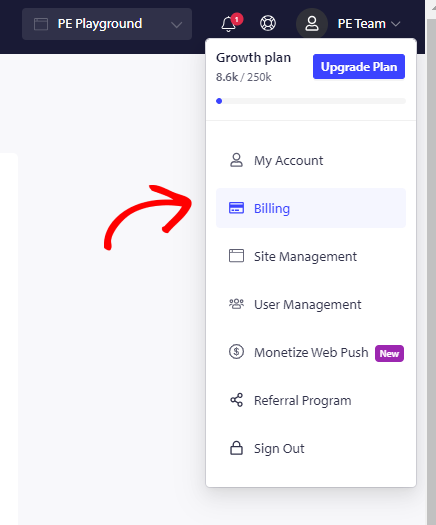
Verá todos os detalhes da sua subscrição. Por favor, clique em Atualizar Plano » Mover para ‘Faturação e Pagamento.’
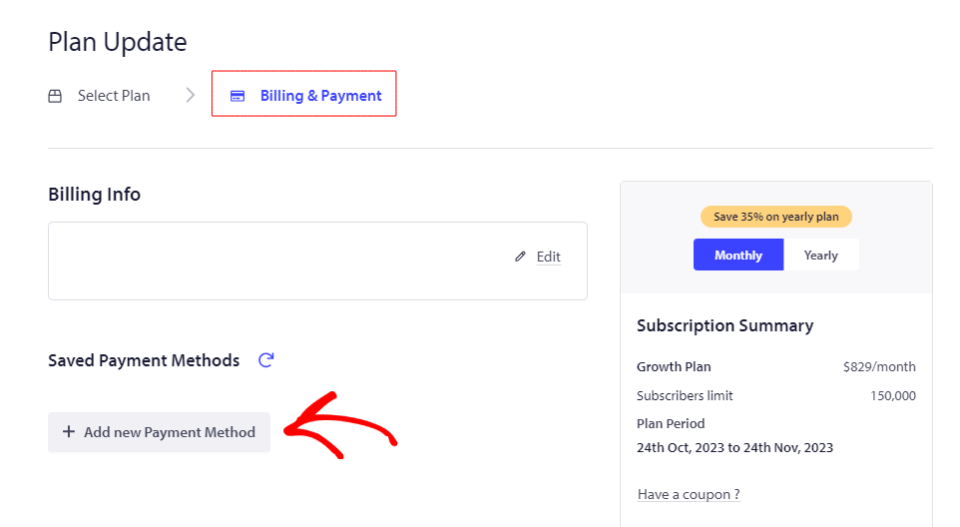
Clique em Adicionar Novo Método de Pagamento e introduza o Número do Cartão, a Data mencionada no cartão juntamente com o Código de Segurança do Cartão (CVC).
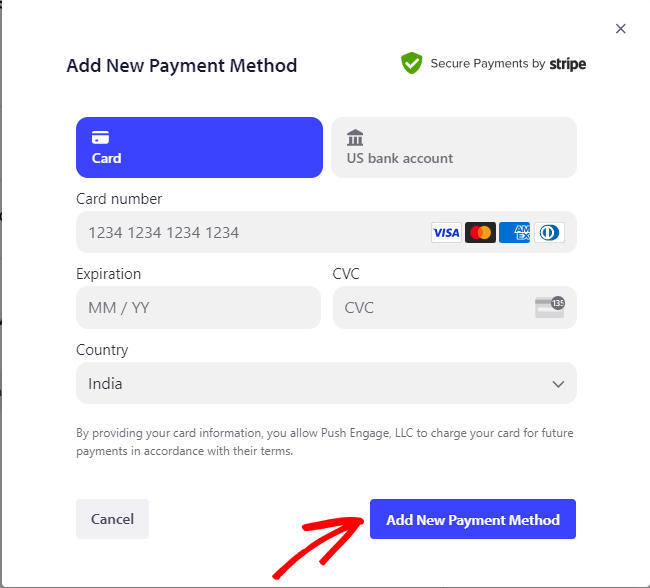
Clique em Adicionar Novo Método de Pagamento depois de ter introduzido todos os detalhes.
O seu novo cartão está agora atualizado na conta e pode ser utilizado para processar o pagamento.
Nota: Tenha em atenção que terá de adicionar pelo menos um cartão na sua conta; não pode remover todos os cartões da sua conta.
Caso se depare com algum problema, por favor, sinta-se à vontade para nos contactar clicando aqui. A nossa equipa de suporte poderá ajudá-lo