Aviso: Não existe documentação legada disponível para este item, pelo que está a ver a documentação atual.
A funcionalidade de Subdomínio Personalizado serve para recolher subscritores de notificações push web através de outro domínio. Foi concebida para situações específicas em que a configuração padrão não permite adicionar o service worker à raiz ou subpasta do seu website.
Este guia irá guiá-lo através do que é a funcionalidade, quando a usar e como implementá-la passo a passo.
Quando Deve Usar um Subdomínio Personalizado?
Esta funcionalidade é a solução perfeita se se encontrar em um destes dois cenários:
- Limitações da Plataforma: O seu website é construído numa plataforma (como Webflow, ClickFunnels ou Blogspot) que não lhe permite carregar ficheiros para o diretório raiz do seu site. Isto impede a instalação padrão do ficheiro service worker do PushEngage na sua pasta raiz, forçando-o a recolher subscritores no nosso subdomínio. Portanto, se estiver disposto a alojar um domínio separado para adicionar subscrições, pode usar esta funcionalidade.
- Subscrições Centralizadas: Opera múltiplos domínios ou subdomínios e deseja recolher e gerir todos os seus subscritores push sob um único domínio centralizado. Isto simplifica a gestão de subscritores e a marca.
A funcionalidade de Subdomínio Personalizado funciona através de uma página intermédia num subdomínio que controla. Esta página gere o processo de subscrição, permitindo-lhe contornar restrições de ficheiros da plataforma e centralizar a sua audiência. Deve ser um URL HTTPS. É aqui que ocorrerá a sua subscrição e será visível em cada campanha push.
Por favor, note que, se estiver disposto a usar esta funcionalidade, não poderá usar o Push Single Step Optin. Usará apenas qualquer uma das opções de Double Step Optin disponíveis.
Configurar Subdomínio Personalizado
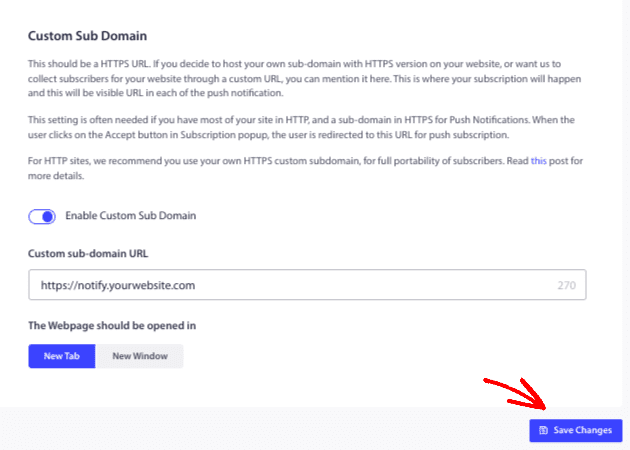
Ativar Subdomínio Personalizado nas Suas Definições
Primeiro, precisa de dizer ao PushEngage qual o subdomínio que pretende usar.
- Navegue até ao seu Painel PushEngage.
- Vá para Definições do Site » Definições Avançadas.
- Encontre a opção Subdomínio Personalizado para Subscrição.
- Ative o interruptor para o ativar.
- Na caixa de texto, insira o URL completo do subdomínio que irá usar (por exemplo,
https://notify.yourwebsite.com). Pode escolher se quer que o domínio adicionado abra numa nova janela ou separador.
Fazer Atualizações ao Código de Instalação
Passo 1: Adicionar o Código de Instalação ao Seu Site Principal (Site A)
Este código precisa de ser colocado no seu website principal. Irá acionar o pedido de opt-in de subscrição para os seus visitantes.
- Copie o trecho de código abaixo.
- Cole-o imediatamente antes da tag
</head>em cada página do seu website principal onde deseja recolher subscritores. - Substitua
'YOUR APP ID'pelo seu ID de Aplicação real. Pode encontrar o seu ID de Aplicação navegando para Definições do Site » Definições de Instalação no seu painel.
Código para o Site A (Site Principal):
<script>
(function(w, d) {
  w.PushEngage = w.PushEngage || [];
  w._peq = w._peq || [];
  PushEngage.push(['init', {
      appId: 'YOUR APP ID'
  }]);
  var e = d.createElement('script');
  e.src = 'https://clientcdn.pushengage.com/sdks/pushengage-web-sdk.js';
  e.async = true;
  e.type = 'text/javascript';
  d.head.appendChild(e);
})(window, document);
</script>
Passo 2: Adicionar o Código de Instalação ao Seu Subdomínio Personalizado (Site B)
Esta versão especial do código precisa de ser colocada na página intermédia do seu subdomínio personalizado.
- Copie o trecho de código abaixo.
- Cole-o mesmo antes da tag
</head>na página principal do seu subdomínio personalizado (por exemplo,index.html). - Substitua
'YOUR APP ID'pelo mesmo ID de Aplicação usado na Etapa 2.
Este código inclui o parâmetro isSubscriptionOnSubDomain:true. Esta linha é crucial porque impede que a opção de inscrição apareça no seu próprio subdomínio, pois o seu único propósito é processar a inscrição.
Código para o Site B (Subdomínio Personalizado):
<script>
(function(w, d) {
  w.PushEngage = w.PushEngage || [];
  w._peq = w._peq || [];
  PushEngage.push(['init', {
      appId: 'YOUR APP ID',
      isSubscriptionOnSubDomain:true
  }]);
  var e = d.createElement('script');
  e.src = 'https://clientcdn.pushengage.com/sdks/pushengage-web-sdk.js';
  e.async = true;
  e.type = 'text/javascript';
  d.head.appendChild(e);
})(window, document);
</script>
Etapa 3: Coloque o Arquivo Service Worker no Seu Subdomínio
O arquivo service worker do PushEngage é o que permite as notificações push do seu próprio domínio.
- Descarregue o arquivo
service-worker.jsdo seu painel PushEngage em Configurações do Site » Configurações de Instalação. - Carregue este arquivo para o diretório raiz do seu Site B (Subdomínio Personalizado).
- Certifique-se de que o arquivo está publicamente acessível. Pode testar isto visitando
https://your.subdomain.com/service-worker.jsno seu navegador. Deverá ver o código do arquivo, não um erro 404.
Ative a Instalação Rápida para o Seu Estilo de Opt-in
Este é um passo final obrigatório. Para que o método de subdomínio personalizado funcione, a funcionalidade Instalação Rápida deve estar ativada para o seu opt-in. Esta configuração garante que a inscrição ocorre através de uma janela pop-up que utiliza o seu subdomínio personalizado.
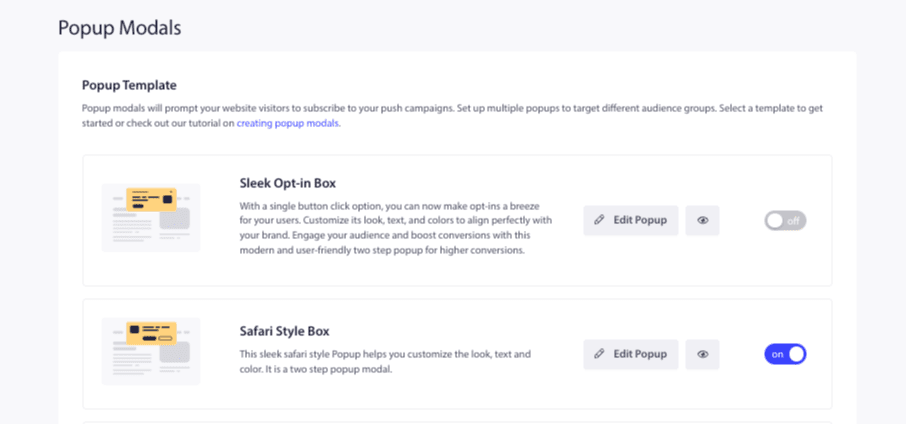
1. No seu Painel PushEngage, navegue para Design » Modais Pop-up.
2. Escolha o modal pop-up com que se sente confortável em usar no seu site e clique para o editar.
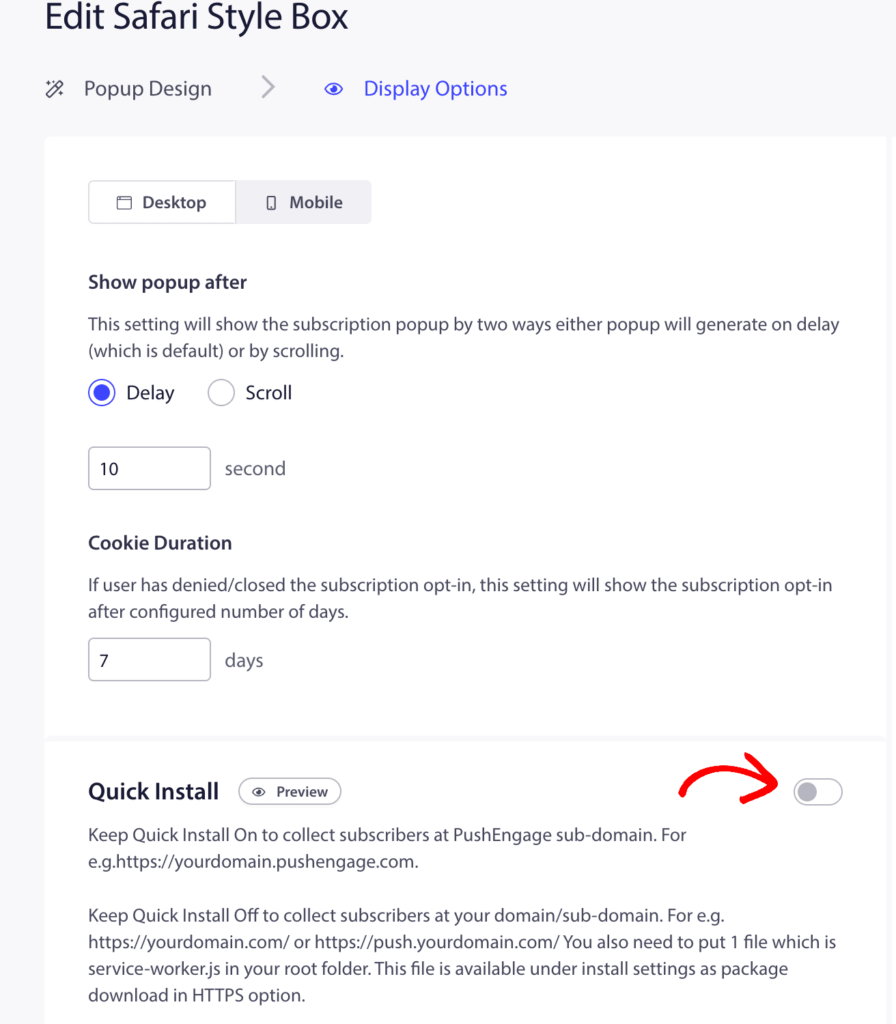
3. Dentro do editor de opt-in, certifique-se de que o interruptor Instalação Rápida está ativado.
4. Guarde as suas alterações.
Nota: A Instalação Rápida deve estar sempre ativada para os estilos de opt-in usados no seu site. Se estiver desativada, o subdomínio personalizado não será usado e o processo de inscrição falhará.
É tudo! Assim que tiver completado todos estes passos, o seu site estará pronto para recolher subscritores de notificações push usando o seu subdomínio personalizado. Quando um visitante no seu site principal clicar para se inscrever, será inscrito sem problemas através da sua página de subdomínio.
Se encontrar algum problema, não hesite em contactar-nos clicando aqui. A nossa equipa de suporte poderá ajudá-lo.


