Esta integração PushEngage permite enviar Notificações Push Web e App aos seus utilizadores diretamente do HubSpot. Pode acionar notificações com base nos seus Fluxos de Trabalho do HubSpot, permitindo automatizar campanhas push ligadas a ações do utilizador, segmentação ou fases do funil. Quer pretenda envolver utilizadores com base na sua atividade, nutrir leads ou enviar atualizações atempadas, PushEngage permite enviar a mensagem certa à hora certa sem sair do seu painel HubSpot.
Antes de Começar
- Uma conta PushEngage com capacidade Web e/ou App Push ativada. Pode até integrar o HubSpot com o Plano Gratuito PushEngage.
- Uma conta HubSpot com as permissões corretas, que seja Super Admin ou Permissões de Integração do Mercado de Apps.
Se ainda não instalou o PushEngage no seu website. Veja como pode configurar notificações push web e notificações push app com PushEngage. Assim que tiver notificações push instaladas no seu website ou app, pode considerar a integração do HubSpot para enviar campanhas push.
Por favor, note que terá de adicionar código para poder recolher subscritores push web ou app através do PushEngage, mas o seu envio será automatizado através dos fluxos de trabalho do HubSpot.
Mapeamento do Identificador Único para os seus subscritores PushEngage
No HubSpot, pode usar dois tipos de IDs de mapeamento: ID do Subscritor e ID do Perfil.
Terá de mapear um identificador único, que pode ser qualquer propriedade do HubSpot, para os seus subscritores PushEngage. Isto garante que os dados do subscritor são corretamente sincronizados entre PushEngage e HubSpot.
Recuperar ID do Subscritor para adicionar como Propriedade HubSpot
Pode consultar a documentação desta API para compreender a utilização e os detalhes sobre como recuperar e atribuir como qualquer uma das suas propriedades de contacto.
getSubscriberId().then(successFunctionCallback).catch(errorFunctionCallback);
É assim que o excerto de código acima pode ser utilizado –
PushEngage.push(function () {
  PushEngage.getSubscriberId()
    .then(function (subscriberId) {
      console.log(subscriberId);
    })
    .catch(function (error) {
      console.log(error.message, error.details);
    });
});
Adicionar Propriedade HubSpot como ID de Perfil
Pode consultar a documentação desta API para compreender como pode atribuir uma Propriedade HubSpot como ID de Perfil no PushEngage e usá-la para enviar notificações push.
setProfileId(profileId)
  .then(successFunctionCallback)
  .catch(errorFunctionCallback);
É assim que o excerto de código acima pode ser utilizado –
var profileId = '[email protected]';

PushEngage.push(function () {
  PushEngage.setProfileId(profileId)
    .then(function (response) {
      console.log(response);
    })
    .catch(function (error) {
      console.log(error.message, error.details);
    });
});
Conectar PushEngage com HubSpot
Precisa de instalar o PushEngage. Pode navegar para a barra de navegação superior e escolher o Ícone do Mercado HubSpot.
Além disso, pode procurar por PushEngage e clicar no Botão Instalar.
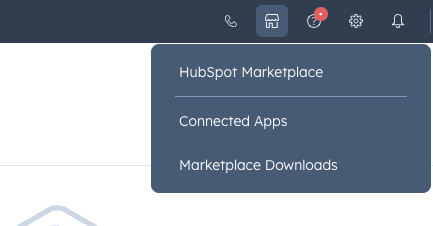
Assim que o tiver ativado, e se tiver as permissões corretas, verá uma opção para conectar a sua conta App HubSpot e PushEngage.
Pode escolher o site que deseja conectar com a sua conta HubSpot.
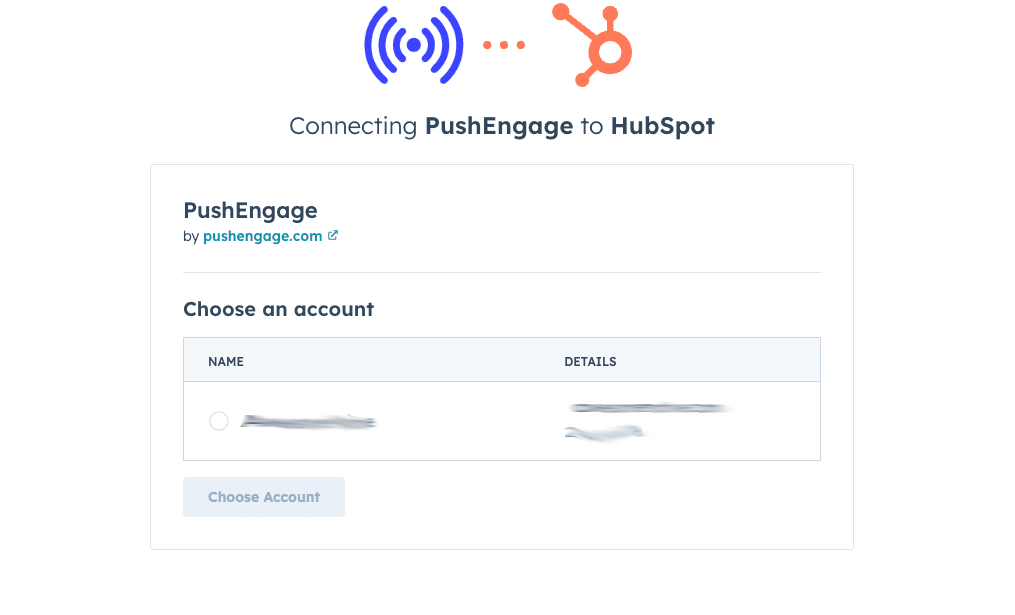
Pode escolher qual website deseja conectar da sua conta PushEngage ao HubSpot.
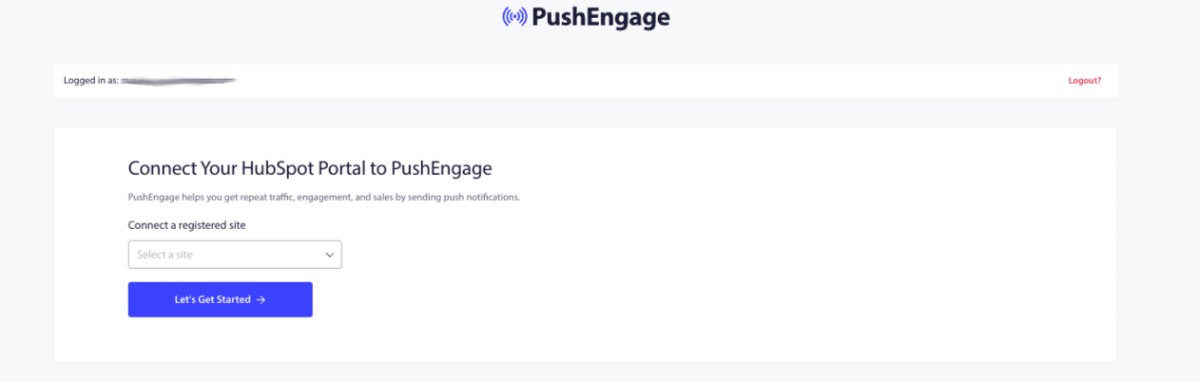
É muito fácil conectar a conta PushEngage ao fluxo de trabalho do HubSpot. Assim que tiver conectado esta conta, será redirecionado para o Painel HubSpot.
Definir Fluxo de Trabalho dentro do HubSpot
No HubSpot, vá para Automação » Fluxos de Trabalho.
Pode criar o Fluxo de Trabalho do zero ou escolher entre Modelos.
Escolha um gatilho, pode ser um contacto inscrito numa lista, alteração de propriedade ou envio de formulário.
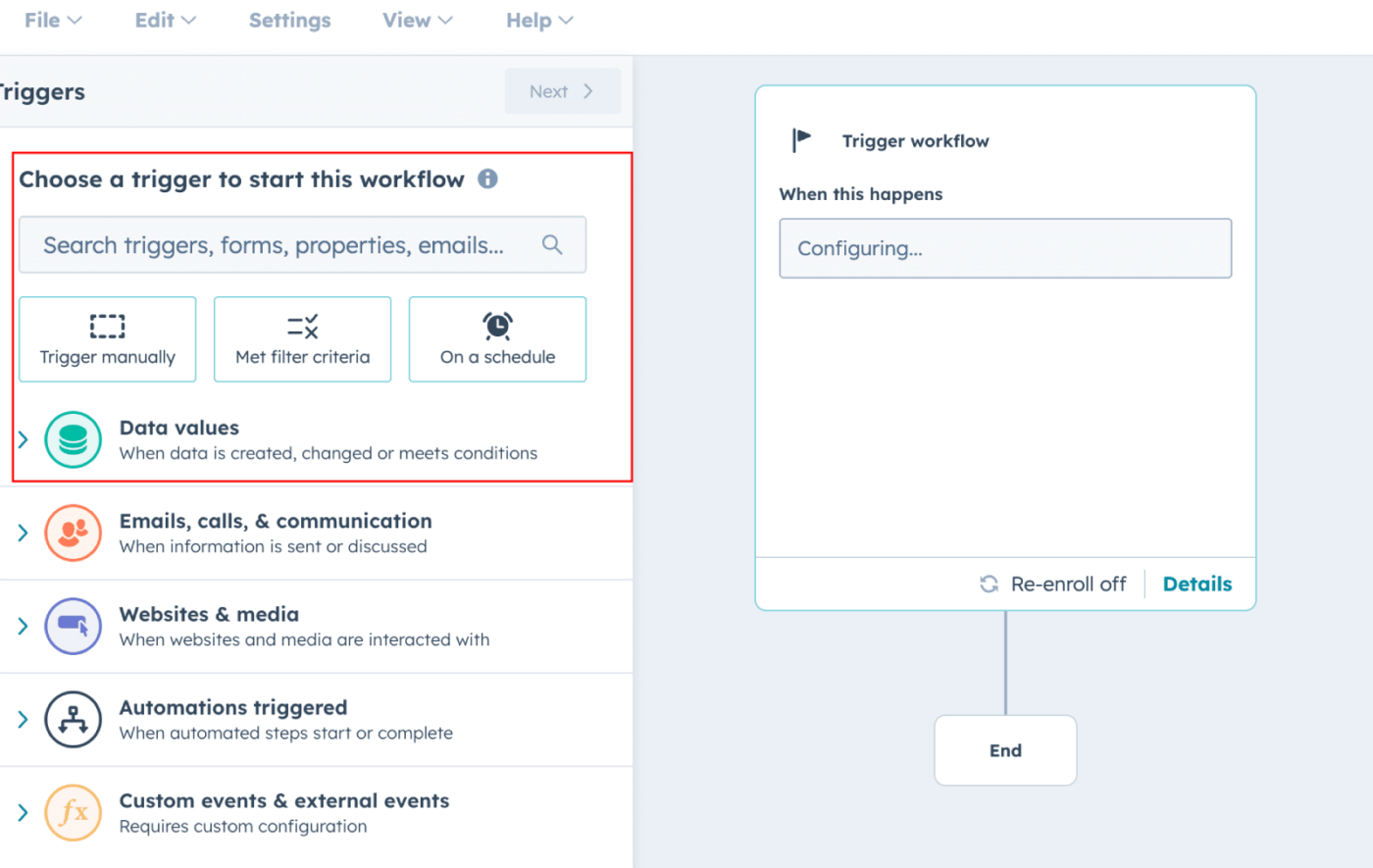
Terá de decidir o Ponto de Gatilho e também os critérios; uma vez definidos, pode prosseguir e Guardar & Ativar o fluxo de trabalho.
Depois de adicionar o Gatilho, com base no Gatilho deve escolher a Ação a ser tomada.
Pode procurar por PushEngage em Aplicações Integradas. É assim que deve parecer –
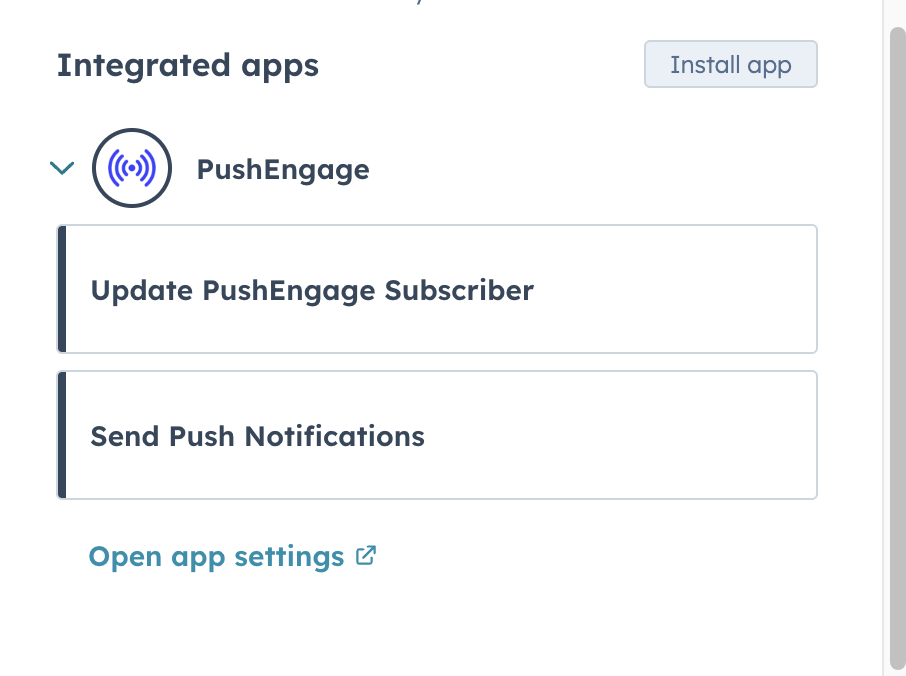
Existem duas ações que pode adicionar ao seu Gatilho HubSpot. Pode Atualizar um Subscritor PushEngage ou Enviar uma Notificação Push.
Usaremos Enviar uma Notificação Push como exemplo. Assim que escolher qualquer Ação, ser-lhe-á pedido para selecionar um ID de Mapeamento.
Existem dois IDs de Mapeamento disponíveis. ID de Subscritor & ID de Perfil; qualquer ID que escolher tem de ser mapeado com Propriedades HubSpot.
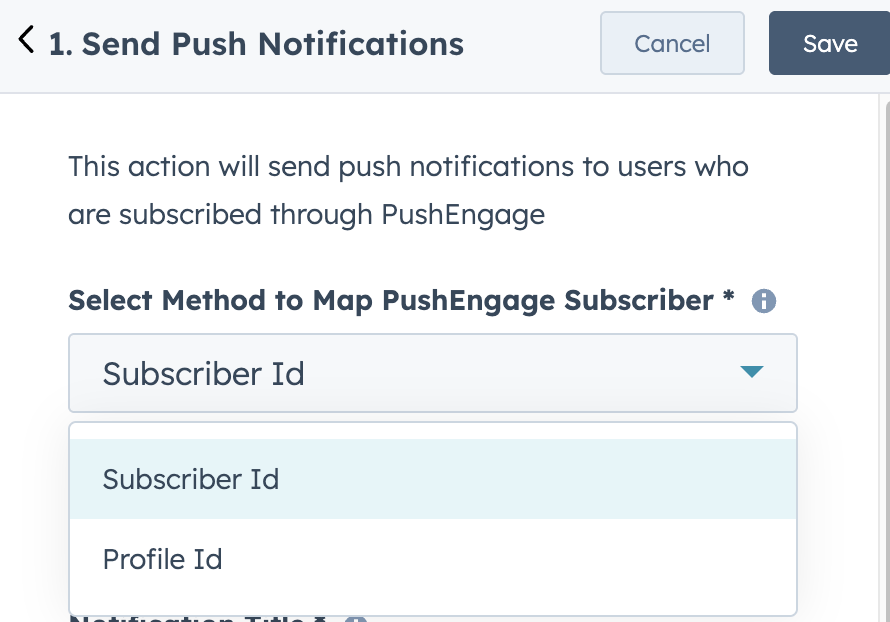
Adicionámos o ID de Contactos Mesclados como campo de mapeamento aqui. Se escolheu uma propriedade diferente, pode escolhê-la como identificador de mapeamento.
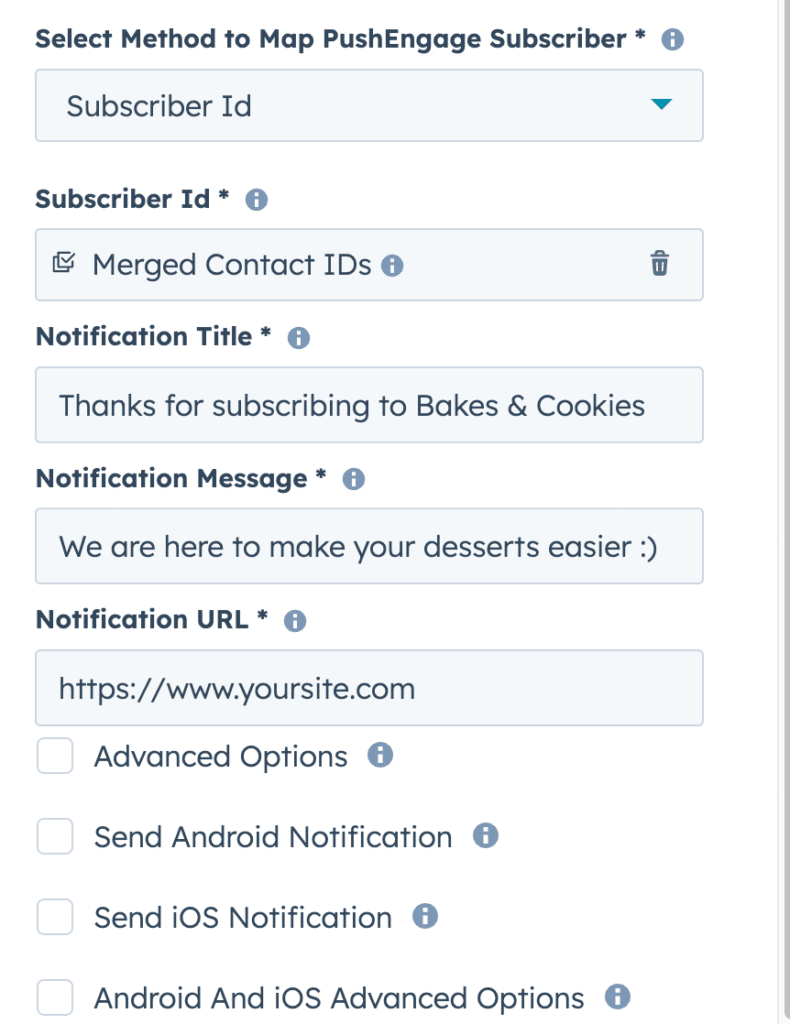
Verá uma lista de Opções de Envio com PushEngage aqui, e pode escolher qualquer uma delas para enviar campanhas de notificações push, seja para os seus subscritores web ou mesmo para subscritores de Aplicações Móveis.
Envio de uma Notificação Push
Quando envia dentro do fluxo de trabalho HubSpot. Tem a capacidade de escolher propriedades personalizadas dentro do Título da Notificação e Mensagem.
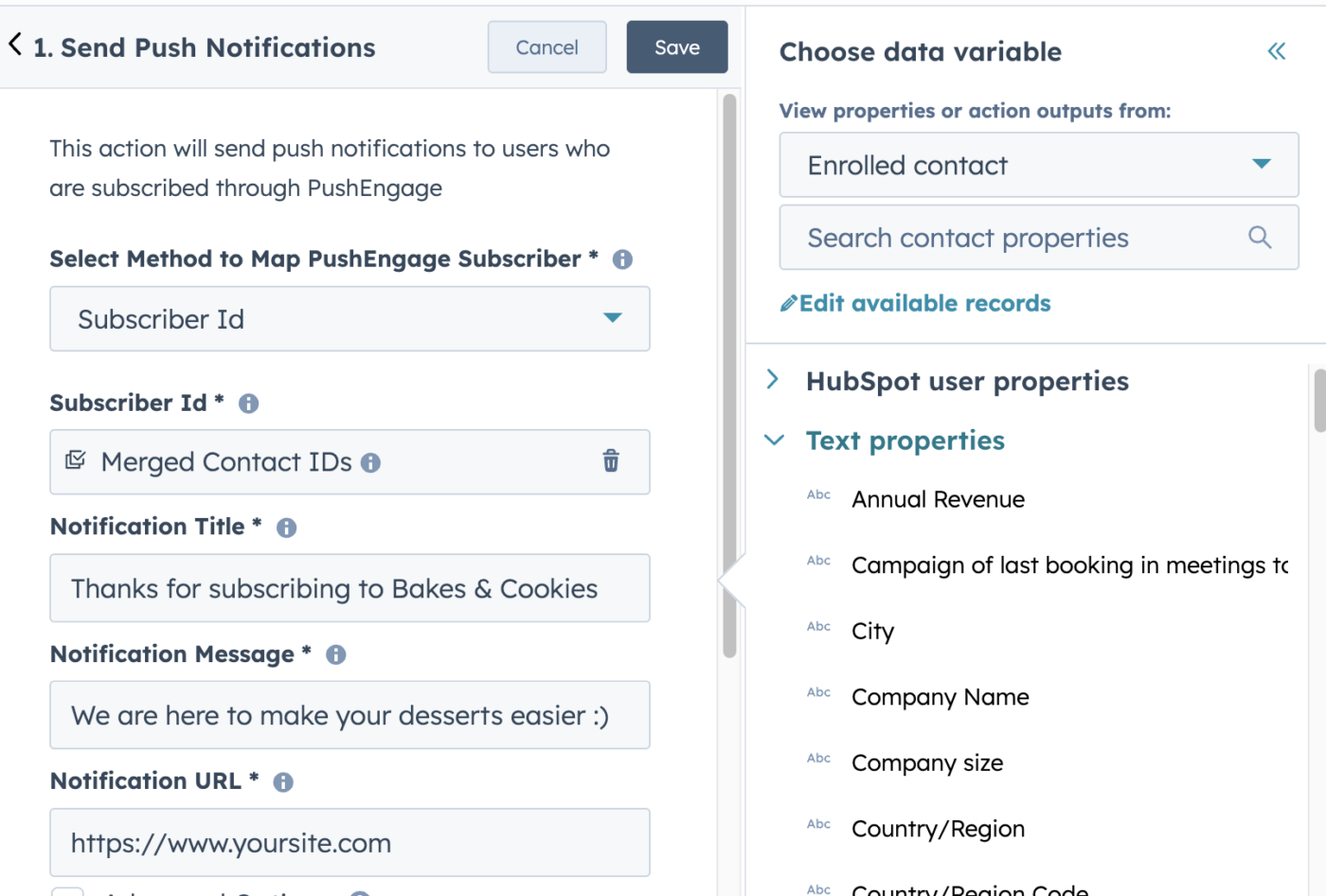
Por agora, usámos uma mensagem de texto simples no título e notificação, mas também pode usar variáveis nesta mensagem.
Tem também a capacidade de usar Opções Avançadas onde pode enviar imagens de produto adicionais para tornar as suas campanhas push ricas.
É também possível enviar uma notificação push com um clique para os seus Subscritores Push da Aplicação. Pode adicionar Link Direto, Prioridade e ID de Colapso, juntamente com a definição de canais, tudo dentro do HubSpot.
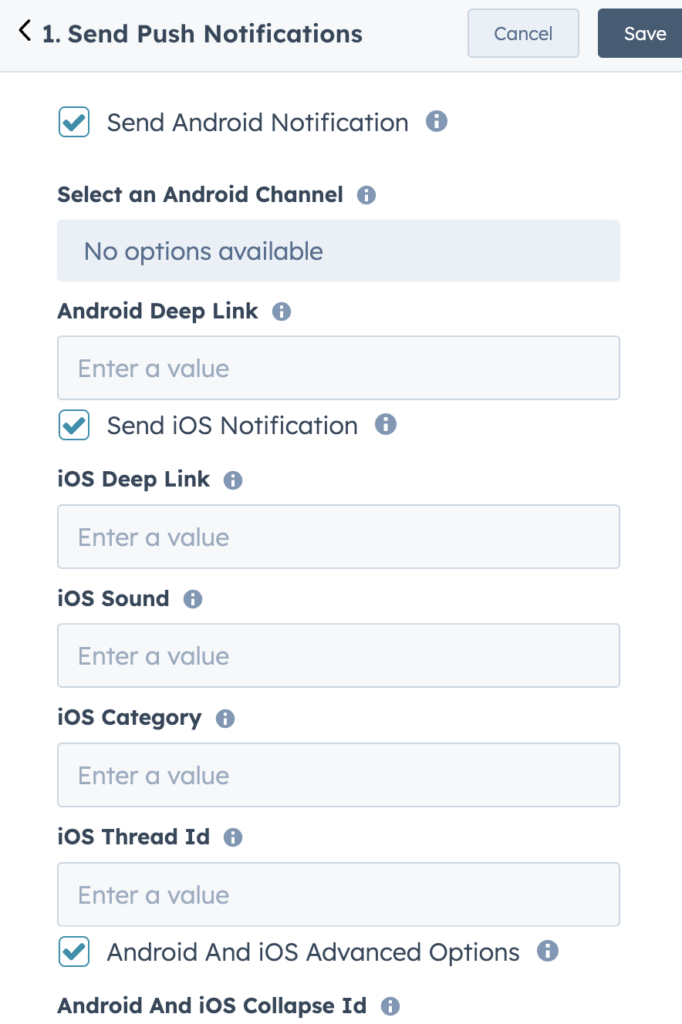
Depois de ter redigido a campanha, pode clicar no botão Guardar as Notificações Push e ativar o fluxo de trabalho para enviar a notificação push.
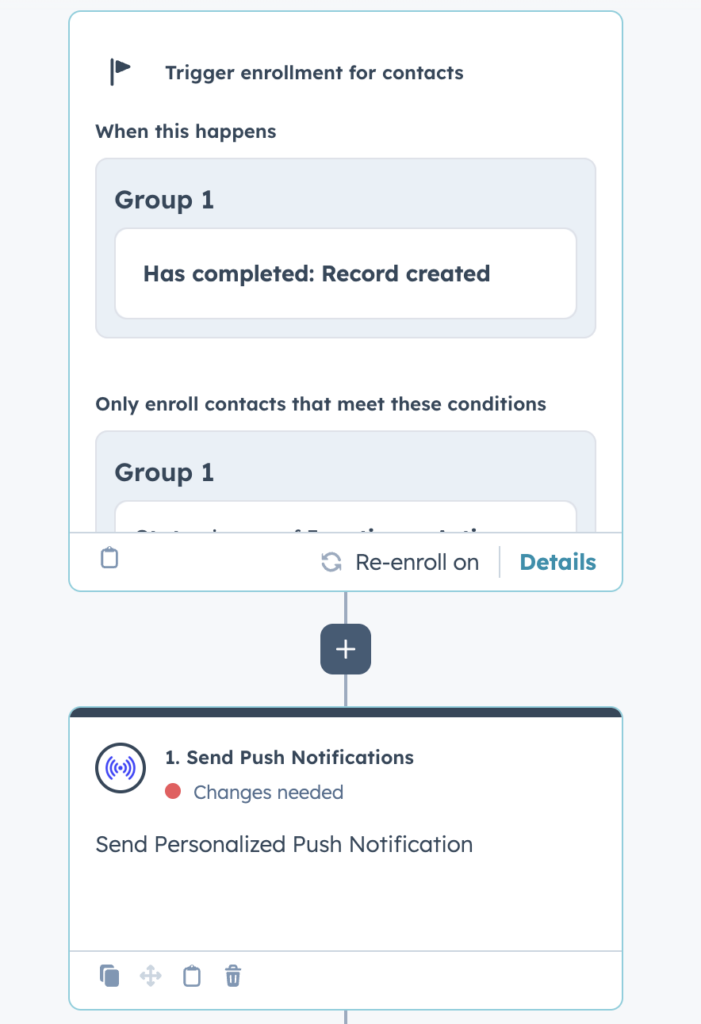
É assim que o seu Fluxo de Trabalho completo parecerá para um registo criado e notificação push configurada para ser enviada dentro do painel HubSpot.
Se encontrar algum problema, não hesite em contactar-nos clicando aqui. A nossa equipa de suporte poderá ajudá-lo.