
WordPressでウェビナーランディングページを簡単に作成する方法をお探しですか?
ウェビナーの開催は大変です。ライブ配信やコンテンツ作成だけではありません。開催前にできるだけ多くのプロモーションを行う必要があります。そして、あなたのビジネスはウェビナーに何人が申し込むかにかかっています。
確かに、LinkedInやTwitterに投稿したり、自動DMを作成したりすることで、いくつかの購読者は獲得できます。しかし、それは管理が難しく、機能に対するコントロールはほとんどありません。言うまでもなく、ソーシャルメディアプラットフォームは通常、ユーザーを他のウェブサイトに誘導しないオーガニックコンテンツのみを宣伝します。
ここで、WordPressにウェビナーランディングページを作成することが役立ちます。しかし、どのようにウェビナーランディングページを構築しますか?開発者に依頼する必要がありますか?直前の変更が必要な場合、そのページはどれくらい簡単に変更・カスタマイズできますか?
幸いなことに、WordPressでウェビナーランディングページを簡単に作成する方法があります。この記事では、15分以内にウェビナーランディングページを公開するお手伝いをします。
準備はいいですか?始めましょう。
ウェビナーランディングページとは?
ウェビナーランディングページとは、訪問者にウェビナーに申し込む理由を与えることに焦点を当てた、完全にカスタマイズ可能なWebページです。ソーシャルメディアサイトとは異なり、ランディングページは人々をサインアップさせることに完全に焦点を当てています。そして、最高の部分は、あなたが永遠に宣伝し続けることができる録画済みのウェビナーを実行できることです!
WordPressのウェビナーランディングページの素晴らしい点は、好きなようにカスタマイズできることです。ソーシャルメディアのプロフィールページでは実際に行えない要素を、ウェビナーランディングページに含め、制御できます。
自分のコースやコンサルティングサービスを宣伝するためにウェビナーランディングページを作成できます。
ここが一番良い点です:サインアップを、非常に多くの方法で有料顧客に転換できます。
どれくらいの時間があるか、そして購読者からどれくらいの収益を見込んでいるかによって、次のことができます:
その他多数!
ただし、開始する前に、ランディングページの非常に明確で具体的な目標を設定することを忘れないでください。多くのことができるからといって、すべてを1つのページで行う必要はありません。多くの場合、訪問者にクリックするものが多すぎると、何もクリックしなくなります。
すべての成功したウェビナーランディングページには何がありますか?
WordPressでウェビナーランディングページが何をするのか、そしてなぜそれを作成すべきなのかがわかったので、ランディングページのブループリントを作成する時が来ました。成功したランディングページを調べると、それらすべてに非常に基本的な共通の要素があることに気づくでしょう:
- ヘッドライン:ヘッドラインは、人々の注意を引き、もっと知りたいと思わせる場所です。
- 説明:見出しのすぐ下に、視聴者がページに残りの部分から何を期待できるかの説明を記載してください。これは、読者にウェビナーに登録してもらうよう説得するのに最適な場所でもあります。
- 最新のエピソード: ブランドから何を期待できるかがわかったら、最新のエピソードをリストして、番組の味見をさせましょう。最大3〜5エピソードの表示をお勧めします。
- 登録ボタン:訪問者がウェビナーの購読者になれるように、登録ボタンを配置してください。これは、コールトゥアクション(CTA)ボタンとして知られています。訪問者にページで行動を起こすよう促す方法です。ランディングページの目標に応じて、CTAは異なります。
- ソーシャルプルーフ: 読者に購読する強力な理由を与える良い方法は、ソーシャルプルーフを提供することです。ソーシャルプルーフは、あなたが彼らに取ってほしいのと同じ行動をすでに取っている他の人々がいることを訪問者に伝えます。
- ニュースレター登録: 訪問者にコアオファーを提示したら、メール購読者になるように依頼することもできます。クリックして購読するボタンを使用して、プッシュ通知購読者になるように依頼することもできます。交換に価値のあるものを提供することが常に最善です。
- ソーシャル共有ボタン: ソーシャルメディアであなたについて話す人が多ければ多いほど、購読者を急増させるチャンスは高まります。したがって、ランディングページにソーシャル共有ボタンを配置して、人々がソーシャルメディアで共有することを奨励してください。
これらは、成功するランディングページの最も基本的な部分にすぎないことを覚えておいてください。あなたのページでは、コンバージョンを増やすために、他の多くのセクションを追加したり、カスタムオファーを作成したりできます。
WordPressでウェビナーランディングページを作成する方法
作成すべきものがわかったので、WordPressでウェビナーランディングページを公開する時が来ました。このチュートリアルでは、ランディングページを作成するためにSeedProdを使用することを強くお勧めします。
SeedProdは最高のWordPressランディングページビルダーです。開発スキルなしでコンバージョン率の高いランディングページを構築したい企業、ブロガー、ウェブサイト所有者に最適です。
SeedProdを使用すると、すぐに公開できる、コンバージョン率の高いランディングページの事前構築済みテンプレートを入手できます。これには、次のテンプレートが含まれます:
- 販売ページ
- 近日公開ページ
- 404ページ
- メンテナンスページ
- スqueezeページ
- ログインページ
- ありがとうございますページ
- ウェビナーページ
- ビデオページ
そして、さらに多くの機能があります!
ステップ#1:SeedProdのインストールと有効化
まず、SeedProd Proプラグインを入手して有効化します。方法がわからない場合は、WordPressプラグインのインストール方法に関するこの記事をご覧ください。次に、WordPressダッシュボードのSeedProd » Settingsに移動して、Proバージョンを有効化します。
次に、SeedProdのランディングページダッシュボードの概要を確認するために、SeedProd » Pagesに移動します。ここで、SeedProdを使用して作成できるさまざまな種類のランディングページを確認できます。
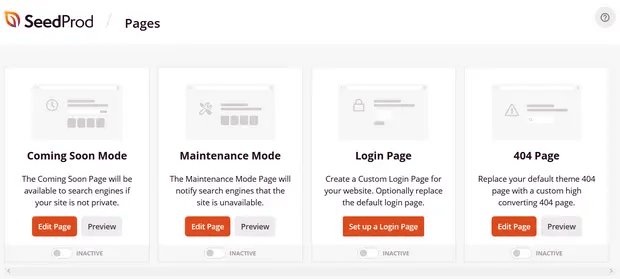
これらはすべて、事前構築された機能とデザインテンプレートを備えた特別なページであることを覚えておいてください。ウェビナーランディングページの場合、これらの特別なランディングページのいずれも使用したくありません。代わりに、カスタムランディングページを作成します。
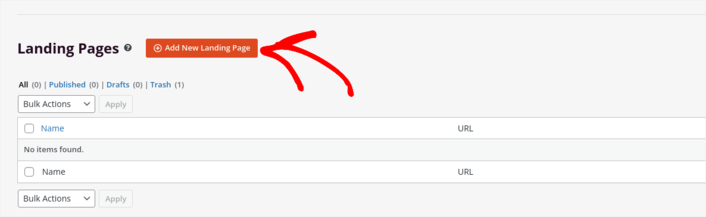
さらに下にスクロールして、新しいランディングページを追加ボタンをクリックして開始してください。
ステップ #2: 新しいランディングページを作成する
新しいランディングページを追加ボタンをクリックすると、SeedProdのランディングページテンプレートライブラリが表示されます。これらは、完全にレスポンシブな、専門的にデザインされたランディングページテンプレートです。
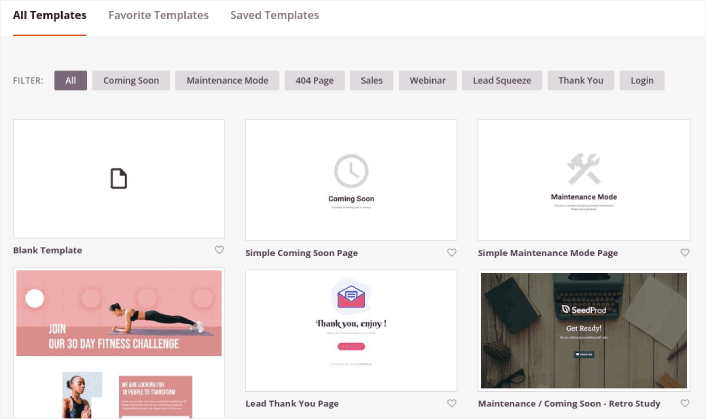
次に、これらのテンプレートのいずれかを選択して、開始の助けとすることができます。テンプレートはあくまで出発点であることを忘れないでください。後でページのすべてのものをカスタマイズできます。今のところ、適合すると思うテンプレートを見つけてください。テンプレートページが開いたら、リストをフィルタリングするためにウェビナーをクリックできます。
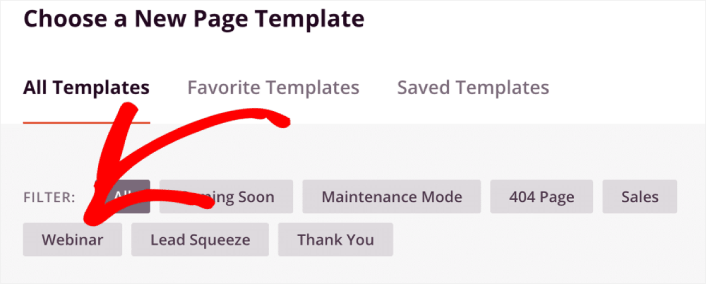
このガイドでは、ウェビナー3ページテンプレートをカスタマイズします。今すぐクリックしてください。
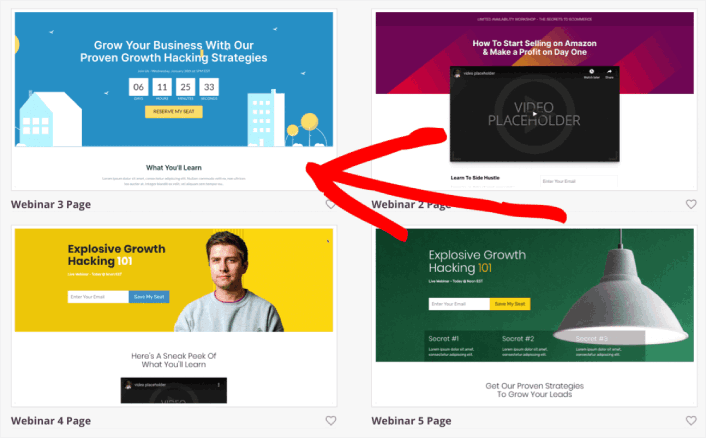
次に、ランディングページをカスタマイズします。
ステップ #3: ランディングページのデザインをカスタマイズする
SeedProdのビジュアルビルダーを使用すると、ドラッグアンドドロップのコンテンツブロックを使用してランディングページをカスタマイズできます。
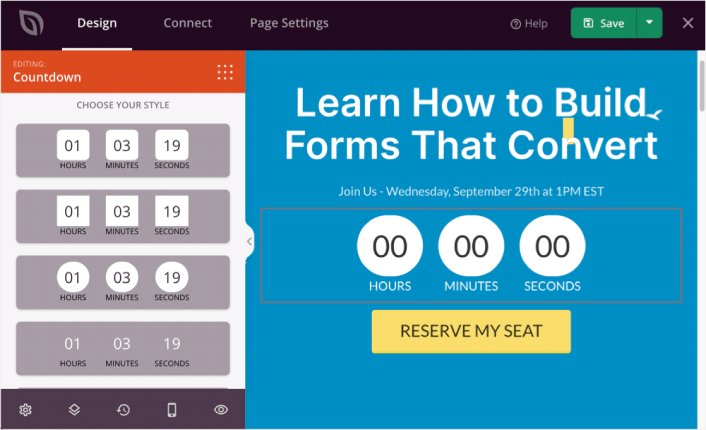
数分でランディングページ用の完全にカスタマイズされたヘッダーを作成できます。トラフィックを説得してコンバージョンさせるためのカスタム要素を追加することもできます。たとえば、ビデオモジュールを作成してYouTubeビデオを埋め込み、訪問者にウェビナーへの登録を説得することができます。
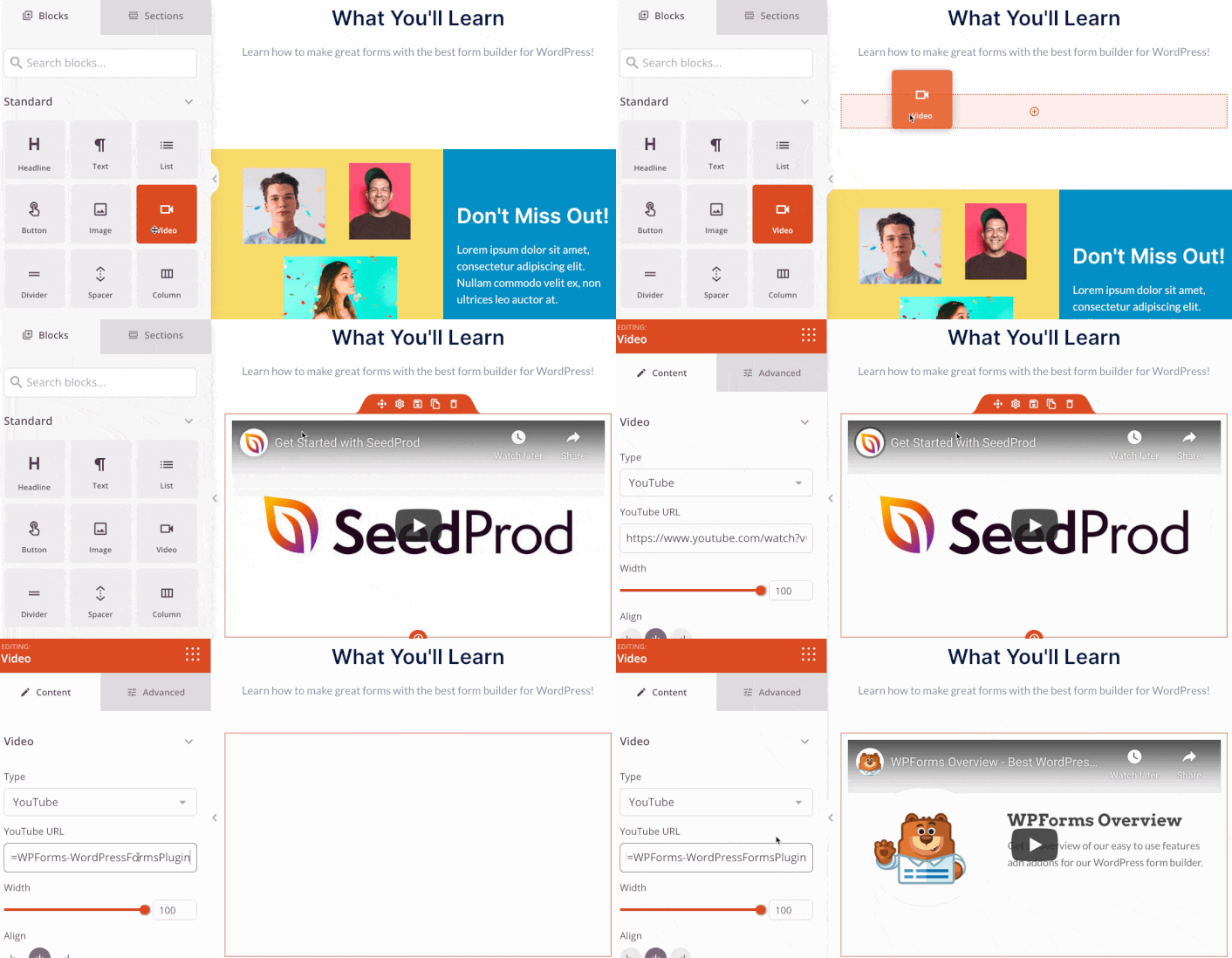
ウェビナーの簡単な説明を含むセクションを追加することも非常に簡単です。ビジュアルビルダーの「セクション」タブに移動し、「ヒーロー」セクションの下にある、ワンクリックでインポートできる事前作成済みテンプレートがいくつかあります。
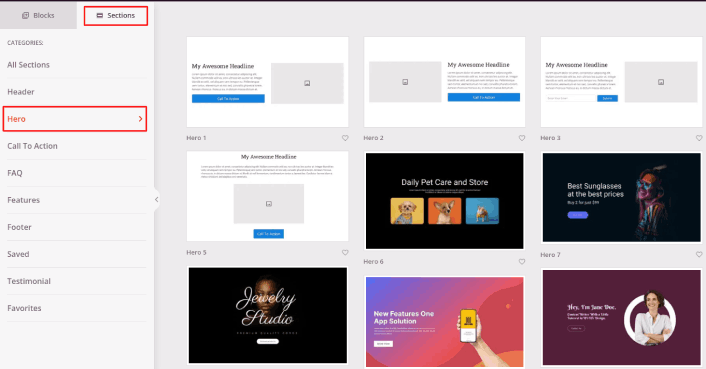
好きなものを選択してください。色やコンテンツについては心配しないでください。すべて編集できます。テンプレートによく合うレイアウトを探してください。
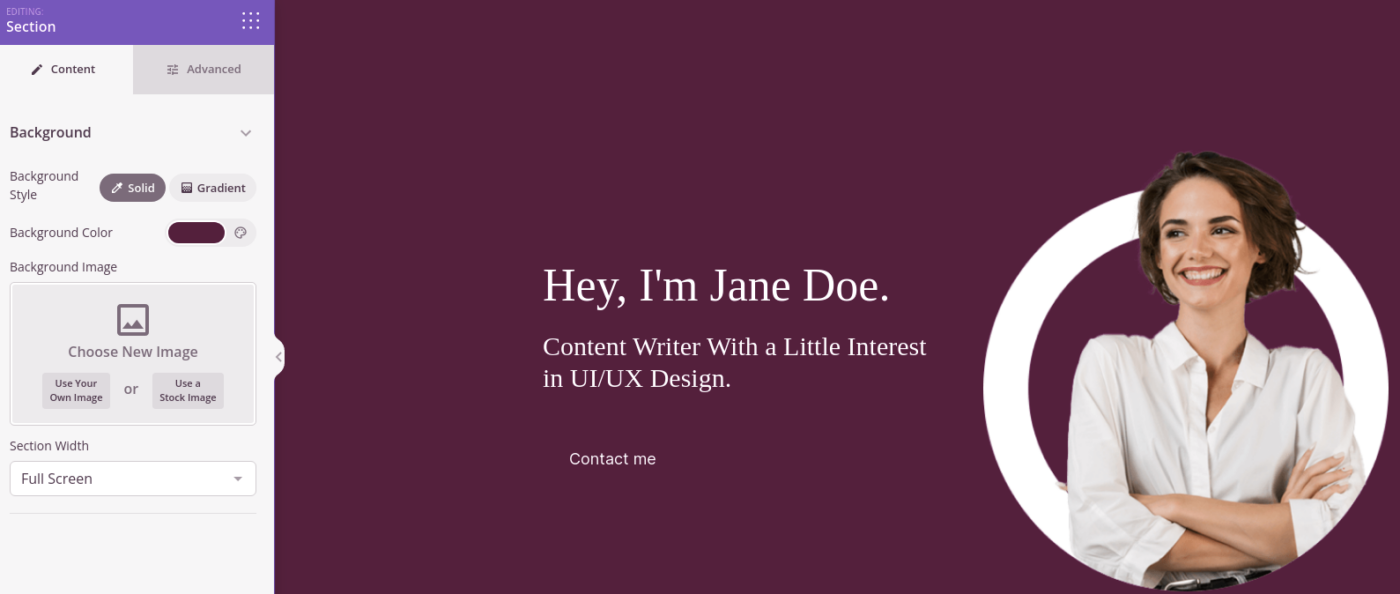
以前と同様の方法で、別の画像を選択し、見出しと説明を変更することで、ヒーローセクションをカスタマイズできます。ついでに、視聴者にウェビナーの購読を促す行動喚起ボタンを追加しましょう。
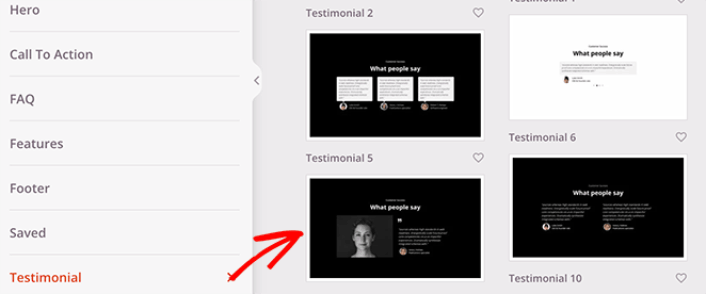
次に、セクションタブから、お客様の声の見出しを選択し、好きなデザインを選びます。そして、あっという間に、ランディングページにお客様の声セクションができます。
とても簡単です!
ステップ#4:ウェビナーランディングページにクリックして購読するボタンを追加する
プッシュ通知購読者を収集するために、クリックして購読ボタンを追加することもできます。プッシュ通知は、リピートトラフィックを増やし、エンゲージメントを高め、公式グッズがあれば販売するためにも役立ちます。
SeedProdでは、サイドバーからカスタムHTMLモジュールをドラッグアンドドロップするだけです。
最初の折り目のメールサインアップフォームのすぐ下に、購読ボタンを配置しました。
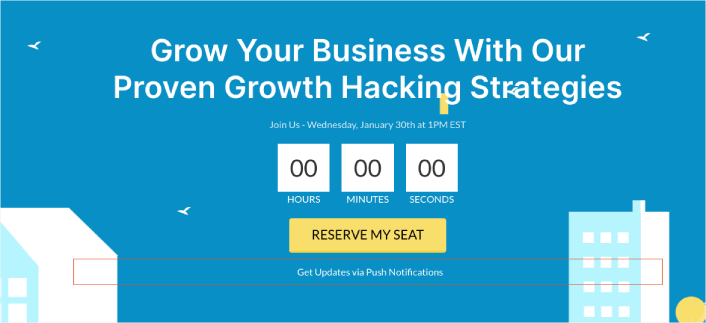
しかし、ボタンは好きな場所に挿入できます。
この部分では、HTMLとCSSの経験が必要です。または、このコードをコピーしてカスタムHTMLブロックに貼り付けることができます。
<button onclick="subscribeOnClickButton()" style="border: none; padding-left: 5%; padding-right:5%; text-align: center; display: inline-block; color: blue;">Get Updates via Push Notifications</button>これは、ほとんどスタイルが適用されていないHTMLの標準的なボタンです。唯一の凝った部分は、コード内のonclick関数です。これは基本的に、訪問者がボタンをクリックして何かを購読できることを意味します。次に、訪問者がプッシュ通知を購読できるように、ボタンに追加のコードを与える必要があります。
PushEngageのホームページにアクセスし、開始するボタンをクリックします。

次に、PushEngage を試すために無料プランを選択するか、ビジネスの成長に真剣に取り組んでいる場合は有料プランを選択します。有料プランには、より多くのキャンペーンオプションと、さらに大きな購読者リストを構築する機能が付属しています。
あなたのPushEngageダッシュボードで、サイト設定 »サイト詳細に移動し、セットアップ手順を表示するにはここをクリックボタンをクリックします。「任意のサイト」の下に、インストールコードが表示されます。

警告:ダッシュボードから取得したコードをコピーする必要があります。コードはPushEngageユーザーごとに固有です。画像内のコードをコピーしてプッシュ通知購読者を収集することはできません。
PushEngage ダッシュボードでコードを取得したら、このスニペットをコードに追加します。
<script> window._peq = window._peq || [];</script> <script>
function subscribeOnClickButton(){
window._peq.push(['subscribe',{}.pe,function(res){
if(res.statuscode==1)
{
// Code to return response
console.log(res);
}
}]);
}
</script>
最終的なコードは次のようになります。
<script src="https://clientcdn.pushengage.com/core/02a6e92667ae2279fcba8932356c1d93.js" async></script>
<script> window._peq = window._peq || [];</script> <script>
function subscribeOnClickButton(){
window._peq.push(['subscribe',{}.pe,function(res){
if(res.statuscode==1)
{
// Code to return response
console.log(res);
}
}]);
}
</script>
このコードは、ボタンのコードの後に、ランディングページのHTMLブロックに追加する必要があります。次のようになります。
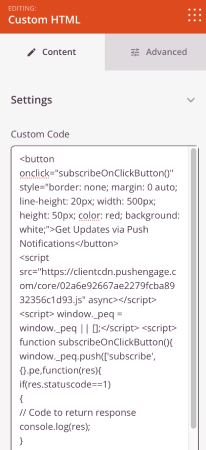
ボタンのスタイルは自由にカスタマイズしてください。ウェビナーランディングページをカスタマイズしたら、保存ボタンをクリックしてください。
ステップ5:ページ設定の設定
ウェビナーページの設計が完了したら、ページビルダーの上部にある「接続」タブをクリックし、メールマーケティングプロバイダーを選択して、サイトでリードを収集します。
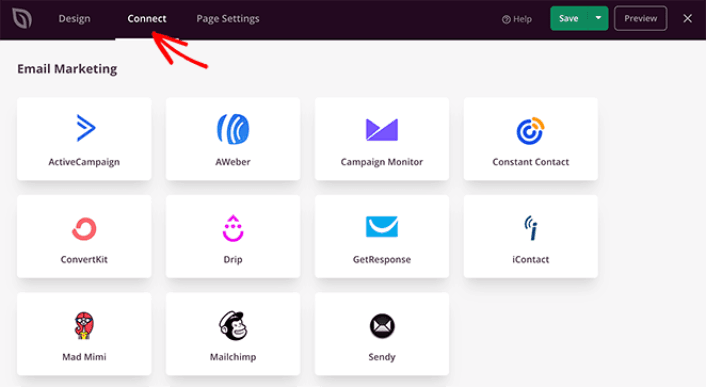
次に、画面上部にある「ページ設定」タブをクリックします。
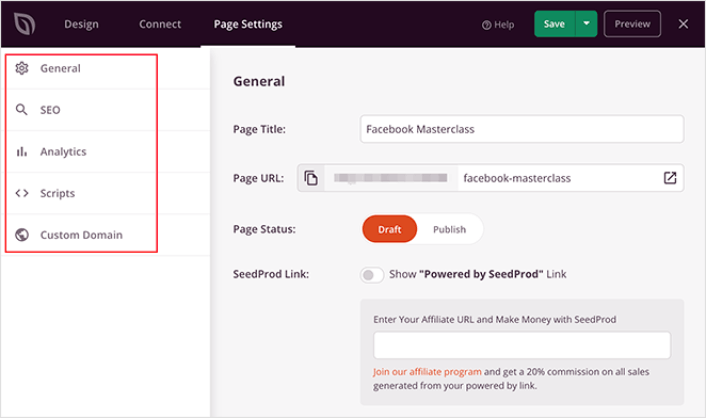
ここで、ランディングページにSEOプラグインとGoogle Analyticsプラグインを追加できます。広告パフォーマンスを追跡するために、FacebookピクセルやPinterestピクセルなどのカスタムトラッキングコードを設定することもできます。
ステップ#6:WordPressでウェビナーランディングページを公開する
それでは、デザインを公開しましょう。これを行うには、保存ボタンの横にあるドロップダウン矢印をクリックし、「公開」をクリックします。
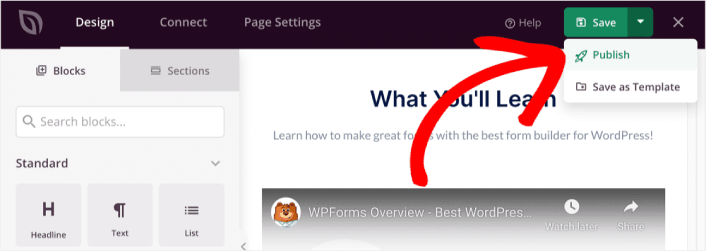
次に ライブページを表示 ボタンをクリックして、どのように見えるかを確認できます。
おめでとうございます!最初のウェビナーランディングページを公開しました。
ウェビナーランディングページを構築した後にやること
ウェビナーランディングページが公開されたので、トラフィック、エンゲージメント、セールスに取り組む時期です。サイトでプッシュ通知を使用してみてください。プッシュ通知は、ビジネスの成長に役立つ優れたマーケティングツールです。
これらの素晴らしいリソースをご覧ください。きっと意味がわかるはずです。
プッシュ通知キャンペーンを作成するためにPushEngageの使用をお勧めします。PushEngageは世界No.1のプッシュ通知ソフトウェアです。まだお済みでない場合は、 今すぐPushEngageを使い始めましょう!


