プッシュ通知は、業界を問わず、マーケターがオーディエンスとつながるための好ましいツールでした。これにより、ウェブプッシュメッセージを購読者に即座に送信できます。より多くの購読者を集めるために、私たちは常に最適化テクニックと、購読率を高め、CTRを最大化するためのベストプラクティスを共有してきました。ブラウザの動作に加えて、購読を増やすために、サブスクリプションオプトインリマインダープロンプトを作成しました。
プッシュサブスクリプションのオプトインリマインダーが必要な理由
ウェブプッシュ通知の購読率が低いですか?その理由はたくさんあります。購読率を上げるには、購読オプトインガイドに従ってください。購読はブラウザレベルで行われるため、ブラウザの動作に大きく依存します。
ただし、訪問者がウェブプッシュ通知に購読する機会を絶対に逃さないようにするために、サブスクリプションオプトインリマインダーを作成しました。名前が示すように、これはリマインダーとして機能します。
リマインダーをオンにすると、システムは自動的に訪問者にプッシュ通知に購読するように促します。これは、ウェブプッシュ購読率に直接影響します。
オプトインは、あなたのサイトと購読者の間にある唯一のゲートです。ウェブプッシュ通知のすべての価値は、その一つのブラウザプロンプトがあなたの意図通りに進むかどうかにかかっています。
プッシュサブスクリプションのオプトインリマインダーの仕組み
サブスクリプションオプトインリマインダーを使用すると、訪問者にウェブプッシュに購読するためのリマインダープロンプトを有効にできます。チェックボックスをマークし、マーケティング戦略に応じて設定を更新してください。
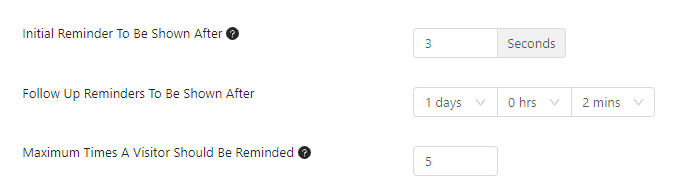
ウェブサイトへの訪問者に表示したいメッセージのコピーをカスタマイズし、タイミングを設定できます。有効にする前に、2つの設定を行う必要があります。
- リマインダープロンプトを表示する前に、どのくらいの遅延を置きますか?
- 後で表示したい「フォローアップリマインダー」のルールを設定します。ここでは、訪問者に表示したい日数、時間、分を定義できます。
最も重要な設定は、リマインダーの数を設定することです。リマインダーの数を5に設定した場合、ユーザーは「フォローアップリマインダー」で以前に設定したルールを含めて、5回後にリマインダープロンプトを受け取ることはありません。
必ず一定数を設定してください。そうしないと、訪問者がウェブサイトを訪れるたびにリマインダープロンプトが表示されます。
リマインダーは、通知を購読したくない訪問者、または「n」回のウェブサイト訪問後に購読する可能性のある訪問者を念頭に置いて設定する必要があります。訪問者が訪問ごとにリマインダープロンプトを受け取ると、迷惑に感じる可能性があります。
サブスクリプションオプトインリマインダープロンプトは、次の2つの方法で表示できます。
- 「サイト情報の表示」設定を指します。これは、ネイティブオプトインを見るユーザー向けです。ユーザーが通知を購読するために表示する標準オプトインです。
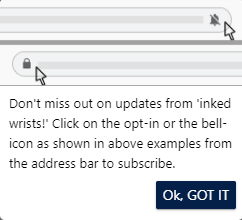
- 最適化された購読オプトイン – アドレスバーに表示されます。これは、通常通知を購読しないユーザー向けです。ブラウザは、アドレスバーの右上隅にベルアイコンを表示し、それをクリックするとネイティブオプトインが表示され、通知を購読できます。
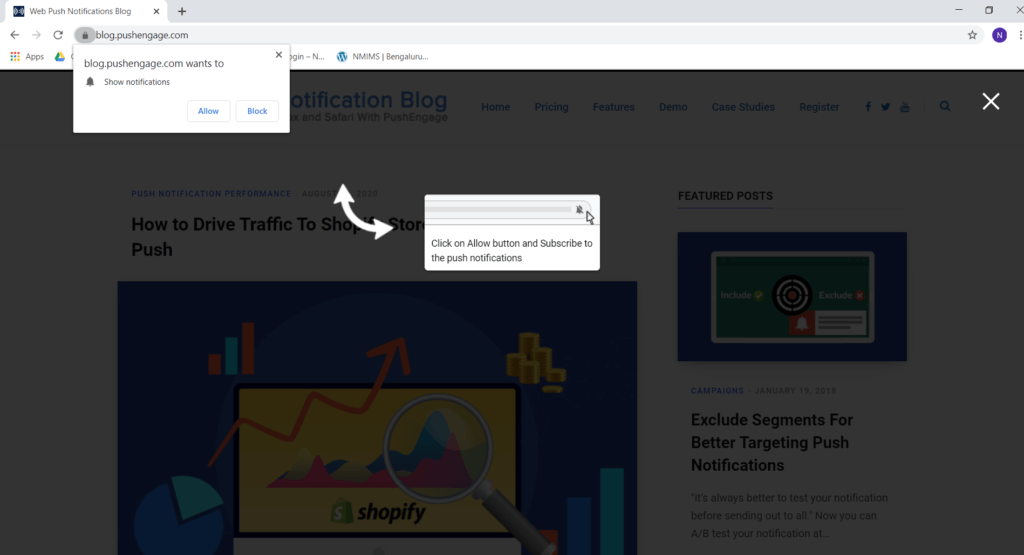
購読オプトインリマインダープロンプトの実装手順
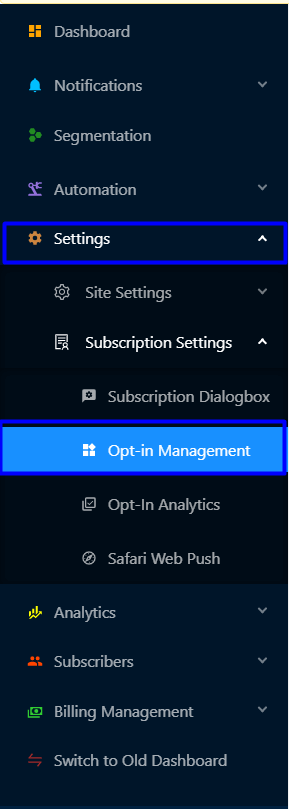
ステップ1 – PushEngageダッシュボードにログインし、[設定] > [購読設定] > [オプトイン管理]に移動します。
ステップ2 – [リマインダープロンプトの購読オプトイン]までスクロールします。次に、チェックボックスを使用してリマインダープロンプトを有効にし、説明を追加します。

ステップ3 – 最初の通知、フォローアップ通知、および訪問者に購読をリマインドしたい最大時間を設定します。
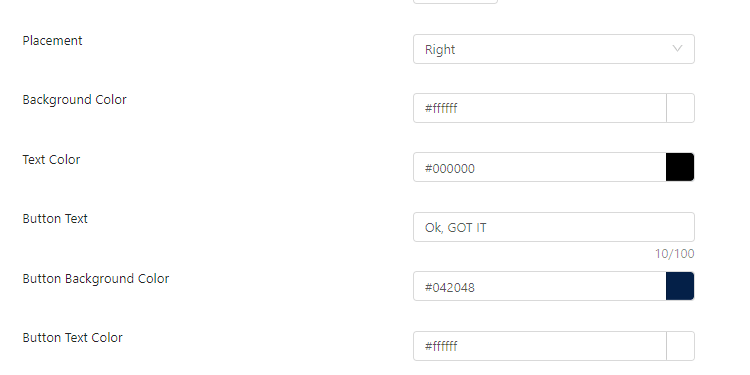
ステップ4 – 次に、配置、背景色、テキスト色、ボタンテキスト、ボタンの背景色、ボタンのテキスト色をパレットから設定し、[更新]をクリックします。
注:この機能が有効になっている間は、購読オーバーレイを有効にすることはできません。有効になっている場合、オプトインリマインダープロンプトは自動的に無効になり、購読オーバーレイが優先されます。
この機能はすべてのプランで利用可能です。Safariブラウザから購読者を収集するために、アカウントに.p12証明書を有効にしたいが、Apple Developerアカウントを持っていない場合は、アカウントマネージャーに連絡するか、[email protected]までメールでお問い合わせください。


