サイトにプッシュ通知を簡単に設定する方法をお探しですか?
ほとんどのプッシュ通知は設定が非常に複雑です。最悪なのは、プッシュ通知を設定するために開発者ドキュメントやAPIドキュメントを開発者に確認してもらう必要があることです。
しかし、サイトにウェブプッシュ通知を追加するのは、それほど複雑ではありません。
この記事では、初めての方でもウェブサイトにプッシュ通知を追加する方法をご紹介します。専門用語は一切使いません。そのため、開発者でなくても、プッシュ通知を簡単にインストールできます。
この記事では、PushEngageを使用してウェブサイトにプッシュ通知を設定します。PushEngageは世界No.1のプッシュ通知ソフトウェアです。そのため、キャンペーンは安全に管理されます。
さあ、始めましょう。
サイトにプッシュ通知をインストールする方法
始める前に、この記事の最後にサイトで何ができるようになるかの簡単な概要をご覧ください。このチュートリアルの手順に従えば、次のようなサイトからプッシュ通知を送信できるようになります。

WordPressのような人気のコンテンツ管理システム(CMS)で構築されたサイトでも、カスタム構築されたサイトでも、まったく問題ありません。どのようなサイトでもプッシュ通知をインストールできます。
さあ、始めましょう。
ステップ1:PushEngageアカウントの設定
PushEngage のホームページにアクセスし、開始ボタンをクリックします。

PushEngageを試すために無料プランを選択することも、ビジネスの成長を真剣に考えている場合は有料プランを選択することもできます。有料プランには、より優れたオーディエンスターゲティングオプションとキャンペーン自動化機能が含まれています。
PushEngageアカウントにサインアップしたら、PushEngageダッシュボードにアクセスし、サイト設定 » サイト詳細に移動してください。

ここでロゴ、サイト名、サイトURLを設定できます。後で全体のセットアップをテストできるように、これらの項目を今すぐ整理することが非常に重要です。
ステップ2:PushEngageからインストールコードを取得する
プッシュ通知をインストールするには、インストールコードを取得する必要があります。サイト設定画面で下にスクロールし、セットアップ手順はこちらボタンをクリックしてください。

次に、どのサイトでもタブをクリックしてください。

そして、Javascriptコードスニペットをコピーします。これはすぐに必要になります。
タブに記載されていないCMSでサイトを実行している場合は、サイトにSSL証明書がインストールされているかどうかに基づいて、HTTPまたはHTTPSタブのいずれかに移動できます。
HTTPSサイトを使用している場合、このステップの非常に重要な部分は、サーバーのルートフォルダにアクセスできることです。HTTPSサイトでプッシュ通知を機能させるには、同じタブからservice-wroker.jsファイルをダウンロードする必要があります。そして、それをルートフォルダにアップロードしてください。
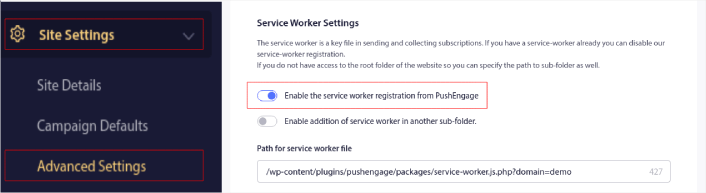
注意: service-workerファイルをルートフォルダにアップロードできない場合は、別のフォルダにファイルをアップロードできます。PushEngageの ダッシュボード » サイト設定 » 詳細設定に移動してください。
PushEngageからサービスワーカー登録を有効にするボタンを切り替えるだけです。
最後に、PushEngageのインストールコードをウェブサイトのHTML<head>に配置します。HTMLコーディングに慣れている開発者であれば、この方法をすでに知っているはずです。
しかし、HTML初心者で、サイトの運営にCMSを使用している場合は、心配いりません。HTML<head>を編集するプロセスは、プラットフォームによって異なります。そのため、最も人気のあるプラットフォームごとに、詳細なステップバイステップガイドを作成しました。
- WordPressにプッシュ通知をインストールする
- WordPressにプッシュ通知をインストールする(プラグインなし)
- WooCommerceにプッシュ通知をインストールする
- Wixにプッシュ通知をインストールする
- Bloggerにプッシュ通知をインストールする
- Zohoにプッシュ通知をインストールする
- Volusionにプッシュ通知をインストールする
- Weeblyにプッシュ通知をインストールする
- ClickFunnelsにプッシュ通知をインストールする
- PrestaShopにプッシュ通知をインストールする
- OpenCartにプッシュ通知をインストールする
- CS-Cartにプッシュ通知をインストールする
- Drupalにプッシュ通知をインストールする
- Squarespaceにプッシュ通知をインストールする
- X-Cartにプッシュ通知をインストールする
- BigCommerceにプッシュ通知をインストールする
- Jimdoにプッシュ通知をインストールする
一部のCMSでは、ダッシュボードから直接インストールコードを挿入できます。PrestaShopの場合のように、代わりにPushEngage APIキーを使用する必要がある場合もあります。そのため、プッシュ通知コードを正しく追加するには、これらのプラットフォーム固有のチュートリアルに従うことをお勧めします。
ステップ#3:PushEngageオプトインの設定
次に、PushEngageダッシュボードに戻ります。Design » Popup Modalsに移動し、希望するオプトインを選択します。

ここでのアイデアは、訪問者に購読する確かな理由を与えることです。そのためのヘルプが必要な場合は、カスタムプッシュ通知オプトインを作成する方法 に関する記事を確認してください。
そして、開始するためのテンプレートが必要な場合は、コンバージョン率の高いプッシュ通知オプトインに関するこの記事を確認してください。
ボーナスステップ:ウェルカム通知の作成
オプトインの設定が完了すると、サイトは購読者を取得できるようになります。
しかし、プッシュ通知が正しく機能していることをどのように確認できますか?
設定がスムーズに進んだことを確認するために、ウェルカムプッシュ通知を作成することをお勧めします。ウェルカム通知は、新しい購読者に送信してサブスクリプションを確認し、歓迎するためのプッシュ通知です。
PushEngageでウェルカム通知を有効にする方法は次のとおりです。PushEngageダッシュボードに移動し、Campaign » Drip Autorespondersに移動して、Create New Drip Autoresponderをクリックします。

次に、キャンペーンに名前を付け(「ウェルカムドリップ」のような名前をお勧めします)、コンテンツの下で、「ユーザー登録直後に通知を送信」というオプションを選択します。

この時点で、通知の横にある矢印をクリックして、通知のコンテンツを編集できます。PushEngageのPremiumまたはEnterpriseプランをお持ちの場合は、複数の通知を追加して自動ウェルカムメッセージのシーケンスを作成できます。Add New Notificationをクリックして、コンテンツを編集するだけです。
完了したら、ドリップ設定をクリックし、ウェルカムキャンペーンをすべての購読者に送信するオプションを選択します。

次に、下にスクロールして独自のUTMパラメータを設定し、プッシュ通知を追跡します。

完了したら、上にスクロールして戻り、自動応答を有効にするボタンをクリックします。

これで完了です!
ウェブサイトにウェブプッシュ通知を正常に設定しました。PushEngageダッシュボードに戻り、プッシュ通知キャンペーンの作成を開始する時間です。
サイトにプッシュ通知を追加した後に行うこと
今回は以上です、皆さん!
プッシュ通知が初めての場合は、公開する前にプッシュ通知テストの本格的なプロセスに従う必要があります。これにより、訪問者が見て問題が発生する前に一般的な問題をトラブルシューティングできます。
また、以下のような自動プッシュ通知キャンペーンもいくつか確認してください。
このいずれかで困った場合は、カスタマーサクセスマネージャーにご連絡いただくことをお勧めします。どのような問題でも喜んでお手伝いさせていただきます。
まだの場合は、PushEngageを試してみてください。PushEngageは世界No.1のプッシュ通知サービスです。したがって、ビジネスの成長を真剣に考えているなら、PushEngageが最適な選択肢です。


