ほとんどのeコマースウェブサイトでは、顧客の再エンゲージメントのためにプッシュ通知を使用しています。顧客の再エンゲージメントを高めるための最初のステップは、サブスクリプションのオプトインです。ウェブサイトのカスタムプッシュ通知オプトインについて知りたいですか?この記事では、カスタムプッシュ通知オプトインを作成する方法をステップバイステップで説明します。

ブランド要素は、競合他社との差別化を図る上で極めて重要な役割を果たします。ウェブサイトとして、配色、ロゴ、タグライン、その他のブランド要素を最終決定するには、かなりの時間を費やします。オプトインをカスタマイズせずにプッシュ通知の購読をユーザーに依頼すると、一部のオーディエンスには怪しく見える可能性があります。ブランド要素と一致しないものを見つけた場合、無視される可能性があります。ユーザーがプッシュ通知を購読する可能性を高める最善の方法は、オプトインをカスタマイズすることです。PushEngageはこの点を理解しており、ウェブサイトがオプトインを完全にカスタマイズできるようにしています。これにより、プッシュサブスクリプション率を高めることもできます。プッシュ通知オプトインをカスタマイズする方法を見てみましょう。
ウェブサイトのカスタムプッシュ通知オプトインを作成する手順
注意点として、カスタムプッシュ通知はマルチステップオプトインタイプでのみ実行できます。シングルステップオプトインタイプはブラウザによって選択され、カスタマイズすることはできません。ただし、2ステップオプトインでは、プッシュ通知オプトインのすべての要素をカスタマイズできます。
PushEngageでは、デスクトップとモバイルで個別のスタイルを選択するオプションがあります。ここではデスクトップでのオプトインの編集方法を説明します。モバイルオプトインでも同じプロセスに従うことができます。
ステップ1 オプトインタイプの選択
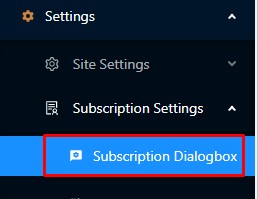
PushEngageダッシュボードにログインし、[設定] -> [サブスクリプション設定] -> [サブスクリプションダイアログボックス]に移動します。
ステップ2 オプトインの選択
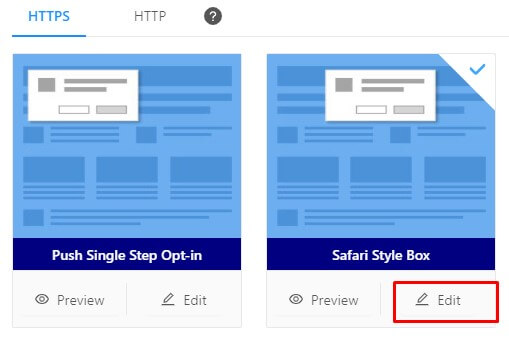
HTTPとHTTPSの2つのタブが表示されます。ウェブサイトに応じてタイプを選択してください。次に、プッシュ通知オプトインタイプを選択します。シングルステップオプトイン以外のいずれかのオプトインタイプをクリックします。シングルクリックでオプトインタイプが選択されます。

ステップ3 オプトインの編集
オプトインの編集ボタンをクリックすると、オプトイン編集オプションが開きます。
ステップ4 オプトインメッセージの編集
オプトインメッセージ
ここで、ユーザーにプッシュ通知を購読すべき理由を伝える必要があります。パワーワードを使用してサブスクリプション率を高めてください。
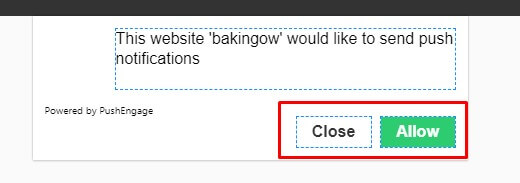
デフォルトでは、CTAボタンの名前は「許可」と「ブロック」です。これらを編集して、他のコンバージョン率の高い単語を入れることができます。
ステップ5 スタイルオプション
デスクトップセクションのスタイルオプションをクリックします。
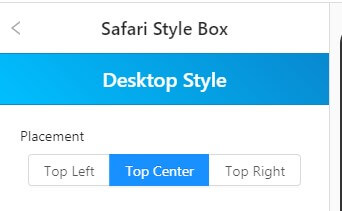
配置
デフォルトでは、プッシュ通知オプトインの配置は中央揃えです。オプトインの配置を変更できます。ダッシュボードで配置をプレビューすることもできます。
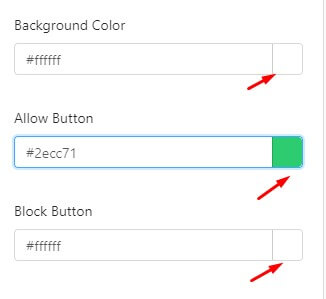
背景色
次に背景色です。ブランドとして、すでにカラーパレットがあります。カラーパレットに合わせて色を変更できます。両方のボタンの色を変更できます。
ステップ6 中間ページ
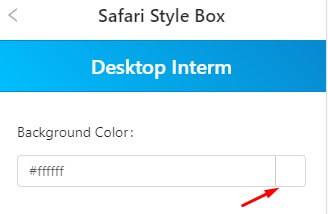
2ステップオプトインでは、中間ページがあります。ユーザーはプッシュ通知を購読またはブロックするためにCTAを再度クリックする必要があります。「中間ページ」をクリックしてコンテンツを編集します。

メッセージング
このセクションでは、文字数制限はありません。プッシュ通知を購読するメリットについて、より詳しく説明できます。
配色
テキストと背景の色を変更するオプションがあります。
フォントサイズ
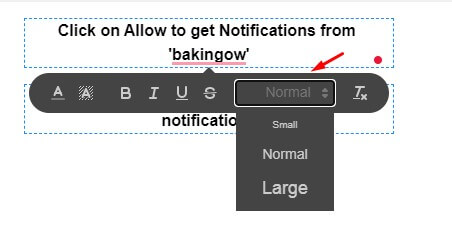
上記のすべてにおいて、フォントサイズ(小、中、大)を変更するオプションもあります。フォントサイズを変更したいテキストを選択してください。
すべての編集が完了したら、「保存して使用」をクリックします。カスタムプッシュ通知オプトインのすべての変更が有効になります。
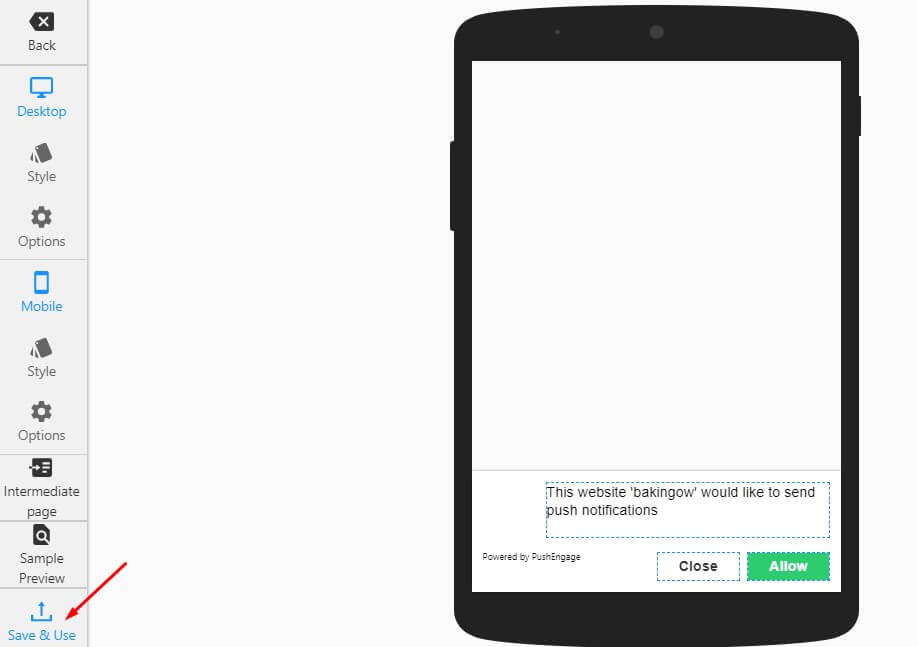
モバイル用
モバイルでのプッシュ通知オプトインを変更するには、「スタイルとオプション」をクリックします。手順は、デスクトップの場合と同様です。
PushEngageが提供する重要なオプトイン機能の1つは、デスクトップとモバイルで異なるオプトインを選択できることです。
モバイルとデスクトップで異なるプッシュ通知オプトインを設定するにはどうすればよいですか?
デスクトップとモバイルでは画面サイズが異なります。デスクトップで見栄えの良いプッシュ通知オプトインが、必ずしもモバイルで見栄えが良いとは限りません。PushEngageでは、ユーザーが異なる種類のプッシュ通知を選択できる選択肢を提供しています。
- サブスクリプションオプトインの編集ウィンドウに移動します。
- 「デスクトップ」セクションの下にオプションが表示されます。それをクリックします。
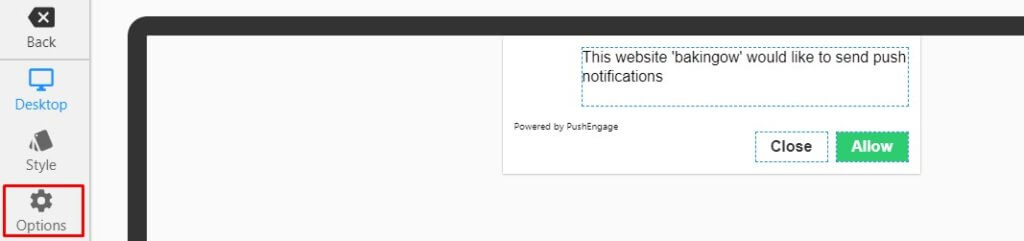
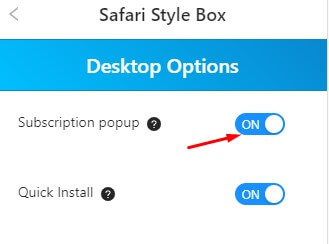
- これで、サブスクリプションオプトインをオンまたはオフにすることで、このオプトインを表示するかどうかを選択できます。
- 同様に、「モバイル」セクションの下にオプションが表示されます。それをクリックします。
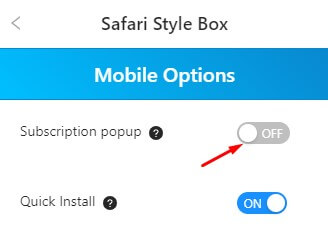
これで、サブスクリプションオプトインをオンまたはオフにすることで、このオプトインを表示するかどうかを選択できます。
例:デスクトップでSafariスタイルボックスオプトインを表示し、モバイルでフローティングバーオプトインを表示したいとします。デスクトップオプションを「Safariスタイルボックス」オンにし、モバイルオプションをオフにします。次に、フローティングバーオプトインタイプを開きます。デスクトップオプションをオフにし、モバイルオプションをオンにします。これにより、デスクトップではSafariスタイルボックスが表示され、モバイルではフローティングバーオプトインが表示されます。
これで、ウェブサイト用のカスタムプッシュ通知オプトインを作成する方法がわかりました。ブランドに合ったカスタムオプトインを作成し、プッシュサブスクリプション率を向上させましょう。


