ウェブサイトのカート放棄プッシュ通知を簡単に設定する方法をお探しですか?
カート放棄ソフトウェアを使用することは、あなたにとって完璧なソリューションです。
しかし、カート放棄プッシュ通知の設定は非常に難しい場合があります。ほとんどのチュートリアルはカート放棄メールに関するものであり、それらでさえかなり複雑になることがあります。
まさにその理由で、この記事を公開しました。
この記事では、カート放棄ソフトウェアをシンプルで簡単なステップで設定する方法を段階的にご紹介します。
また、この記事のステップを理解するために、多くの技術的な専門知識は必要ありません。
また、いずれかのステップで問題が発生した場合は、カスタマーサクセスチームに連絡するだけで、カート放棄キャンペーンを設定いたします!
よろしいですか?
さあ、始めましょう。
カート回収のためのプッシュ通知とは
商品をカートに入れたまま支払いを完了しない買い物客の約70%が離脱します。Baymard Instituteによると、長期的な平均離脱率は69.57%です。これはあなたのファネルにおける最大の漏洩であり、すでに獲得するために費用をかけたトラフィックと、決して回収できなかった収益の間に位置しています。その一部を回収するだけでも、今四半期に実施するあらゆる獲得キャンペーンよりも安価です。
プッシュ通知は、この回収において最も強力なファーストタッチチャネルです。その理由は3つあり、測定可能です。
- リーチ。ウェブプッシュのオプトインはブラウザプロンプトを1クリックするだけなので、リーチ可能なオーディエンスはメールリストよりもはるかに速く増加します。同じトラフィックで、カート放棄プッシュキャンペーンは、メールよりも約5倍多くの放棄者にリーチします。
- スピード。平均的なメールは6時間以上未読のままです。プッシュ通知は、買い物客の画面にリアルタイムで表示され、カートがまだ記憶に残っている間、多くの場合タブがまだ開いている間に届きます。
- コンバージョン。キャンペーンデータ全体で、カート放棄プッシュキャンペーンは同等のメールシーケンスよりも約37%効果的であり、各通知は回収された収益を報告するため、予算レビューでチャネルを擁護できます。
各通知には、放棄された商品の名前、画像、価格、および買い物客ごとにパーソナライズされたチェックアウトへの直接リンクが含まれています。結果は実際の店舗で積み重なります:MyDealはこのキャンペーンタイプで収益を20%増加させ、SuperJewelerは放棄者の8%を買い手に転換させています。カート回収は、より大きな全体像の一部です。完全な防止と回収のプレイブックについては、カート放棄を減らす方法に関するガイドを参照してください。
以下に、キャンペーンを設定する2つの方法を示します。標準のダッシュボード方法と、スクリプトをGTMで管理したい場合のGoogleタグマネージャー方法です。最後に、すぐに使用できる9つの通知テンプレートがコピーをカバーしています。
PushEngageを使用してカート放棄キャンペーンを作成する方法
この記事では、PushEngageを使用してカート放棄キャンペーンを作成する方法を説明します。PushEngageは世界No.1のプッシュ通知ソフトウェアであり、PushEngageダッシュボードから直接カート放棄キャンペーンを設定できます。
まだ行っていない場合は、PushEngageアカウントを作成してください。カート放棄キャンペーンを設定するには、PushEngageのエンタープライズプランを取得する必要があります。したがって、エンタープライズプランを選択し、PushEngageアカウントの設定を完了してください。
次に、ダッシュボードにアクセスして、このチュートリアルに従ってください。
ステップ#1:新しいカート放棄プッシュ通知キャンペーンを作成する
PushEngageダッシュボードにアクセスし、「キャンペーン」→「トリガーキャンペーン」に移動して、「新しいトリガーキャンペーンを作成」をクリックします。

次に、「カート放棄」テンプレートを選択し、「新規作成」をクリックします。

そして、カート放棄自動応答の作成を開始できます。
ステップ#2:キャンペーンの詳細を作成する
次に、PushEngageダッシュボード内でキャンペーンを作成します。「コンテンツ」の下で、一連のプッシュ通知を作成できます。

通知を編集するには、横にある矢印をクリックするだけで、プッシュ通知をカスタマイズできます。

これらのフィールドのほとんどは、変数を使用して自動的に取得できます。
お気づきの通り、{{productname}}や{{price}}のように、括弧内に複数の変数があります。これらは後でコードスニペットのパラメータを定義するために使用できます。これらのフィールドは、プッシュ通知をパーソナライズするのに役立ちます。たとえば、{{bigimageurl}}は、放棄された製品に基づいて製品画像を自動的に取得します。
どのプッシュ通知でもそうですが、ここでのコンテンツに関するすべてをカスタマイズできます。
チェックアウトボタンを追加することもできます。
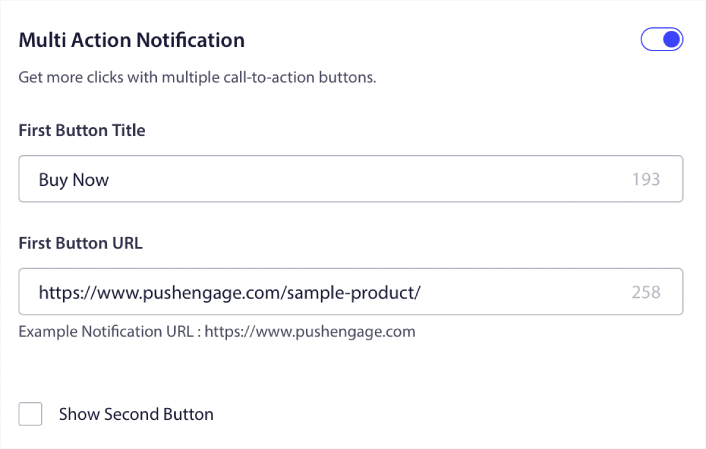
または、カスタム通知期間を追加することもできます。

完了したら、「トリガー設定」タブに移動してキャンペーンをアクティブにします。
ステップ#3:キャンペーンコードスニペットをコピーする
カート放棄テンプレートはすでにすべてを処理してくれるため、「トリガー設定」で何かを変更することは実際にはお勧めしません。
したがって、「統合コード」ボタンをクリックしてコードをコピーするだけです。
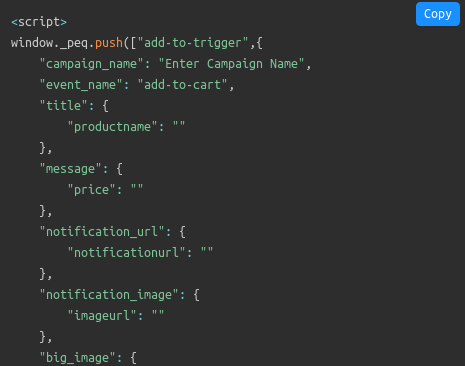
注意: ここでは複数のコードスニペットをコピーする必要があります。カート追加イベント、チェックアウトイベント、および追加する必要がある目標追跡メカニズムのスニペットがあります。
このコードスニペットを、ウェブサイトで使用されている変数で開発者に記入してもらう必要があります。ただし、開発者がいない場合は、カスタマーサクセスチームにご相談ください。キャンペーンは無料で設定いたします!
たとえば、商品名や価格などの変数は完全に動的です。そのため、開発者はこのコードスニペットのフィールドを実際の値とペアにする必要があります。
コードをさらにカスタマイズして、パーソナライズされたプッシュ通知を送信することもできますが、それはかなり高度です(詳細は後述)。
そして、コードスニペットをウェブサイトに配置します。
ステップ4:キャンペーンを保存して起動する
これで完了です。
自動応答を有効にするボタンをクリックするだけです。

これで完了です。
方法2:Googleタグマネージャー経由でカート放棄を設定する
チームがすでにGoogleタグマネージャーでトラッキングスクリプトを管理している場合は、代わりにGTM全体でカート放棄設定を実行できます。サイトのHTMLを直接編集する必要はなく、製品データはdataLayerを通じてキャンペーンに流れます。この方法は、上記のダッシュボード方法よりもわずかに技術的ですが、すべてのスクリプトを1つの管理されたコンテナに保持します。
ステップ1:GTM経由でPushEngageをインストールする
キャンペーンがトリガーされる前に、PushEngageスニペットが購読者を取得する必要があります。Googleタグマネージャーを使用してPushEngageをインストールする方法に関するチュートリアルに従ってから、ここに戻ってください。
ステップ2:カート放棄キャンペーンを作成する
PushEngageダッシュボードで、キャンペーン » トリガーキャンペーンに移動し、新しいトリガーキャンペーンを作成をクリックし、カート放棄テンプレートを選択して、新しい作成をクリックします。方法1と同じように通知シーケンスを作成します。違いは、トリガーデータがキャンペーンに到達する方法のみです。
ステップ3:dataLayerオブジェクトを作成する
dataLayerはGTMが読み取る商品フィードです。これは、名前、ID、価格、画像URLなどのカート内の商品の属性を保持するJavaScriptオブジェクトです。dataLayerオブジェクトをサイトのHTML本文に追加し、[カートに追加]ボタンと[今すぐ購入]ボタンにトリガーイベントをアタッチして、クリックでキャンペーンをアクティブにします。キャンペーンはクリック時に即座には実行されません。設定した遅延時間(通常30分)後も買い物客が購入していない場合にのみ実行されます。
ステップ4:GTMでdataLayer変数を作成する
GTMで、ワークスペース » 変数 » 設定に移動し、クリックまでスクロールしてすべてのクリック変数を有効にします。次に、[ユーザー定義変数]の下で、[新規作成]をクリックし、dataLayerの各商品属性に対して1つの変数を作成します:products.name、products.id、products.price、products.productname、products.image。構文を正確に一致させてください。変数の名前が一致しないことが、GTMのカート放棄キャンペーンが実行されない最も一般的な理由です。
ステップ5:トリガーを作成する
トリガー » 新規追加に移動し、買い物客が「今すぐ購入」(またはあなたのストアの同等のテキスト)というテキストのボタンをクリックしたときにトリガーされる[カスタムイベント]を作成します。これが、カートがリスクありとマークされるイベントです。
ステップ6:タグを設定して公開する
PushEngageダッシュボードに戻り、[キャンペーン » トリガーキャンペーン]を開き、[あなたのコード]をクリックしてキャンペーンコードをコピーします。それを[今すぐ購入]ボタンの直前のサイトのHTMLに貼り付け、作成したdataLayer変数とトリガーに接続し、GTMコンテナを公開します。完了する前に、自分のデバイスでテストカートを放棄してください。
どちらの方法も同じ場所にたどり着きます。自動的に実行されるライブキャンペーンです。次に、その中に含まれるコピーです。
パーソナライズされたカート放棄キャンペーンの作成方法
カスタム属性を使用して、パーソナライズされたカート放棄キャンペーンを作成できます。
これは、PushEngageをお客様のリレーションシップ管理(CRM)ソフトウェアに接続して、各顧客の個人情報を取得できることを意味します。デフォルトでは、PushEngageは各顧客のデバイスとジオロケーション情報をキャプチャします。しかし、PushEngage Attributes APIを使用して、パーソナライゼーションの範囲を拡張できます。
ユーザーの名前を含むカスタムのカート放棄プッシュ通知を作成できます。たとえば、次のようになります。
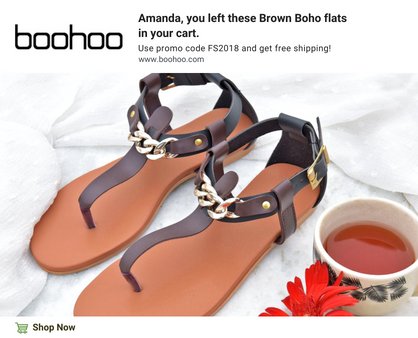
または、価格の低下や未使用のロイヤルティポイントなどの追加要素を挿入します。
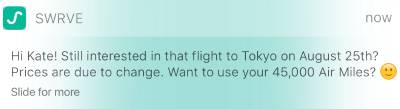
または、他の商品をクロスセルします。
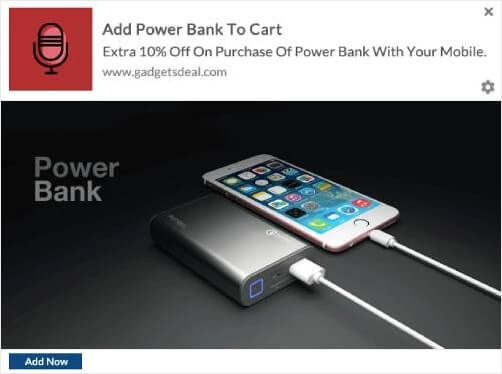
APIを使用して設定できるキャンペーンの種類に実際には制限はありません。自由に活用してください!
すぐに使えるカート放棄プッシュテンプレート
キャンペーンは、その中のコピーと同じくらい優れています。これらの9つのテンプレートは、カートを回復させる心理的な角度をカバーしており、それぞれがプッシュ通知の40〜120文字の範囲に収まります。パーソナライズされたリマインダーをタッチ1として使用し、次にマージンとオーディエンスに基づいてタッチ2とタッチ3の2つの角度を選択します。角括弧で囲まれたフィールドを、{{productname}}や{{price}}などのキャンペーン変数に置き換えます。
1. パーソナライズされたリマインダー
デフォルトの最初のタッチ。名前、商品、画像、それ以外は何もない。プロモーションというよりは、親切な合図として読まれます。
タイトル:まだ考えていますか、[name]さん?
本文:[product]はカートに保存されています。チェックアウトは1分もかかりません。
2. 限定性
在庫が実際に限られている場合に機能します。決して偽らないでください。偽の在庫警告を掴んだ購読者は、あなたが送るすべてをクリックしなくなります。
タイトル:在庫は[count]個のみです
本文:カート内の[product]は間もなく売り切れます。在庫があるうちに注文を完了してください。
3. 期間限定割引
期限付きの割引は、無期限のものよりも効果があります。期間は短く、2〜24時間とし、それを守ってください。
タイトル: カートが15%オフ、本日限定
本文: 今夜0時までに[product]にコードCART15を使用してください。それ以降は定価になります。
4. バンドルオファー
割引よりも利益率を保護します。購入数を増やすことで節約できる金額を買い物客に示します。
タイトル: 2つにすると、もっとお得に
本文: 2つ目の[product]を追加して[amount]節約しましょう。準備ができたらカートに進んでください。
5. ポジティブな感情
買い物客を追いかけるのではなく、商品を確保していることを示します。温かいトーンは、コンバージョンに至らなくてもブランド価値を高めます。絵文字を1つか2つ自然に含めることができます。
タイトル: あなたのために確保しました
本文: あなたの[product]がカートで待っています。決定するまで予約されています。
6. 自信構築
アパレルやギフトに最適です。購入後の迷いが販売を妨げることがあります。すでに下した選択を肯定してください。
タイトル: 良い選択ですね、正直に
本文: あなたが選んだ[product]は、私たちの一番人気のあるスタイルの一つです。まだカートに入っています。
7. ユースケース
価値をシナリオで示す必要がある製品向けです。カタログではなく、買い物客の生活の中で製品を見せてください。
タイトル: 平日のディナーがアップグレード
本文: カート内の[product]は、15分でフルコースの食事を準備できます。実際に使ってみてください。
8. 送料無料
予期せぬ送料は、放棄の主な原因です。そのため、送料を無料にすることで、注文を停止させたまさにその異議を解消します。決定を促すために期限を追加してください。
タイトル: 送料は当社負担
本文: 今から24時間、あなたの[product]の送料は無料です。コードは不要です。
9. サプライズギフト
好奇心が効果を発揮します。小さくて名前のないギフトは、割引よりもコストがかからず、割引ではコンバージョンしない迷っている顧客をコンバージョンさせます。
タイトル: ちょっとしたおまけ
本文: 今すぐ[product]のご注文を完了すると、箱の中にサプライズギフトを同梱します。
どのテンプレートを選択する場合でも、送信前にセグメント化してください。セグメント化されたカート放棄通知は、キャンペーンデータにおいて、すべてに適用される送信の2倍のクリック率を獲得します。コピーの上にある戦略レイヤーについては、カート放棄を減らす方法の完全なガイドを参照してください。
まとめ
今回は以上です、皆さん!
これが役に立った場合は、カート放棄を減らす方法に関する記事も参照してください。そこには非常に役立つアイデアがあります。
また、プッシュ通知を始めたばかりの場合は、PushEngageを試してみてください。PushEngageは世界No.1のプッシュ通知ソフトウェアであり、PushEngageを使用してさまざまなプッシュ通知キャンペーンを作成できます。
まだの方は、今日からPushEngageを始めましょう。


素晴らしい投稿
情報をありがとうございます。実装に非常に役立ちます。
素晴らしい投稿です。プッシュエンゲージがインストールされているeコマースサイトに非常に役立ちます。