ウェブサイトでGoHighLevelのカート放棄プッシュ通知を簡単に設定する方法をお探しですか?
カート放棄プッシュ通知の設定は非常に困難な場合があります。多くのチュートリアルはカート放棄メールに関するもので、それらでさえかなり複雑になることがあります。まさにそのために、この記事を公開しました。
GoHighLevelのカート放棄通知をシンプルで簡単なステップで設定する方法を、ステップバイステップでご紹介します。
また、この記事のステップを理解するために多くの技術的な専門知識は必要ありません。さらに、もしどのステップでつまずいても、カスタマーサクセスチームに連絡するだけで、カート放棄キャンペーンを設定させていただきます!
よさそうですね?さあ、始めましょう。
今すぐGoHighLevelプッシュ通知を送信しましょう!
プッシュ通知は、リピートトラフィック、エンゲージメント、売上を自動で伸ばすのに役立つ、非常に効果的で低コストなマーケティングツールです。
GoHighLevelカート放棄プッシュキャンペーンの作成方法
この記事では、PushEngageを使用してGoHighLevelカート放棄キャンペーンを作成する方法をご紹介します。PushEngageは世界No.1のプッシュ通知ソフトウェアであり、PushEngageダッシュボードから直接カート放棄キャンペーンを設定できます。

まだお済みでない場合は、PushEngageアカウントを作成してください。カート放棄キャンペーンを設定するには、PushEngageのGrowth Planが必要です。したがって、Growth Planを選択し、PushEngageアカウントの設定を完了してください。
次に、ダッシュボードにアクセスして、このチュートリアルに従ってください。
ステップ#1:新しいカート放棄プッシュ通知キャンペーンを作成する
PushEngageダッシュボードに移動し、「Campaign » Triggered Campaigns」に移動して、「Create New Triggered Campaign」をクリックします。

次に、「カート放棄」テンプレートを選択し、「新規作成」をクリックします。

そして、カート放棄自動応答の作成を開始できます。
ステップ#2:キャンペーンの詳細を作成する
次に、PushEngageダッシュボード内でキャンペーンを作成します。「コンテンツ」の下で、一連のプッシュ通知を作成できます。

通知を編集するには、横にある矢印をクリックするだけで、プッシュ通知をカスタマイズできます。

これらのフィールドのほとんどは、変数を使用して自動的に取得できます。
お気づきの通り、{{productname}}や{{price}}のように、括弧内に複数の変数があります。これらは後でコードスニペットのパラメータを定義するために使用できます。これらのフィールドは、プッシュ通知をパーソナライズするのに役立ちます。たとえば、{{bigimageurl}}は、放棄された製品に基づいて製品画像を自動的に取得します。
どのプッシュ通知でもそうですが、ここでのコンテンツに関するすべてをカスタマイズできます。
チェックアウトボタンを追加することもできます。
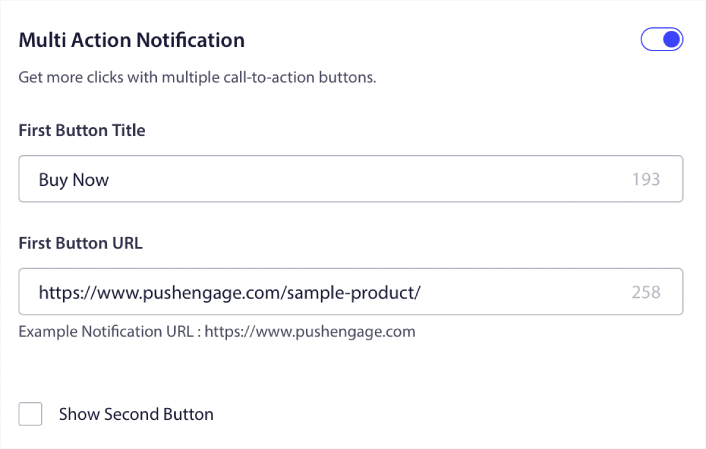
または、カスタム通知期間を追加することもできます。

完了したら、「トリガー設定」タブに移動してキャンペーンをアクティブにします。
ステップ#3:キャンペーンコードスニペットをコピーする
カート放棄テンプレートはすでにすべてを処理してくれるため、「トリガー設定」で何かを変更することは実際にはお勧めしません。
したがって、「統合コード」ボタンをクリックしてコードをコピーするだけです。
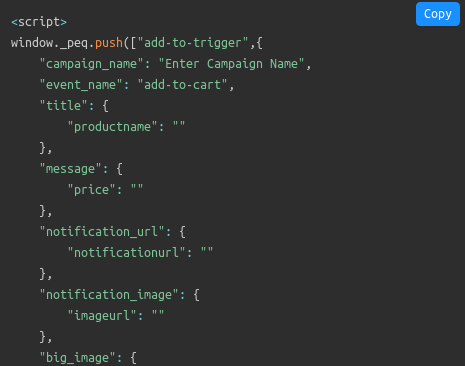
注意: ここでは複数のコードスニペットをコピーする必要があります。カート追加イベント、チェックアウトイベント、および追加する必要がある目標追跡メカニズムのスニペットがあります。
このコードスニペットを、ウェブサイトで使用されている変数で開発者に記入してもらう必要があります。ただし、開発者がいない場合は、カスタマーサクセスチームにご相談ください。キャンペーンは無料で設定いたします!
たとえば、商品名や価格などの変数は完全に動的です。そのため、開発者はこのコードスニペットのフィールドを実際の値とペアにする必要があります。
コードをさらにカスタマイズして、パーソナライズされたプッシュ通知を送信することもできますが、それはかなり高度です(これについては後述します)。
そして、コードスニペットをウェブサイトに配置します。
ステップ4:キャンペーンを保存して起動する
これで完了です。
自動応答を有効にするボタンをクリックするだけです。

これで完了です。
パーソナライズされたGoHighLevelカート放棄キャンペーンの作成方法
カスタム属性を使用して、パーソナライズされたGoHighLevelカート放棄キャンペーンを作成できます。
これは、PushEngageをお客様のリレーションシップ管理(CRM)ソフトウェアに接続して、各顧客の個人情報を取得できることを意味します。デフォルトでは、PushEngageは各顧客のデバイスとジオロケーション情報をキャプチャします。しかし、PushEngage Attributes APIを使用して、パーソナライゼーションの範囲を拡張できます。
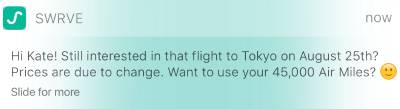
ユーザーの名前を含むカスタムのカート放棄プッシュ通知を作成できます。たとえば、次のようになります。
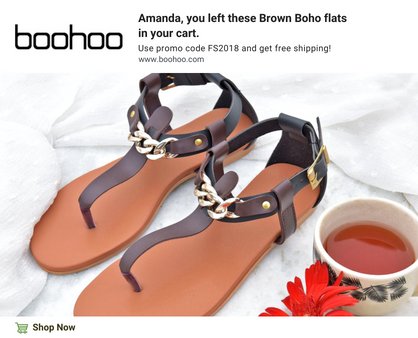
または、価格の低下や未使用のロイヤルティポイントなどの追加要素を挿入します。
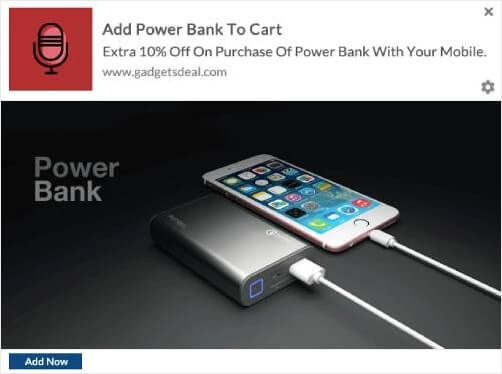
または、他の商品をクロスセルします。
APIを使用して設定できるキャンペーンの種類に実際には制限はありません。自由に活用してください!
GoHighLevelカート放棄通知を設定した後の対処法
これで今回の内容は以上です!この記事がお役に立った場合は、カート放棄を減らす方法に関する記事もぜひご覧ください。非常に役立つアイデアがいくつかあります。
また、プッシュ通知を始めたばかりの場合は、PushEngageを試してみてください。PushEngageは世界No.1のプッシュ通知ソフトウェアであり、PushEngageを使用してさまざまなプッシュ通知キャンペーンを作成できます。
まだ納得できませんか?プッシュ通知キャンペーンに関するこれらの素晴らしいリソースをご覧ください:
- Webプッシュ通知を使用して購読者を購入者に転換する方法
- WordPressの新着投稿を購読者に通知する方法
- より多くの販売を獲得するための在庫切れ通知の送信方法
- プッシュ通知購読者リストをクリーンアップする方法(簡単)
- RSSプッシュ通知を自動送信する方法
- プッシュ通知を使用してニュースサイトを宣伝する方法
- クロスセルプッシュ通知を使用して売上を2倍にする方法
- 閲覧放棄プッシュ通知の使用方法(4つのステップ)
まだの方は、今日からPushEngageを始めましょう。


