PushEngageは、ウェブサイトのユーザーにプッシュ通知を送信するのに役立つツールです。プッシュキャンペーンは、ユーザーがあなたのウェブサイトにいるかどうかにかかわらず、ユーザーのデバイスに送信できる短いメッセージです。WordPressウェブサイトを持っていて、新しいコンテンツ、プロモーション、その他のアップデートについてユーザーに通知するためにプッシュ通知を使用したいとします。その場合、PushEngageプラグインをダウンロードして、4つの簡単なステップで開始できます。
インストールが完了するとすぐに、プラグインが自動的にJavaScriptコードとサービスワーカーをウェブサイトに追加するため、サブスクリプションの収集が開始されるはずです。
1. 自動送信の設定
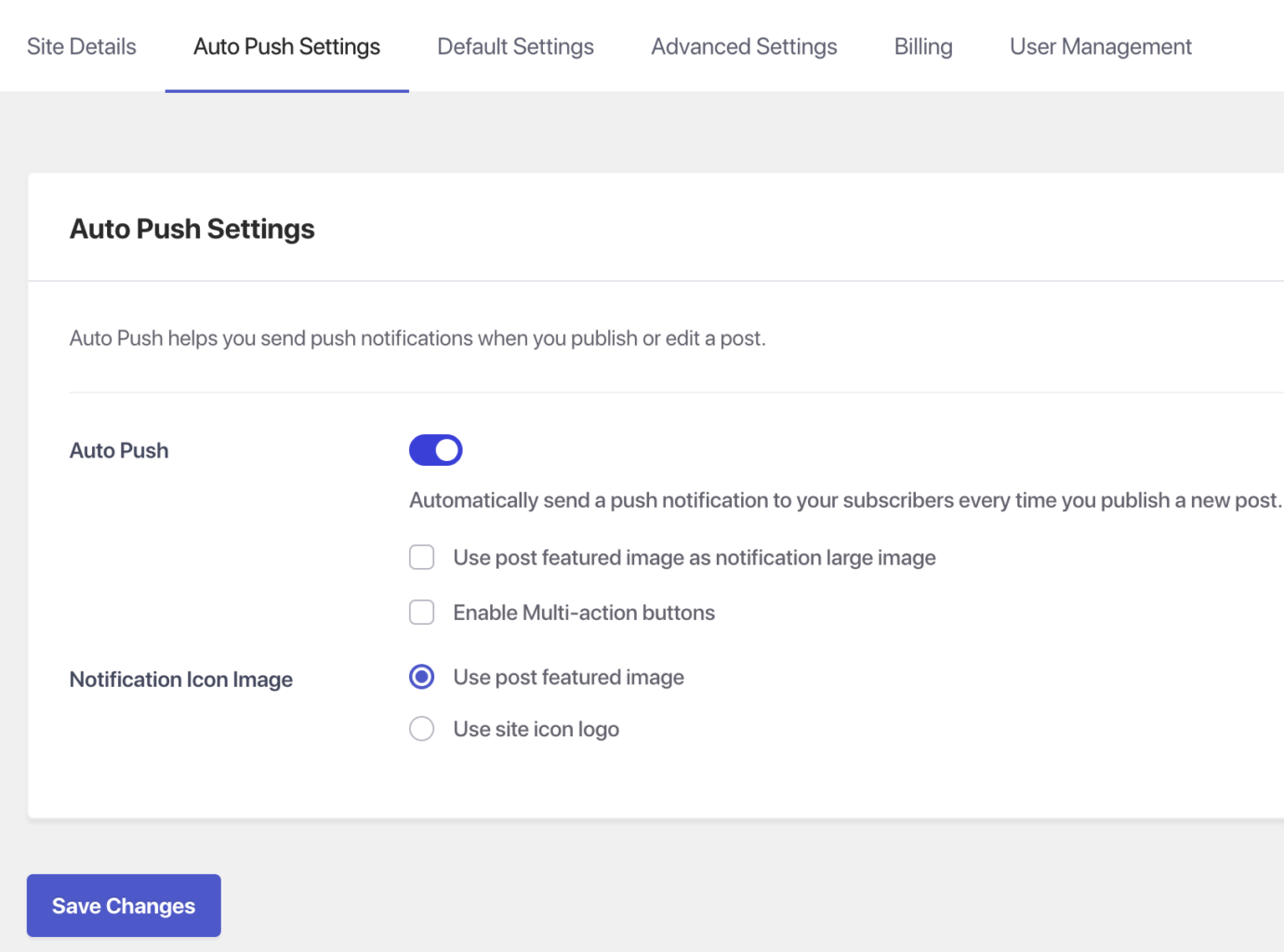
WordPressダッシュボードからPushEngageプラグインを選択し、設定 > 自動プッシュ設定に移動します。
- トグルボタンをアクティブにして、新しい投稿を公開するたびにサブスクライバーにプッシュ通知を自動的に送信し、キャンペーンにしたい通知画像のタイプを選択します。
- これが完了したら、変更を保存を選択します。
2. サブスクリプションポップアップの設定
サブスクリプションのオプトインまたはポップアップモーダルは、ウェブサイトの訪問者がサイトにアクセスしたときに最初に表示されるものです。ウェブサイトのテーマに合わせてサブスクリプションポップアップの外観をカスタマイズできます。サブスクリプションポップアップにはいくつかの異なるスタイルが用意されており、次のとおりです。
- Safariスタイルボックス
- フローティングバー
- ベル配置バー
- 大きなSafariスタイルボックス
- セグメント付きの大きなSafariスタイル
- シングルステップオプトイン。
変更を実装する前に、どのスタイルがあなたのウェブサイトとその訪問者にとって最も効果的かを検討することが重要です。
ポップアップモーダルのデザインオプションにアクセスするには、デザインタブ > ポップアップモーダルに移動します。そこから、目的のスタイルを選択し、ポップアップを編集をクリックして外観をカスタマイズできます。
ポップアップデザインセクションでは、オプトインの配置、背景色、許可およびブロックボタンの外観を変更できます。ポップアップをブランドまたはウェブサイトのテーマとより一貫性を持たせるために、これらのデザイン要素を希望の美学に合わせてカスタマイズできます。
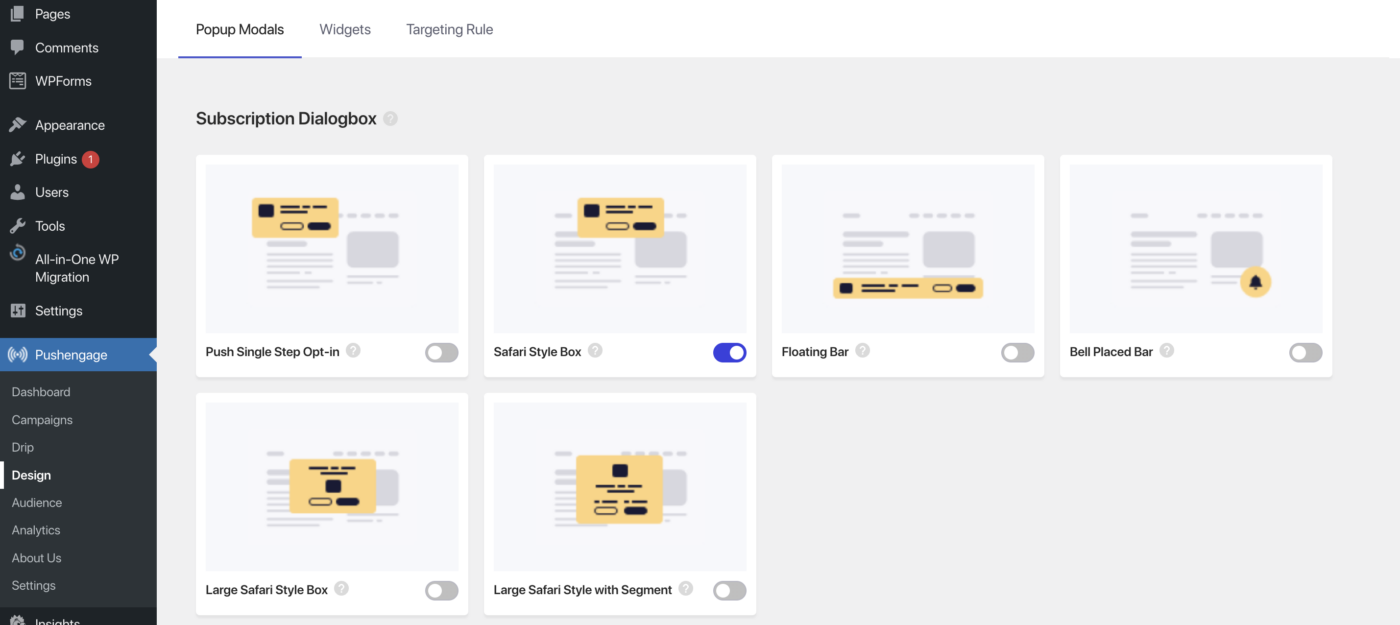
ポップアップモーダルのトグルボタンをアクティブにして、サブスクライバーの収集を開始します。
3. ウェルカムドリップの有効化
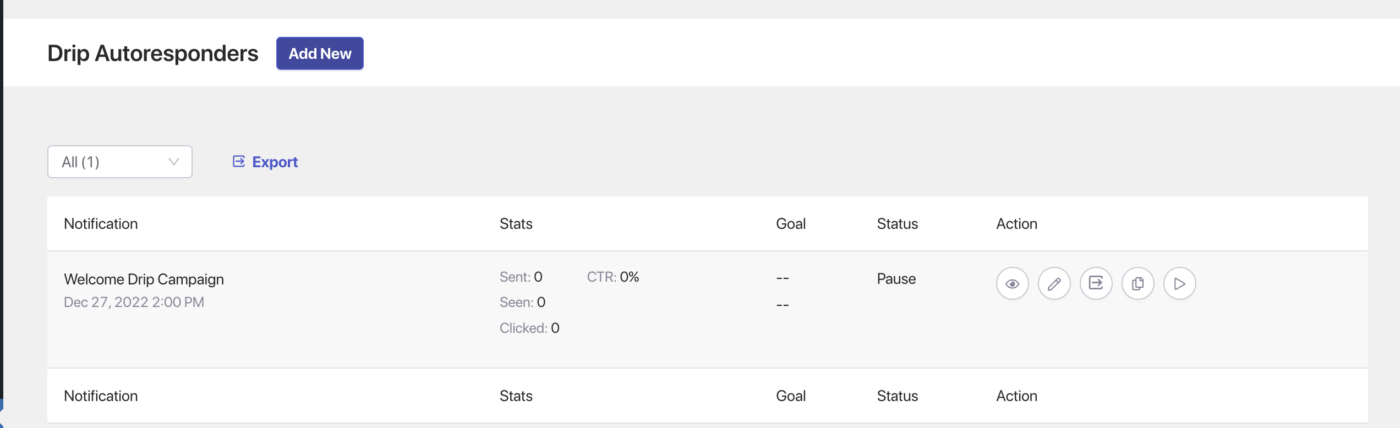
- ドリップに移動し、再生ボタンをクリックしてウェルカムドリップキャンペーンをアクティブにします。
4. 初めてのキャンペーンの作成
キャンペーン > 新規追加に移動し、初めてのプッシュキャンペーンの作成を開始できます。
ブロードキャストメッセージを作成する際、絵文字を含む最大135文字のメッセージと、最大85文字のタイトルを含めることができます。また、最大1MBの画像を含めることができ、メッセージがクリックされたときに開かれるランディングURLを指定することもできます。
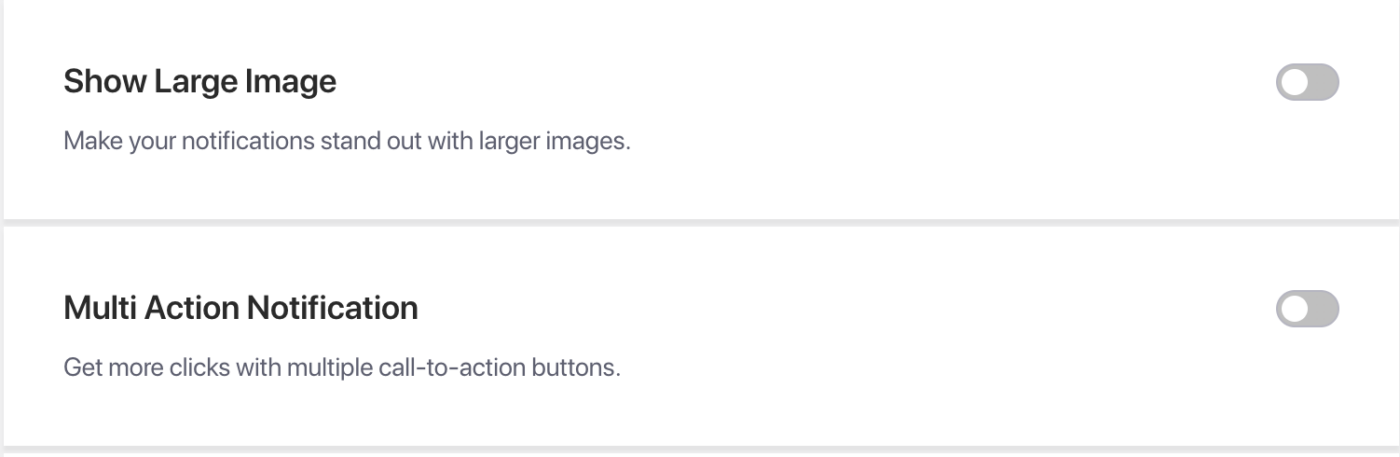
マルチアクションキャンペーン – キャンペーンのデザインプロセスでは、マルチアクション通知ボタンを追加できます。これにより、キャンペーンに追加の行動喚起オプションを提供できます。追加の行動喚起ボタンは、キャンペーンのエンゲージメントを高めることができるため、一般的に含めることが推奨されます。
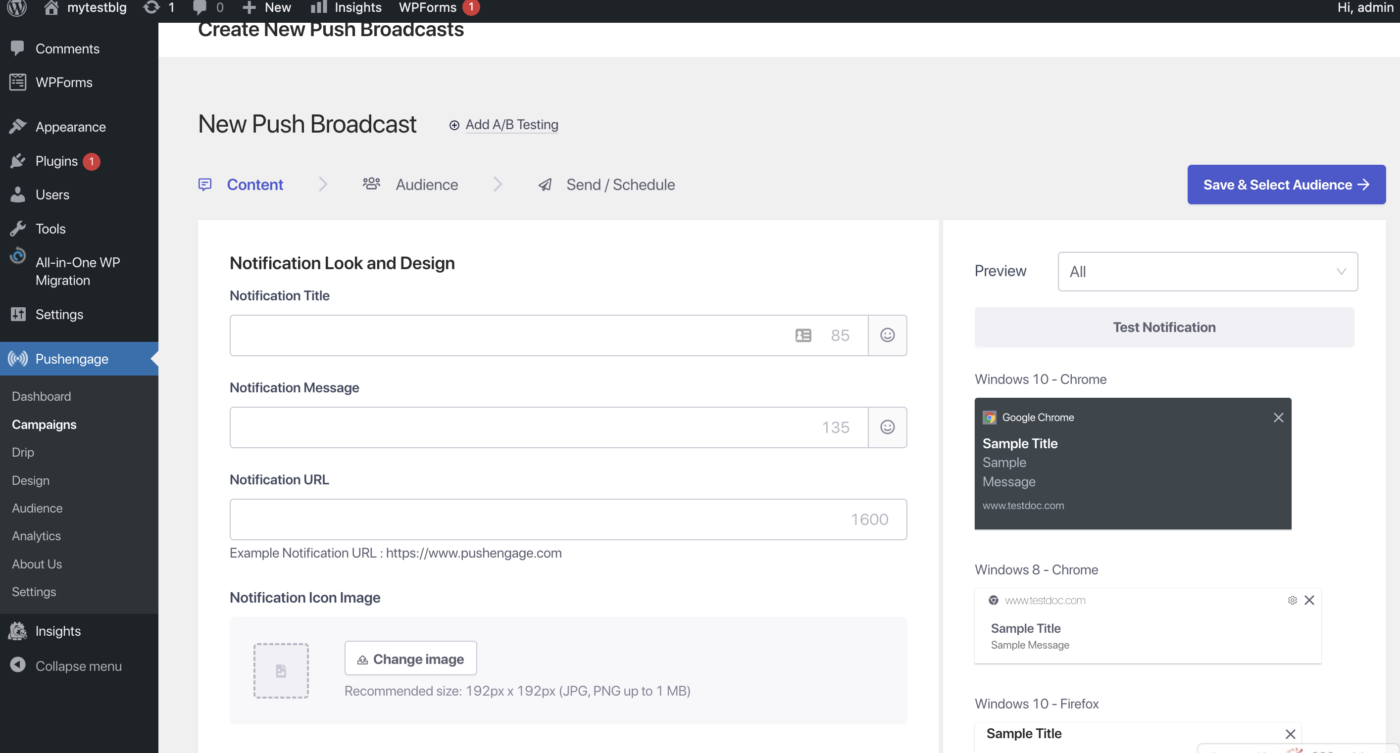
大きな画像 – 通知に大きな画像を使用すると、視聴者の注意を引き、クリック率を高めることができます。通知に大きな画像を追加する場合、デスクトップデバイスでは最大360×180ピクセル、モバイルデバイスでは最大360×80ピクセルの画像をアップロードできます。
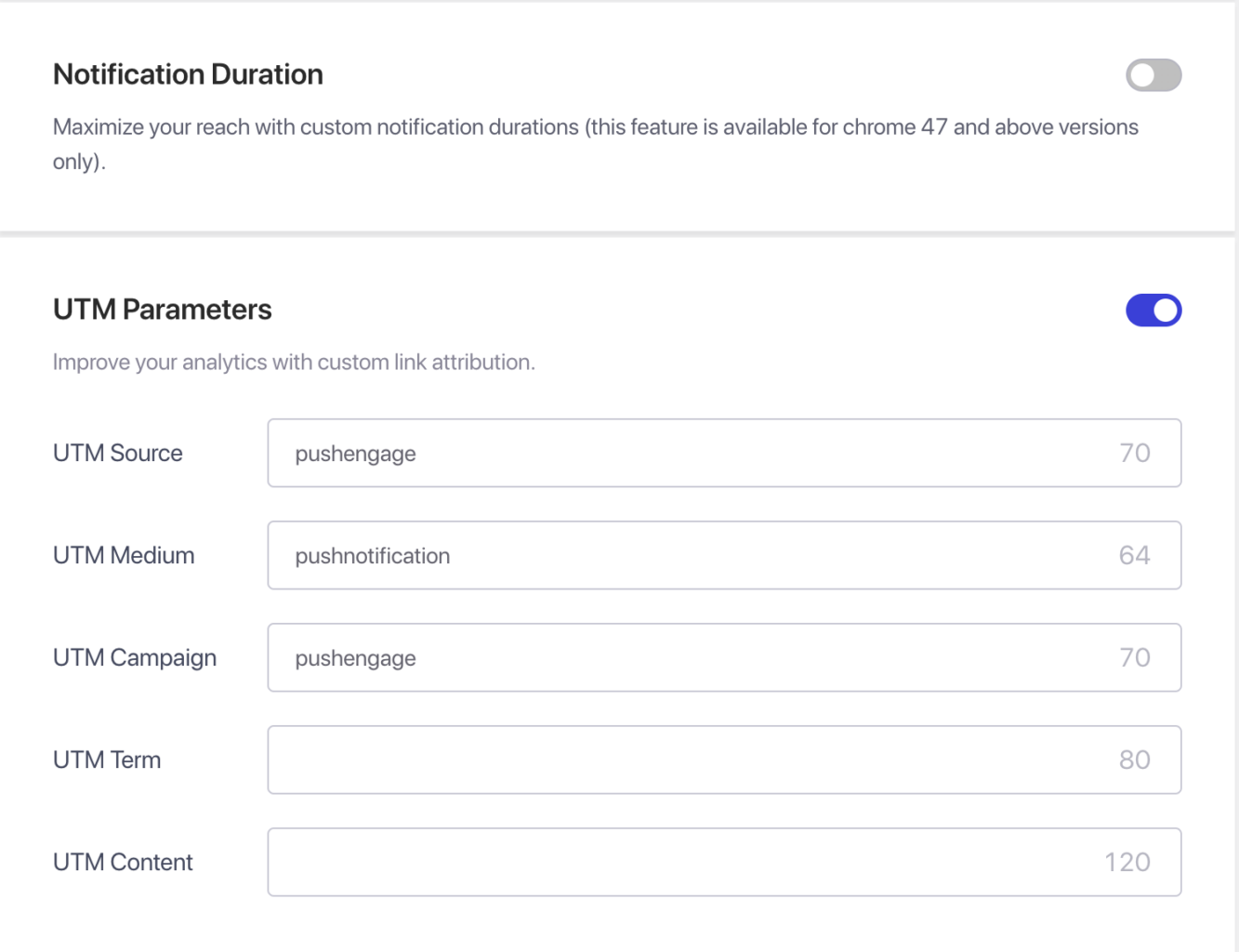
キャンペーンの行動、トラッキング、およびオーディエンスの設定では、購読者を圧倒しないようにキャンペーンの期間を指定できます。通知の有効期限の最大期間は28日ですが、次に送信するキャンペーンに基づいて、それより短くすることがベストプラクティスです。
UTMパラメータを使用してGoogleアナリティクスでデータを追跡し、特定のオーディエンスにターゲットを絞った通知を送信して、送信する通知の表示回数とクリック数を増やすこともできます。この機能は、ビジネスプラン以上でのみ利用可能です。
スケジュール設定 – スケジュール設定機能を使用すると、外出中や休暇中でも、後で通知を送信するように設定できます。また、特定の曜日にスケジュールを繰り返したり、通知を送信するタイミングを設定したりすることもできます。スケジュール設定には2つのフィルターがあります。特定の日時にスケジュールする機能と、定期的なキャンペーンをスケジュールするオプションです。
キャンペーンを作成したら、保存してスケジュールタブを選択し、その後、購読者にキャンペーンを送信できます。
これでPushEngageプラグインが正常にインストールされました。購読者を集め始め、プッシュキャンペーンを送信できます。
万が一問題が発生した場合は、こちらをクリックしてお問い合わせください。サポートチームがお手伝いします。