PushEngageにネイティブな連携がないサードパーティサービスとの連携にご興味がある場合は、Zapier連携をご利用いただけます。Zapierで利用可能な5,000以上のアプリとPushEngageを連携させることができます。
このガイドでは、Zapierとプッシュエンゲージを接続する方法を説明します。
プッシュサブスクライバーの収集を開始したら、さまざまなアクションに基づいて通常のプッシュ通知または高度なプッシュ通知をトリガーできます。たとえば、Googleスプレッドシートに行を追加したり、CRMにプッシュサブスクライバーでもあるリードを挿入したりできます。
Zapierアカウントにログインします。まだアカウントをお持ちでない場合は、新しいアカウントを作成できます。
「アプリ」セクションで、PushEngageを検索できます。PushEngageが表示されたら、「接続」ボタンをクリックできます。

PushEngageアカウントへのサインインを求められます。APIキーは、「サイト設定」>「サイトの詳細」ページからコピーして貼り付けることができます。
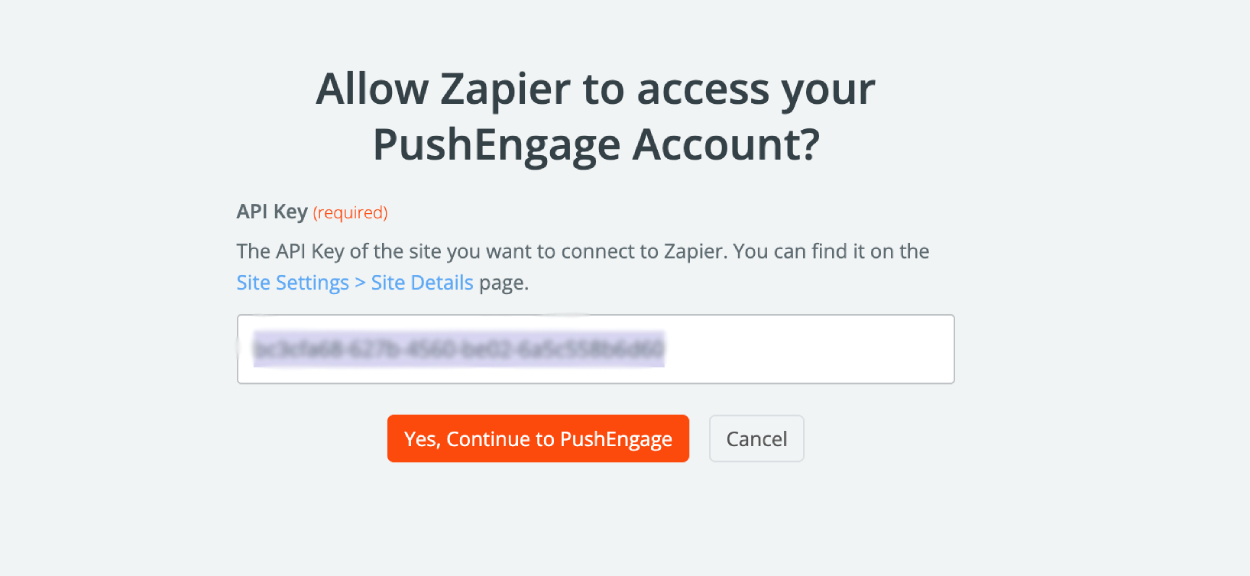
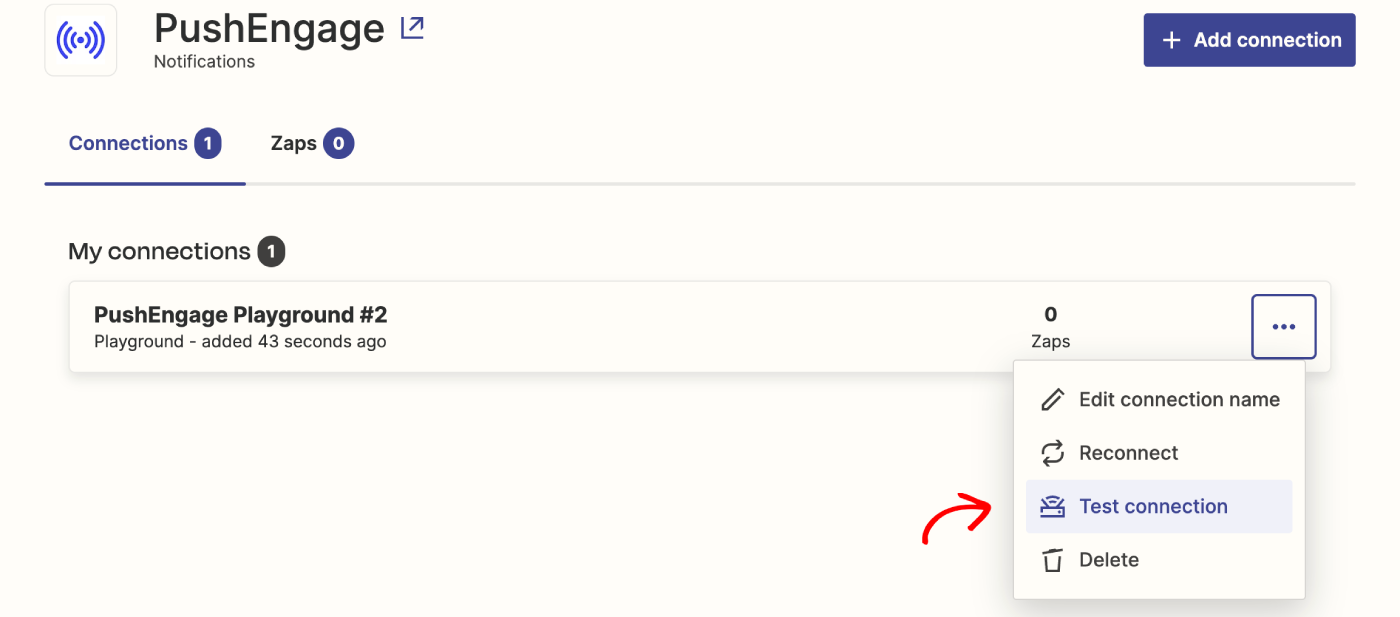
これで、「はい、PushEngageに続行」ボタンをクリックして接続を完了できます。Zapに追加する前に接続をテストすることもできます。
Zapに追加して、通常のプッシュ通知または高度なプッシュ通知を送信します。
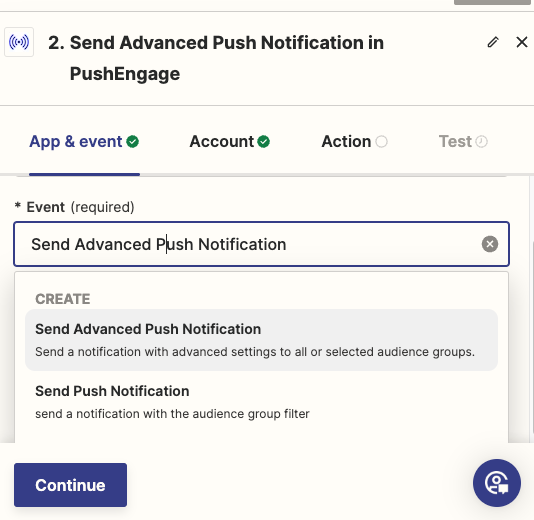
送信/スケジュールするプッシュ通知の種類
1. タイトル、メッセージ、URLを含む基本的なプッシュキャンペーン
2. リッチ画像を含むプッシュキャンペーン
3. リッチ画像とマルチアクションボタンを含むプッシュキャンペーン。
オーディエンス、行動とトラッキング
通知の有効期限が切れるまでの期間や、インタラクションが必要かどうかを制御できます。また、PushEngageで作成したセグメントまたはオーディエンスグループをターゲットにすることもできます。非常に具体的なUTMパラメータをすべてのキャンペーンに追加して、PushEngageダッシュボードの送信済みブロードキャストまたはGoogleアナリティクスで結果を追跡することもできます。サブスクライバーのタイムゾーンでスケジュールすることもできます。
これで完了です。サードパーティサービスがサブスクライバーをプッシュしている場合、そのアクションに基づいてキャンペーンを送信できるようになりました。
問題が発生した場合は、ここをクリックして お問い合わせ ください。サポートチームがお手伝いいたします。