通知:この項目にはレガシー ドキュメントがありません。そのため、現在のドキュメントが表示されています。
WPCode を介して、サイトまたはストアのゴール追跡を有効にすることができます。ゴール追跡は、PushEngage ダッシュボード内で、キャンペーンで達成したゴールの数とキャンペーンのゴール値を確認するのに役立ちます。これらのゴールは、プッシュブロードキャスト、ドリップ自動応答、トリガーキャンペーンなど、すべてのキャンペーンで表示されます。
ゴールの定義
ゴール追跡は、eコマースサイトの収益追跡に限定されません。ページビュー、予約、クーポンクリック、またはビジネスがゴールとして定義するものであれば何でも対象となります。
UTMパラメータは、Webプッシュキャンペーンの購読者がクリックしたことにより、ウェブサイトに誘導されているトラフィックの割合を示します。しかし、個人がこれらのキャンペーンを直接クリックしたときに、購入やサイト訪問が常に帰属するとは限りません。一部のブランドやビジネスでは、より長い期間のウィンドウと、キャンペーンビューまたはキャンペーンクリックとしての帰属方法を定義する柔軟性を好みます。
ビジネスの性質に応じて、プッシュキャンペーンの表示またはクリックがゴールの完了に影響を与える可能性があります。
PushEngage でゴール追跡を有効にする
PushEngage ダッシュボードにログインし、**Analytics » Goal Tracking** に移動する必要があります。
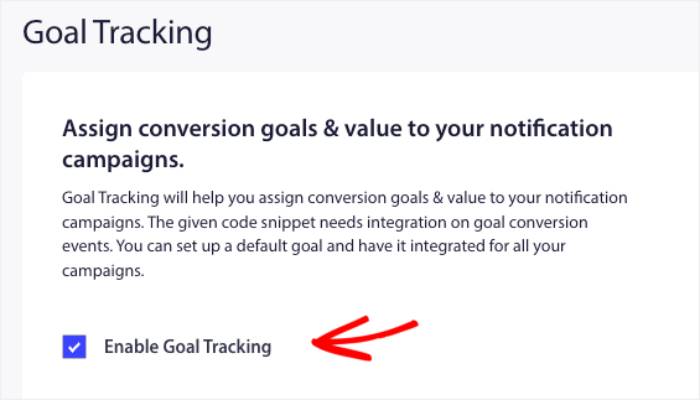
ここで、**Enable Goal Tracking** というチェックボックスが表示されます。このチェックボックスをオンにし、アトリビューション方法とウィンドウを決定する必要があります。
また、ゴールに名前を付け、それが通貨であるかどうかを指定する必要があります。ダッシュボードで有効にするために、ドロップダウンから適切な通貨を選択できます。
一部のビジネスではラストクリックと5〜7日間を好みますが、メディア/ブログサイトのような他のビジネスでは、帰属方法をビューとし、期間を最大10日間とします。
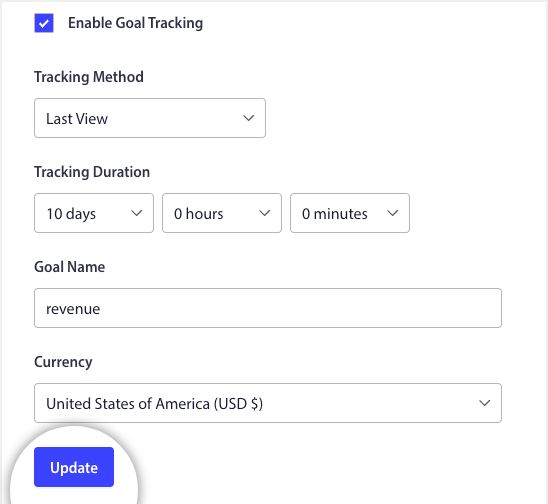
すべて設定したら、**Update** をクリックしてください。
WPCode でスニペットを編集してアクティブ化する
開始するには、WordPress ダッシュボードの **Code Snippets** タブにアクセスしてください。
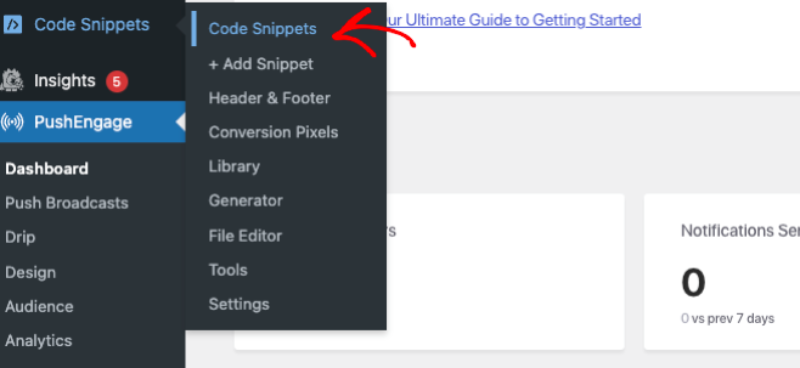
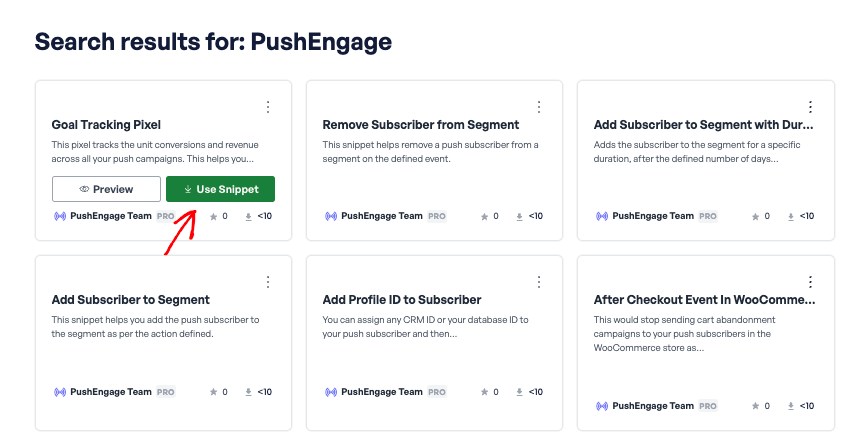
PushEngage を検索すると、スニペットのリストが表示されます。
**Goal Tracking Pixel** を選択し、**Use Snippet** をクリックします。
スニペット内のゴール名が PushEngage ダッシュボード内のゴール名と同じであることを確認する必要があります。たとえば、ここでは「Revenue」を使用しています。
ここには2つの重要な値があります。
1. ゴール数: これは単位値である必要があります。多くのコンバージョンが発生するため、これは増加し続ける可能性があります。
2. ゴール値:これはゴールの実際の値になります。Eコマース、アフィリエイト、旅行サイトに最も役立ち、バックエンドから動的にこの値を送信してダッシュボードに反映させ、分析を改善するのに役立ちます。
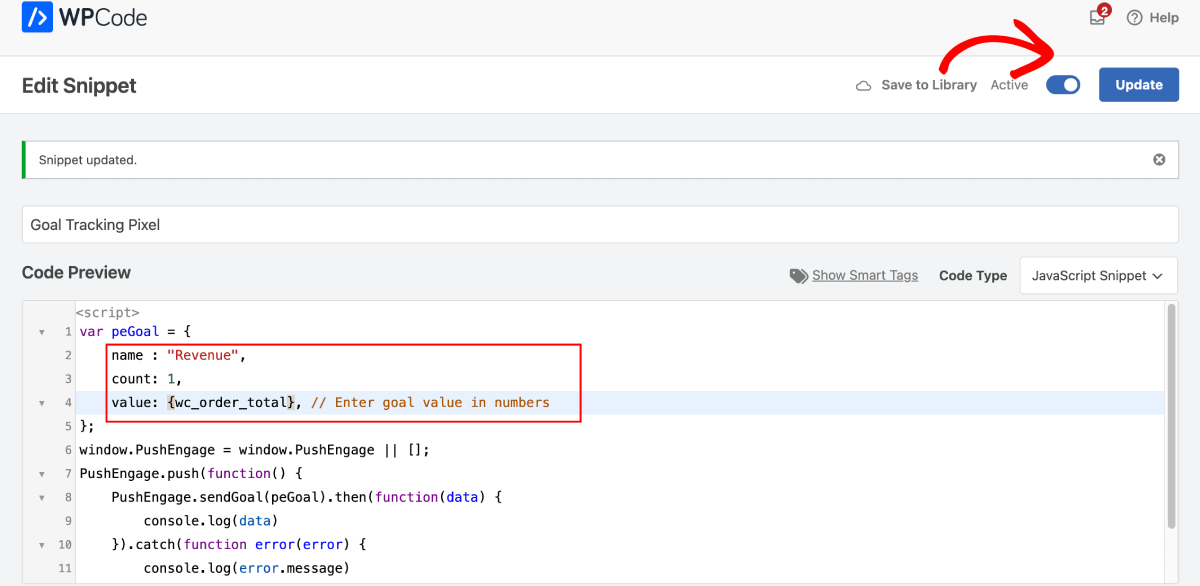
追跡コードとゴール追跡の両方が設定されると、すべてのキャンペーンで3〜5日以内に値が表示されるはずです。
これで、ゴール追跡の統合は完了です。
問題が発生した場合は、こちらをクリックして お問い合わせ ください。私たちのチームがお手伝いします。


