プッシュエンゲージのチャットウィジェットは、別の受信トレイなしで、メール、SMS、またはWhatsAppにメッセージを送信します。顧客がすでに利用可能な場所に会いに行きましょう。
プッシュエンゲージのインストールスクリプトがウェブサイトに追加されていることを確認する必要があります。追加されていない場合は、以下の手順に従ってチャットウィジェットをセットアップしてください。
チャットウィジェットの設定
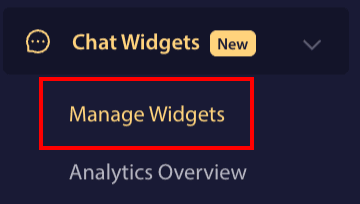
プッシュエンゲージダッシュボードにログインし、チャットウィジェットに移動します。
ウィジェットの管理ページをクリックできます。
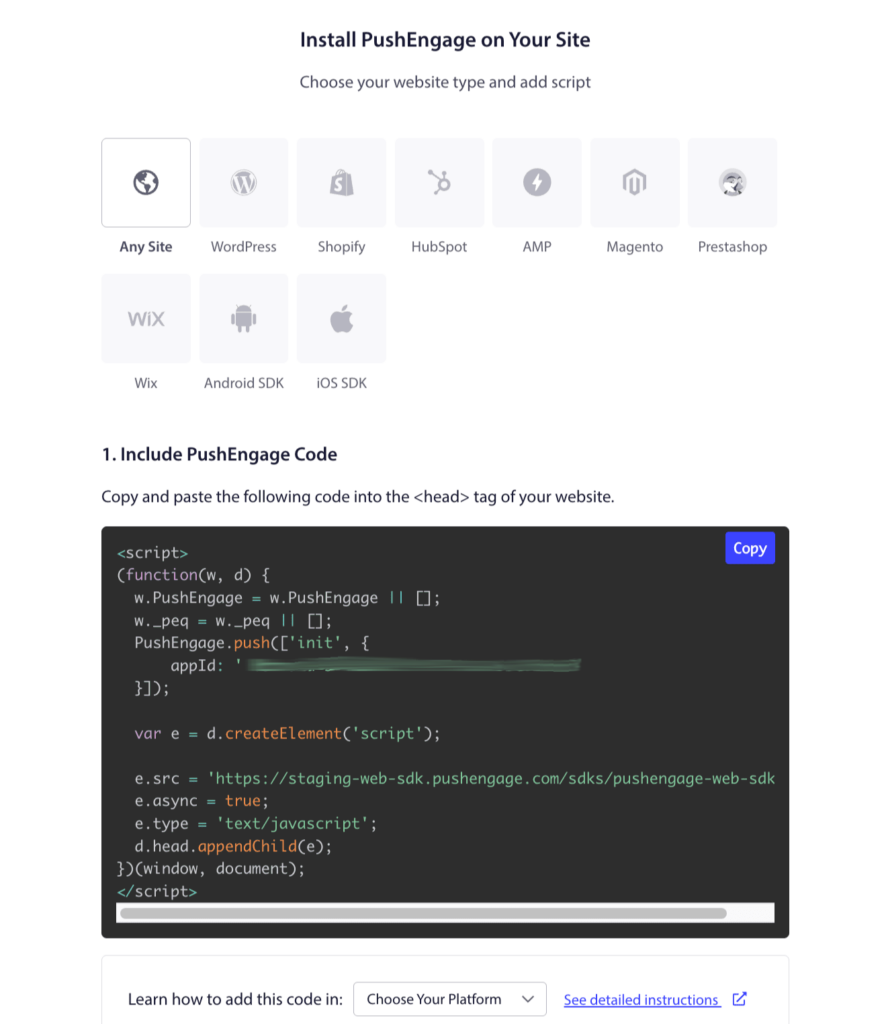
まだウェブサイトにプッシュエンゲージをインストールしていない場合は、サイト設定に移動できます。
項目の中から、インストールタブをクリックできます。カスタムビルドのウェブサイトの場合は任意のサイトタブ、またはタブ内のCMSシステムを選択してください。
プッシュエンゲージのインストールJavaScriptコードをウェブサイトに配置するだけで済みます。これが最初のステップです。Webプッシュ通知をビジネスで有効にする場合のみ、2番目のステップを完了する必要があります。
インストールが完了したので、チャットウィジェットの設定に進むことができます。
ウィジェットの管理ページの下にあるウィジェットを作成ボタンをクリックするか、すでにウィジェットがある場合は既存のウィジェットを選択できます。
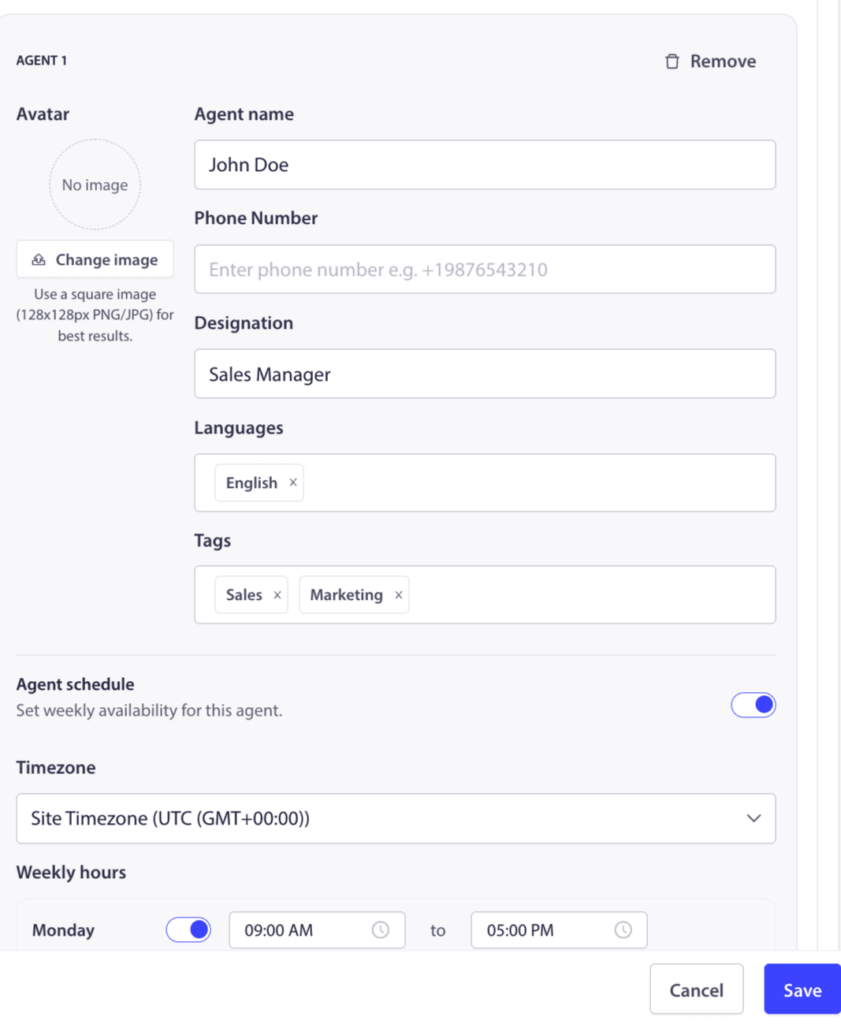
チャットをパーソナライズするためにエージェントを追加する
エージェントセクションまでスクロールダウンすると、チームメンバーの名前、役職、写真などのプロフィールを追加できます。これにより、ウィジェットにパーソナルなタッチが加わり、顧客は誰と話しているのかを知ることができます。
Messenger、TikTok、SMS、Instagramメッセージ、X、Slack、Discordなど、必要なだけ多くのチャネルを追加できます。右側のプレビューはリアルタイムで更新されます。
エージェントの分析
プッシュエンゲージダッシュボードにログインし、チャットウィジェットに移動します。
分析概要ページをクリックできます。
この分析概要は、総インタラクション、クリック数、CTRの詳細を提供するのに役立ちます。
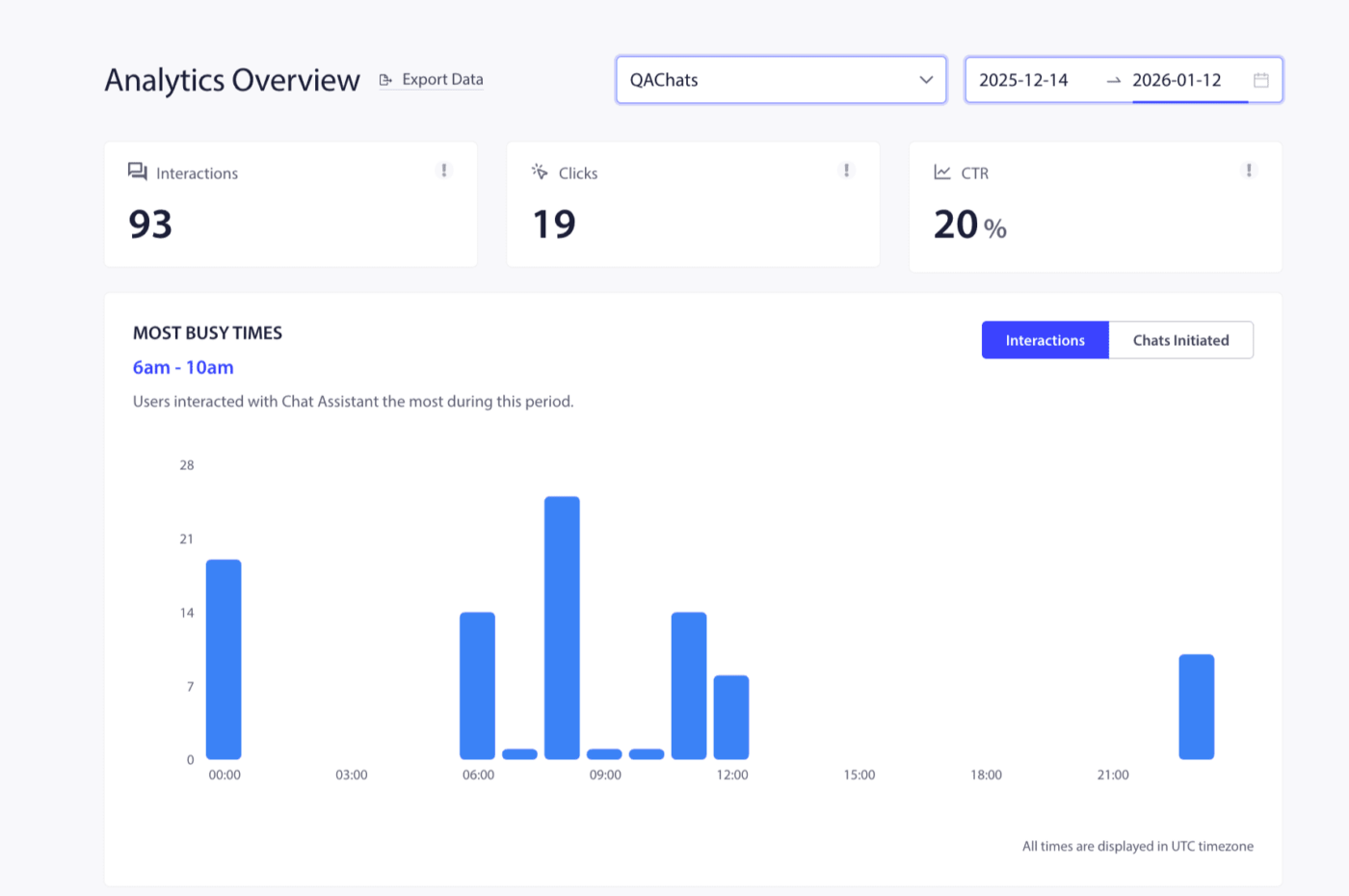
また、この画面でトップエージェントと人気チャネルの分布を確認することもできます。これにより、トラフィックまたは顧客の帰属を測定できます。
また、異なるエージェントを割り当て、個々のエージェントのパフォーマンスを確認できるため、チーム内でパフォーマンスの高いエージェントが誰であるかを確認できます。
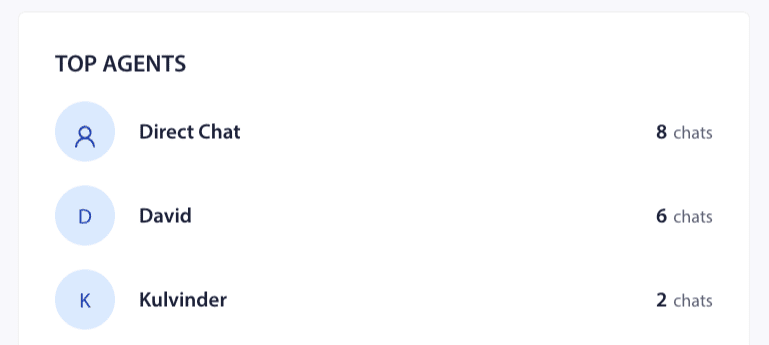
これで、エージェントを管理し、その分析を確認できます。
万が一問題が発生した場合は、こちらをクリックしてお問い合わせください。サポートチームがお手伝いします。