顧客とのつながりを簡単にしましょう。このガイドでは、PushEngageのチャットウィジェットを使用して、ウェブサイト訪問者がお気に入りのソーシャルメディアやメッセージングアプリであなたとの会話を開始できるようにする方法を説明します。
オンサイトチャットウィジェットとは?
チャットウィジェットは、ウェブサイトに追加できる、カスタマイズ可能な単一のウィジェットです。訪問者がそれをクリックすると、有効にしたコミュニケーションチャネルのリストが表示されます。これにより、WhatsApp、Facebook Messenger、Instagram、TikTokなど、日常的に使用しているプラットフォームで、すぐにあなたに連絡できるようになります。
マルチチャネルチャットウィジェットの使用は、顧客コミュニケーションとリード生成を大幅に改善できます。
チャットウィジェットの設定
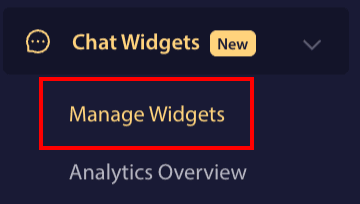
プッシュエンゲージダッシュボードにログインし、チャットウィジェットに移動します。
ウィジェットの管理ページをクリックできます。
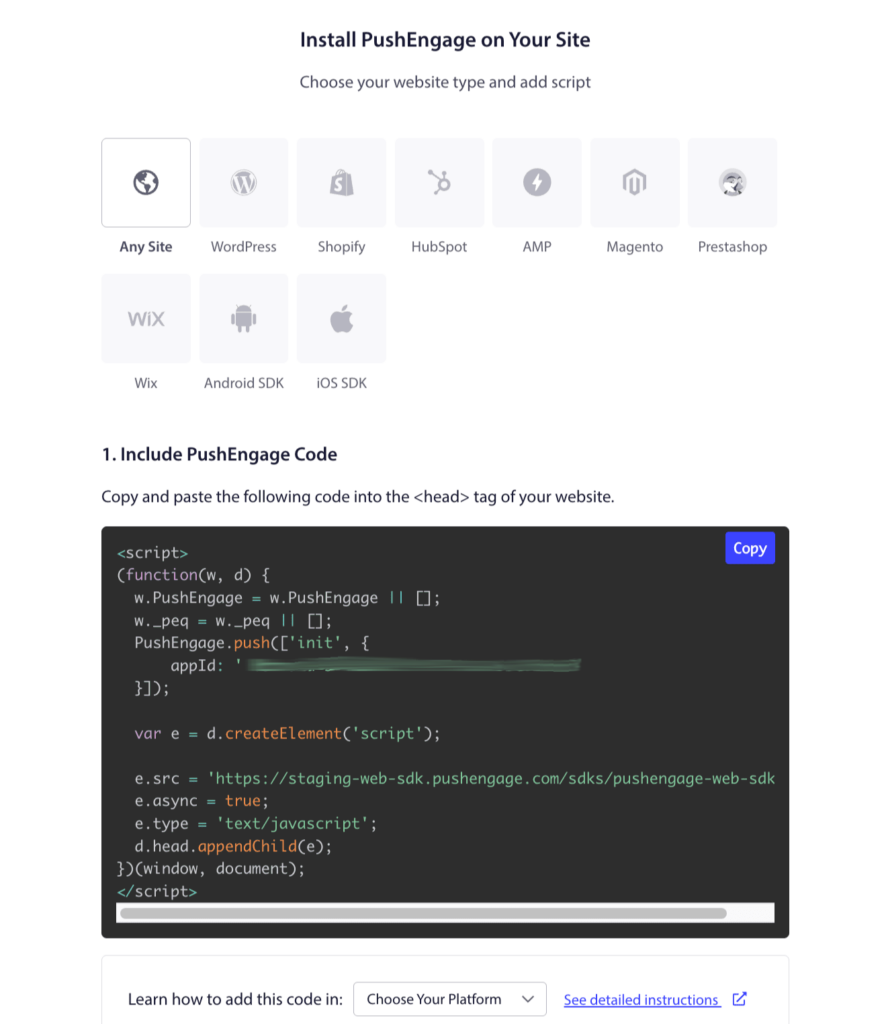
まだウェブサイトにプッシュエンゲージをインストールしていない場合は、サイト設定に移動できます。
項目の中から、インストールタブをクリックできます。カスタムビルドのウェブサイトの場合は任意のサイトタブ、またはタブ内のCMSシステムを選択してください。
プッシュエンゲージのインストールJavaScriptコードをウェブサイトに配置するだけで済みます。これが最初のステップです。Webプッシュ通知をビジネスで有効にする場合のみ、2番目のステップを完了する必要があります。
インストールが完了したので、チャットウィジェットの設定に進むことができます。
ウィジェットの管理ページで、ウィジェットの作成ボタンをクリックできます。

次に、コンテンツタブでウィジェットの名前を追加できます。
チャネルを選択する
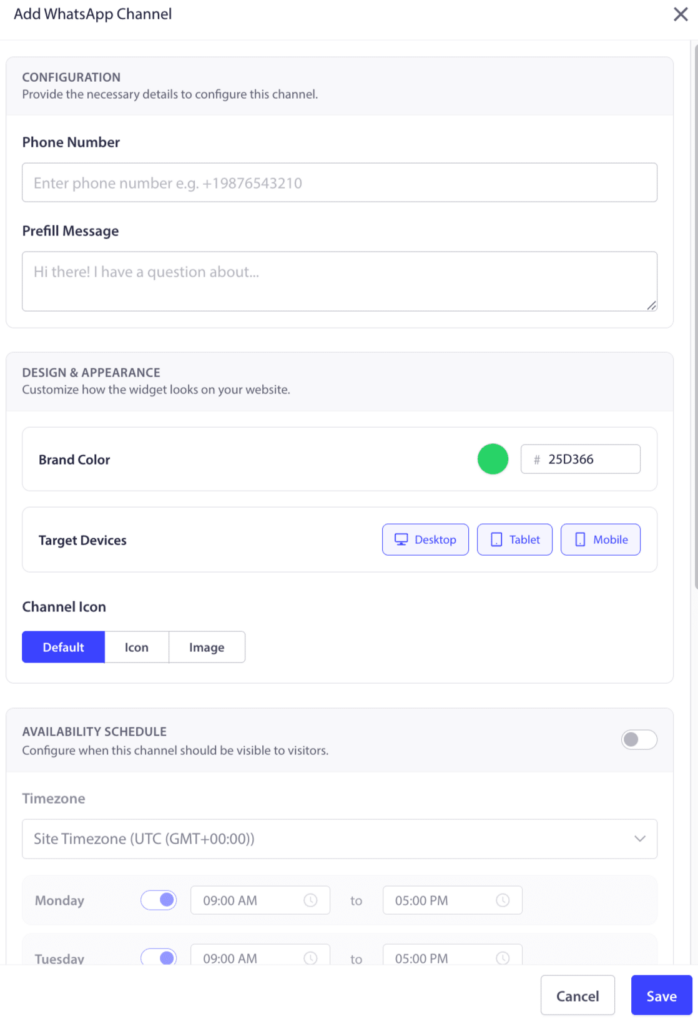
顧客が会話を開始したいチャネルを選択し、必要な詳細を入力できます。1つまたは複数のチャネルを選択したら、必要な詳細を入力します。
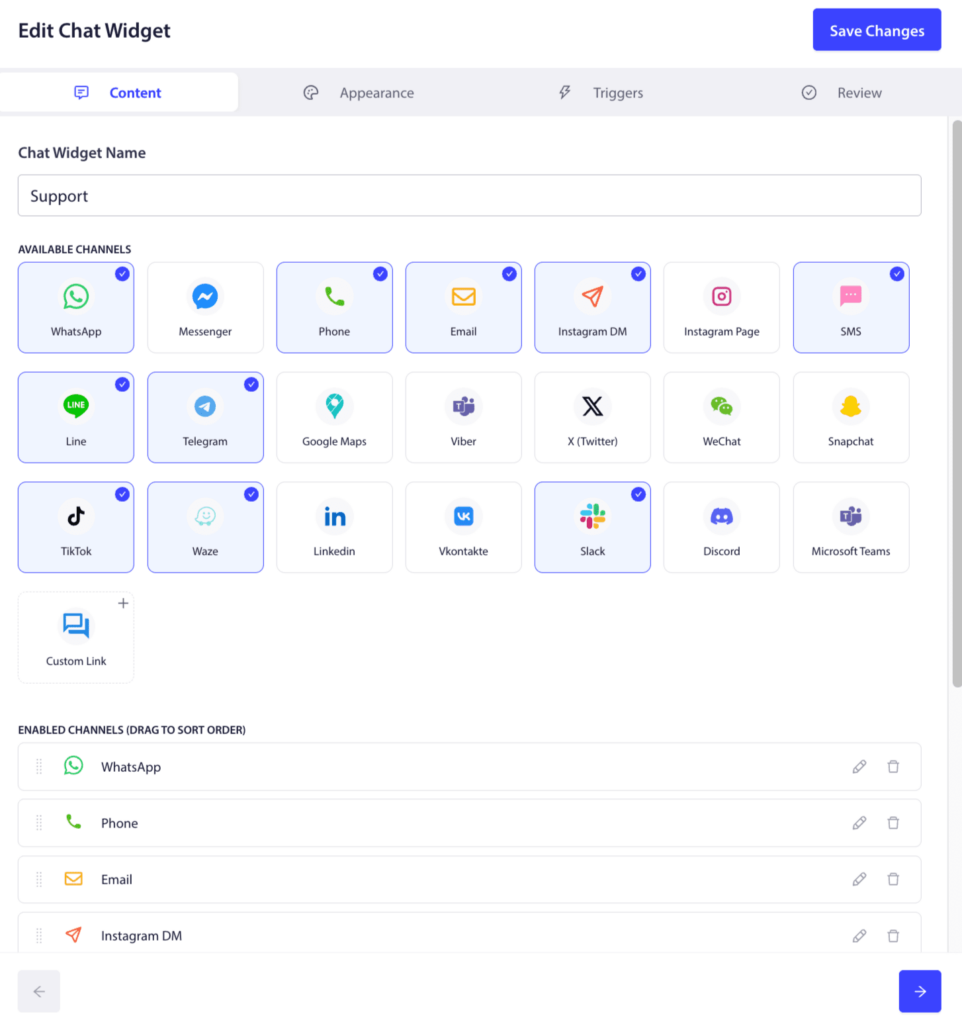
詳細はそれぞれ異なります。WhatsAppを使用する場合は、ビジネスオーナーのWhatsApp電話番号を追加する必要があります。Instagramメッセージを選択した場合は、プロフィールをリンクする必要があります。
チャットをパーソナライズするためにエージェントを追加する
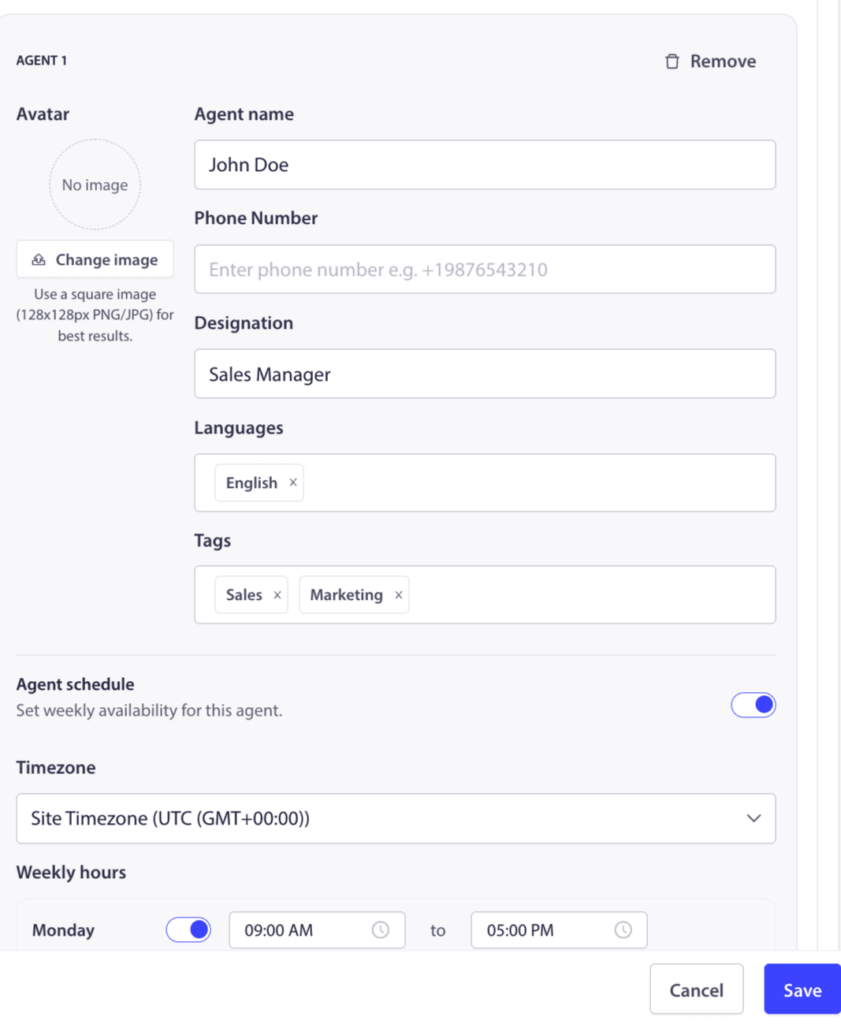
エージェントセクションまでスクロールダウンすると、チームメンバーの名前、役職、写真などのプロフィールを追加できます。これにより、ウィジェットにパーソナルなタッチが加わり、顧客は誰と話しているのかを知ることができます。
Messenger、TikTok、SMS、Instagramメッセージ、X、Slack、Discordなど、必要なだけ多くのチャネルを追加できます。右側のプレビューはリアルタイムで更新されます。
ウィジェットの外観を設定する
「外観」タブに移動します。ここでは、ウィジェットの色をブランドに合わせて変更したり、画面上の位置、サイズ、フォントを調整したり、ブランドスタイルに合わせてアニメーション効果を追加したりできます。
詳細表示は、ウィジェットのスタイルにも役立ちます。
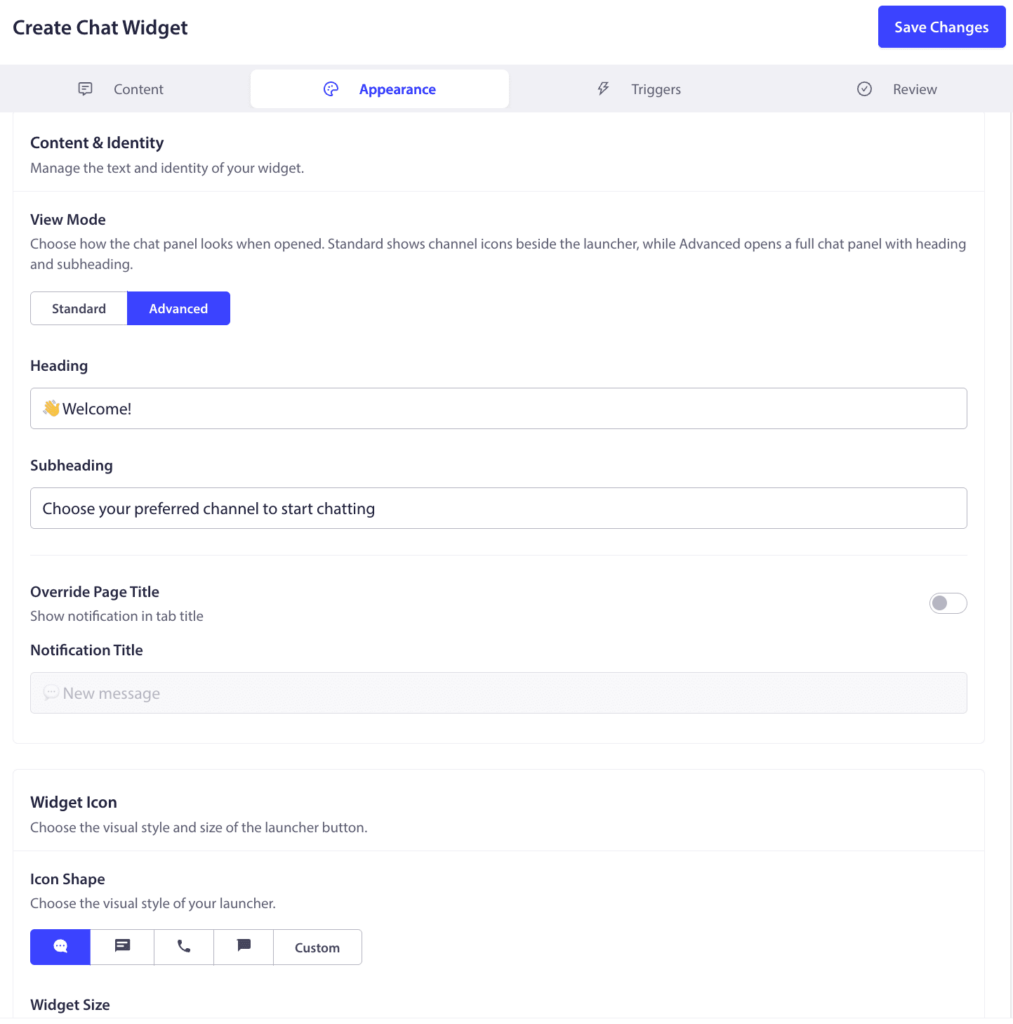
標準表示とは別に、詳細表示では、これらのウィジェットを通じて生成された訪問者を追跡するためにGoogleアナリティクスを有効にするオプションもあります。
背景ぼかし効果を追加すると、ユーザーがチャットを開始したときに、ウィジェットにのみ焦点が当たります。
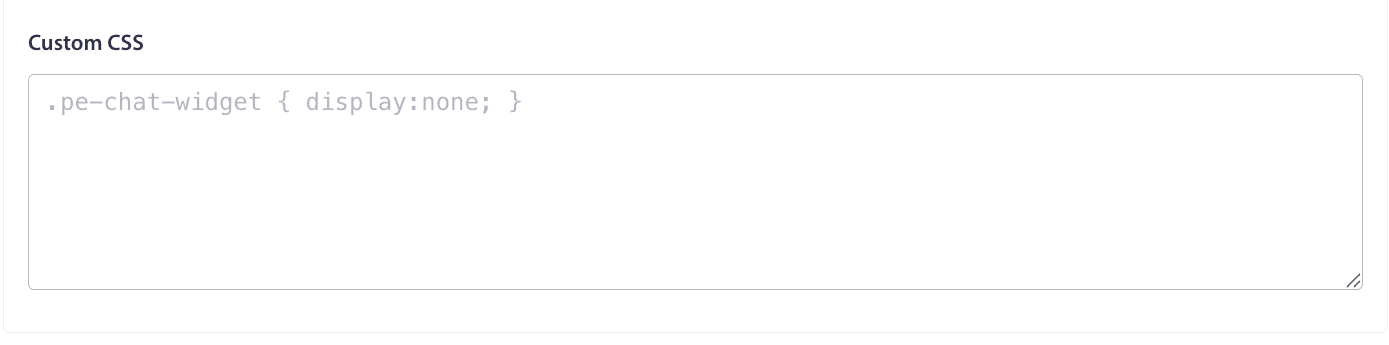
カスタムCSSを追加して、デフォルトのデザインを上書きし、ウィジェットをカスタマイズすることもできます。
設定の保存をクリックしたら、トリガーセクションに移動できます。
表示トリガーを設定する
「トリガー」タブに移動して、ウィジェットが表示されるタイミングと場所を制御します。ページ読み込み時にすぐに表示したり、数秒後に表示したり、Exit-Intentトリガーを使用してユーザーがサイトを離れようとしているときに表示したりできます。特定のURLをターゲットにして、関連ページにのみウィジェットを表示することもできます。
ここでは、ウィジェットがページに表示されるトリガータイプを設定できます。数秒後、特定のスクロール率後、またはExit Intentで表示できます。

すべてのページに表示したくない場合は、ターゲティングのルールを追加することもできます。
さらに、特定の営業時間とともに、このウィジェットの表示期間をスケジュールすることもできます。
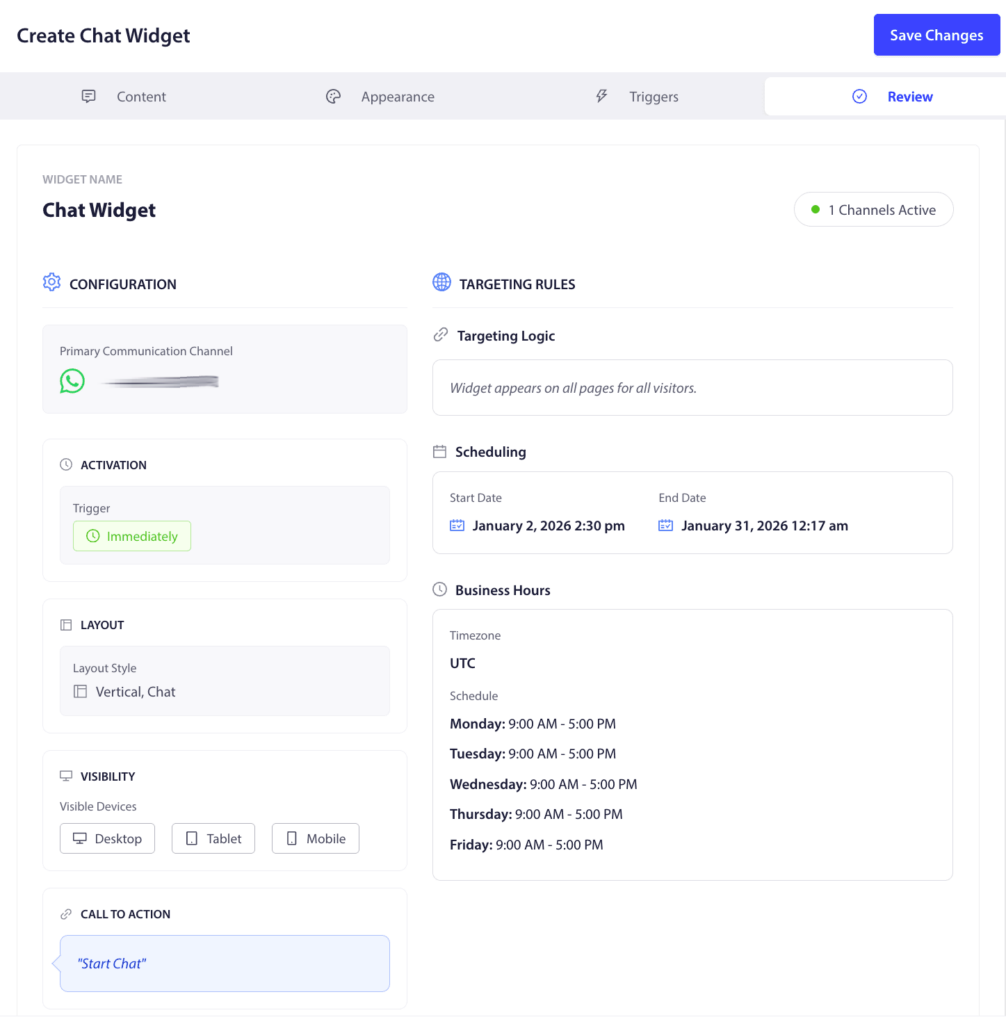
セットアップを最終確認できます。セットアップに満足したら、設定の保存ボタンをクリックします。ウィジェットはサイトで公開されます。
万が一問題が発生した場合は、こちらをクリックしてお問い合わせください。サポートチームがお手伝いします。