デフォルトキャンペーンは、PushEngageが有効化されると自動的にShopifyストア向けに実行される、一度設定すれば完了する自動化機能です。3つのタイプがあります:新規購読者向けのウェルカム通知、カタログの新商品リスティングアラート、そして注文ステータス通知のフルスイートです。有効化し、メッセージをカスタマイズすれば、あとはPushEngageが処理します。
このガイドでは、デフォルトキャンペーンの見つけ方、各キャンペーンの有効化、通知メッセージのカスタマイズ方法を説明します。
開始する前に
- PushEngageがShopifyストアにインストールされていること。まだの場合は、PushEngageでShopifyストアにプッシュ通知を追加するガイドを参照してください。
- 少なくとも1人の購読者がストアのプッシュ通知をオプトインしていること。
デフォルトキャンペーンの見つけ方
- PushEngage ダッシュボードにログインします。
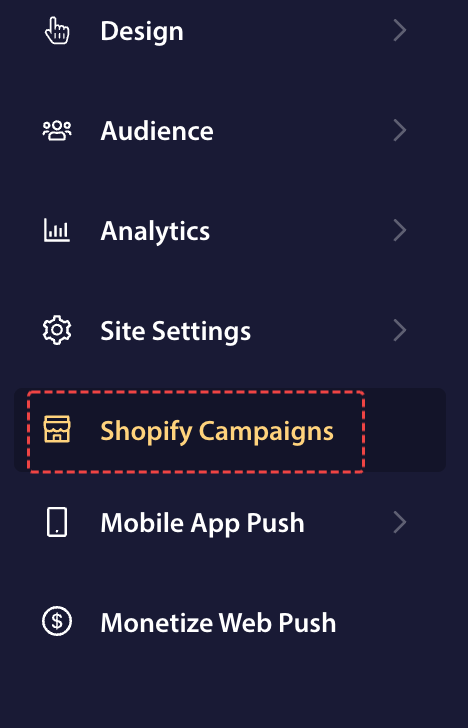
- 左側のナビゲーションメニューで、Shopifyキャンペーンに移動します。
3つのデフォルトキャンペーンカードが表示されます:新規購読者を歓迎、新商品リスティングを通知、注文アップデートを送信。
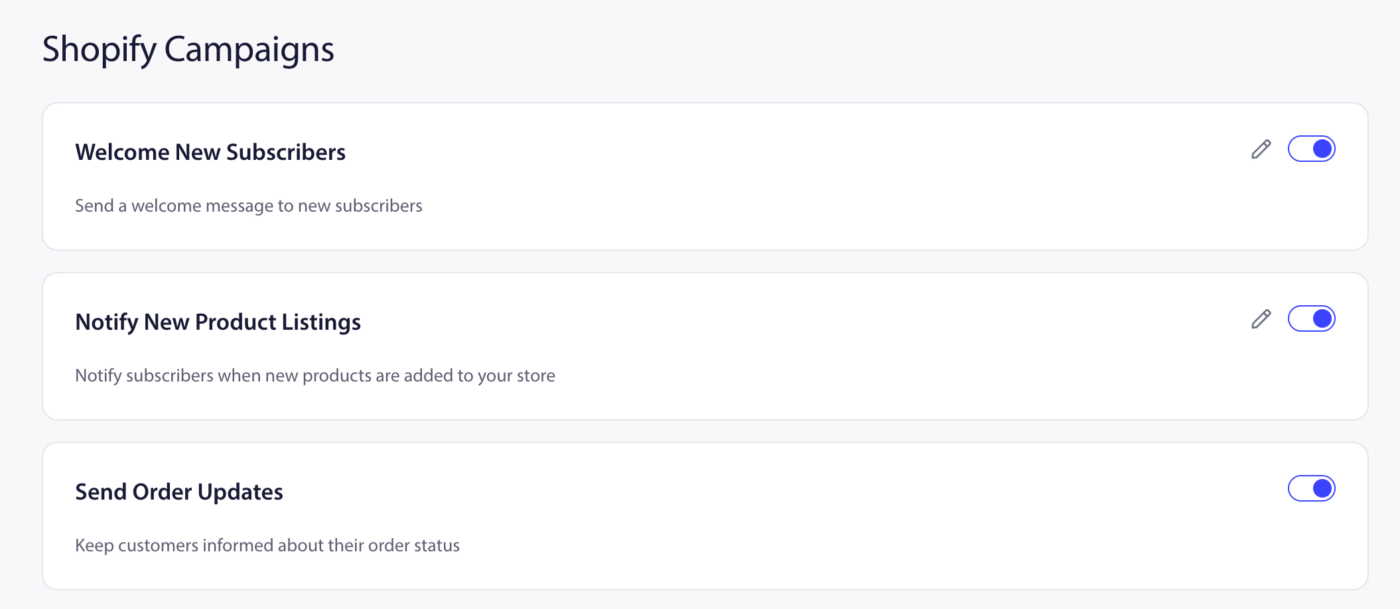
1. 新規購読者を歓迎
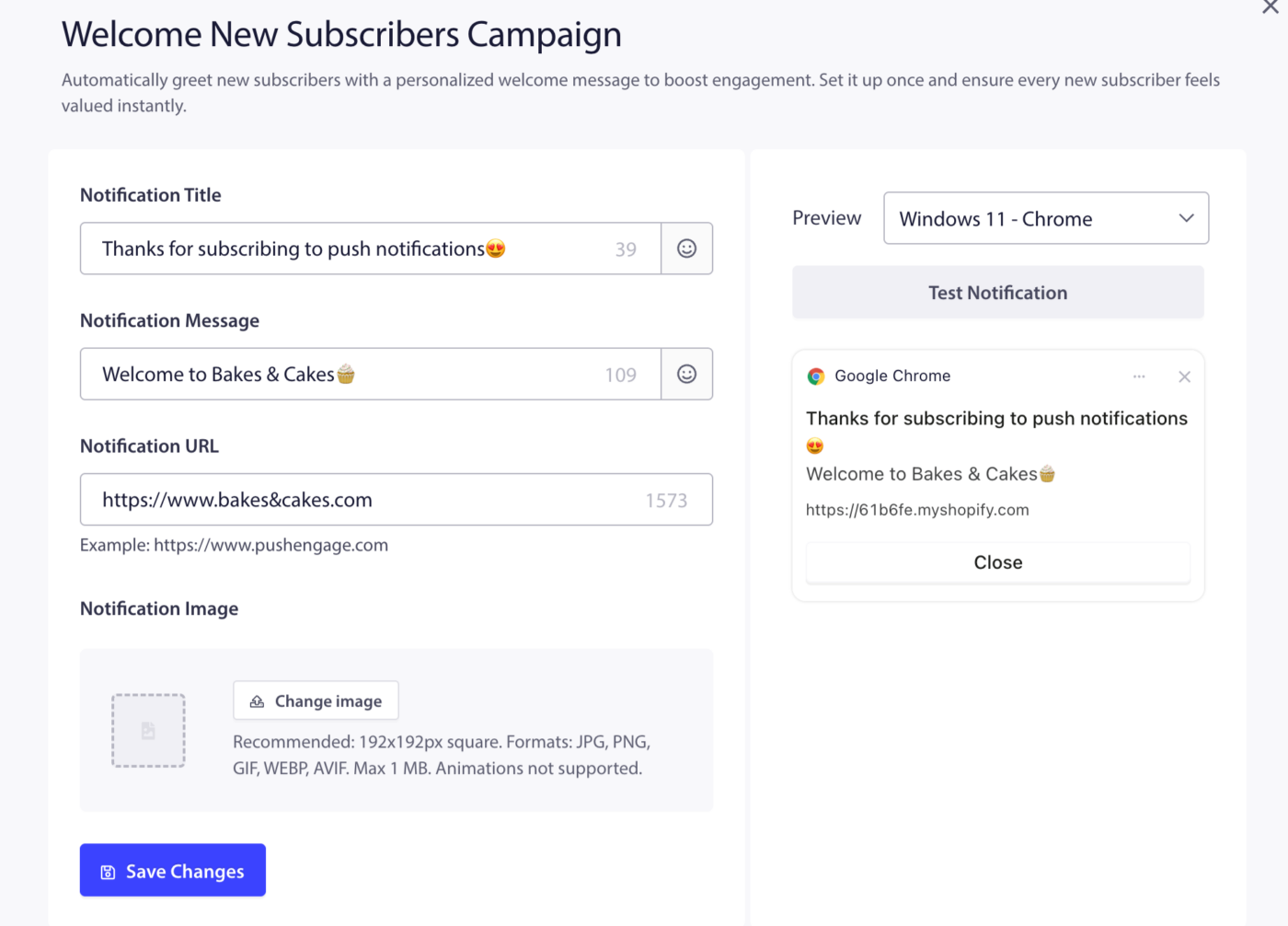
ストアのプッシュ通知をオプトインしたすべての新規購読者に、オプトインした瞬間に1回のウェルカムプッシュ通知を送信します。これは1つの通知ステップを持つドリップキャンペーンとして実行されます。第一印象は重要です。ウェルカム通知は購読を確認し、信頼を築き、購読者をすぐにストアに呼び戻す機会となります。
- Shopifyキャンペーンページで、新規購読者を歓迎カードを見つけます。
- スイッチを「オン」に切り替えます。
このキャンペーンは、今後すべての新規購読者に対して即座に有効になります。
2. 新商品リスティングを通知
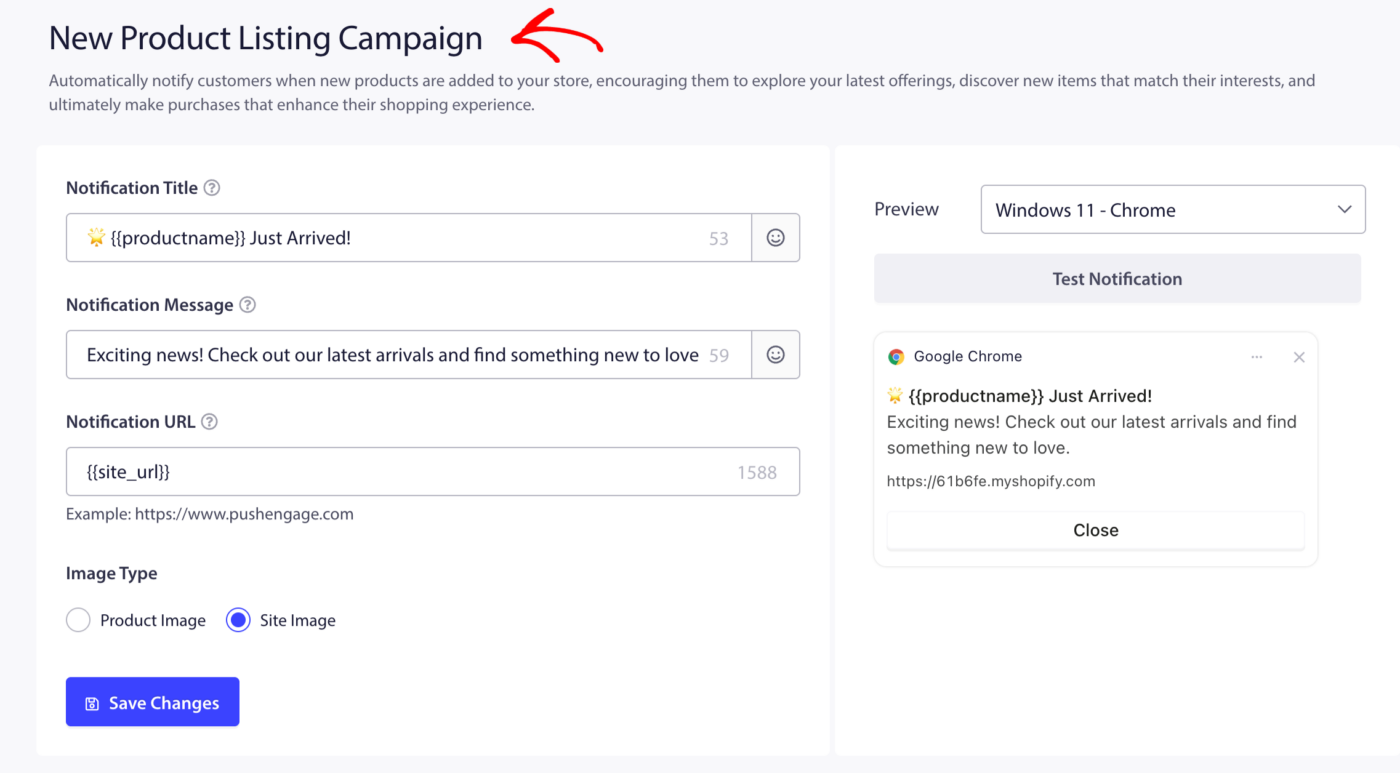
Shopifyストアで新商品を公開するたびに、すべての購読者にプッシュ通知を自動送信します。これにより、商品カタログが再エンゲージメントチャネルに変わります。しばらく訪問していない購読者は、戻ってくる自動的な理由を得られます。
- Shopifyキャンペーンページで、新商品リスティングを通知カードを見つけます。
- スイッチを「オン」に切り替えます。
利用可能なプレースホルダー
これらのプレースホルダーを使用して、通知タイトルと通知メッセージに動的な値を挿入できます。PushEngageは、通知が送信される際にこれらの値を実際の製品データに置き換えます。
| プレースホルダー | 挿入される内容 |
|---|---|
{{productname}} | 新しくリストされた製品の名前 |
{{price}} | 新製品の価格 |
{{site_url}} | ShopifyストアのURL |
通知URLフィールドには、以下を使用できます:
| プレースホルダー | 挿入される内容 |
|---|---|
{{site_url}} | ShopifyストアのURL |
プレースホルダーを使用したタイトルの例:
新着:{{productname}} — 現在 {{price}} で販売中
3. 注文アップデートを送信
注文ライフサイクルの各段階で、顧客に自動プッシュ通知を送信します。これは親トグルであり、6つの個別の注文ステータスカンペーンが表示され、それぞれを個別に有効または無効にできます。注文アップデートは、eコマースにおける最も開封率の高いプッシュ通知の1つです。顧客は積極的にこの情報を待っています。これを有効にすると、サポートへの問い合わせが減り、購入後の信頼が構築されます。
- Shopifyキャンペーンページで、注文アップデートを送信カードを見つけます。
- Send Order Updates スイッチをオンに切り替えます。
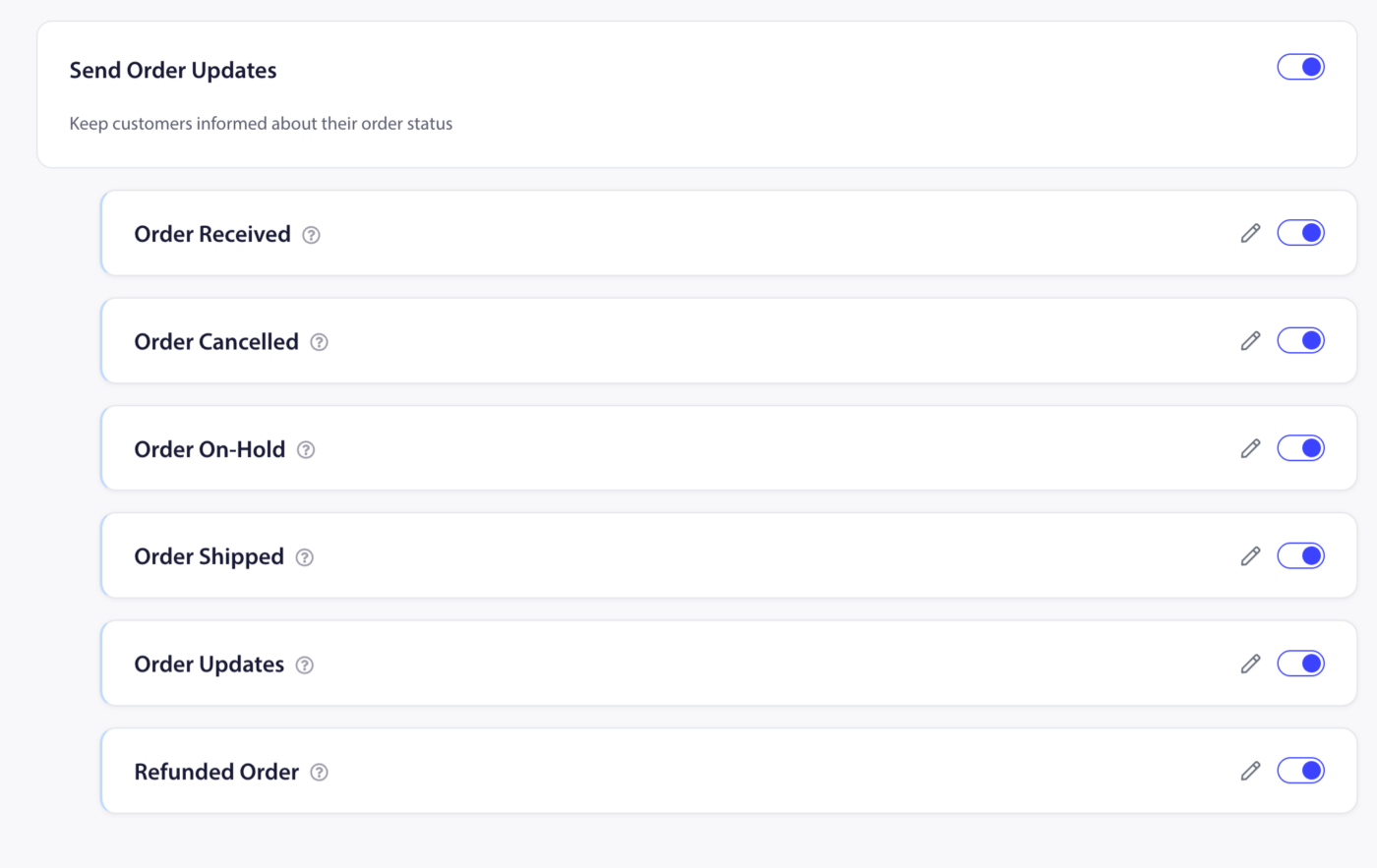
注文ステータスカンペーン
各ステータス通知は個別に有効にできます。6つすべてで同じ編集ワークフローが共有されます。カードの鉛筆アイコンをクリックし、通知をカスタマイズして保存します。
| キャンペーン | トリガー |
|---|---|
| 注文受信 | 顧客が新しい注文を行ったときにトリガーされます |
| 注文キャンセル | 注文がキャンセルされたときにトリガーされます |
| 注文保留中 | 注文が保留されたときにトリガーされます |
| 注文発送済み | 注文のフルフィルメントが発送済みとしてマークされたときにトリガーされます |
| 注文アップデート | 注文にその他の更新が行われたときにトリガーされます |
| 返金済み注文 | 注文の返金が処理されたときにトリガーされます |
個々のステータスを有効または無効にするには、そのスイッチを切り替えます。すべての注文通知を一度に無効にするには、親のSend Order Updatesスイッチをオフに切り替えます。
利用可能なプレースホルダー
通知タイトルおよび通知メッセージでは、注文ステータスカンペーン全体で以下のプレースホルダーが利用可能です。利用可能性はキャンペーンタイプによって異なります。
| プレースホルダー | 挿入される内容 | 利用可能 |
|---|---|---|
{{order_billing_full_name}} | 顧客の請求先氏名 | すべての注文ステータスカンペーン |
{{order_id}} | 注文ID番号 | すべての注文ステータスカンペーン |
{{order_date}} | 注文が行われた日付 | すべての注文ステータスカンペーン |
{{order_url}} | 顧客の注文ページへの直接リンク | 注文受信、キャンセル、発送、更新 |
{{site_url}} | ShopifyストアのURL | すべての注文ステータスカンペーン |
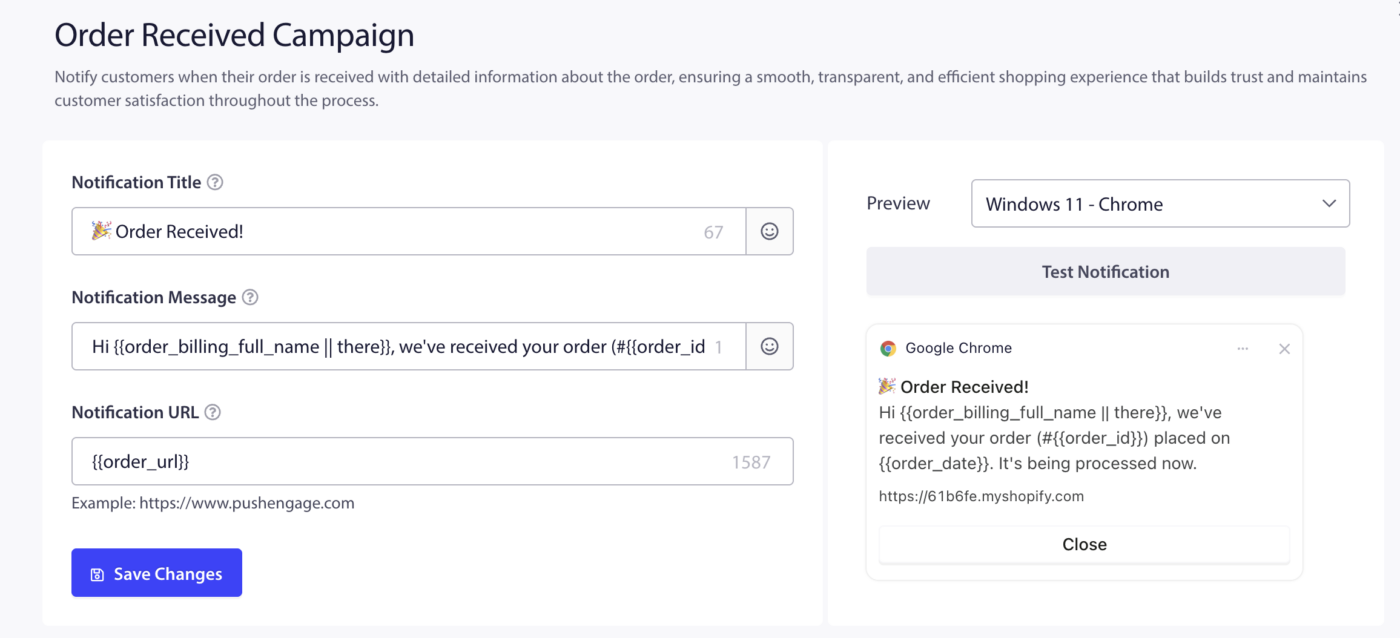
通知URLフィールドには、以下を使用できます:
| プレースホルダー | 利用可能 |
|---|---|
{{order_url}} | 注文受信、キャンセル、発送、更新 |
{{site_url}} | すべての注文ステータスカンペーン |
プレースホルダーを使用したタイトルの例:
こんにちは {{order_billing_full_name}}様、ご注文番号{{order_id}}は発送されました!
プレースホルダーを使用したメッセージ例:
{{order_date}}にご注文いただいた商品は発送済みです。追跡はこちらをクリックしてください。
よくある質問
注文ステータスをすべて無効にせずに、1つだけオフにすることはできますか?
はい。6つの注文ステータスカードはそれぞれ独自のトグルを備えています。たとえば、注文受信と注文発送のみを有効にし、他はオフのままにして、必要なものだけを有効にすることができます。
ウェルカム通知は既存の購読者にも送信されますか?
いいえ。ウェルカム新規購読者キャンペーンは、有効にした後にオプトインした購読者にのみ送信されます。既存の購読者には遡って送信されません。
タイトルとメッセージの両方で同じプレースホルダーを使用できますか?
はい。プレースホルダーは、タイトルやメッセージなどの任意のテキストフィールド、およびURLフィールドで個別に機能します。
プレースホルダーにデータがない場合はどうなりますか?
注文通知が送信され、プレースホルダーの値が空の場合(たとえば、注文URLが存在しない場合)、PushEngageはそのフィールドを空白のままにします。メッセージが正しく表示されることを確認するために、必ず実際の注文でテストしてください。
問題が発生した場合は、こちらをクリックして お気軽にお問い合わせください 。サポートチームがお手伝いします。