Le notifiche push sono state uno strumento preferito dai marketer per connettersi con il proprio pubblico in tutti i settori. Consentono di inviare istantaneamente messaggi push web agli iscritti. Per raccogliere più iscritti, abbiamo sempre condiviso le tecniche di ottimizzazione e le migliori pratiche per un tasso di iscrizione più elevato e per ottenere il massimo CTR. Oltre al comportamento del browser ora, e per aumentare l'iscrizione, abbiamo creato i Prompt promemoria iscrizione.
Perché hai bisogno del promemoria di opt-in per l'iscrizione push
Stai riscontrando un tasso di iscrizione inferiore per le tue notifiche push web? Ci sono molte ragioni per questo. Puoi seguire la guida all'iscrizione opt-in per aumentare il tuo tasso di iscrizione. Poiché l'iscrizione avviene a livello di browser, molto dipende dal comportamento del browser.
Tuttavia, per garantire che il tuo visitatore non perda mai l'opportunità di iscriversi alla tua notifica push web, abbiamo creato il Promemoria iscrizione. Come suggerisce il nome, funge da promemoria.
Con il promemoria attivo, il sistema solleciterà automaticamente il visitatore a iscriversi alla tua notifica push. Ciò influenzerà direttamente il tuo tasso di iscrizione alle notifiche push web.
L'opt-in è l'unico cancello tra il tuo sito e un iscritto: l'intero valore delle notifiche push web dipende da quel singolo prompt del browser che va a tuo favore.
Come funziona il promemoria di iscrizione push?
Utilizzando il promemoria di iscrizione, puoi abilitare un prompt di promemoria per il visitatore per iscriversi al tuo push web. Seleziona la casella di controllo e aggiorna le impostazioni in base alla tua strategia di marketing.
Puoi personalizzare il testo del messaggio che desideri mostrare ai visitatori del tuo sito web e quindi impostare le tempistiche. Ci sono due impostazioni da effettuare prima di abilitare:
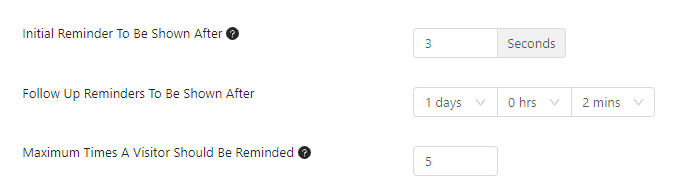
- Quanto ritardo desideri impostare prima di mostrare il prompt di promemoria?
- Imposta la regola per i "Promemoria di follow-up" che desideri mostrare in seguito. Qui puoi definire il numero di giorni, ore e minuti in cui desideri mostrarlo ai visitatori.
Le impostazioni più importanti sono l'impostazione del numero di promemoria. Se hai impostato il numero di promemoria a 5, l'utente non riceverà un prompt di promemoria dopo 5 volte, inclusa la regola che hai impostato in precedenza in "Promemoria di follow-up".
Assicurati di aver impostato un certo numero, altrimenti il prompt di promemoria apparirà ogni volta che il visitatore visita il sito web.
Il promemoria dovrebbe essere impostato tenendo a mente i visitatori che non desiderano iscriversi alle notifiche e che potrebbero iscriversi in seguito o dopo aver visitato il sito web dopo "n" numero di volte. Se al visitatore viene mostrato il prompt del promemoria ad ogni visita, potrebbe infastidirsi.
Il prompt del promemoria di opt-in per l'iscrizione può apparire in due modi –
- Indicando le impostazioni "Visualizza informazioni sul sito". Questo è per gli utenti che vedono l'opt-in nativo. L'opt-in standard che l'utente vede per iscriversi alle notifiche.
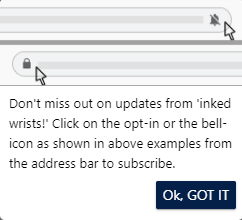
- Opt-in per l'iscrizione ottimizzato – Sulla barra degli indirizzi. Questo è per gli utenti che di solito non si iscrivono alle notifiche. Il browser mostra loro l'icona a forma di campana nell'angolo in alto a destra della barra degli indirizzi, dopo averci cliccato sopra vedono l'opt-in nativo tramite il quale possono iscriversi alle notifiche.
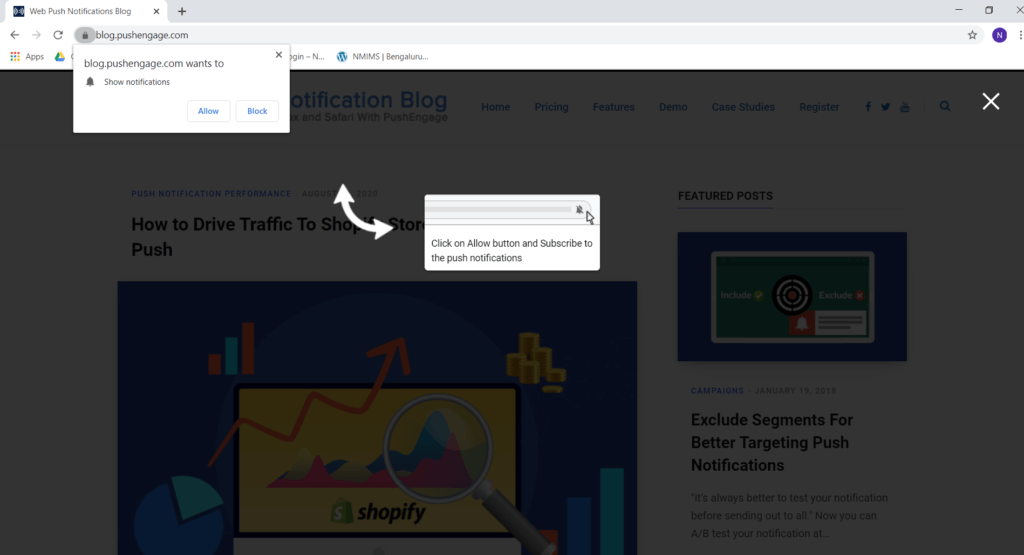
Passaggi per implementare i prompt del promemoria di opt-in per l'iscrizione
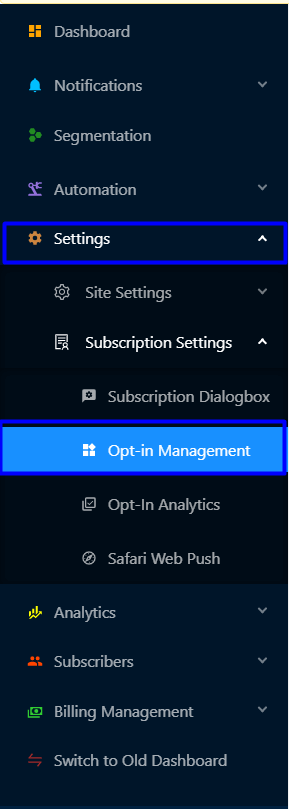
Passaggio 1 – Accedi alla tua dashboard PushEngage e vai su Impostazioni > Impostazioni di iscrizione > Gestione opt-in.
Passaggio 2 – Scorri verso il basso fino a Promemoria di opt-in per l'iscrizione. Quindi abilita il Promemoria di opt-in utilizzando la casella di controllo e aggiungi la descrizione.

Passaggio 3 – Imposta il promemoria iniziale, il promemoria di follow-up da mostrare dopo e il tempo massimo per ricordare a un visitatore di iscriversi.
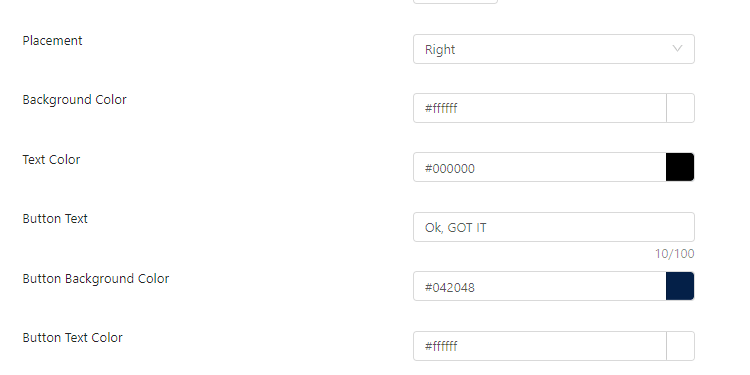
Passaggio 4 – Quindi imposta il posizionamento, il colore di sfondo, il colore del testo, il testo del pulsante, il colore di sfondo del pulsante, il colore del testo del pulsante dalla palette e fai clic su aggiorna.
Nota: non è possibile abilitare il sovrapposizione di iscrizione mentre questa funzionalità è abilitata. Se è abilitata, il prompt del promemoria di opt-in verrà disabilitato automaticamente e il sovrapposizione di iscrizione avrà la priorità più alta.
Questa funzionalità è disponibile per tutti i piani. Se desideri anche abilitare il certificato .p12 per il tuo account per raccogliere iscritti dal browser Safari ma non hai un account sviluppatore Apple, ti preghiamo di contattare il tuo Account Manager o inviarci un'e-mail a [email protected].


